


 Muro sociale
  Analisi dei feed


Volete un modo semplice e veloce per incorporare i widget delle recensioni di Yelp?
In quanto piattaforma di recensioni affidabili, Yelp è un'ottima fonte di prova sociale per la vostra attività. Mostrando recensioni positive su Yelp, potete facilmente convertire potenziali clienti e potenziare la vostra SEO.
Ma creare manualmente un widget per le recensioni di Yelp può creare confusione, soprattutto se non si è esperti di WordPress.
Oggi vi aiuteremo e vi mostreremo il modo più semplice per incorporare le vostre recensioni di Yelp utilizzando un widget di WordPress.
Cosa tratteremo:
- Perché aggiungere le recensioni di Yelp al vostro sito web?
- Cosa vi serve prima di iniziare
- Come incorporare un widget di recensioni Yelp sul vostro sito web (in modo semplice)
- Widget delle recensioni di Yelp: Migliori pratiche e suggerimenti
- Conclusione
Perché aggiungere le recensioni di Yelp al vostro sito web?
L'aggiunta di recensioni Yelp al vostro sito web WordPress aiuta a creare fiducia nei potenziali clienti e può aumentare significativamente i tassi di conversione.
Secondo l'indagine di BrightLocal, l '87% dei consumatori legge le recensioni online delle aziende locali e il 79% si fida delle recensioni online quanto delle raccomandazioni personali degli amici.
Ecco i principali vantaggi dell'aggiunta di recensioni Yelp al vostro sito WordPress:
- Creare credibilità immediata: Le recensioni di Yelp hanno un peso maggiore rispetto alle testimonianze generiche perché provengono da una piattaforma di terze parti affidabile con oltre 300 milioni di recensioni totali.
- Aumentare i tassi di conversione: La visualizzazione di recensioni positive può aumentare le conversioni fino al 270%, in quanto i visitatori si sentono più sicuri nelle loro decisioni di acquisto.
- Migliorare le classifiche SEO: I contenuti freschi delle recensioni e l'aumento del coinvolgimento degli utenti indicano ai motori di ricerca che il vostro sito offre valore ai visitatori.
- Risparmiate tempo nella ricerca di clienti: Invece di chiedere continuamente testimonianze, potete visualizzare automaticamente le ultime recensioni su Yelp non appena arrivano.
- Dimostrare trasparenza e autenticità: Mostrare recensioni reali (anche quelle che non sono a 5 stelle) dimostra che siete sicuri della qualità del vostro servizio.
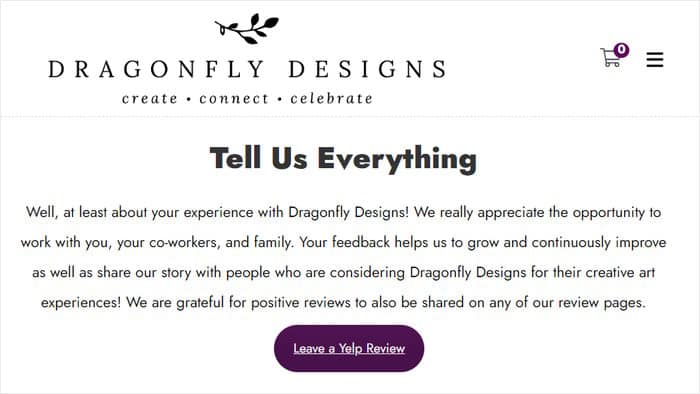
Ho scoperto che le aziende con recensioni visibili dei clienti superano costantemente quelle che non ne hanno, soprattutto in mercati locali competitivi dove la fiducia fa la differenza.
Cosa vi serve prima di iniziare
Prima di iniziare ad aggiungere le recensioni di Yelp al vostro sito, assicuratevi di avere tutto pronto. Ecco una semplice lista di controllo:
- Un sito web WordPress (self-hosted): È necessario un sito WordPress.org con la possibilità di installare plugin.
- Un profilo aziendale su Yelp con recensioni: Assicuratevi che la vostra attività sia presente su Yelp e che abbia almeno alcune recensioni di clienti da mostrare. Se non avete ancora un profilo, createlo prima di continuare.
- Accesso amministrativo alla dashboard di WordPress: Se non siete sicuri del vostro livello di accesso, consultate il vostro sviluppatore web.
Tutto pronto? Allora iniziamo!
Come incorporare un widget di recensioni Yelp sul vostro sito web (in modo semplice)
Tutto ciò che dovete fare è seguire la nostra guida passo-passo qui sotto e potrete avere un widget di recensioni Yelp sul vostro sito web pronto all'uso.
Passo 1: Installare e attivare il plugin Reviews Feed Pro
Reviews Feed Pro è un plugin per WordPress creato da Smash Balloon che rende incredibilmente facile la visualizzazione delle recensioni di Yelp sul vostro sito web.

È la stessa azienda di fiducia che sta dietro ad altri popolari plugin per i social media utilizzati da milioni di siti WordPress in tutto il mondo.
Con l'aiuto di questo plugin, sarete in grado di:
- Aggiungete i widget delle recensioni di Yelp al vostro sito in pochi minuti senza bisogno di codifica
- Personalizzate liberamente il vostro widget in modo che abbia un bell'aspetto sul vostro sito web
- Anche visualizzare le recensioni di altri siti di recensioni popolari, se lo si desidera.
- State tranquilli perché il plugin manterrà automaticamente aggiornato il vostro widget.
Il primo passo è ottenere una copia del plugin Reviews Feed Pro qui e installarlo sul vostro sito web.
Volete un rapido ripasso su come fare? Abbiamo un tutorial per principianti su come installare e attivare i plugin di WordPress che potete consultare.
Passo 2: Creare un widget di recensioni Yelp
Ora potete creare il vostro widget Yelp per WordPress con facilità seguendo il flusso guidato in 3 fasi.
Dalla dashboard di WordPress, aprite il menu Reviews Feed " All Feeds e fate clic sul pulsante Add New .

Se state usando Reviews Feed Pro per la prima volta, vi chiederà di collegare una fonte da cui il plugin recupererà le recensioni.
È quindi possibile fare clic sul pulsante Aggiungi sorgente per procedere.

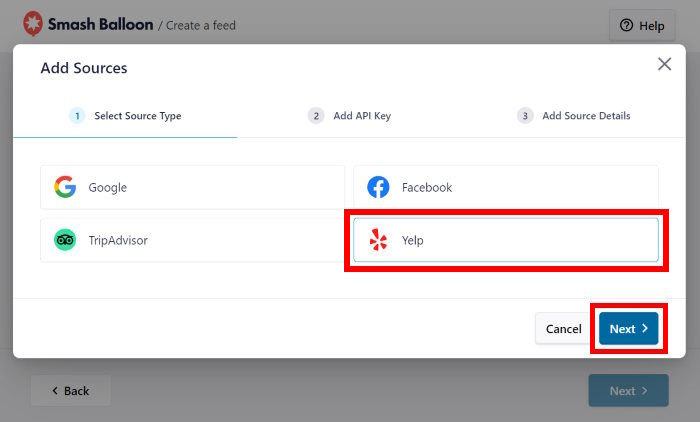
Successivamente, è possibile scegliere il tipo di sorgente che si desidera aggiungere. Ci sono 4 opzioni tra cui scegliere:
- TripAdvisor
- Yelp
Per il momento, è possibile selezionare l'opzione Yelp nel popup e fare clic su Avanti.
Passo 3: collegare il widget a Yelp
Una volta collegato il nuovo widget delle recensioni a Yelp, questo può iniziare a incorporare le recensioni di Yelp sul vostro sito web.
Non preoccupatevi, potete farlo all'istante.
È sufficiente incollare l 'URL della pagina aziendale di Yelp che si desidera incorporare, quindi fare clic su Fine.
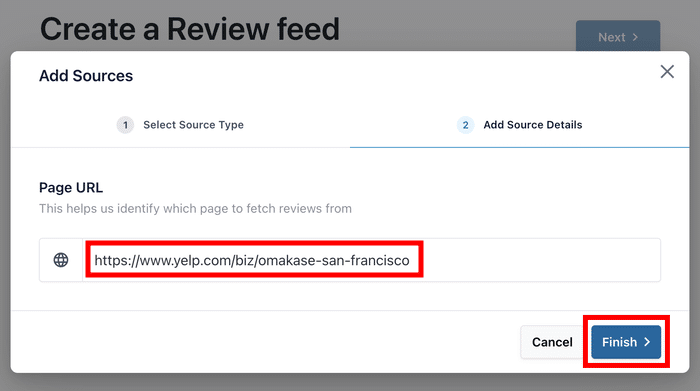
In questo modo la pagina di Yelp verrà salvata come fonte sul vostro sito web.
Facendo clic sul pulsante Avanti , è possibile confermarlo come fonte per il nuovo widget delle recensioni.

Passo 4: personalizzare il widget delle recensioni di Yelp
Un'ottima caratteristica di Reviews Feed Pro è che il plugin copia automaticamente il design del vostro sito web per i widget delle recensioni.
In questo modo, il vostro widget Yelp si abbinerà perfettamente al vostro branding e avrà un aspetto bellissimo fin da subito.
Inoltre, è possibile personalizzare il widget in molti modi. Di seguito vi illustrerò ciascuna di queste opzioni.
Scegliete il modello di widget
Una volta collegato il widget a Yelp, il plugin offre 7 diversi modelli che possono essere importati:
- Predefinito
- Carte semplici
- Muratura
- Recensione singola
- Carosello di vetrine
- Carosello
- Griglia a carosello
Per continuare, fare clic sul modello di cui si preferisce il design e poi fare clic sul pulsante Avanti .

Per personalizzare ulteriormente il vostro widget di Yelp, il plugin apre ora il personalizzatore visivo.
Da questo personalizzatore facile da usare, è possibile modificare il layout del widget, il design dell'intestazione, gli elementi di revisione, il design dei pulsanti e molto altro ancora.
Inoltre, da qui è possibile aggiungere filtri e moderare il feed con facilità.

Sulla destra, si trova un'anteprima live del widget di Yelp. In questo modo, potrete seguire tutte le modifiche in tempo reale.
Poiché ci sono troppe opzioni di personalizzazione da mostrare in questo momento, vi illustrerò le principali.
Impostare il layout del widget Yelp
Cominciamo con una caratteristica importante del design: la disposizione delle recensioni sul widget.
Per modificarlo, fare clic sull'opzione Layout a sinistra.

Per il vostro widget Yelp, potete scegliere tra 3 layout.
- Elenco: Visualizzare le recensioni Yelp in un'unica colonna, in modo che ogni recensione sia più visibile.
- Muratura: Mostrate molte recensioni sul vostro sito web in una sola volta, utilizzando più colonne.
- Carosello: Inserite le vostre recensioni in un bellissimo carosello di slideshow e coinvolgete i visitatori.

Per continuare, scegliere il layout e fare clic sul pulsante Salva.
In basso, è possibile modificare il numero di recensioni che il widget mostrerà in una sola volta.
Dopo aver impostato il layout del widget, fare clic sul piccolo pulsante Personalizza per tornare alle opzioni principali.

Dopodiché, è possibile utilizzare le restanti opzioni di personalizzazione per modificare l'intestazione, il pulsante, il testo della recensione e molto altro in pochi clic, senza bisogno di codifica!
Moderare le recensioni su Yelp
È anche possibile modificare le impostazioni del plugin per scegliere quali recensioni sono visibili sul widget.
Per prima cosa, accedere alla scheda Impostazioni in alto e fare clic sull'opzione Moderazione.

A sinistra, si trova l'opzione Abilita moderazione per il nuovo widget delle recensioni di Yelp.
Se si seleziona l'opzione Consenti elenco a sinistra, è possibile selezionare le recensioni che si desidera mostrare a destra.
È anche possibile utilizzare un elenco di blocco e nascondere recensioni specifiche dal widget di Yelp.

Infine, fare clic su Salva quando si è soddisfatti dell'aspetto del widget Yelp.
Inoltre, è possibile utilizzare i filtri per visualizzare le recensioni di Yelp con valutazioni specifiche.
Nel complesso, Reviews Feed Pro consente di evidenziare con estrema facilità le recensioni online di alta qualità e di nascondere quelle di spam bot o troll.
Ricordarsi di fare clic su Salva per confermare le modifiche alla fine.
Passo 5: incorporare il widget delle recensioni di Yelp
Per aggiungere il widget delle recensioni di Yelp al vostro sito web, ci sono due modi:
- Metodo 1: Aggiungere il widget delle recensioni di Yelp a una pagina
- Metodo 2: Aggiungere il widget delle recensioni di Yelp nella barra laterale o nel piè di pagina
Non siete sicuri di quale metodo scegliere? Di seguito illustreremo entrambe le opzioni:
Metodo 1: Aggiungere il widget delle recensioni di Yelp a una pagina
Per semplificare le cose, è possibile iniziare a incorporare il widget di Yelp direttamente dal visual customizer.
Cercare il pulsante Embed nell'angolo in alto a destra e fare clic su di esso.

In questo modo si apre un popup con tutte le opzioni di incorporamento per questo widget di recensioni.
In questo popup, fare clic sul pulsante Aggiungi a una pagina per continuare.

Nel popup vengono quindi elencate tutte le pagine WordPress del vostro sito web. È sufficiente selezionare la pagina in cui si desidera mostrare le recensioni della propria attività su Yelp.
Successivamente, fare clic sul pulsante Aggiungi in basso.

Una volta fatto ciò, Reviews Feed Pro aprirà la pagina web nell'editor di WordPress in modo da poter incorporare il nuovo widget.
Per aggiungere un nuovo blocco di contenuti, fare clic sull'icona più (+).

Successivamente, utilizzare la barra di ricerca e cercare il blocco "feed di recensioni".
Una volta visualizzato il blocco Feed di recensioni nei risultati di ricerca sottostanti, basta fare clic su di esso per incorporare il widget di Yelp.

Infine, salvate le modifiche facendo clic su Aggiorna e il nuovo widget delle recensioni di Yelp sarà visibile a tutti.
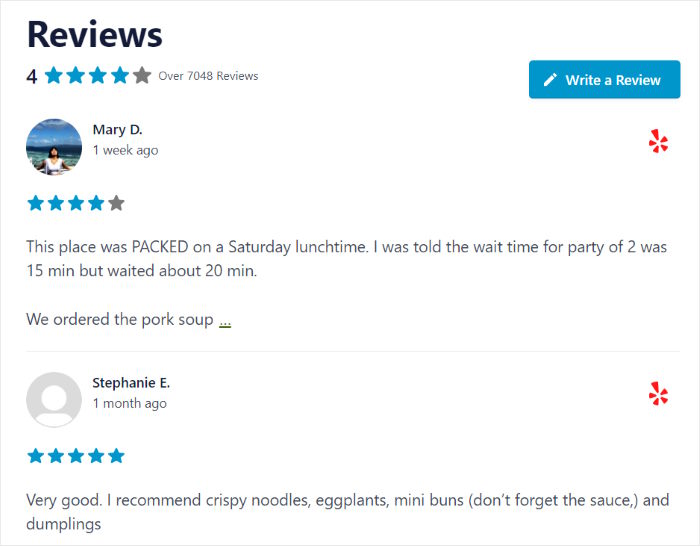
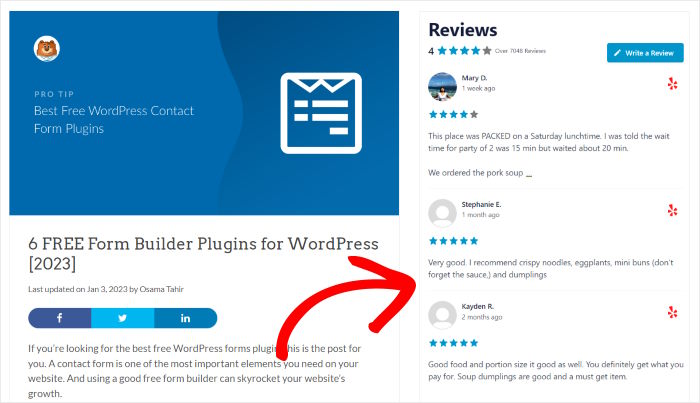
Se aprite questa pagina, potrete vedere il vostro widget di Yelp come nella schermata qui sotto:
Metodo 2: Aggiungere il widget delle recensioni di Yelp alla barra laterale o al piè di pagina
Dal personalizzatore visuale del plugin, è anche possibile incorporare i contenuti di Yelp nella barra laterale o nel piè di pagina.
Nel caso in cui il customizer visuale non sia aperto, accedere al menu Feed di recensioni " Tutti i feed dalla dashboard di amministrazione.
Quindi, fare clic sul widget del feed delle recensioni creato in precedenza.
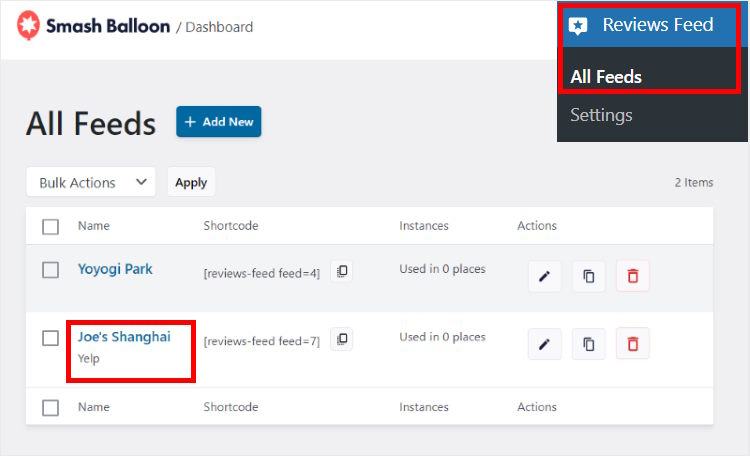
Come in precedenza, è possibile fare clic sul pulsante Incorpora nel personalizzatore visivo per continuare.
In questo modo, è possibile visualizzare il popup con le opzioni di incorporamento per il widget.
In questo popup, questa volta è possibile scegliere un modo diverso di incorporare le recensioni di Yelp.
Per procedere è sufficiente fare clic sul pulsante Aggiungi a un widget.

Reviews Feed Pro aprirà la pagina dei widget del vostro sito web. Qui è possibile aggiungere, rimuovere o modificare qualsiasi widget di WordPress.
Per ora è possibile fare clic su Sidebar o Footer, a seconda della posizione in cui si desidera mostrare le recensioni.

Per questo esempio sceglieremo la barra laterale.
Quindi, aggiungere un nuovo widget di WordPress facendo clic sull'icona più (+) in basso.
Dalle opzioni, è possibile fare clic sul widget Feed delle recensioni .

Infine, cliccate su Aggiorna e il nuovo widget delle recensioni Yelp sarà online sul vostro sito web.
In questo modo, chiunque visiti il vostro sito può verificare le recensioni positive dei clienti del vostro marchio. Potete anche aprire il vostro sito e vedere come appare il widget di Yelp.
Widget delle recensioni di Yelp: Migliori pratiche e suggerimenti
La configurazione del widget delle recensioni di Yelp è solo l'inizio. Dopo molti test, ho scoperto diverse strategie che possono migliorare significativamente la loro efficacia.
- Visualizzate 6-9 recensioni sulla vostra homepage in un formato a griglia o a carosello: ciò fornisce una forte prova sociale senza sovraccaricare i visitatori che vengono a conoscenza della vostra azienda per la prima volta.
- Mantenete le visualizzazioni nella barra laterale e nel piè di pagina a 3-5 recensioni in un formato di elenco compatto, in modo che non competano con il contenuto principale per attirare l'attenzione.
- Evidenziate le recensioni che menzionano servizi o vantaggi specifici: i clienti che leggono di particolari problemi risolti hanno maggiori probabilità di convertire rispetto a quelli che vedono elogi generici.
- Mostrate le recensioni recenti in modo evidente per dimostrare che la vostra azienda è attivamente al servizio dei clienti e mantiene gli standard di qualità.
- Considerate la possibilità di visualizzare recensioni più lunghe e dettagliate nella vostra pagina di presentazione o nella sezione delle testimonianze, dove i visitatori hanno più tempo per leggerle.
- Utilizzate le vostre recensioni più entusiaste nelle landing page dove avete bisogno del massimo potere di persuasione per ottenere conversioni.
Conclusione
In questo modo, potrete iniziare a convertire facilmente i visitatori in clienti e potenziare la crescita del vostro marchio: è così facile.
E se utilizzate la funzione di moderazione di Reviews Feed Pro, potete assicurarvi che il vostro widget mostri le recensioni più convincenti.
Volete creare facilmente il vostro widget di recensioni Yelp? Prendete la vostra copia di Reviews Feed Pro qui!
Se volete una prova sociale in più per aiutare la vostra azienda, date un'occhiata al nostro elenco di metodi comprovati per ottenere più recensioni su Facebook.
Altre guide e tutorial sul marketing online
- Come aggiungere un widget Trustpilot al vostro sito WordPress
- Alternative a Yelp: I migliori siti web di recensioni come Yelp per la vostra azienda
- Come ottenere recensioni su Yelp con facilità (metodi comprovati)
- Perché non si devono comprare le recensioni su Yelp (e cosa fare invece)
- Come incorporare le recensioni di Yelp in Elementor (guida passo-passo)







