


 Muro social
  Feed Analytics


¿Quieres una forma rápida y sencilla de incrustar widgets de reseñas de Yelp?
Como plataforma de reseñas de confianza, Yelp es una gran fuente de pruebas sociales para su negocio. Al mostrar reseñas positivas de Yelp, puedes convertir fácilmente a clientes potenciales y potenciar tu SEO.
Pero crear manualmente un widget de reseñas de Yelp puede resultar confuso, sobre todo si no eres un experto en WordPress.
Hoy te ayudaremos y te mostraremos la forma más sencilla de incrustar tus reseñas de Yelp utilizando un widget de WordPress.
Qué cubriremos:
- ¿Por qué añadir reseñas de Yelp a su sitio web?
- Lo que necesita antes de empezar
- Cómo integrar un widget de reseñas de Yelp en tu sitio web (fácilmente)
- Widgets de reseñas de Yelp: Buenas prácticas y consejos
- Conclusión
¿Por qué añadir reseñas de Yelp a su sitio web?
Añadir reseñas de Yelp a su sitio web WordPress ayuda a generar confianza entre los clientes potenciales y puede aumentar significativamente sus tasas de conversión.
Según la encuesta de BrightLocal, el 87% de los consumidores lee opiniones en línea sobre negocios locales, y el 79% confía en las opiniones en línea tanto como en las recomendaciones personales de amigos.
Estas son las principales ventajas de añadir reseñas de Yelp a su sitio de WordPress:
- Crea credibilidad al instante: Las opiniones de Yelp tienen más peso que los testimonios genéricos porque proceden de una plataforma de terceros de confianza con más de 300 millones de opiniones en total.
- Aumentar las tasas de conversión: Mostrar reseñas positivas puede aumentar las conversiones hasta un 270%, ya que los visitantes se sienten más seguros a la hora de tomar una decisión de compra.
- Mejore su posicionamiento SEO: El contenido fresco de las reseñas y el aumento de la participación de los usuarios indican a los motores de búsqueda que su sitio aporta valor a los visitantes.
- Ahorra tiempo en la captación de clientes: En lugar de pedir constantemente testimonios, puedes mostrar automáticamente tus últimas reseñas de Yelp a medida que vayan llegando.
- Demuestre transparencia y autenticidad: Mostrar reseñas reales (incluidas las que no son de 5 estrellas) demuestra que confías en la calidad de tu servicio.
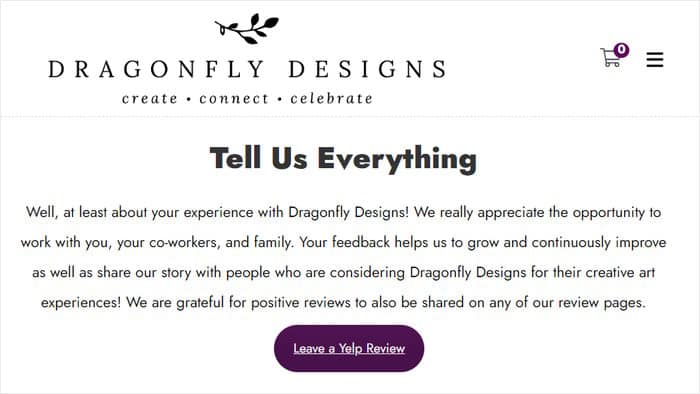
He comprobado que las empresas con opiniones visibles de clientes superan sistemáticamente a las que no las tienen, especialmente en mercados locales competitivos donde la confianza marca la diferencia.
Lo que necesita antes de empezar
Antes de lanzarnos a añadir reseñas de Yelp a tu sitio web, asegurémonos de que lo tienes todo preparado. Aquí tienes una sencilla lista de comprobación:
- Un sitio web WordPress (autoalojado): Necesitarás un sitio WordPress.org con capacidad para instalar plugins.
- Un perfil de empresa en Yelp con opiniones: Asegúrate de que tu negocio aparece en Yelp y tiene al menos algunas reseñas de clientes para mostrar. Si aún no tienes un perfil, créalo antes de continuar.
- Acceso de administrador al panel de WordPress: Si no estás seguro de tu nivel de acceso, consulta con tu desarrollador web.
¿Todo listo? ¡Empecemos entonces!
Cómo integrar un widget de reseñas de Yelp en tu sitio web (fácilmente)
Todo lo que tienes que hacer es seguir nuestra guía paso a paso a continuación, y podrás tener un widget de reseñas de Yelp en tu sitio web listo para funcionar.
Paso 1: Instalar y activar el plugin Reviews Feed Pro
Reviews Feed Pro es un plugin para WordPress creado por Smash Balloon que hace que sea increíblemente fácil mostrar reseñas de Yelp en tu sitio web.

Es la misma empresa de confianza que está detrás de otros populares plugins de redes sociales utilizados por millones de sitios de WordPress en todo el mundo.
Con la ayuda de este plugin, podrás:
- Añade widgets de reseñas de Yelp a tu sitio web en cuestión de minutos y sin codificar
- Personaliza libremente tu widget para que luzca bonito en tu sitio web
- Si lo desea, puede incluso mostrar reseñas de otros sitios de reseñas populares
- Quédate tranquilo porque el plugin mantendrá tu widget actualizado automáticamente
El primer paso es obtener su copia del plugin Reviews Feed Pro aquí y luego instalarlo en su sitio web.
¿Quieres un repaso rápido de cómo hacerlo? Tenemos un tutorial para principiantes sobre cómo instalar y activar plugins de WordPress que puedes consultar.
Paso 2: Crear un widget de reseñas de Yelp
Ahora puedes crear tu widget de Yelp para WordPress con facilidad siguiendo el flujo guiado de 3 pasos.
En el panel de control de WordPress, abra el menú Comentarios " Todos los feeds y haga clic en el botón Añadir nuevo .

Si es la primera vez que utilizas Reviews Feed Pro, te pedirá que conectes una fuente de la que el plugin obtendrá reseñas.
Por lo tanto, puede hacer clic en el botón Añadir fuente para continuar.

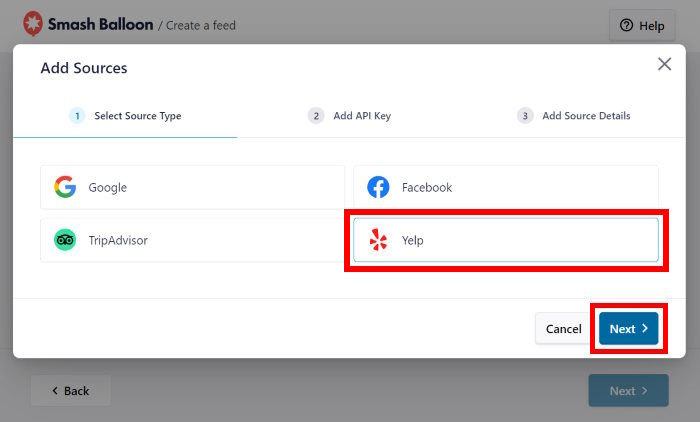
A continuación, puede elegir el tipo de fuente que desea añadir. Hay 4 opciones para elegir:
- TripAdvisor
- Yelp
Por ahora, puedes seleccionar la opción Yelp en la ventana emergente y hacer clic en Siguiente.
Paso 3: Conecta tu widget a Yelp
Una vez que conectes tu nuevo widget de reseñas a Yelp, éste podrá empezar a incrustar las reseñas de Yelp en tu sitio web.
No te preocupes, puedes hacerlo al instante.
Sólo tienes que pegar la URL de la página de empresa de Yelp que deseas incrustar y, a continuación, hacer clic en Finalizar.
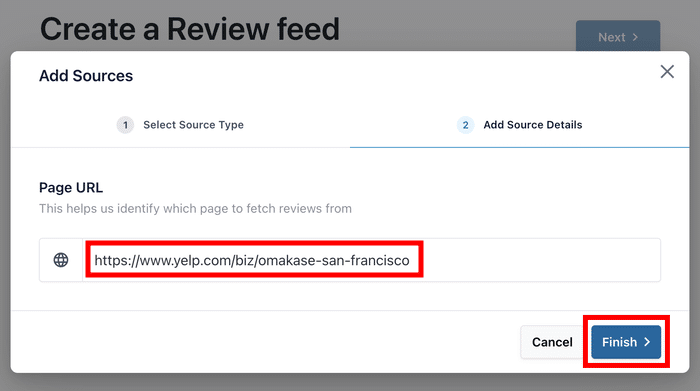
Al hacerlo, guardará esta página de Yelp como fuente en su sitio web.
Haciendo clic en el botón Siguiente , puede confirmarlo como fuente para su nuevo widget de reseñas.

Paso 4: Personaliza tu widget de reseñas de Yelp
Una gran cosa acerca de Reviews Feed Pro es que el plugin copiará automáticamente el diseño de su sitio web para sus widgets de revisión.
Así, su widget de Yelp se adaptará perfectamente a su marca y tendrá un aspecto atractivo nada más sacarlo de la caja.
También tienes muchas formas de personalizar tu widget. A continuación te explicaré cada una de estas opciones.
Elija su plantilla de widget
Una vez que hayas conectado tu widget a Yelp, el plugin te ofrece 7 plantillas diferentes cuyos diseños puedes importar:
- Por defecto
- Tarjetas sencillas
- Albañilería
- Revisión individual
- Carrusel de escaparates
- Carrusel
- Carrusel de rejilla
Para continuar, haga clic en la plantilla cuyo diseño prefiera y, a continuación, en el botón Siguiente .

Para personalizar aún más tu widget de Yelp, el plugin abrirá ahora el personalizador visual.
Desde este sencillo personalizador, puedes editar el diseño de tu widget, el diseño de la cabecera, los elementos de revisión, el diseño de los botones y mucho más.
Además, puedes añadir filtros y moderar tu feed fácilmente desde aquí.

A la derecha, encontrarás una vista previa en directo de tu widget de Yelp. De esta forma, podrás seguir todos tus cambios en tiempo real.
Como hay demasiadas opciones de personalización para mostrar ahora mismo, te mostraré las principales.
Configura el diseño de tu widget de Yelp
Empecemos por una característica importante del diseño: la disposición de las reseñas en el widget.
Para cambiarla, haz clic en la opción Diseño de la izquierda.

Para tu widget de Yelp, puedes elegir entre 3 diseños.
- Lista: Muestra tus reseñas de Yelp en una sola columna para que cada reseña sea más visible.
- Mampostería: Muestre muchas reseñas en su sitio web a la vez utilizando varias columnas
- Carrusel: Coloca tus reseñas en un bonito carrusel de diapositivas y atrae a los visitantes

Para continuar, elija su diseño y haga clic en el botón Guardar.
Debajo de eso, puedes encontrar la opción de cambiar el número de reseñas que tu widget mostrará a la vez.
Cuando hayas configurado el diseño de tu widget, haz clic en el pequeño botón Personalizar para volver a las opciones principales.

Después, puedes utilizar las opciones de personalización restantes para cambiar el encabezado, el botón, el texto de la reseña y mucho más en unos pocos clics, ¡sin necesidad de codificación!
Modera tus reseñas en Yelp
Incluso puedes editar la configuración del plugin para elegir qué reseñas son visibles en tu widget.
En primer lugar, vaya a la pestaña Configuración en la parte superior y, a continuación, haga clic en la opción Moderación.

A la izquierda, puedes encontrar la opción de Activar moderación para tu nuevo widget de reseñas de Yelp.
Si selecciona la opción Permitir lista a la izquierda, puede seleccionar las reseñas que desea mostrar a la derecha.
También puedes utilizar una Lista de Bloqueados y ocultar determinadas reseñas de tu widget de Yelp.

Por último, haz clic en Guardar cuando estés satisfecho con el aspecto de tu widget de Yelp.
Además, también puedes utilizar filtros para mostrar reseñas de Yelp con puntuaciones de estrellas específicas.
En definitiva, Reviews Feed Pro hace que sea muy fácil destacar las reseñas en línea que son de alta calidad y ocultar las reseñas de los robots de spam o trolls.
No olvide hacer clic en Guardar para confirmar los cambios al final.
Paso 5: Insertar el widget de reseñas de Yelp
A la hora de añadir el widget de opiniones de Yelp a tu sitio web, existen 2 formas:
- Método 1: Añadir el widget de opiniones de Yelp a una página
- Método 2: Añadir el widget de opiniones de Yelp en la barra lateral o en el pie de página
¿No está seguro de qué método elegir? A continuación analizaremos ambas opciones:
Método 1: Añadir el widget de reseñas de Yelp a una página
Para simplificar las cosas, puedes empezar a incrustar tu widget de Yelp directamente desde el personalizador visual.
Busque el botón Incrustar en la esquina superior derecha y haga clic en él.

Al hacerlo, se abre una ventana emergente con todas las opciones de incrustación para este widget de reseñas.
En esta ventana emergente, haga clic en el botón Añadir a una página para continuar.

A continuación, podrás ver todas las páginas de WordPress de tu sitio web listadas en la ventana emergente. Solo tienes que seleccionar la página en la que deseas mostrar las reseñas de tu negocio en Yelp.
A continuación, haga clic en el botón Añadir .

Una vez hecho esto, Reviews Feed Pro abrirá esa página web en el editor de WordPress para que pueda incrustar su nuevo widget.
Para añadir un nuevo bloque de contenido, haga clic en el icono más (+).

Después, utiliza la barra de búsqueda y busca el bloque "feed de reseñas".
Cuando veas el bloque de Opiniones en los resultados de búsqueda, haz clic en él para incrustar tu widget de Yelp.

Por último, guarda los cambios haciendo clic en Actualizar y tu nuevo widget de opiniones de Yelp estará disponible para que todo el mundo lo vea.
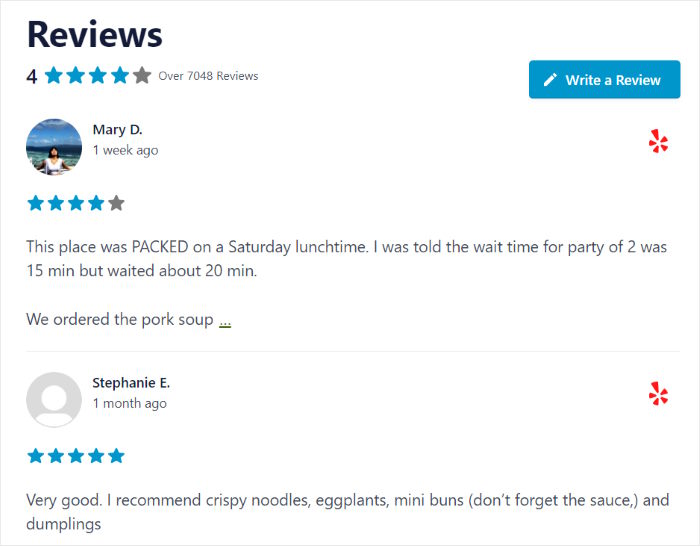
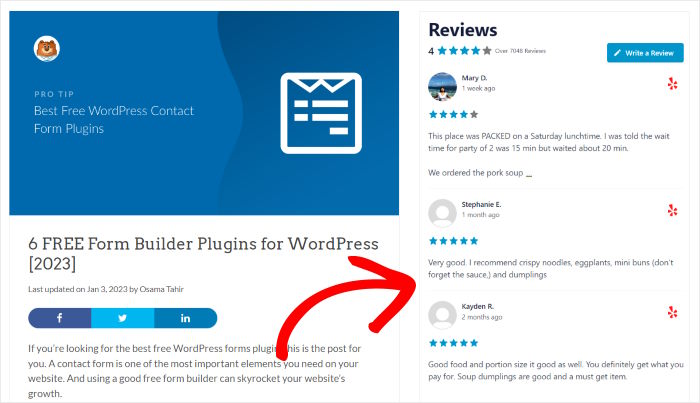
Si abres esta página, podrás ver tu widget de Yelp como en la siguiente captura de pantalla:
Método 2: Añadir el widget de reseñas de Yelp en la barra lateral o en el pie de página
Desde el personalizador visual del plugin, también puedes incrustar tu contenido de Yelp en tu barra lateral o pie de página.
En caso de que su personalizador visual no esté abierto, vaya al menú Comentarios " Todos los feeds de su panel de administración.
A continuación, haz clic en el widget de comentarios que has creado anteriormente.
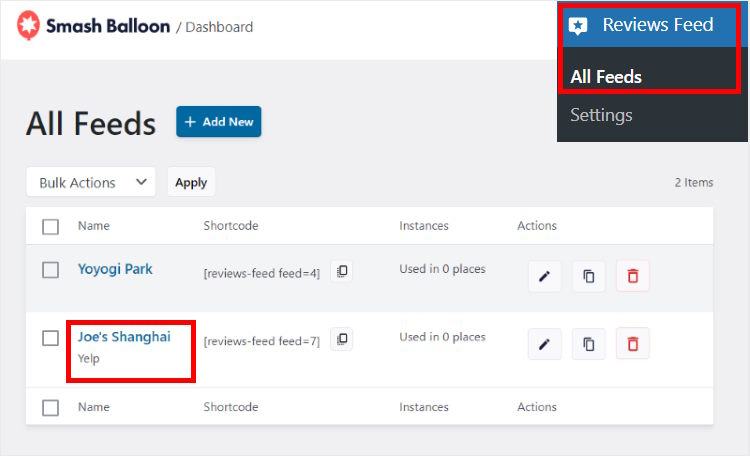
Como antes, puede hacer clic en el botón Incrustar del personalizador visual para continuar.
De esta forma, podrás ver la ventana emergente con las opciones de incrustación de tu widget.
En esta ventana emergente, puedes elegir una forma diferente de incrustar tus reseñas de Yelp esta vez.
Para ello, haga clic en el botón Añadir a un widget.

Reviews Feed Pro abrirá la página de Widgets de su sitio web. Aquí es donde puede añadir, eliminar o editar cualquiera de sus widgets de WordPress.
Por ahora, puedes hacer clic en Barra lateral o Pie de página, dependiendo de dónde quieras mostrar tus reseñas.

En este ejemplo utilizaremos la barra lateral.
A continuación, añada un nuevo widget de WordPress haciendo clic en el icono más (+) que aparece a continuación.
Desde las opciones, puedes hacer clic en el widget Reviews Feed .

Por último, haz clic en Actualizar y tu nuevo widget de opiniones de Yelp estará en línea en tu sitio web.
De esta forma, cualquiera que visite su sitio podrá comprobar las opiniones positivas de los clientes que tiene su marca. También puede abrir su sitio y ver cómo queda el widget de Yelp.
Widgets de reseñas de Yelp: Buenas prácticas y consejos
Configurar tu widget de reseñas de Yelp es sólo el principio. Tras muchas pruebas, he descubierto varias estrategias que pueden mejorar significativamente su eficacia.
- Muestre de 6 a 9 opiniones en su página de inicio en formato de cuadrícula o carrusel: esto proporciona una prueba social sólida sin abrumar a los visitantes que están conociendo su negocio por primera vez.
- Limite la barra lateral y el pie de página a 3-5 reseñas en formato de lista compacta para que no compitan con el contenido principal.
- Destaque las reseñas que mencionan servicios o ventajas concretos: los clientes que leen sobre problemas concretos que se han resuelto tienen más probabilidades de convertir que los que ven elogios genéricos.
- Muestre las opiniones recientes de forma destacada para demostrar que su empresa atiende activamente a los clientes y mantiene los estándares de calidad.
- Considere la posibilidad de mostrar reseñas más largas y detalladas en su página "Acerca de" o en la sección de testimonios, donde los visitantes tienen más tiempo para leerlas.
- Utilice sus reseñas más entusiastas en páginas de destino en las que necesite el máximo poder de persuasión para impulsar las conversiones.
Conclusión
De este modo, podrá empezar a convertir visitantes en clientes con facilidad y potenciar el crecimiento de su marca: así de fácil.
Y si utilizas la función de moderación de Reviews Feed Pro, puedes asegurarte de que tu widget muestra las reseñas convincentes.
¿Quieres crear tu widget de reseñas de Yelp fácilmente? Hazte con tu copia de Reviews Feed Pro aquí.
Si quieres más pruebas sociales que ayuden a tu negocio, consulta nuestra lista de formas probadas de conseguir más reseñas en Facebook.
Más guías y tutoriales de marketing online
- Cómo añadir un widget de Trustpilot a su sitio de WordPress
- Alternativas a Yelp: Las mejores webs de opiniones como Yelp para tu negocio
- Cómo conseguir reseñas en Yelp fácilmente (métodos probados)
- Por qué NO debes comprar reseñas de Yelp (+ qué hacer en su lugar)
- Cómo incrustar reseñas de Yelp en Elementor (Guía paso a paso)







