


 Soziale Wand
  Feed-Analytik

Sie möchten Yelp-Bewertungswidgets schnell und einfach einbinden?
Als vertrauenswürdige Bewertungsplattform ist Yelp eine großartige Quelle für soziale Beweise für Ihr Unternehmen. Mit positiven Yelp-Bewertungen können Sie leicht potenzielle Kunden konvertieren und Ihre SEO steigern.
Die manuelle Erstellung eines Widgets für Yelp-Bewertungen kann jedoch verwirrend sein - vor allem, wenn Sie kein WordPress-Experte sind.
Heute helfen wir Ihnen und zeigen Ihnen, wie Sie Ihre Yelp-Bewertungen am einfachsten mit einem WordPress-Widget einbinden können.
Was wir behandeln werden:
- Warum sollten Sie Yelp-Bewertungen zu Ihrer Website hinzufügen?
- Was Sie brauchen, bevor Sie anfangen
- Wie Sie ein Yelp-Bewertungs-Widget auf Ihrer Website einbetten (ganz einfach)
- Yelp-Bewertungs-Widgets: Bewährte Praktiken und Tipps
- Schlussfolgerung
Warum sollten Sie Yelp-Bewertungen zu Ihrer Website hinzufügen?
Das Hinzufügen von Yelp-Bewertungen zu Ihrer WordPress-Website trägt zum Aufbau von Vertrauen bei potenziellen Kunden bei und kann Ihre Konversionsraten erheblich steigern.
Laut einer Umfrage von BrightLocal lesen 87 % der Verbraucher Online-Bewertungen für lokale Unternehmen, und 79 % vertrauen Online-Bewertungen genauso sehr wie persönlichen Empfehlungen von Freunden.
Hier sind die wichtigsten Vorteile des Hinzufügens von Yelp-Bewertungen zu Ihrer WordPress-Website:
- Schaffen Sie sofortige Glaubwürdigkeit: Yelp-Bewertungen haben mehr Gewicht als allgemeine Zeugnisse, da sie von einer vertrauenswürdigen Drittplattform mit insgesamt über 300 Millionen Bewertungen stammen.
- Steigern Sie die Konversionsraten: Die Anzeige positiver Bewertungen kann die Konversionsrate um bis zu 270 % steigern, da sich die Besucher bei ihren Kaufentscheidungen sicherer fühlen.
- Verbessern Sie Ihr SEO-Ranking: Frische Bewertungsinhalte und eine verstärkte Nutzerbeteiligung signalisieren den Suchmaschinen, dass Ihre Website einen Mehrwert für die Besucher bietet.
- Sparen Sie Zeit bei der Kundenakquise: Anstatt ständig nach Erfahrungsberichten zu fragen, können Sie automatisch Ihre neuesten Yelp-Bewertungen anzeigen, sobald sie eingehen.
- Zeigen Sie Transparenz und Authentizität: Die Anzeige echter Bewertungen (einschließlich derer, die keine 5-Sterne-Bewertungen sind) zeigt, dass Sie von der Qualität Ihrer Dienstleistungen überzeugt sind.
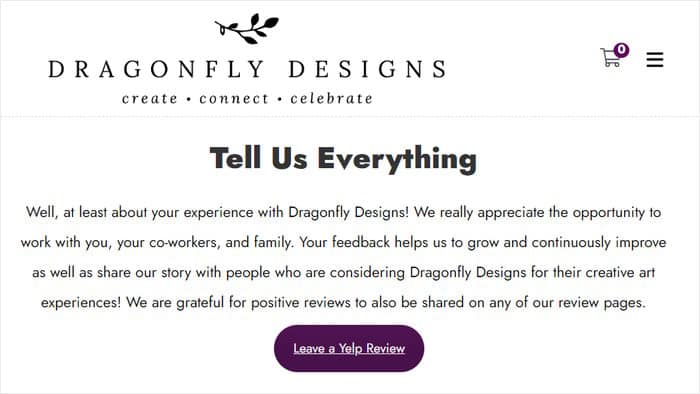
Ich habe festgestellt, dass Unternehmen mit sichtbaren Kundenrezensionen durchweg besser abschneiden als solche ohne, vor allem in wettbewerbsintensiven lokalen Märkten, wo Vertrauen den Unterschied ausmacht.
Was Sie brauchen, bevor Sie anfangen
Bevor wir mit dem Hinzufügen von Yelp-Bewertungen zu Ihrer Website beginnen, sollten Sie sicherstellen, dass Sie alles vorbereitet haben. Hier ist Ihre einfache Checkliste:
- Eine WordPress-Website (selbst gehostet): Sie benötigen eine WordPress.org-Website mit der Möglichkeit, Plugins zu installieren.
- Ein Yelp-Geschäftsprofil mit Bewertungen: Vergewissern Sie sich, dass Ihr Unternehmen auf Yelp gelistet ist und zumindest einige Kundenrezensionen vorweisen kann. Wenn Sie noch kein Profil haben, erstellen Sie eines, bevor Sie fortfahren.
- Admin-Zugang zu Ihrem WordPress-Dashboard: Wenn Sie sich nicht sicher sind, welche Zugriffsrechte Sie haben, fragen Sie Ihren Webentwickler.
Alles fertig? Dann lasst uns anfangen!
Wie Sie ein Yelp-Bewertungs-Widget auf Ihrer Website einbetten (ganz einfach)
Folgen Sie einfach unserer Schritt-für-Schritt-Anleitung, und schon können Sie ein Yelp-Bewertungs-Widget auf Ihrer Website einrichten.
Schritt 1: Installieren und aktivieren Sie das Reviews Feed Pro Plugin
Reviews Feed Pro ist ein von Smash Balloon entwickeltes WordPress-Plugin, das es unglaublich einfach macht, Yelp-Bewertungen auf Ihrer Website anzuzeigen.

Es ist dasselbe vertrauenswürdige Unternehmen, das auch hinter anderen beliebten Plugins für soziale Medien steht, die von Millionen von WordPress-Sites weltweit genutzt werden.
Mit Hilfe dieses Plugins werden Sie in der Lage sein:
- Hinzufügen von Yelp-Bewertungswidgets zu Ihrer Website in wenigen Minuten ohne Programmierung
- Passen Sie Ihr Widget frei an, damit es auf Ihrer Website schön aussieht
- Wenn Sie möchten, können Sie auch Bewertungen von anderen beliebten Bewertungsportalen anzeigen.
- Seien Sie beruhigt, denn das Plugin hält Ihr Widget automatisch auf dem neuesten Stand
Der erste Schritt besteht darin, eine Kopie des Reviews Feed Pro Plugins hier zu erwerben und es auf Ihrer Website zu installieren.
Möchten Sie eine kurze Auffrischung, wie man das macht? Wir haben eine anfängerfreundliche Anleitung zur Installation und Aktivierung von WordPress-Plugins, die Sie sich ansehen können.
Schritt 2: Erstellen Sie ein Yelp-Bewertungs-Widget
Sie können Ihr Yelp-WordPress-Widget jetzt ganz einfach erstellen, indem Sie der 3-Schritte-Anleitung folgen.
Öffnen Sie in Ihrem WordPress-Dashboard-Bereich das Menü Reviews Feed " All Feeds und klicken Sie dann auf die Schaltfläche Add New .

Wenn Sie Reviews Feed Pro zum ersten Mal verwenden, werden Sie aufgefordert, eine Quelle anzugeben, aus der das Plugin Bewertungen abrufen soll.
Sie können also auf die Schaltfläche Quelle hinzufügen klicken, um fortzufahren.

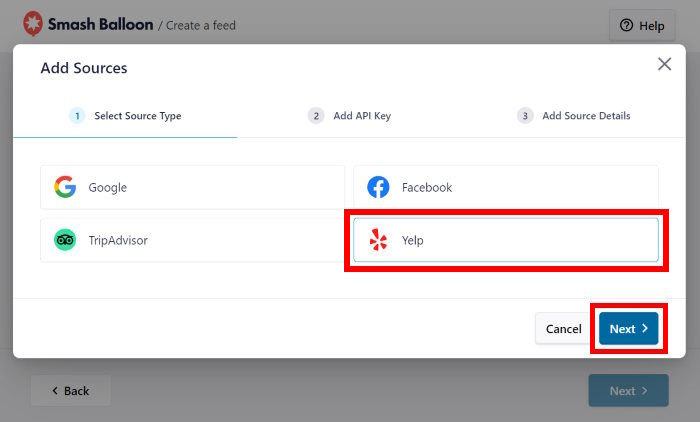
Als nächstes können Sie die Art der Quelle auswählen, die Sie hinzufügen möchten. Es gibt 4 Optionen zur Auswahl:
- TripAdvisor
- Yelp
Sie können zunächst die Option Yelp auf dem Popup auswählen und auf Weiter klicken.
Schritt 3: Verbinden Sie Ihr Widget mit Yelp
Sobald Sie Ihr neues Bewertungs-Widget mit Yelp verbinden, kann es damit beginnen, die Yelp-Bewertungen auf Ihrer Website einzubetten.
Keine Sorge, Sie können es sofort tun.
Fügen Sie einfach die URL der Yelp-Geschäftsseite ein, die Sie einbetten möchten, und klicken Sie dann auf Fertig stellen.
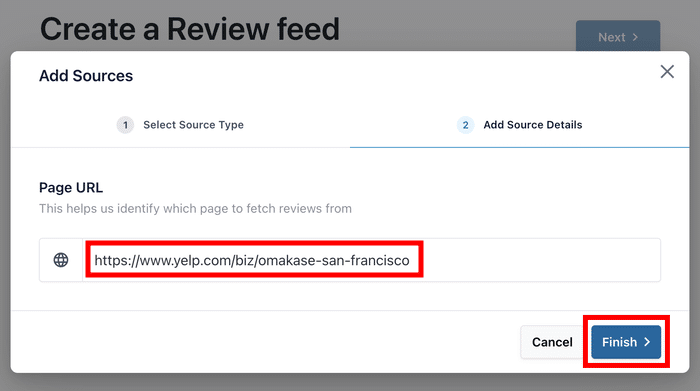
Auf diese Weise wird die Yelp-Seite als Quelle auf Ihrer Website gespeichert.
Wenn Sie auf die Schaltfläche Weiter klicken, können Sie sie als Quelle für Ihr neues Bewertungs-Widget bestätigen.

Schritt 4: Passen Sie Ihr Yelp-Bewertungs-Widget an
Das Tolle an Reviews Feed Pro ist, dass das Plugin automatisch das Design Ihrer Website für Ihre Bewertungs-Widgets kopiert.
So passt Ihr Yelp-Widget perfekt zu Ihrem Branding und sieht gleich nach dem Auspacken wunderschön aus.
Außerdem haben Sie viele Möglichkeiten, Ihr Widget individuell zu gestalten. Im Folgenden werde ich Ihnen jede dieser Optionen vorstellen.
Wählen Sie Ihre Widget-Vorlage
Sobald Sie Ihr Widget mit Yelp verbunden haben, bietet Ihnen das Plugin 7 verschiedene Vorlagen, deren Designs Sie importieren können:
- Standard
- Einfache Karten
- Gemäuer
- Einzelne Bewertung
- Schaufenster-Karussell
- Karussell
- Gitter-Karussell
Um fortzufahren, klicken Sie auf die Vorlage, deren Design Sie bevorzugen, und klicken Sie dann auf die Schaltfläche Weiter .

Um Ihr Yelp-Widget noch weiter anzupassen, öffnet das Plugin jetzt den visuellen Customizer.
In diesem benutzerfreundlichen Customizer können Sie das Layout Ihres Widgets, das Design der Kopfzeile, die Bewertungselemente, das Design der Schaltflächen und vieles mehr bearbeiten.
Außerdem können Sie von hier aus ganz einfach Filter hinzufügen und Ihren Feed moderieren.

Auf der rechten Seite finden Sie eine Live-Vorschau Ihres Yelp-Widgets. So können Sie alle Ihre Änderungen in Echtzeit verfolgen.
Da es viel zu viele Anpassungsmöglichkeiten gibt, um sie jetzt zu zeigen, werde ich Ihnen die wichtigsten vorstellen.
Layout des Yelp-Widgets festlegen
Beginnen wir mit einem wichtigen Designmerkmal - dem Layout der Bewertungen in Ihrem Widget.
Um dies zu ändern, klicken Sie auf die Option Layout auf der linken Seite.

Für Ihr Yelp-Widget können Sie zwischen 3 Layouts wählen.
- Liste: Zeigen Sie Ihre Yelp-Bewertungen in einer einzigen Spalte an, damit jede Bewertung besser sichtbar ist.
- Gemäuer: Zeigen Sie viele Bewertungen auf Ihrer Website auf einmal in mehreren Spalten an
- Karussell: Platzieren Sie Ihre Bewertungen in einem schönen Diashow-Karussell und begeistern Sie Ihre Besucher

Um fortzufahren, wählen Sie Ihr Layout aus und klicken dann auf die Schaltfläche Speichern.
Darunter finden Sie die Option zum Ändern der Anzahl der Bewertungen, die Ihr Widget auf einmal anzeigt.
Nachdem Sie das Layout Ihres Widgets eingerichtet haben, klicken Sie auf die kleine Schaltfläche Anpassen, um wieder zu den Hauptoptionen zurückzukehren.

Danach können Sie die verbleibenden Anpassungsoptionen nutzen, um Ihre Kopfzeile, die Schaltfläche, den Bewertungstext und vieles mehr mit wenigen Klicks zu ändern - ganz ohne Programmierkenntnisse!
Moderieren Sie Ihre Yelp-Bewertungen
Sie können sogar die Plugin-Einstellungen bearbeiten, um auszuwählen, welche Bewertungen in Ihrem Widget sichtbar sind.
Gehen Sie zunächst oben auf die Registerkarte Einstellungen und klicken Sie dann auf die Option Moderation.

Auf der linken Seite finden Sie die Option, die Moderation für Ihr neues Yelp-Bewertungs-Widget zu aktivieren.
Wenn Sie die Option Liste zulassen auf der linken Seite wählen, können Sie die Bewertungen auswählen, die Sie auf der rechten Seite anzeigen möchten.
Sie können stattdessen auch eine Blockierliste verwenden und bestimmte Bewertungen aus Ihrem Yelp-Widget ausblenden.

Klicken Sie abschließend auf " Speichern", wenn Sie mit dem Aussehen Ihres Yelp-Widgets zufrieden sind.
Darüber hinaus können Sie auch Filter verwenden, um Yelp-Bewertungen mit bestimmten Sternbewertungen anzuzeigen.
Alles in allem ist es mit Reviews Feed Pro sehr einfach, qualitativ hochwertige Online-Bewertungen hervorzuheben und Bewertungen von Spam-Bots oder Trollen auszublenden.
Vergessen Sie nicht, am Ende auf Speichern zu klicken, um Ihre Änderungen zu bestätigen.
Schritt 5: Das Yelp-Bewertungs-Widget einbetten
Wenn es darum geht, das Yelp-Bewertungs-Widget zu Ihrer Website hinzuzufügen, gibt es 2 Möglichkeiten:
- Methode 1: Hinzufügen des Yelp-Bewertungs-Widgets zu einer Seite
- Methode 2: Hinzufügen des Yelp-Bewertungs-Widgets in der Seitenleiste oder Fußzeile
Sie sind sich nicht sicher, welche Methode Sie wählen sollen? Im Folgenden gehen wir beide Optionen durch:
Methode 1: Hinzufügen des Yelp-Bewertungs-Widgets zu einer Seite
Der Einfachheit halber können Sie Ihr Yelp-Widget direkt vom visuellen Customizer aus einbetten.
Suchen Sie die Schaltfläche Einbetten in der oberen rechten Ecke und klicken Sie darauf.

Daraufhin öffnet sich ein Popup mit allen Einbettungsoptionen für dieses Bewertungs-Widget.
Klicken Sie in diesem Popup auf die Schaltfläche Zu einer Seite hinzufügen, um fortzufahren.

Sie können dann alle WordPress-Seiten auf Ihrer Website im Popup-Fenster sehen. Wählen Sie einfach die Seite aus, auf der Sie Ihre Yelp-Bewertungen anzeigen möchten.
Klicken Sie anschließend auf die Schaltfläche Hinzufügen .

Sobald Sie das getan haben, öffnet Reviews Feed Pro diese Webseite im WordPress-Editor, damit Sie Ihr neues Widget einbetten können.
Um einen neuen Inhaltsblock hinzuzufügen, klicken Sie auf das Pluszeichen (+).

Verwenden Sie anschließend die Suchleiste und suchen Sie nach dem Block "Bewertungen".
Sobald Sie den Bewertungs-Feed-Block in den Suchergebnissen unten sehen, klicken Sie einfach darauf, um Ihr Yelp-Widget einzubetten.

Zum Schluss speichern Sie Ihre Änderungen, indem Sie auf Aktualisieren klicken, und Ihr neues Yelp-Bewertungs-Widget wird für alle sichtbar sein.
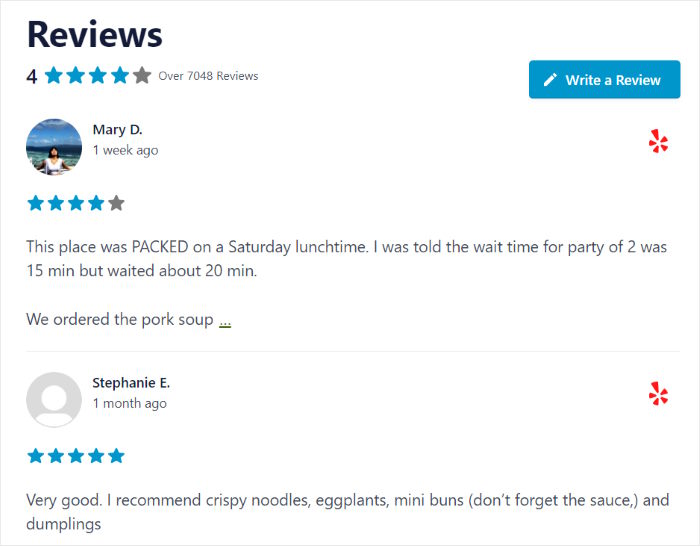
Wenn Sie diese Seite öffnen, sehen Sie Ihr Yelp-Widget wie auf dem Screenshot unten:
Methode 2: Hinzufügen des Yelp-Bewertungs-Widgets in der Seitenleiste oder Fußzeile
Über den visuellen Customizer des Plugins können Sie Ihre Yelp-Inhalte auch in Ihre Seitenleiste oder Fußzeile einbetten.
Falls Ihr visueller Customizer nicht geöffnet ist, gehen Sie in Ihrem Admin-Dashboard zum Menü Reviews Feed " All Feeds .
Klicken Sie dann auf das zuvor erstellte Feed-Widget für Bewertungen.
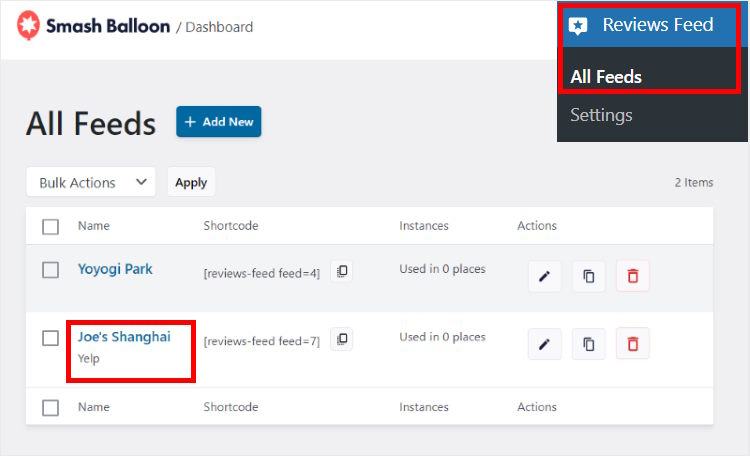
Wie zuvor können Sie auf die Schaltfläche Einbetten im visuellen Customizer klicken, um fortzufahren.
Auf diese Weise können Sie das Popup mit den Einbettungsoptionen für Ihr Widget sehen.
In diesem Popup können Sie diesmal eine andere Art der Einbettung Ihrer Yelp-Bewertungen wählen.
Klicken Sie einfach hier auf die Schaltfläche Zu einem Widget hinzufügen, um fortzufahren.

Reviews Feed Pro öffnet nun die Widgets-Seite Ihrer Website. Hier können Sie alle Ihre WordPress-Widgets hinzufügen, entfernen oder bearbeiten.
Im Moment können Sie entweder auf Seitenleiste oder Fußzeile klicken , je nachdem, wo Sie Ihre Bewertungen anzeigen möchten.

Für dieses Beispiel nehmen wir die Seitenleiste.
Fügen Sie nun ein neues WordPress-Widget hinzu, indem Sie auf das Plus-Symbol (+) unten klicken.
In den Optionen können Sie auf das Widget Reviews Feed klicken.

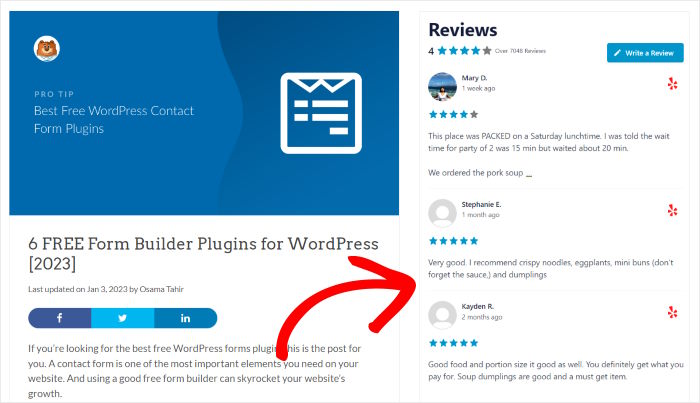
Klicken Sie abschließend auf Aktualisieren, und Ihr neues Yelp-Bewertungs-Widget wird auf Ihrer Website online sein.
Auf diese Weise kann jeder, der Ihre Website besucht, die positiven Kundenrezensionen zu Ihrer Marke einsehen. Sie können auch Ihre Website öffnen und sehen, wie das Yelp-Widget aussieht.
Yelp-Bewertungs-Widgets: Bewährte Praktiken und Tipps
Die Einrichtung des Widgets für Yelp-Bewertungen ist nur der Anfang. Nach vielen Tests habe ich mehrere Strategien entdeckt, die ihre Wirksamkeit erheblich verbessern können.
- Zeigen Sie 6-9 Bewertungen auf Ihrer Homepage in einem Raster- oder Karussellformat an - dies bietet einen starken sozialen Beweis, ohne Besucher zu überfordern, die sich zum ersten Mal über Ihr Unternehmen informieren.
- Beschränken Sie die Anzeigen in der Seitenleiste und in der Fußzeile auf 3 bis 5 Bewertungen in einem kompakten Listenformat, damit sie nicht mit Ihrem Hauptinhalt um Aufmerksamkeit konkurrieren.
- Heben Sie Bewertungen hervor, in denen bestimmte Dienstleistungen oder Vorteile erwähnt werden - Kunden, die über die Lösung bestimmter Probleme lesen, werden eher konvertieren als solche, die allgemeines Lob lesen.
- Zeigen Sie aktuelle Bewertungen an prominenter Stelle, um zu zeigen, dass Ihr Unternehmen aktiv Kunden bedient und Qualitätsstandards einhält.
- Ziehen Sie in Erwägung, längere, ausführliche Bewertungen auf Ihrer "Über uns"-Seite oder im Abschnitt "Erfahrungsberichte" anzuzeigen, wo die Besucher mehr Zeit haben, sie zu lesen.
- Verwenden Sie Ihre enthusiastischsten Bewertungen auf Landing Pages, auf denen Sie ein Maximum an Überzeugungskraft benötigen, um Konversionen zu fördern.
Schlussfolgerung
So können Sie mit Leichtigkeit Besucher in Kunden umwandeln und das Wachstum Ihrer Marke beschleunigen - so einfach ist das.
Und wenn Sie die Moderationsfunktion von Reviews Feed Pro nutzen, können Sie sicherstellen, dass Ihr Widget die überzeugenden Bewertungen anzeigt.
Möchten Sie Ihr Yelp-Bewertungs-Widget einfach erstellen? Holen Sie sich Ihr Exemplar von Reviews Feed Pro hier!
Wenn du mehr sozialen Beweis für dein Unternehmen willst, sieh dir unsere Liste mit bewährten Methoden an, um mehr Facebook-Bewertungen zu erhalten.
Weitere Online-Marketing-Leitfäden & Tutorials
- So fügen Sie ein Trustpilot-Widget zu Ihrer WordPress-Website hinzu
- Yelp-Alternativen: Die besten Bewertungs-Websites wie Yelp für Ihr Unternehmen
- Wie Sie problemlos Bewertungen auf Yelp erhalten (Bewährte Methoden)
- Warum Sie KEINE Yelp-Bewertungen kaufen sollten (und was Sie stattdessen tun sollten)
- Wie man Yelp-Bewertungen in Elementor einbettet (Schritt-für-Schritt-Anleitung)







