


 Soziale Wand
  Feed-Analytik


Sind Sie bereit, Ihren guten Ruf durch das Hinzufügen eines Trustpilot-Bewertungs-Widgets auf Ihrer WordPress-Website zu präsentieren?
Die Anzeige von echtem Kundenfeedback auf Trustpilot ist ein wirksames Mittel, um Vertrauen aufzubauen, die Glaubwürdigkeit Ihrer Website sofort zu steigern und potenziellen Kunden zu zeigen, warum sie sich für Sie entscheiden sollten.
Als jemand, der häufig an WordPress-Websites arbeitet, weiß ich, dass es oft eine Herausforderung ist, Widgets von Drittanbietern, wie z. B. Review Feeds, so zu gestalten, dass sie gut aussehen und sich mit Standardmethoden reibungslos integrieren lassen.
Bei Smash Balloon helfen unsere Plugins über 1,75 Millionen Websites dabei, Social-Media-Feeds und Bewertungen auf WordPress anzuzeigen. Mit unseren Plugins lassen sich Kundenbewertungen von Plattformen wie Trustpilot ganz einfach einbinden.
In diesem Leitfaden für 2026 werde ich Ihnen den einfachen Vorgang zur Verwendung des benutzerfreundlichen Plugins von Smash Balloon zum Hinzufügen eines Trustpilot-Widgets zu Ihrer Website erläutern.
Das Beste von allem? In dieser Anleitung werden die einzelnen Schritte klar und deutlich beschrieben, sodass Sie Ihr beeindruckendes Trustpilot-Widget schnell auf Ihrer Website einrichten können. Sie müssen kein Entwickler sein!
In diesem Artikel
- Was ist das beste Trustpilot-WordPress-Plugin?
- Warum sollten Sie ein Trustpilot-Widget auf Ihrer Website einrichten?
- Wie man Trustpilot-Bewertungen in WordPress einbettet (Schritt für Schritt)
- Häufig gestellte Fragen
- Gibt es ein Trustpilot-Plugin für WordPress?
- Was benötige ich, um Trustpilot mit Reviews Feed Pro zu verbinden?
- Kann ich nur meine besten Trustpilot-Bewertungen anzeigen lassen?
- Kann ich Trustpilot-Bewertungen in einer anderen Sprache anzeigen?
- In welchem „Reviews Feed Pro“-Tarif ist Trustpilot enthalten?
- Fügen Sie jetzt Ihr Trustpilot-Widget hinzu
Was ist das beste Trustpilot-WordPress-Plugin?
Das einfachste Trustpilot-WordPress-Plugin zur Anzeige Ihrer Bewertungen ist „Smash Balloon Reviews Feed Pro“. Sie fügen die URL Ihrer Trustpilot-Bewertungsseite ein, wählen ein Layout aus und fügen das Widget mithilfe eines Blocks auf einer beliebigen Seite oder in der Seitenleiste ein. Es passt sich automatisch an das Design Ihrer Website an und ist in etwa 5 Minuten eingerichtet – ganz ohne Programmierkenntnisse.
Hier erkläre ich dir Schritt für Schritt, wie ich es genau eingerichtet habe.
- Warum sollten Sie ein Trustpilot-Widget auf Ihrer Website einrichten?
- Wie man Trustpilot-Bewertungen in WordPress einbettet (Schritt für Schritt)
- Häufig gestellte Fragen
- Gibt es ein Trustpilot-Plugin für WordPress?
- Was benötige ich, um Trustpilot mit Reviews Feed Pro zu verbinden?
- Kann ich nur meine besten Trustpilot-Bewertungen anzeigen lassen?
- Kann ich Trustpilot-Bewertungen in einer anderen Sprache anzeigen?
- In welchem „Reviews Feed Pro“-Tarif ist Trustpilot enthalten?
- Fügen Sie jetzt Ihr Trustpilot-Widget hinzu
Warum sollten Sie ein Trustpilot-Widget auf Ihrer Website einrichten?
Interessante Tatsache: 95 % der Online-Käufer prüfen Bewertungen, bevor sie etwas kaufen.
Klingt beeindruckend, oder? Da so viele Menschen auf der Suche nach Bewertungen sind, kann die Anzeige positiver Bewertungen auf Ihrer Website Ihnen helfen, den ersten Schritt zu tun und einen guten Eindruck von Ihrer Marke zu vermitteln.
Auf diese Weise können Sie Ihre Konversionsrate erhöhen und mehr Umsatz erzielen.
Online-Bewertungen spiegeln heute nicht nur die Stimmung der Verbraucher wider, sie sind auch ein wichtiger Faktor für Ihr Unternehmen. Es ist klar, dass sie Ihnen entweder helfen können, Vertrauen und Glaubwürdigkeit aufzubauen, oder Sie zu Fall bringen können
Nikita Prokhorov, Mitbegründer von Reputation House
Da es sich um eine vertrauenswürdige Quelle für Online-Bewertungen handelt, kann die Anzeige eines Trustpilot-Widgets auf Ihrer WordPress-Website eine fantastische Möglichkeit sein, den sozialen Beweis zu nutzen und Ihr Unternehmen auszubauen.
Heute zeigen wir Ihnen, wie Sie all dies mit Hilfe eines einfachen Tools in wenigen Minuten erreichen können.
Wie man Trustpilot-Bewertungen in WordPress einbettet (Schritt für Schritt)
Sind Sie bereit, loszulegen? Folgen Sie einfach den nachstehenden Schritten, und Sie können im Handumdrehen ein schönes Trustpilot-Widget auf Ihrer Website einrichten.
Fangen wir an!
Schritt 1: Installieren Sie das Smash Balloon Reviews Feed Pro Plugin
Um Trustpilot-Bewertungs-Widgets in Ihre WordPress-Website einzubetten, benötigen Sie lediglich ein einfaches Tool: Smash Balloon Reviews Feed Pro.

Als die Nummer 1 auf dem Markt für Bewertungsaggregatoren können Sie mit Reviews Feed Pro Bewertungen von den größten Bewertungsportalen einbetten: Trustpilot, Facebook, Google Reviews, Yelp, WordPress.org und Tripadvisor.
Und das Beste daran? Das Plugin ist so einfach zu bedienen, dass Sie Ihre Bewertungs-Widgets mit ein paar einfachen Klicks und ganz ohne Programmierung einbetten können!
Um loszulegen, können Sie das Reviews Feed Pro Plugin hier herunterladen. Dann installieren und aktivieren Sie das Plugin auf Ihrer Website.
Werfen Sie einfach einen Blick auf unseren Leitfaden für Einsteiger zur Installation und Aktivierung von WordPress-Plugins, wenn Sie eine kurze Auffrischung benötigen.
Schritt 2: Erstellen Sie ein Trustpilot-Widget
Um Ihr Widget zu erstellen, öffnen Sie zunächst das Menü Reviews Feed " All Feeds in Ihrem WordPress-Adminbereich.
Danach klicken Sie oben auf die Schaltfläche Neu hinzufügen , um fortzufahren.

Das Plugin wird Sie dann auffordern, eine Quelle für Ihr neues Widget auszuwählen. Diese Quelle verbindet das Widget mit einer der verschiedenen Bewertungs-Websites, die es gibt.
Klicken Sie hier auf die Schaltfläche Quelle hinzufügen , um zu beginnen.

Danach werden Sie von Reviews Feed Pro aufgefordert, aus 6 verschiedenen Bewertungsplattformen zu wählen:
- Trustpilot-Bewertungen
- Tripadvisor
- WordPress.org-Bewertungen
- Yelp
- Facebook-Bewertungen
Im Moment habe ich mich für die Option Trustpilot entschieden, aber Sie können Widgets für jede dieser Bewertungsplattformen erstellen.
Klicken Sie abschließend auf Weiter, um zum nächsten Schritt zu gelangen.

Schritt 3: Verbinden Sie Ihr Widget mit Trustpilot
Die Verbindung des Widgets mit Trustpilot erwies sich als viel einfacher, als ich dachte.
Sie müssen lediglich den Link zu Ihrer Trustpilot-Seite in das Popup-Fenster einfügen, bevor Sie auf Fertig stellen klicken.

Danach können Sie diese Quelle für alle neuen Widgets, die Sie erstellen, wiederverwenden, ohne Links einfügen zu müssen.
Klicken Sie wie zuvor auf die Schaltfläche Weiter , um fortzufahren.

Schritt 4: Passen Sie Ihr Trustpilot-Bewertungs-Widget an
Da das Plugin automatisch das Design Ihrer Website kopiert, wird Ihr Trustpilot-Widget sofort schön aussehen. Außerdem gibt es eine Menge toller Anpassungsoptionen, die Sie ausprobieren können.
Zunächst können Sie eine vorgefertigte Vorlage mit einem einzigartigen Design wählen:
- Standard
- Einfache Karten
- Gemäuer
- Einzelne Bewertung
- Schaufenster-Karussell
- Karussell
- Gitter-Karussell
Wählen Sie die Vorlage, die Sie für Ihr Widget bevorzugen, und klicken Sie dann auf Weiter.

Reviews Feed Pro importiert automatisch das Design der Vorlage für Ihr Widget. Anschließend sehen Sie Ihr Trustpilot-Widget im visuellen Customizer des Plugins.
Auf der linken Seite haben Sie verschiedene Anpassungsoptionen zur Auswahl.

Auf der rechten Seite können Sie eine Live-Vorschau Ihres Widgets sehen. Das macht die Anpassung einfacher und genauer.
Probieren wir diesen Customizer doch einmal aus, um zu sehen, was er kann. Klicken Sie auf die Einstellung Layout auf der linken Seite.

Das Plugin zeigt Ihnen die verschiedenen Layouts an, aus denen Sie wählen können:
- Liste: Zeigt Trustpilot-Bewertungen in einer Spalte an, damit sie deutlich sichtbar sind
- Gemäuer: Bindet mehrere Bewertungen auf einmal in mehrere Spalten ein
- Karussell: Zeigt die Bewertungen in einem verschiebbaren Karussell an

Wählen Sie einfach das gewünschte Layout aus und klicken Sie dann auf die Schaltfläche Speichern , um Ihre Änderungen zu bestätigen.
Wählen Sie anschließend die Schaltfläche Anpassen , um zur Hauptanpassungsoption zurückzukehren.

Und das ist nur der Anfang. Sie können Ihre Header-Elemente, Review-Elemente, das Design der Schaltflächen und vieles mehr über den Customizer anpassen.
Wenn Sie mit dem Entwurf zufrieden sind, klicken Sie auf Speichern, genau wie zuvor.
Werfen wir nun einen Blick auf die Einstellungen des Widgets, wo Sie auswählen können, welche Trustpilot-Bewertungen eingebettet werden sollen.
Gehen Sie einfach oben auf die Registerkarte Einstellungen , und klicken Sie in den Widget-Einstellungen auf die Option Filter .

Auf der linken Seite sehen Sie die Option, die Bewertungen anhand der Sternchenbewertung herauszufiltern.
Wählen Sie die gewünschten Sterne-Bewertungen aus, und Ihr Trustpilot-Widget zeigt dann nur Bewertungen mit diesen Bewertungen an.

Vergessen Sie nicht, auf die Schaltfläche Speichern zu klicken, um Ihre Änderungen zu bestätigen.
Mit den verbleibenden Optionen können Sie verbotene Wörter einrichten, nur Bewertungen mit bestimmten Schlüsselwörtern anzeigen oder Ihr Widget manuell moderieren. Vergessen Sie nicht, Ihre Änderungen anschließend zu speichern.
Schritt 5: Fügen Sie das Trustpilot-Widget zu WordPress hinzu
Sie können das Reviews Feed Pro Plugin verwenden, um Ihr Trustpilot-Bewertungs-Widget auf 2 verschiedene Arten einzubinden:
- Einbetten des Trustpilot-Widgets in eine WordPress-Seite
- Einbetten des Trustpilot-Widgets in die WordPress-Seitenleiste oder Fußzeile
Im Folgenden werden wir beide Methoden näher betrachten:
Einbetten des Trustpilot-Widgets in eine WordPress-Seite
Mit dem Reviews Feed Pro Plugin können Sie Ihre Bewertungen direkt aus dem visuellen Customizer einbetten.
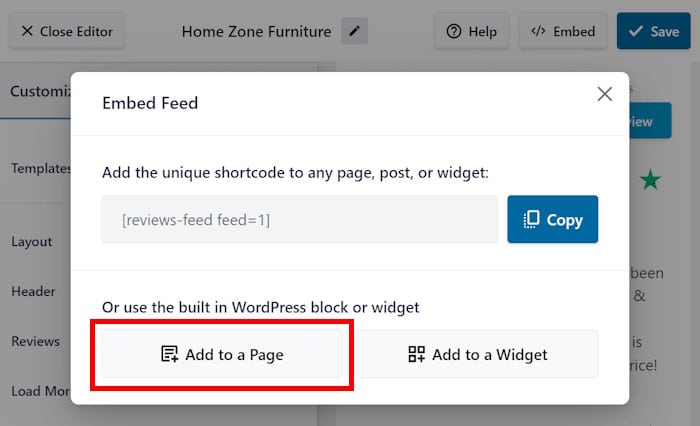
Sie können damit beginnen, indem Sie die Schaltfläche Einbetten in der oberen rechten Ecke auswählen.

Das Plugin zeigt Ihnen dann alle Einbettungsoptionen an. An dieser Stelle haben Sie auch die Möglichkeit, Bewertungen manuell zu Ihrer Website hinzuzufügen. Sie können dies tun, indem Sie die Shortcodes kopieren.
Aber jetzt wollen wir das erst einmal automatisch machen. Klicken Sie auf die Option Zu einer Seite hinzufügen .
Alle Ihre WordPress-Webseiten werden in dem Popup aufgelistet.
Wählen Sie die Seite aus, auf der die Bewertung erscheinen soll, und klicken Sie dann unten auf die Schaltfläche Hinzufügen .

Anschließend werden Sie zur ausgewählten Seite im WordPress-Blockeditor weitergeleitet.
Fügen Sie dort einen neuen Inhaltsblock hinzu, indem Sie auf das Pluszeichen (+) klicken .

Verwenden Sie dann die Suchleiste oben, um nach dem Block "Bewertungen" zu suchen.
Wählen Sie den Block Bewertungs-Feed , um Ihr Bewertungs-Widget einzubinden.

Klicken Sie einfach auf Aktualisieren, und das Trustpilot-Bewertungs-Widget wird auf dieser WordPress-Seite live geschaltet. Wie ich bereits sagte, ist keine Programmierung erforderlich.
Versuchen Sie, Ihre Seite jetzt zu öffnen, um zu sehen, wie das neue Trustpilot-Widget für die Besucher Ihrer Website aussieht.

Binden Sie das Trustpilot-Widget in die WordPress-Sidebar oder -Fußzeile ein.
Ähnlich wie bei der vorhergehenden Methode können Sie diesen Prozess vom visuellen Customizer aus starten.
Um Ihren visuellen Customizer erneut zu öffnen, klicken Sie auf das Menü Reviews Feed " All Feeds und wählen Sie Ihr Trustpilot-Widget von vorhin.
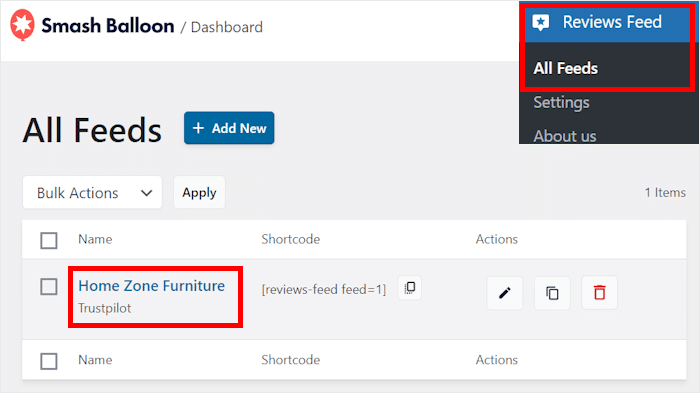
Dies bringt Sie zurück zum visuellen Customizer, wo Sie die Schaltfläche Einbetten oben auswählen können.
Es erscheint ein Popup mit den Einbettungsoptionen für Ihr Widget. Klicken Sie auf die Option Zu einem Widget hinzufügen, mit der Sie die Widgets auf Ihrer Website verwalten können.
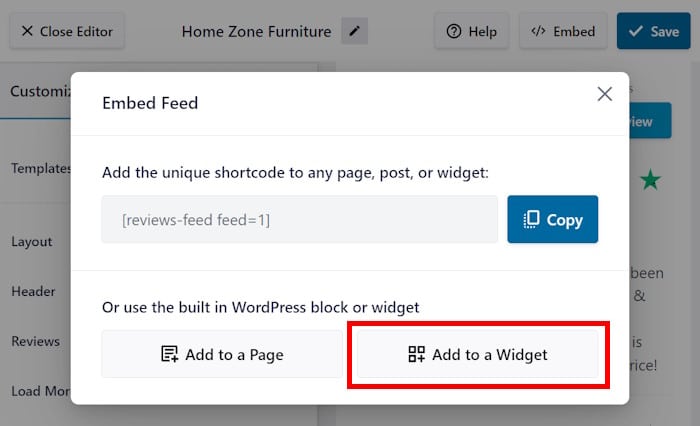
Als nächstes können Sie mit dem Plugin wählen, wo das Trustpilot-Widget eingebettet werden soll: in der Seitenleiste oder in der Fußzeile .
Für dieses Tutorial werden wir die Seitenleiste verwenden, aber Sie können jede beliebige Option auswählen.

Um ein neues WordPress-Widget hinzuzufügen, klicken Sie auf das Plus-Symbol (+) am unteren Rand.
Jetzt müssen Sie nur noch das Widget " Reviews Feed" in den Optionen auswählen.

Danach klicken Sie auf Aktualisieren, und das Trustpilot-Widget ist für alle sichtbar. Es ist wirklich so einfach.
Sie können Ihre Website jetzt öffnen und Ihre Bewertungen wie in diesem Trustpilot-Widget-Beispiel eingebettet sehen.
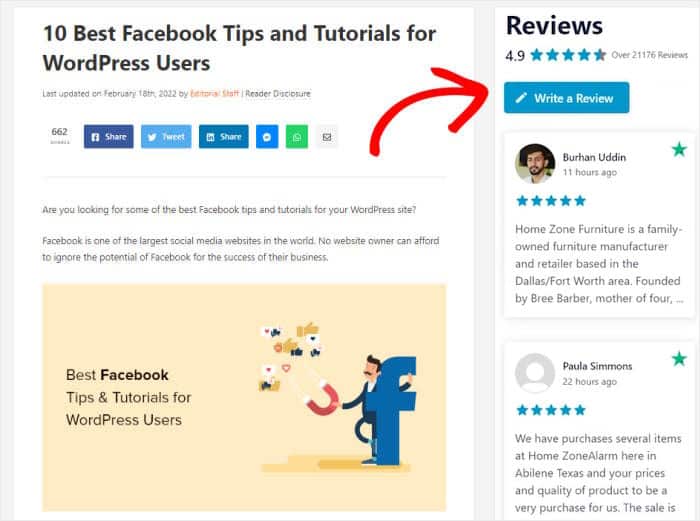
Na also!
Jetzt kennen Sie eine einfache und problemlose Möglichkeit, Trustpilot-Widgets zu WordPress hinzuzufügen. Und das bedeutet mehr Verkäufe, Konversionen und engagierte Kunden.
Wie Sie sehen, ist Reviews Feed Pro eine All-in-One-Lösung, wenn Sie Bewertungen von vertrauenswürdigen Websites anzeigen und Ihr Geschäft ausbauen möchten - und das ganz ohne Programmieraufwand.
Sind Sie bereit, Trustpilot-Widgets zu WordPress hinzuzufügen? Holen Sie sich Ihr Exemplar von Reviews Feed Pro hier!
Sie wollen mehr aus Ihrem digitalen Marketing machen? Hier finden Sie eine praktische Liste der besten Social-Media-Feed-Plugins zur Steigerung Ihrer Umsätze.
Lassen Sie Ihre Trustpilot-Bewertung für sich sprechen
Zeigen Sie Ihre besten Trustpilot-Bewertungen auf jeder beliebigen Seite in etwa 5 Minuten an – im Stil Ihrer Website und automatisch aktualisiert.
Meine Trustpilot-Bewertungen anzeigenHäufig gestellte Fragen
Gibt es ein Trustpilot-Plugin für WordPress?
Ja. Trustpilot verfügt über ein eigenes offizielles Plugin, das sich hauptsächlich auf das Sammeln neuer Bewertungen und das Einfügen von TrustBox-Widgets konzentriert. Wenn Sie Ihre bestehenden Trustpilot-Bewertungen in einem Feed anzeigen möchten, der zum Design Ihrer Website passt, können Sie mit „Smash Balloon Reviews Feed Pro“ die URL Ihrer Trustpilot-Bewertungsseite einfügen und ein Layout auswählen – ganz ohne Programmierkenntnisse.
Was benötige ich, um Trustpilot mit Reviews Feed Pro zu verbinden?
Einfach die URL Ihrer Trustpilot-Bewertungsseite, die etwa so aussieht: trustpilot.com/review/yourdomain.com. Geben Sie die vollständige Adresse der Bewertungsseite ein, nicht nur Ihre Domain, und das Plugin ruft Ihre Bewertungen von dort ab.
Kann ich nur meine besten Trustpilot-Bewertungen anzeigen lassen?
Ja. In den Filtereinstellungen des Feeds können Sie eine Mindestbewertung festlegen, beispielsweise „4 Sterne und mehr“, oder Bewertungen ausblenden, die bestimmte Wörter enthalten, damit das Widget die Rückmeldungen anzeigt, die Ihr Unternehmen am besten repräsentieren.
Kann ich Trustpilot-Bewertungen in einer anderen Sprache anzeigen?
Ja. Reviews Feed Pro verfügt über eine Trustpilot-Spracheinstellung, mit der Sie festlegen können, in welcher Sprache Ihre Trustpilot-Bewertungen angezeigt werden, ohne dass dies Auswirkungen auf Bewertungen aus Ihren anderen Quellen hat.
In welchem „Reviews Feed Pro“-Tarif ist Trustpilot enthalten?
Trustpilot-Bewertungen sind ab dem Plus-Tarif enthalten, der 5 Websites umfasst und zusätzlich Bewertungen von Facebook und WooCommerce einbezieht. Jeder Tarif beinhaltet eine 14-tägige Geld-zurück-Garantie.
Möchten Sie eine zweite Anleitung mit einer anderen Konfiguration? Hier zeige ich Ihnen in 5 Schritten, wie ich Trustpilot-Bewertungen zu einer WordPress-Website hinzufüge.
Fügen Sie jetzt Ihr Trustpilot-Widget hinzu
Das Hinzufügen von Trustpilot-Bewertungen zu Ihrer Website ist eine hervorragende Möglichkeit, Besuchern zu zeigen, dass sie Ihnen vertrauen können.
Ich habe festgestellt, dass Smash Balloon Reviews Feed Pro der einfachste Weg ist, dies zu tun. Damit können Sie schnell ein übersichtliches, professionelles Widget für Ihre Bewertungen erstellen, ohne sich mit Code herumschlagen zu müssen.
So können Sie loslegen:
- Holen Sie sich Reviews Feed Pro hier und testen Sie es 14 Tage lang risikofrei, um Ihre Trustpilot-Bewertungen auf Ihrer Website anzuzeigen.
- Gestalten Sie Ihr Widget mit dem einfachen Editor so, dass es sich nahtlos in Ihre Website einfügt.
- Platzieren Sie Ihre Bewertungen mit nur wenigen Klicks an beliebiger Stelle – beispielsweise auf Ihrer Homepage oder in der Seitenleiste.
- Lassen Sie Ihre Bewertungen automatisch Vertrauen bei neuen Besuchern aufbauen.
Echtes Feedback zu zeigen, ist eine der besten Möglichkeiten, um Menschen dabei zu helfen, sich beim Kauf bei Ihnen wohl zu fühlen. Mit diesem Plugin können Sie diese Bewertungen ganz einfach an den Stellen Ihrer Website anzeigen, an denen sie am wichtigsten sind.
Haben Sie Fragen zum Hinzufügen Ihres Trustpilot-Widgets mit Reviews Feed Pro? Bitte teilen Sie mir diese in den Kommentaren unten mit.
Richten Sie Ihr Trustpilot-Widget noch heute ein
Testen Sie „Smash Balloon Reviews Feed Pro“ ganz ohne Risiko. Sollte es innerhalb von 14 Tagen nicht Ihren Vorstellungen entsprechen, erhalten Sie 100 % Ihres Geldes zurück.
Bewertungen erhalten Feed Pro






