


 Soziale Wand
  Feed-Analytik

Kurze Antwort: WordPress bietet keine native Trustpilot-Integration. Der schnellste Weg ist „Smash Balloon Reviews Feed Pro“: Fügen Sie die URL Ihrer Trustpilot-Seite ein, wählen Sie ein Layout aus und fügen Sie den „Reviews Feed“-Block auf einer beliebigen Seite ein. Kein API-Schlüssel und kein Programmiercode erforderlich.
Die Alternative ist das TrustBox-Widget von Trustpilot selbst, für das ein Skript im Header Ihrer Website und ein HTML-Tag im Hauptteil der Seite erforderlich sind, wobei die umfangreichere Widget-Bibliothek nur in den kostenpflichtigen Business-Tarifen von Trustpilot enthalten ist.
Alle fünf unten aufgeführten Schritte, jeweils mit einem Screenshot des jeweiligen Bildschirms.
Als beliebte Bewertungsseite ist Trustpilot ein guter Ort, um positive Bewertungen für Ihre Marke zu finden.
Wenn Sie diese Trustpilot-Bewertungen zu Ihrer Website hinzufügen, können Sie das:
- Steigern Sie Ihren Umsatz durch die Konvertierung von Besuchern
- Vertrauen und Glaubwürdigkeit für Ihre Marke aufbauen
- Fügen Sie relevante Schlüsselwörter hinzu, um Ihr SEO zu verbessern
Dafür gibt es zwei Möglichkeiten. Das TrustBox-Widget von Trustpilot selbst erfordert das Einfügen eines Skripts in den Header Ihrer Website und eines HTML-Tags in den Hauptteil der Seite; die nützlicheren Widget-Designs sind hingegen nur im Rahmen der kostenpflichtigen Business-Tarife von Trustpilot verfügbar.
Die andere Möglichkeit ist ein Plugin – das benutze ich selbst. Füge die URL deiner Trustpilot-Seite ein, wähle ein Design aus und füge es auf der Seite ein. Das dauert etwa fünf Minuten, und danach werden ständig neue Bewertungen angezeigt, ohne dass du dich weiter darum kümmern musst.
In diesem Artikel:
- Wie man Trustpilot-Bewertungen zu WordPress-Websites hinzufügt
- Fragen zu Trustpilot auf WordPress
- Zeigen Sie ab sofort Ihre Trustpilot-Bewertungen an
Wie man Trustpilot-Bewertungen zu WordPress-Websites hinzufügt
In diesem Tutorial geht es um Folgendes: Sie installieren „Smash Balloon Reviews Feed Pro“, erstellen einen Feed mit Trustpilot als Quelle, fügen die URL Ihrer Trustpilot-Seite ein, wählen eine Vorlage aus und filtern nach Sternebewertung. Anschließend fügen Sie den „Reviews Feed“-Block zu einer Seite, einer Seitenleiste oder einer Fußzeile hinzu. Fünf Schritte, etwa fünf Minuten, ganz ohne API-Schlüssel.
Schritt 1: Wählen Sie ein Review Aggregator Tool
Um komplizierte Codes zu vermeiden, ist der erste Schritt, ein Bewertungsaggregator-Plugin zu erwerben, das Trustpilot unterstützt.
Von den verfügbaren Optionen habe ich mich aus 3 Hauptgründen für Reviews Feed Pro entschieden:
- Das Plugin fügt automatisch alle neuen Trustpilot-Bewertungen zu Ihrer Website hinzu
- Ihr Bewertungs-Feed übernimmt das Design Ihrer Website und entspricht Ihrem Branding
- Um auszuwählen, welche Bewertungen angezeigt werden, können Sie Filter einrichten und Ihren Feed moderieren
Es gibt auch viele andere Funktionen, wie einen visuellen Editor, Feed-Vorlagen, responsives Design und mehr. Sie erhalten sogar ein Team von WordPress-Experten, die Ihnen zur Seite stehen können.
Besorgen Sie sich zunächst eine Kopie des Reviews Feed Pro Plugins hier. Dann installieren und aktivieren Sie das Plugin auf Ihrer WordPress-Website.
Extra-Tipp: Sie wissen nicht, wie man Plugins in WordPress installiert? Wir haben eine Schritt-für-Schritt-Anleitung für die Installation von WordPress-Plugins, falls Sie eine kurze Auffrischung benötigen.
Es lohnt sich zu wissen, zwischen welchen Optionen Sie wählen können. Die TrustBox von Trustpilot ist für ein einfaches Widget kostenlos, aber alles, was über eine einfache Sternebewertung hinausgeht, erfordert ein Upgrade Ihres Trustpilot-Tarifs, und Sie müssen das Skript-Tag weiterhin manuell einfügen. Ein Plugin macht beides überflüssig.
Schritt 2: Hinzufügen eines neuen Review Feeds
Sobald das Plugin aktiviert ist, finden Sie auf Ihrem Dashboard ein neues Menü " Reviews Feed".
Öffnen Sie einfach das Menü Bewertungs-Feed " Alle Feeds und klicken Sie dann auf die Schaltfläche Neu hinzufügen .

Wenn das Plugin nach einer Quelle fragt, klicken Sie auf die Schaltfläche Quelle hinzufügen .

In dem Popup-Fenster können Sie die Bewertungsplattform auswählen, mit der Sie sich verbinden möchten:
- Tripadvisor
- Yelp
- Trustpilot
- WordPress.org
Wählen Sie hier Trustpilot aus und klicken Sie auf Weiter.

Fügen Sie hier alle Plattformen hinzu, die Sie tatsächlich nutzen. Reviews Feed Pro bezieht Daten von mehreren Bewertungsportalen, und ein Feed, der Trustpilot mit Google kombiniert, wirkt glaubwürdiger als eine einzelne Plattform für sich genommen.
Schritt 3: Geben Sie Ihre Trustpilot-URL ein
Öffnen Sie die Trustpilot-Seite, deren Bewertungen Sie auf Ihrer Website anzeigen möchten.
Kopieren Sie dann die URL, die oben steht.
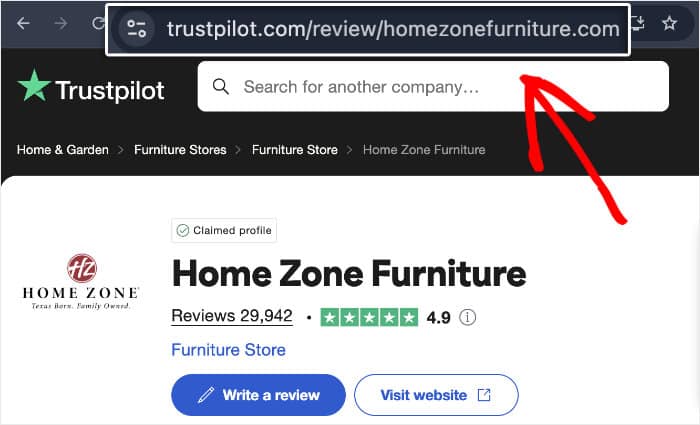
Kehren Sie dann zu Ihrer Website zurück und fügen Sie die URL in das Popup-Fenster ein.
Um fortzufahren, klicken Sie danach einfach auf die Schaltfläche Weiter.

Das Plugin kümmert sich nun um den Rest und verbindet automatisch Ihre Trustpilot-Seite als Quelle. Sie können diese Quelle auch für alle Ihre zukünftigen Trustpilot-Feeds verwenden.
Jetzt können Sie einfach die gewünschte Quelle auswählen und auf Weiter klicken.

Das ist der Schritt, der den Einsatz des Plugins lohnenswert macht. Trustpilot lässt sich über eine Seiten-URL verbinden – ganz ohne API-Schlüssel und ohne Entwicklerkonto –, was bei den meisten anderen Bewertungsintegrationen oft ein Hindernis darstellt.
Schritt 4: Gestalten Sie Ihren Trustpilot-Feed
Zunächst können Sie schnell eine Vorlage importieren, die das Gesamtdesign Ihrer Trustpilot-Bewertungen ändert.
Sie haben 7 Optionen mit einzigartigen Designs, aus denen Sie wählen können:
- Standard
- Einfache Karten
- Gemäuer
- Einzelne Bewertung
- Schaufenster-Karussell
- Karussell
- Gitter-Karussell
Wählen Sie die gewünschte Option aus und klicken Sie dann auf Weiter.

Anschließend wird der Trustpilot-Feed im visuellen Editor geöffnet. Das Panel auf der linken Seite enthält alle Anpassungsoptionen, die Sie verwenden können.
Wenn Sie Änderungen vornehmen, zeigt Ihnen die Vorschau auf der rechten Seite, wie Ihr Feed aussehen wird.

Leider reicht die Zeit hier nicht aus, um alle Optionen durchzugehen, daher werde ich euch meine übliche Vorgehensweise bei der Anpassung zeigen.
Klicken Sie dazu auf die Schaltfläche Layout auf der linken Seite.

Jetzt haben Sie 3 verschiedene Layouts für Ihre Trustpilot-Bewertungen zur Auswahl.
- Liste: Zeigen Sie Ihre Bewertungen in einer einzigen Spalte an und stellen Sie sicher, dass jede Bewertung gut sichtbar ist
- Gemäuer: Binden Sie Besucher ein, indem Sie eine Vielzahl von Bewertungen in mehreren Spalten gleichzeitig anzeigen.
- Karussell: Gestalten Sie Ihre Website interaktiver, indem Sie Trustpilot-Bewertungen in einem Karussell anzeigen

Nachdem Sie das Layout ausgewählt haben, klicken Sie auf Speichern, um Ihre Änderungen zu bestätigen.
Sie können dann zu den Hauptanpassungsoptionen zurückkehren, indem Sie auf Anpassen klicken.

Sie können auch die Einstellungen Ihres Bewertungsfeeds ändern, um zu bestimmen, wie Ihr Trustpilot-Feed funktioniert. Sie können zum Beispiel Filter hinzufügen, um auszuwählen, welche Bewertungen auf Ihrer Website sichtbar sind.
Klicken Sie dazu auf die Registerkarte Einstellungen und wählen Sie dann die Option Filter.

Auf der linken Seite können Sie auswählen, welche Sternebewertungen auf Ihrer Website angezeigt und welche ausgeblendet werden sollen.

Verwenden Sie die Live-Vorschau und bestätigen Sie, dass Sie mit den sichtbaren Bewertungen zufrieden sind, und klicken Sie dann auf Speichern.
Sie können auch die anderen Optionen hier verwenden, um Bewertungen nach bestimmten Wörtern zu filtern. Wenn Sie einen praktischeren Ansatz verfolgen möchten, können Sie den Feed moderieren und auswählen, welche Bewertungen angezeigt werden sollen.
Schritt 5: Fügen Sie Trustpilot-Bewertungen zu Ihrer Website hinzu
Wenn Sie mit Ihrem Design zufrieden sind, können Sie Ihre Trustpilot-Bewertungen auf 2 Arten einbinden.
- Trustpilot-Bewertungen zu Ihrer Seite hinzufügen
- Fügen Sie Trustpilot-Bewertungen zu Ihrer Seitenleiste oder Fußzeile hinzu
Trustpilot-Bewertungen zu Ihrer Seite hinzufügen
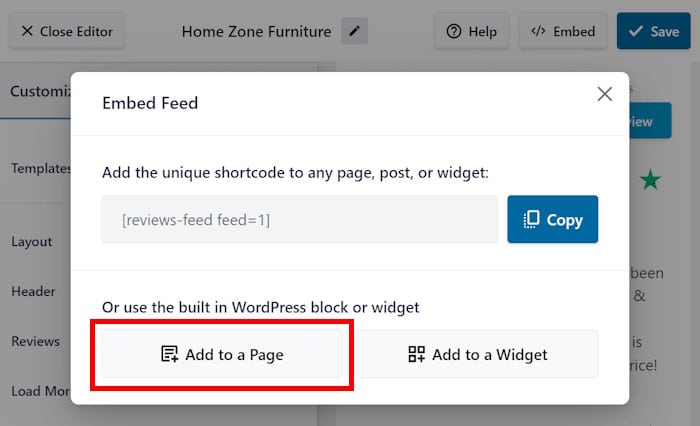
Klicken Sie im visuellen Customizer auf die Schaltfläche Einbetten in der oberen rechten Ecke.

Nun wird ein Popup mit allen Einbettungsoptionen für Ihren Trustpilot-Feed angezeigt.
Wählen Sie zunächst die Option Zu einer Seite hinzufügen auf dem Popup-Fenster.
Jetzt zeigt Ihnen Reviews Feed Pro eine Liste der Webseiten auf Ihrer Website an. Wählen Sie einfach die von Ihnen bevorzugte Option aus und klicken Sie dann auf die Schaltfläche Hinzufügen.

Warten Sie ein paar Sekunden, und Sie werden zu der von Ihnen ausgewählten WordPress-Seite weitergeleitet. Es ist an der Zeit, hier einen neuen Inhaltsblock hinzuzufügen.
Falls Sie neu im WordPress-Editor sind, klicken Sie auf das Plus-Symbol (+).

Es öffnet sich ein neues Fenster, in dem Sie den Typ des hinzuzufügenden Blocks auswählen können.
Suchen Sie in diesem Bereich über die Suchleiste nach dem Block "Bewertungen".
Schließlich können Sie aus den Suchergebnissen unten die Option Reviews Feed auswählen.

Wenn Sie dieser Seite weitere Inhalte hinzufügen möchten, können Sie dies jetzt tun. Aktualisieren Sie abschließend die Seite, damit die Änderungen auf Ihrer Website live sind.
Hier sind zum Beispiel die Trustpilot-Bewertungen, die ich im Laufe dieses Tutorials eingebettet habe.

Fügen Sie Trustpilot-Bewertungen zu Ihrer Seitenleiste oder Fußzeile hinzu
Diese Option ist der vorherigen sehr ähnlich. Öffnen Sie zunächst die Trustpilot-Bewertungen noch einmal im Editor.
Wenn Sie den Feed mit den Rezensionen verlassen haben, ist das nicht weiter schlimm.
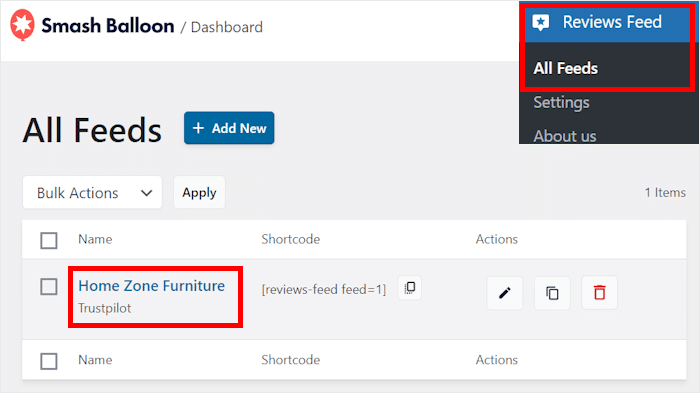
Öffnen Sie das Menü Bewertungsfeed " Alle Feeds in Ihrem Dashboard, um alle Ihre Bewertungsfeeds für verschiedene Plattformen aufzulisten.
Klicken Sie auf die Datei, die Sie einbetten möchten, um fortzufahren.
Ich empfehle Ihnen, den Feed ein letztes Mal zu überprüfen, nur für den Fall.
Sobald Sie bestätigen, dass alles in Ordnung ist, klicken Sie auf die Schaltfläche Einbetten .
In diesem Punkt unterscheidet sich das Verfahren von der vorherigen Methode.
Wählen Sie dieses Mal stattdessen die Option Zu einem Widget hinzufügen.
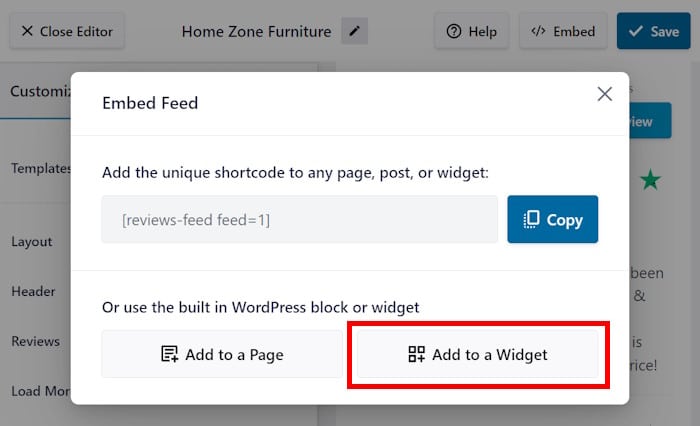
Geben Sie dem Plugin ein paar Sekunden Zeit und es wird Sie zu einer Seite schicken, auf der Sie Ihre Widgets hinzufügen, entfernen und bearbeiten können.
Sie können eines der verfügbaren Sidebar- oder Footer-Panels für Ihre Bewertungen auswählen.
Für den Moment werde ich die Dinge einfach halten und die klassische Sidebar-Option wählen.

Wenn Sie bereits Inhalte zu einer Seite oder einem Beitrag in WordPress hinzugefügt haben, ist dieser Teil ziemlich ähnlich.
Klicken Sie zunächst auf das Pluszeichen (+) am unteren Rand, um ein neues Widget hinzuzufügen.
Suchen Sie dann in den Optionen nach dem Widget Reviews Feed .

Sobald Sie auf Aktualisieren klicken, wird das Widget zu Ihrer Website hinzugefügt.
Jetzt können Besucher Ihre ausgewählten Trustpilot-Bewertungen in der Seitenleiste oder in der Fußzeile Ihrer Website einsehen. Hier ist ein Beispiel, wie das aussieht:
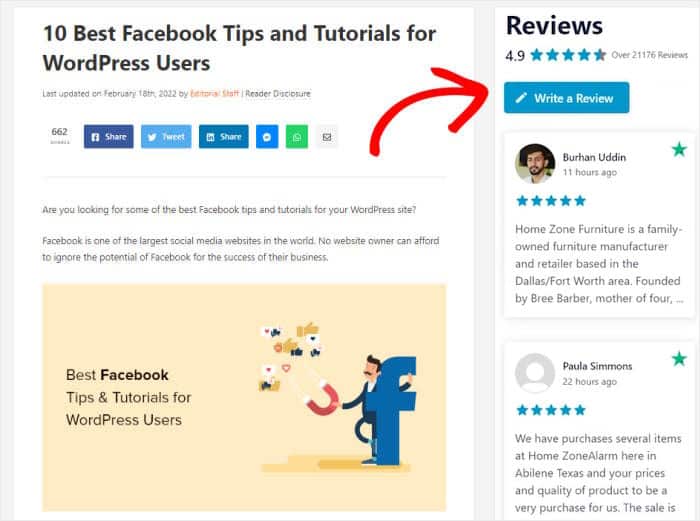
Denken Sie über die Platzierung nach, nicht nur über die Startseite. Ein kompakter Feed mit drei bis fünf Bewertungen in der Nähe des Bestellvorgangs oder des Kontaktformulars ist wirkungsvoller als ein langer Feed weiter unten auf der Seite, und eine siteweite Bewertung in der Fußzeile sorgt dafür, dass der Nachweis auf jeder Seite sichtbar bleibt.
Platzieren Sie Ihre Trustpilot-Bewertungen dort, wo Käufer sie tatsächlich sehen
Fügen Sie Ihre Trustpilot-URL einmal ein, und schon werden neue Bewertungen automatisch angezeigt, gefiltert nach der von Ihnen gewählten Bewertung.
Meinen Trustpilot-Feed erstellenFragen zu Trustpilot auf WordPress
Verfügt WordPress über eine integrierte Trustpilot-Anbindung?
Nein. WordPress verfügt über keine integrierte Trustpilot-Funktion. Sie müssen daher entweder den TrustBox-Code von Trustpilot manuell in Ihr Theme einfügen oder ein Plugin verwenden, das die Verbindung für Sie herstellt.
Benötige ich ein Trustpilot-Business-Konto, um Bewertungen einzubinden?
Nicht bei dieser Methode. Reviews Feed Pro stellt eine Verbindung über die URL Ihrer öffentlichen Trustpilot-Seite her. Anders verhält es sich bei den TrustBox-Widgets von Trustpilot selbst: Dort ist nur ein Basis-Widget kostenlos verfügbar, während die umfassendere Widget-Bibliothek an die kostenpflichtigen Business-Tarife von Trustpilot gebunden ist.
Benötige ich einen API-Schlüssel, um Trustpilot-Bewertungen anzuzeigen?
Nein. Trustpilot ist eine der einfacher zu integrierenden Quellen, da Sie lediglich die URL Ihrer Trustpilot-Seite einfügen müssen und das Plugin den Rest übernimmt. Das unterscheidet sich von Google-Bewertungen, für die ein API-Schlüssel und eine Place-ID erforderlich sind.
Kann ich nur meine besten Trustpilot-Bewertungen anzeigen lassen?
Ja, mithilfe der Filter für die Sternebewertung in Schritt 4 sowie Stichwortfiltern und manueller Moderation. Ich würde eine Mindestbewertung festlegen, anstatt nur Fünf-Sterne-Bewertungen anzuzeigen, da eine Ansammlung von perfekten Bewertungen oft den Eindruck erweckt, als sei sie gekürzt.
Wo soll ich die Trustpilot-Bewertungen auf meiner Website platzieren?
Kurz vor der Kaufentscheidung. Eine kurze Reihe von drei bis fünf Bewertungen neben der Kasse, der Preistabelle oder dem Kontaktformular ist wirkungsvoller als eine lange Liste am Ende der Startseite. Eine siteweite Bewertung in der Fußzeile ist eine weitere sinnvolle Platzierung, da sie den Nachweis überall sichtbar hält.
Zeigen Sie ab sofort Ihre Trustpilot-Bewertungen an
Das ist schon alles. Laden Sie das Plugin herunter, fügen Sie Ihre Trustpilot-URL ein, wählen Sie ein Design aus und fügen Sie es auf einer Seite, in der Seitenleiste oder in der Fußzeile ein.
Die einzige Entscheidung, für die es sich lohnt, eine Minute Zeit zu investieren, ist der Filter nach Sternbewertungen in Schritt 4. Legen Sie einen Mindestwert fest und lassen Sie den Rest durch, denn ein Feed, der ausschließlich perfekte Bewertungen anzeigt, wirkt eher wie eine kuratierte Auswahl als überzeugend.
Smash Balloon hilft Website-Betreibern dabei, echte Social-Media-Inhalte in Vertrauenssignale umzuwandeln, die die Glaubwürdigkeit steigern und die Konversionsrate erhöhen. Trustpilot-Bewertungen sind eine der direktesten Formen, die Sie auf einer Seite einbinden können.
Holen Sie sich „Smash Balloon Reviews Feed Pro“
Möchten Sie weitere Möglichkeiten kennenlernen, wie Sie Referenzen auf Ihrer Website präsentieren können? Lesen Sie unseren Leitfaden zu Kundenstimmen auf Websites.







