


 Muro social
  Feed Analytics


Respuesta rápida: WordPress no cuenta con una integración nativa con Trustpilot. La forma más rápida de hacerlo es mediante Smash Balloon Reviews Feed Pro: pega la URL de tu página de Trustpilot, elige un diseño y arrastra el bloque «Reviews Feed» a cualquier página. Sin clave API y sin código.
La alternativa es el propio widget TrustBox de Trustpilot, que requiere un script en el encabezado de tu sitio web y una etiqueta HTML en el cuerpo de la página, y cuya biblioteca de widgets más amplia está disponible únicamente en los planes de pago de Trustpilot.
Los cinco pasos que se indican a continuación, con una captura de pantalla de cada pantalla.
Trustpilot, un popular sitio de reseñas, puede ser un gran lugar para encontrar reseñas positivas de su marca.
Si añades estas reseñas de Trustpilot a tu sitio web, podrás:
- Aumente sus ventas convirtiendo a sus visitantes
- Genere confianza y credibilidad en su marca
- Añade palabras clave relevantes para mejorar tu SEO
Hay dos formas de hacerlo. El widget TrustBox de Trustpilot consiste en pegar un script en el encabezado de tu sitio web y una etiqueta HTML en el cuerpo de la página, mientras que los diseños de widgets más útiles están disponibles únicamente con los planes de pago de Trustpilot.
La otra opción es un complemento, que es lo que yo utilizo. Pega la URL de tu página de Trustpilot, elige un diseño y arrástralo hasta la página. Tarda unos cinco minutos y, a partir de ahí, sigue recopilando nuevas reseñas sin que tengas que volver a tocarlo.
En este artículo:
- Cómo añadir reseñas de Trustpilot a sitios web WordPress
- Preguntas sobre Trustpilot en WordPress
- Empieza ya a mostrar tus opiniones de Trustpilot
Cómo añadir reseñas de Trustpilot a sitios web WordPress
Esto es lo que se tratará en este tutorial: instalarás Smash Balloon Reviews Feed Pro, crearás un feed con Trustpilot como fuente, pegarás la URL de tu página de Trustpilot, elegirás una plantilla y filtrarás por valoración por estrellas; a continuación, añadirás el bloque «Reviews Feed» a una página, a la barra lateral o al pie de página. Cinco pasos, unos cinco minutos, sin necesidad de ninguna clave API en ningún momento.
Paso 1: Elegir una herramienta de agregación de opiniones
Para evitar códigos complicados, el primer paso es conseguir un plugin agregador de reseñas compatible con Trustpilot.
De las opciones disponibles, me decanté por Reviews Feed Pro por 3 razones principales:
- El plugin añadirá automáticamente cualquier nueva reseña de Trustpilot a tu sitio web
- Tu feed de opiniones heredará el diseño de tu sitio y se adaptará a tu marca
- Para elegir qué opiniones se muestran, puedes establecer filtros y moderar tu feed
También hay muchas otras funciones, como un editor visual, plantillas de feeds, diseño adaptable y mucho más. Incluso dispones de un equipo de expertos en WordPress que pueden echarte una mano.
En primer lugar, obtenga una copia del plugin Reviews Feed Pro aquí. A continuación, instale y active el plugin en su sitio de WordPress.
Consejo extra: ¿No sabes cómo instalar plugins en WordPress? Tenemos una guía paso a paso sobre cómo instalar plugins de WordPress por si necesitas un repaso rápido.
Vale la pena saber entre qué opciones estás eligiendo. La TrustBox de Trustpilot es gratuita para un widget básico, pero cualquier cosa que vaya más allá de una simple valoración con estrellas implica ampliar tu plan de Trustpilot, y aún así tendrás que insertar manualmente una etiqueta de script. Un plugin te ahorra ambas cosas.
Paso 2: Añadir una nueva fuente de revisión
Una vez activado el plugin, encontrarás un nuevo menú de Comentarios en tu panel de control.
Sólo tienes que abrir el menú Comentarios " Todos los feeds y pulsar el botón Añadir nuevo .

Cuando el plugin te pida una fuente, haz clic en el botón Añadir fuente .

En la ventana emergente, puede elegir la plataforma de revisión a la que desea conectarse:
- Tripadvisor
- Yelp
- Trustpilot
- WordPress.org
Seleccione aquí Trustpilot y haga clic en Siguiente.

Añade todas las plataformas que utilices realmente mientras estés aquí. Reviews Feed Pro recopila información de varios sitios web de opiniones, y un feed que combine Trustpilot con Google resulta más creíble que el de una sola plataforma.
Paso 3: Introduzca su URL de Trustpilot
Abra la página de Trustpilot cuyas opiniones desea mostrar en su sitio.
A continuación, copie la URL de la parte superior.
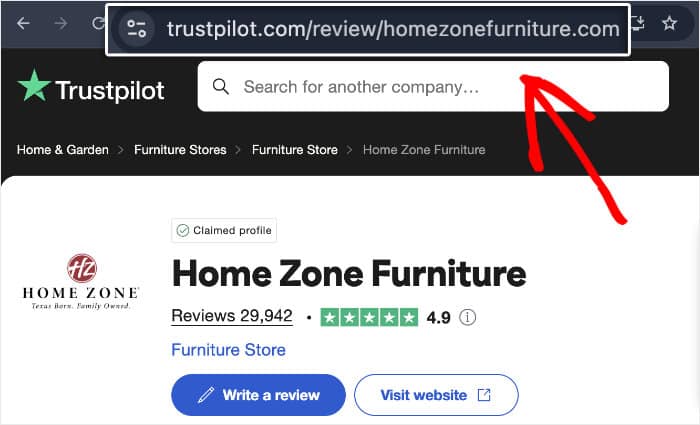
A continuación, vuelve a tu sitio web y pega la URL en la ventana emergente.
Para continuar, basta con pulsar el botón Siguiente.

El plugin se encargará del resto y conectará automáticamente su página de Trustpilot como fuente. Puede utilizar libremente esta fuente para cualquiera de sus futuros feeds Trustpilot también.
Ahora sólo tienes que seleccionar la fuente que prefieras y hacer clic en Siguiente.

Este es el paso que hace que la integración del plugin merezca la pena. Trustpilot se conecta a partir de la URL de una página, sin necesidad de clave API ni cuenta de desarrollador, que es precisamente lo que frena a la gente en la mayoría de las demás integraciones de reseñas.
Paso 4: Diseñe su feed de Trustpilot
En primer lugar, puedes importar rápidamente una plantilla que cambie el diseño general de tus reseñas de Trustpilot.
Tienes 7 opciones con diseños únicos entre los que elegir:
- Por defecto
- Tarjetas sencillas
- Albañilería
- Revisión individual
- Carrusel de escaparates
- Carrusel
- Carrusel de rejilla
Seleccione la opción que prefiera y haga clic en Siguiente.

Verás el feed de Trustpilot abierto en el editor visual. El panel de la izquierda tiene todas las opciones de personalización que puedes utilizar.
Siempre que realices algún cambio, la vista previa de la derecha te mostrará cómo quedará tu feed.

Por desgracia, no hay tiempo suficiente para repasar todas las opciones aquí, así que te explicaré mi rutina habitual de personalización.
Para ello, pulsa el botón Diseño de la izquierda.

Ahora, tienes 3 diseños diferentes para elegir para tus reseñas de Trustpilot.
- Lista: Muestra tus reseñas en una sola columna y haz que cada una de ellas se vea claramente
- Albañilería: Atrae a los visitantes mostrando montones de opiniones a la vez en varias columnas.
- Carrusel: Haz que tu sitio sea más interactivo mostrando las reseñas de Trustpilot en un carrusel.

Después de elegir el diseño, haga clic en Guardar para confirmar los cambios.
A continuación, puede volver a las opciones principales de personalización pulsando en Personalizar.

También puedes cambiar la configuración de tu feed de valoraciones para cambiar el funcionamiento de tu feed de Trustpilot. Por ejemplo, puedes añadir filtros para seleccionar qué opiniones son visibles en tu sitio.
Para ello, haga clic en la pestaña Configuración y, a continuación, seleccione la opción Filtros.

A la izquierda, puede seleccionar las valoraciones con estrellas que desea mostrar en su sitio web y las que desea ocultar.

Utilice la vista previa en vivo y confirme que está conforme con las revisiones visibles, después haga clic en Guardar.
También puedes utilizar las otras opciones para filtrar las opiniones por palabras concretas. Para un enfoque más práctico, puedes moderar el feed y elegir qué opiniones mostrar.
Paso 5: Añade reseñas de Trustpilot a tu sitio web
Una vez que estés satisfecho con tu diseño, puedes incrustar tus opiniones de Trustpilot de 2 formas.
- Añade reseñas de Trustpilot a tu página
- Añade reseñas de Trustpilot a tu barra lateral o pie de página
Añade reseñas de Trustpilot a tu página
En el personalizador visual, haga clic en el botón Incrustar de la esquina superior derecha.

Ahora, verás una ventana emergente con todas las opciones de incrustación para tu feed de Trustpilot.
Por ahora, basta con seleccionar la opción Añadir a una página en la ventana emergente.
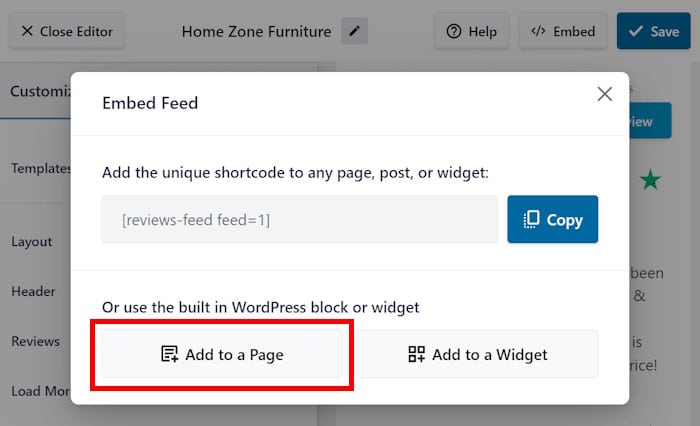
Ahora, Reviews Feed Pro te mostrará una lista de las páginas web de tu sitio. Sólo tienes que seleccionar la opción que prefieras y pulsar el botón Añadir.

Espere unos segundos y será enviado a la página de WordPress seleccionada. Es hora de añadir un nuevo bloque de contenido aquí.
Si es la primera vez que utiliza el editor de WordPress, haga clic en el icono más (+).

Se abre un nuevo panel en el que puede seleccionar el tipo de bloque que desea añadir.
En este panel, utilice la barra de búsqueda para buscar el bloque "feed de reseñas".
Por último, puede seleccionar la opción Reviews Feed en los resultados de búsqueda que aparecen a continuación.

Si desea añadir más contenido a esta página, puede hacerlo ahora. Por último, actualice la página para que los cambios se apliquen en su sitio web.
Por ejemplo, aquí están las reseñas de Trustpilot que he incrustado a lo largo de este tutorial.

Añade reseñas de Trustpilot a tu barra lateral o pie de página
Esta opción es bastante similar a la anterior. En primer lugar, abre las reseñas de Trustpilot en el editor una vez más.
Si ha abandonado la sección de comentarios, no se preocupe.
Abre el menú "Todas las fuentes" de tu panel de control para ver una lista de todas las fuentes de reseñas de las distintas plataformas.
Haz clic en el que quieras incrustar para continuar.
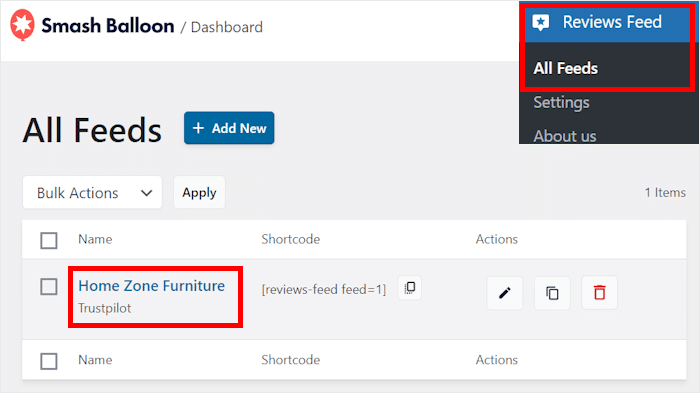
Te recomiendo que compruebes la alimentación una última vez, por si acaso.
Una vez que confirme que todo está bien, haga clic en el botón Incrustar .
Ahora, aquí es donde el proceso es diferente del método anterior.
Esta vez, seleccione la opción Añadir a un widget.
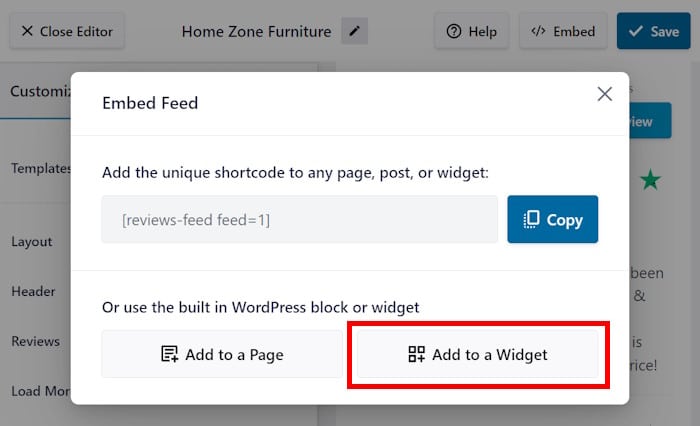
Dale unos segundos al plugin y te enviará a una página donde podrás añadir, eliminar y editar tus widgets.
Puede elegir cualquiera de los paneles disponibles de Barra lateral o Pie de página para sus reseñas.
Por ahora, mantendré las cosas simples y elegiré la opción clásica de Sidebar .

Si has añadido contenido a una página o entrada en WordPress, esta parte es bastante similar.
Primero, haz clic en el icono más (+) de la parte inferior para añadir un nuevo widget.
Una vez hecho esto, busca el widget Reviews Feed en las opciones.

Una vez que haga clic en Actualizar, el widget se añadirá a su sitio web.
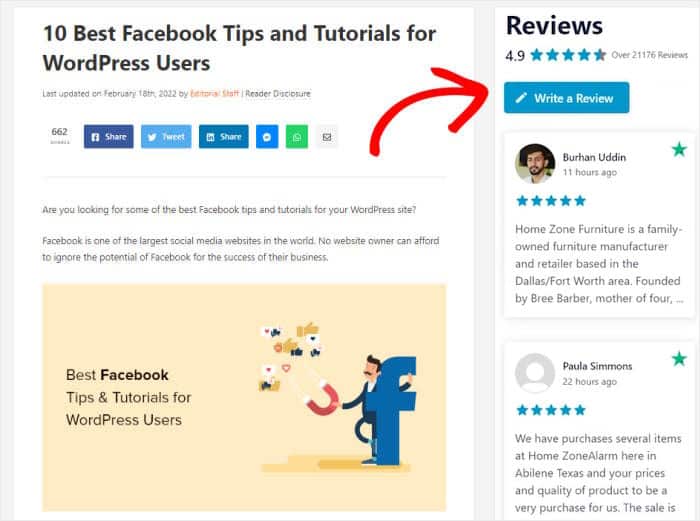
Ahora, los visitantes pueden consultar las opiniones de Trustpilot seleccionadas en la barra lateral o en el pie de página de su sitio web. Aquí tienes un ejemplo de cómo queda:
Piensa en la ubicación, no solo en la página de inicio. Un resumen conciso de entre tres y cinco opiniones cerca de la caja o del formulario de contacto resulta más eficaz que un resumen extenso situado más abajo, y una valoración en el pie de página que se muestre en toda la web mantiene esa prueba visible en cada página.
Coloca tus opiniones de Trustpilot donde los compradores realmente las vean
Pega la URL de Trustpilot una sola vez y las nuevas reseñas aparecerán automáticamente, filtradas según la puntuación que elijas.
Crear mi feed de TrustpilotPreguntas sobre Trustpilot en WordPress
¿WordPress cuenta con una integración con Trustpilot incorporada?
No. WordPress no cuenta con una función nativa de Trustpilot, por lo que tendrás que pegar manualmente el código de la TrustBox de Trustpilot en tu tema o utilizar un plugin que se encargue de la conexión por ti.
¿Necesito una cuenta de Trustpilot Business para insertar opiniones?
No es el caso de este método. Reviews Feed Pro se conecta a partir de la URL de tu página pública de Trustpilot. Los widgets TrustBox propios de Trustpilot son otro tema: en este caso, solo hay disponible un widget básico de forma gratuita, mientras que el catálogo completo de widgets está vinculado a los planes empresariales de pago de Trustpilot.
¿Necesito una clave API para mostrar las reseñas de Trustpilot?
No. Trustpilot es una de las fuentes más fáciles de conectar, ya que solo tienes que pegar la URL de tu página de Trustpilot y el plugin se encarga del resto. Esto difiere de las reseñas de Google, que requieren una clave API y un Place ID.
¿Puedo mostrar solo mis mejores opiniones de Trustpilot?
Sí, utilizando los filtros de valoración por estrellas del paso 4, además de los filtros por palabras clave y la moderación manual. Yo establecería una valoración mínima en lugar de mostrar solo cinco estrellas, ya que una sucesión de puntuaciones perfectas tiende a dar la impresión de que se trata de un contenido seleccionado.
¿Dónde debería colocar las reseñas de Trustpilot en mi página web?
Cerca de la decisión. Un breve bloque de entre tres y cinco opiniones junto a la caja, la tabla de precios o el formulario de contacto resulta más eficaz que un bloque extenso al final de la página de inicio. Otra ubicación que merece la pena incluir es una valoración en el pie de página de toda la web, ya que mantiene la prueba visible en todas partes.
Empieza ya a mostrar tus opiniones de Trustpilot
Eso es todo lo que hay que hacer. Descarga el plugin, pega tu URL de Trustpilot, elige un diseño e insértalo en una página, en la barra lateral o en el pie de página.
La única decisión en la que merece la pena dedicar un minuto es el filtro de valoración por estrellas del paso 4. Establece un mínimo y deja pasar el resto, ya que un feed que solo muestre puntuaciones perfectas suele dar la impresión de estar demasiado seleccionado, en lugar de resultar convincente.
Smash Balloon ayuda a los propietarios de sitios web a convertir el contenido real de las redes sociales en señales de confianza que aumentan la credibilidad y las conversiones. Las reseñas de Trustpilot son una de las formas más directas de hacerlo que puedes incluir en una página.
Consigue Smash Balloon Reviews Feed Pro
¿Quieres conocer más formas de mostrar testimonios en tu página web? Consulta nuestra guía sobre testimonios en páginas web.







