


 Muro sociale
  Analisi dei feed


Risposta rapida: WordPress non dispone di un’integrazione nativa con Trustpilot. La soluzione più veloce è Smash Balloon Reviews Feed Pro: incolla l’URL della tua pagina Trustpilot, scegli un layout e trascina il blocco “Reviews Feed” su qualsiasi pagina. Non servono né chiave API né codice.
L'alternativa è il widget TrustBox di Trustpilot, che richiede l'inserimento di uno script nell'intestazione del sito e di un tag HTML nel corpo della pagina; inoltre, l'accesso alla libreria completa dei widget è riservato agli abbonamenti a pagamento di Trustpilot.
Tutte e cinque le fasi riportate di seguito, con uno screenshot di ogni schermata.
Trustpilot, un popolare sito di recensioni, può essere un luogo ideale per trovare recensioni positive sul vostro marchio.
Se aggiungete queste recensioni di Trustpilot al vostro sito web, sarete in grado di:
- Aumentare le vendite convertendo i visitatori
- Creare fiducia e credibilità nel vostro marchio
- Aggiungete parole chiave pertinenti per migliorare la vostra SEO
Ci sono due modi per farlo. Il widget TrustBox di Trustpilot richiede l’inserimento di uno script nell’intestazione del sito e di un tag HTML nel corpo della pagina, mentre i modelli di widget più utili sono disponibili solo con i piani aziendali a pagamento di Trustpilot.
L'altro metodo consiste nell'utilizzare un plugin, che è proprio quello che uso io. Basta incollare l'URL della tua pagina Trustpilot, scegliere un design e inserirlo nella pagina. Ci vogliono circa cinque minuti e, una volta fatto, il plugin continua ad aggiornarsi con nuove recensioni senza che tu debba intervenire nuovamente.
In questo articolo:
- Come aggiungere le recensioni di Trustpilot ai siti web WordPress
- Domande su Trustpilot in WordPress
- Inizia subito a mostrare le tue recensioni su Trustpilot
Come aggiungere le recensioni di Trustpilot ai siti web WordPress
Ecco cosa tratterà questo tutorial: installerai Smash Balloon Reviews Feed Pro, creerai un feed utilizzando Trustpilot come fonte, incollerai l’URL della tua pagina Trustpilot, sceglierai un modello e filtrerai i risultati in base alla valutazione a stelle, quindi aggiungerai il blocco “Reviews Feed” a una pagina, alla barra laterale o al piè di pagina. Cinque passaggi, circa cinque minuti, senza bisogno di alcuna chiave API.
Passo 1: scegliere uno strumento di aggregazione delle recensioni
Per evitare codici complicati, il primo passo è procurarsi un plugin aggregatore di recensioni che supporti Trustpilot.
Tra le opzioni disponibili, ho scelto Reviews Feed Pro per tre motivi principali:
- Il plugin aggiunge automaticamente ogni nuova recensione di Trustpilot al vostro sito web.
- Il vostro feed di recensioni erediterà il design del vostro sito e si adatterà al vostro branding.
- Per scegliere quali recensioni mostrare, è possibile impostare dei filtri e moderare il proprio feed.
Ci sono anche molte altre caratteristiche, come un editor visuale, modelli di feed, design reattivo e altro ancora. È disponibile anche un team di esperti di WordPress che può darvi una mano.
Innanzitutto, procuratevi una copia del plugin Reviews Feed Pro qui. Quindi installate e attivate il plugin sul vostro sito WordPress.
Suggerimento extra: Non sapete come installare i plugin su WordPress? Abbiamo una guida passo passo su come installare i plugin di WordPress, nel caso in cui abbiate bisogno di un rapido ripasso.
È bene sapere tra quali opzioni si sta scegliendo. La TrustBox di Trustpilot è gratuita per un widget di base, ma qualsiasi funzione che vada oltre una semplice valutazione a stelle richiede l’aggiornamento del proprio piano Trustpilot, e bisogna comunque inserire manualmente un tag script. Un plugin evita entrambe le cose.
Fase 2: Aggiungere un nuovo feed di recensioni
Una volta attivato il plugin, nella vostra dashboard troverete un nuovo menu Feed di recensioni.
Basta aprire il menu Reviews Feed " All Feeds e premere il pulsante Add New .

Quando il plugin chiede una fonte, fare clic sul pulsante Aggiungi fonte .

Nel popup, è possibile scegliere la piattaforma di recensioni a cui collegarsi:
- Tripadvisor
- Yelp
- Trustpilot
- WordPress.org
Selezionare Trustpilot e fare clic su Avanti.

Aggiungi tutte le piattaforme che utilizzi effettivamente mentre sei qui. Reviews Feed Pro attinge da diversi siti di recensioni, e un feed che combina Trustpilot e Google risulta più credibile rispetto a quello proveniente da una singola piattaforma.
Passo 3: Inserire l'URL di Trustpilot
Aprite la pagina Trustpilot di cui volete mostrare le recensioni sul vostro sito.
Quindi copiare l'URL in alto.
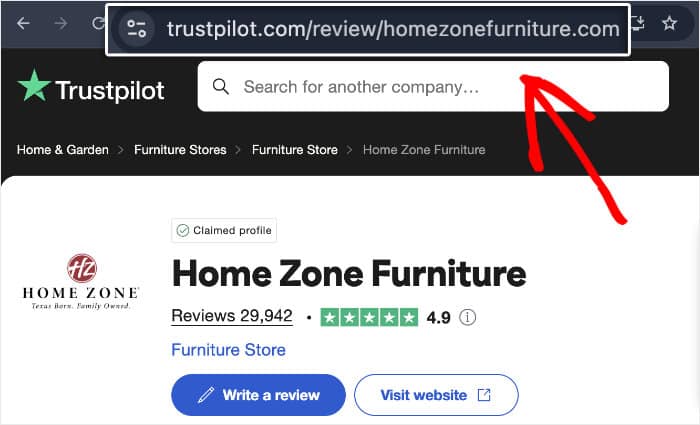
Quindi tornate al vostro sito web e incollate l'URL nel popup.
Per continuare, basta premere il pulsante Avanti.

Il plugin si occuperà del resto e collegherà automaticamente la vostra pagina Trustpilot come fonte. È possibile utilizzare liberamente questa fonte anche per tutti i futuri feed di Trustpilot.
A questo punto, è sufficiente selezionare la sorgente che si preferisce e fare clic su Avanti.

Questo è il passaggio che rende l’integrazione del plugin davvero utile. Trustpilot si collega tramite l’URL di una pagina, senza bisogno di una chiave API né di un account sviluppatore, ed è proprio questo aspetto che spesso frena gli utenti nella maggior parte delle altre integrazioni di recensioni.
Fase 4: Creare il feed di Trustpilot
In primo luogo, è possibile importare rapidamente un modello che modifica il design complessivo delle recensioni di Trustpilot.
Sono disponibili 7 opzioni con design unici tra cui scegliere:
- Predefinito
- Carte semplici
- Muratura
- Recensione singola
- Carosello di vetrine
- Carosello
- Griglia a carosello
Selezionare l'opzione preferita e fare clic su Avanti.

Vedrete quindi il feed di Trustpilot aperto nell'editor visuale. Il pannello a sinistra contiene tutte le opzioni di personalizzazione che si possono utilizzare.
Ogni volta che si apportano modifiche, l'anteprima sulla destra mostra l'aspetto del feed.

Purtroppo non c'è abbastanza tempo per esaminare tutte le opzioni disponibili, quindi vi illustrerò la mia solita procedura di personalizzazione.
A tale scopo, premere il pulsante Layout a sinistra.

Ora avete 3 diversi layout tra cui scegliere per le vostre recensioni su Trustpilot.
- Elenco: mostra le recensioni in un'unica colonna e rendi ogni recensione ben visibile
- Muratura: Coinvolgete i visitatori mostrando tonnellate di recensioni in una volta sola in colonne multiple
- Carosello: Rendete il vostro sito più interattivo mostrando le recensioni di Trustpilot in un carosello.

Dopo aver scelto il layout, fare clic su Salva per confermare le modifiche.
È possibile tornare alle opzioni di personalizzazione principali facendo clic su Personalizza.

È inoltre possibile modificare le impostazioni del feed delle recensioni per cambiare il funzionamento del feed di Trustpilot. Ad esempio, è possibile aggiungere dei filtri per selezionare le recensioni visibili sul proprio sito.
A tale scopo, fare clic sulla scheda Impostazioni e selezionare l'opzione Filtri.

A sinistra, è possibile selezionare le valutazioni in stelle da mostrare sul sito web e quelle da nascondere.

Utilizzate l'anteprima dal vivo e confermate di essere soddisfatti delle recensioni visibili, quindi fate clic su Salva.
È inoltre possibile utilizzare le altre opzioni per filtrare le recensioni in base a parole specifiche. Per un approccio più pratico, potete moderare il feed e scegliere quali recensioni visualizzare.
Passo 5: Aggiungere le recensioni di Trustpilot al proprio sito web
Una volta soddisfatti del progetto, è possibile incorporare le recensioni di Trustpilot in due modi.
- Aggiungi recensioni Trustpilot alla tua pagina
- Aggiungete le recensioni di Trustpilot alla vostra barra laterale o al piè di pagina
Aggiungi le recensioni di Trustpilot alla tua pagina
Dal personalizzatore visivo, fare clic sul pulsante Incorpora nell'angolo in alto a destra.

A questo punto si aprirà un popup con tutte le opzioni di incorporamento per il feed di Trustpilot.
Per ora è sufficiente selezionare l'opzione Aggiungi a una pagina nel popup.
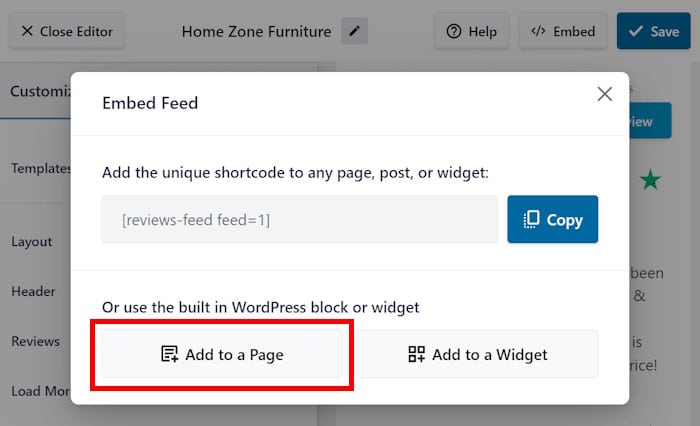
A questo punto, Reviews Feed Pro vi mostrerà un elenco delle pagine web del vostro sito. Selezionate l'opzione che preferite e premete il pulsante Aggiungi.

Attendete qualche secondo e verrete inviati alla pagina WordPress selezionata. È il momento di aggiungere un nuovo blocco di contenuto.
Se siete nuovi all'editor di WordPress, fate clic sull'icona più (+).

Si apre un nuovo pannello in cui è possibile selezionare il tipo di blocco da aggiungere.
In questo pannello, utilizzare la barra di ricerca per cercare il blocco "feed di recensioni".
Infine, è possibile selezionare l'opzione Feed di recensioni dai risultati di ricerca sottostanti.

Se volete aggiungere altri contenuti a questa pagina, potete farlo ora. Infine, aggiornate la pagina, in modo che le modifiche siano attive sul vostro sito web.
Ad esempio, ecco le recensioni di Trustpilot che ho incorporato nel corso di questo tutorial.

Aggiungete le recensioni di Trustpilot alla vostra barra laterale o al piè di pagina
Questa opzione è abbastanza simile a quella precedente. Per prima cosa, aprite nuovamente le recensioni di Trustpilot nell'editor.
Se siete usciti dal feed delle recensioni, non preoccupatevi.
Aprite il menu Reviews Feed " All Feeds dalla vostra dashboard per trovare elencati tutti i vostri feed di recensioni per le diverse piattaforme.
Fare clic su quello che si desidera incorporare per procedere.
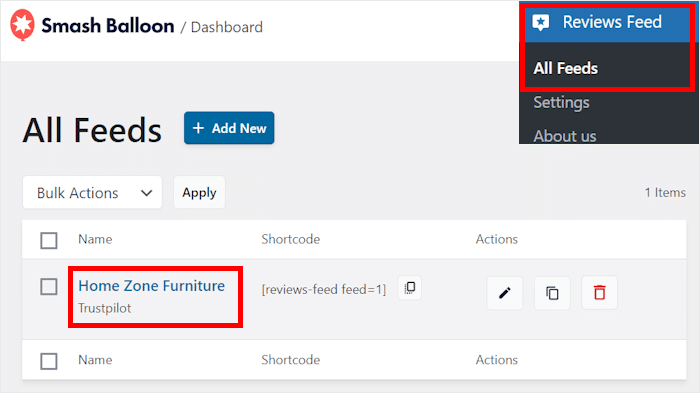
Vi consiglio di ricontrollare il feed un'ultima volta, per sicurezza.
Una volta confermato che tutto è a posto, fare clic sul pulsante Embed .
In questo caso il processo si differenzia dal metodo precedente.
Questa volta, selezionare l'opzione Aggiungi a un widget.
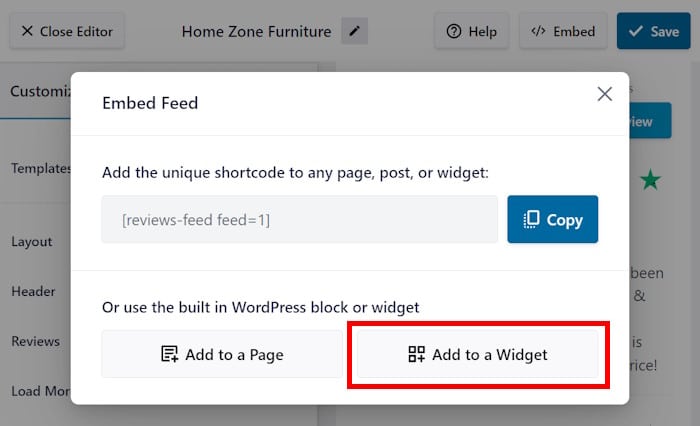
Lasciate qualche secondo al plugin e vi invierà a una pagina in cui potrete aggiungere, rimuovere e modificare i vostri widget.
È possibile scegliere uno dei pannelli Sidebar o Footer disponibili per le recensioni.
Per ora, manterrò le cose semplici e sceglierò la classica opzione Sidebar .

Se avete aggiunto contenuti a una pagina o a un post su WordPress, questa parte è abbastanza simile.
Per prima cosa, fare clic sull'icona più (+) in basso per aggiungere un nuovo widget.
Dopo aver fatto ciò, cercate il widget Feed di recensioni tra le opzioni.

Una volta cliccato su Aggiorna, il widget verrà aggiunto al vostro sito web.
Ora i visitatori possono controllare le recensioni Trustpilot selezionate nella barra laterale o nel piè di pagina del vostro sito. Ecco un esempio di come appare:
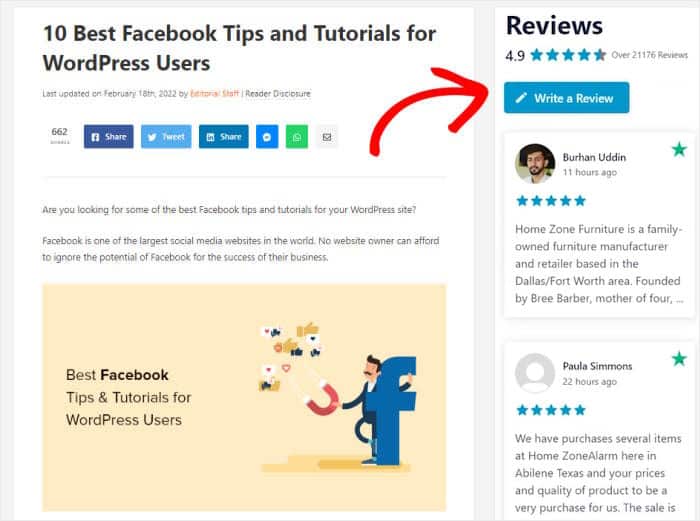
Pensa alla posizione, non solo alla home page. Un elenco compatto di tre-cinque recensioni vicino alla pagina di pagamento o al modulo di contatto è più efficace di un elenco lungo posizionato più in basso, mentre una valutazione nel piè di pagina presente in tutto il sito mantiene la prova visibile su ogni pagina.
Pubblica le tue recensioni su Trustpilot dove gli acquirenti possono effettivamente vederle
Inserisci una volta l'URL di Trustpilot e le nuove recensioni appariranno automaticamente, filtrate in base alla valutazione che hai scelto.
Crea il mio feed TrustpilotDomande su Trustpilot in WordPress
WordPress dispone di un'integrazione nativa con Trustpilot?
No. WordPress non dispone di una funzionalità nativa per Trustpilot, quindi devi incollare manualmente il codice TrustBox di Trustpilot nel tuo tema oppure utilizzare un plugin che gestisca la connessione al posto tuo.
Devo avere un account Trustpilot Business per incorporare le recensioni?
Non per questo metodo. Reviews Feed Pro si collega tramite l'URL della tua pagina pubblica su Trustpilot. I widget TrustBox di Trustpilot sono un altro discorso: in questo caso, solo un widget di base è disponibile gratuitamente, mentre la libreria completa dei widget è legata ai piani aziendali a pagamento di Trustpilot.
È necessaria una chiave API per visualizzare le recensioni di Trustpilot?
No. Trustpilot è una delle fonti più semplici da collegare, perché basta incollare l'URL della propria pagina Trustpilot e il plugin si occupa del resto. Questo è diverso dalle recensioni di Google, che richiedono una chiave API e un Place ID.
Posso mostrare solo le mie recensioni migliori su Trustpilot?
Sì, utilizzando i filtri basati sulle valutazioni a stelle descritti al punto 4, oltre ai filtri per parole chiave e alla moderazione manuale. Imposterei una valutazione minima piuttosto che mostrare solo cinque stelle, poiché una serie ininterrotta di punteggi perfetti tende a dare l’impressione di essere stata curata ad hoc.
Dove dovrei inserire le recensioni di Trustpilot sul mio sito?
Vicino al momento della decisione. Una breve serie di tre-cinque recensioni accanto alla pagina di pagamento, alla tabella dei prezzi o al modulo di contatto è più efficace di una lunga serie in fondo alla homepage. Un’altra posizione utile in cui inserire le recensioni è il piè di pagina, presente in tutto il sito, poiché mantiene la prova visibile ovunque.
Inizia subito a mostrare le tue recensioni su Trustpilot
Ecco, la configurazione è completa. Scarica il plugin, incolla il tuo URL di Trustpilot, scegli un tema e inseriscilo in una pagina, nella barra laterale o nel piè di pagina.
L'unica scelta su cui vale la pena soffermarsi un attimo è il filtro per le valutazioni a stelle nella fase 4. Imposta una soglia minima e lascia passare il resto, perché un feed che mostra solo punteggi perfetti tende a sembrare più una selezione curata che un contenuto convincente.
Smash Balloon aiuta i proprietari di siti web a trasformare i contenuti social autentici in segnali di affidabilità che aumentano la credibilità e le conversioni. Le recensioni su Trustpilot sono una delle forme più dirette di tali segnali che è possibile inserire in una pagina.
Scarica Smash Balloon Reviews Feed Pro
Vuoi scoprire altri modi per mostrare le testimonianze sul tuo sito? Consulta la nostra guida alle testimonianze sui siti web.







