


 Parede social
  Análise de feeds


Resposta rápida: O WordPress não tem integração nativa com o Trustpilot. A forma mais rápida é utilizar o Smash Balloon Reviews Feed Pro: cola o URL da tua página do Trustpilot, escolhe um layout e arrasta o bloco «Reviews Feed» para qualquer página. Não é necessária nenhuma chave API nem código.
A alternativa é o próprio widget TrustBox da Trustpilot, que requer um script no cabeçalho do seu site e uma etiqueta HTML no corpo da página, sendo que a biblioteca mais abrangente de widgets está disponível apenas nos planos empresariais pagos da Trustpilot.
Os cinco passos abaixo, com uma captura de ecrã de cada página.
A Trustpilot, um sítio de avaliação popular, pode ser um ótimo local para encontrar avaliações positivas da sua marca.
Se adicionar estas avaliações da Trustpilot ao seu sítio Web, poderá fazê-lo:
- Aumente as suas vendas através da conversão de visitantes
- Criar confiança e credibilidade na sua marca
- Adicione palavras-chave relevantes para melhorar a sua SEO
Existem duas formas de o fazer. O widget TrustBox da própria Trustpilot implica colar um script no cabeçalho do seu site e uma etiqueta HTML no corpo da página, e os designs de widgets mais úteis só estão disponíveis nos planos empresariais pagos da Trustpilot.
A outra forma é através de um plugin, que é o que eu utilizo. Cola o URL da tua página do Trustpilot, escolhe um design e insere-o na página. Demora cerca de cinco minutos e, depois disso, continua a recolher novas avaliações sem que precises de voltar a mexer nele.
Neste artigo:
- Como adicionar avaliações da Trustpilot a sites WordPress
- Perguntas sobre o Trustpilot no WordPress
- Comece já a mostrar as suas avaliações no Trustpilot
Como adicionar avaliações da Trustpilot a sites WordPress
Eis o que este tutorial irá abordar: vai instalar o Smash Balloon Reviews Feed Pro, criar um feed com o Trustpilot como fonte, colar o URL da sua página do Trustpilot, escolher um modelo e filtrar por classificação por estrelas e, por fim, adicionar o bloco «Reviews Feed» a uma página, barra lateral ou rodapé. Cinco passos, cerca de cinco minutos, sem necessidade de nenhuma chave API em nenhum momento.
Passo 1: Escolher uma ferramenta de agregação de críticas
Para evitar códigos complicados, o primeiro passo é obter um plug-in de agregador de avaliações que suporte o Trustpilot.
De entre as opções disponíveis, optei pelo Reviews Feed Pro por 3 razões principais:
- O plugin adicionará automaticamente quaisquer novas avaliações da Trustpilot ao seu sítio Web
- O seu feed de comentários herdará o design do seu sítio e corresponderá à sua marca
- Para escolher as críticas que são mostradas, pode definir filtros e moderar o seu feed
Existem também muitas outras funcionalidades, como um editor visual, modelos de feed, design reativo e muito mais. Até tem uma equipa de especialistas em WordPress que lhe podem dar uma ajuda.
Primeiro, obtenha uma cópia do plugin Reviews Feed Pro aqui. Em seguida, instale e ative o plugin no seu site WordPress.
Dica extra: Não sabe como instalar plug-ins no WordPress? Temos um guia passo-a-passo sobre como instalar plug-ins do WordPress, caso precise de uma atualização rápida.
Vale a pena saber o que está a escolher. A TrustBox da Trustpilot é gratuita para um widget básico, mas qualquer coisa para além de uma simples classificação por estrelas implica atualizar o seu plano da Trustpilot, e ainda assim terá de inserir manualmente uma tag de script. Um plugin evita ambas as etapas.
Passo 2: Adicionar um novo feed de revisão
Assim que o plugin estiver ativado, pode encontrar um novo menu Feed de comentários no seu painel de instrumentos.
Basta abrir o menu Feed de críticas " Todos os feeds e, em seguida, premir o botão Adicionar novo .

Quando o plugin pedir uma fonte, clique no botão Add Source (Adicionar fonte ).

Na janela pop-up, pode escolher a plataforma de avaliação a que pretende ligar-se:
- Tripadvisor
- Yelp
- Trustpilot
- WordPress.org
Selecione Trustpilot aqui e clique em Seguinte.

Adicione todas as plataformas que utiliza efetivamente enquanto estiver aqui. O Reviews Feed Pro recolhe informações de vários sites de avaliações, e um feed que combina o Trustpilot com o Google transmite mais credibilidade do que uma única plataforma por si só.
Passo 3: Introduza o seu URL da Trustpilot
Abra a página da Trustpilot cujas críticas pretende mostrar no seu sítio.
Em seguida, copie o URL na parte superior.
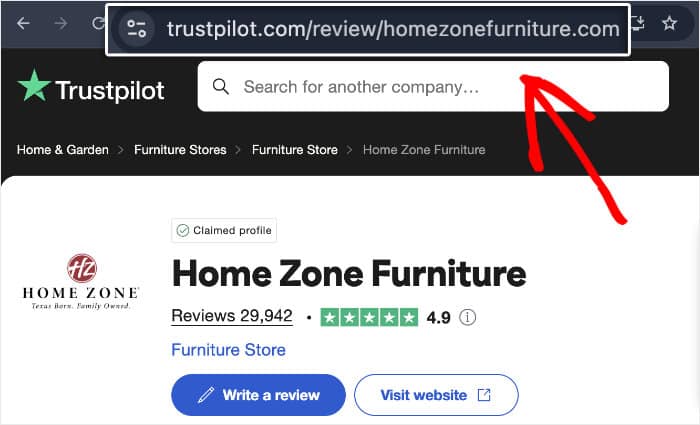
Depois, volte ao seu sítio Web e cole o URL na janela de contexto.
Para continuar, basta premir o botão Seguinte depois disso.

O plugin tratará do resto e ligará automaticamente a sua página Trustpilot como fonte. Pode utilizar livremente esta fonte para qualquer um dos seus futuros feeds da Trustpilot.
Agora, basta selecionar a fonte que preferir e clicar em Next (Seguinte).

É este o passo que faz com que a integração do plugin valha a pena. O Trustpilot estabelece ligação a partir do URL de uma página, sem necessidade de chave API nem de conta de programador, o que é precisamente o que faz com que as pessoas desistam na maioria das outras integrações de avaliações.
Passo 4: Conceber o seu feed Trustpilot
Primeiro, pode importar rapidamente um modelo que altera o design geral das suas avaliações da Trustpilot.
Tem 7 opções com designs únicos à sua escolha:
- Predefinição
- Cartões simples
- Alvenaria
- Revisão única
- Carrossel de montras
- Carrossel
- Carrossel de grelha
Selecione a opção que preferir e, em seguida, clique em Seguinte.

Verá então o feed da Trustpilot aberto no editor visual. O painel à esquerda tem todas as opções de personalização que pode utilizar.
Sempre que fizer alterações, a pré-visualização à direita mostra-lhe o aspeto do seu feed.

Infelizmente, não há tempo suficiente para abordar todas as opções aqui, por isso vou explicar-vos a minha rotina habitual de personalização.
Para tal, prima o botão Layout à esquerda.

Agora, tem 3 layouts diferentes para escolher para as suas avaliações da Trustpilot.
- Lista: Mostra as tuas avaliações numa única coluna e torna cada avaliação claramente visível
- Alvenaria: Envolva os visitantes mostrando toneladas de críticas de uma só vez em várias colunas
- Carrossel: Torne o seu site mais interativo mostrando as avaliações da Trustpilot num carrossel

Depois de escolher o esquema, clique em Guardar para confirmar as alterações.
Pode então regressar às principais opções de personalização clicando em Personalizar.

Também pode alterar as definições do seu feed de comentários para alterar o funcionamento do feed da Trustpilot. Por exemplo, pode adicionar filtros para selecionar as avaliações que são visíveis no seu site.
Para tal, clique no separador Definições e, em seguida, selecione a opção Filtros.

À esquerda, pode selecionar as classificações por estrelas a mostrar no seu sítio Web e as que pretende ocultar.

Utilize a pré-visualização em direto e confirme se está satisfeito com as revisões visíveis e, em seguida, clique em Guardar.
Também pode utilizar as outras opções aqui para filtrar as críticas por palavras específicas. Para uma abordagem mais prática, pode moderar o feed e escolher as críticas a apresentar.
Passo 5: Adicionar comentários da Trustpilot ao seu site
Quando estiver satisfeito com o seu design, pode incorporar as suas avaliações Trustpilot de duas formas.
- Adicionar comentários da Trustpilot à sua página
- Adicionar comentários da Trustpilot à sua barra lateral ou ao rodapé
Adicionar comentários da Trustpilot à sua página
No personalizador visual, clique no botão Incorporar no canto superior direito.

Agora, verá um pop-up com todas as opções de incorporação para o seu feed Trustpilot.
Por enquanto, basta selecionar a opção Adicionar a uma página na janela pop-up.
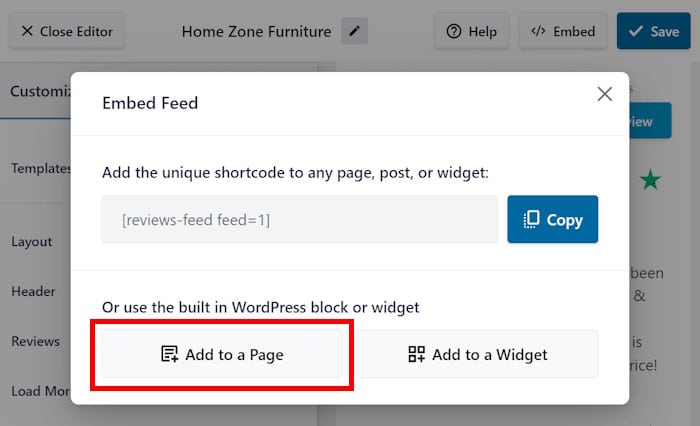
Agora, o Reviews Feed Pro irá mostrar-lhe uma lista das páginas web do seu site. Basta selecionar a opção que prefere e depois premir o botão Adicionar.

Aguarde alguns segundos e será enviado para a página do WordPress que selecionou. É altura de adicionar um novo bloco de conteúdo aqui.
Caso seja novo no editor do WordPress, clique no ícone de mais (+).

Isto abre um novo painel onde pode selecionar o tipo de bloco a adicionar.
Neste painel, utilize a barra de pesquisa para procurar o bloco "feed de comentários".
Por fim, pode selecionar a opção " Feed de comentários" nos resultados da pesquisa abaixo.

Se pretender adicionar mais conteúdo a esta página, pode fazê-lo agora. Por fim, actualize a página, para que as alterações estejam activas no seu sítio Web.
Por exemplo, aqui estão as avaliações da Trustpilot que incorporei ao longo deste tutorial.

Adicionar comentários da Trustpilot à sua barra lateral ou ao rodapé
Esta opção é bastante semelhante à anterior. Primeiro, abra as avaliações da Trustpilot no editor mais uma vez.
Se não navegou para o feed de críticas, não se preocupe.
Abra o menu Feed de avaliações " Todos os feeds no seu painel de controlo para encontrar todos os seus feeds de avaliações para diferentes plataformas listados.
Clique na que pretende incorporar para prosseguir.
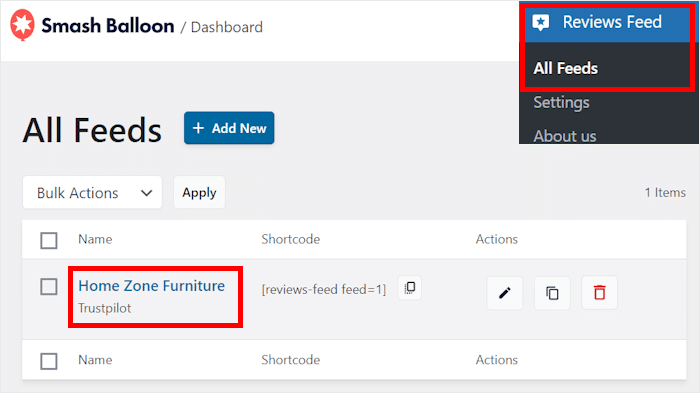
Recomendo que verifiquem novamente a alimentação uma última vez, por precaução.
Depois de confirmar que tudo está bem, clique no botão Incorporar .
Agora, é aqui que o processo é diferente do método anterior.
Desta vez, selecione a opção Adicionar a um Widget.
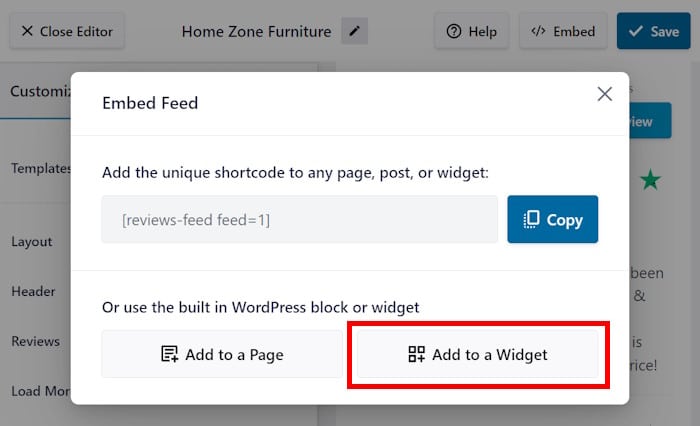
Dê ao plugin alguns segundos e ele enviá-lo-á para uma página onde pode adicionar, remover e editar os seus widgets.
Pode escolher qualquer um dos painéis disponíveis na barra lateral ou no rodapé para as suas revisões.
Para já, vou manter as coisas simples e escolher a opção clássica Barra lateral .

Se adicionou conteúdo a uma página ou publicação no WordPress, então esta parte é bastante semelhante.
Primeiro, clique no ícone de mais (+) na parte inferior para adicionar um novo widget.
Depois de o fazer, procure o widget Feed de críticas nas opções.

Depois de clicar em Atualizar, o widget será adicionado ao seu sítio Web.
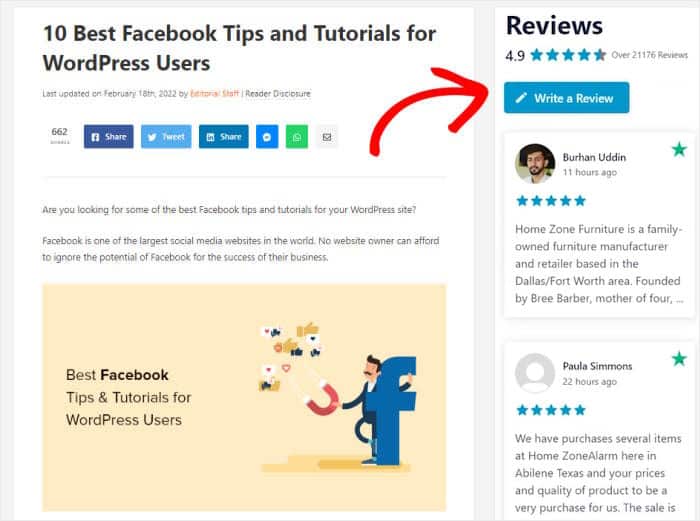
Agora, os visitantes podem verificar as avaliações selecionadas da Trustpilot na barra lateral ou nas áreas de rodapé do seu site. Aqui está um exemplo de como isso fica:
Pense na localização, não apenas na página inicial. Um bloco compacto com três a cinco avaliações junto à área de finalização da compra ou ao formulário de contacto tem mais impacto do que um bloco mais extenso mais abaixo na página, e uma classificação no rodapé em todo o site mantém essa prova visível em todas as páginas.
Coloque as suas avaliações do Trustpilot onde os compradores as vejam realmente
Cole o URL do Trustpilot uma vez e as novas avaliações aparecerão automaticamente, filtradas de acordo com a classificação que escolher.
Criar o meu feed do TrustpilotPerguntas sobre o Trustpilot no WordPress
O WordPress tem uma integração incorporada com o Trustpilot?
Não. O WordPress não dispõe de uma funcionalidade nativa do Trustpilot, pelo que terá de colar manualmente o código da TrustBox do Trustpilot no seu tema ou utilizar um plugin que trate dessa ligação por si.
Preciso de uma conta Trustpilot Business para incorporar avaliações?
Não é o caso deste método. O Reviews Feed Pro estabelece a ligação a partir do URL da sua página pública do Trustpilot. Os widgets TrustBox do próprio Trustpilot são um caso à parte: apenas um widget básico está disponível gratuitamente, enquanto a biblioteca completa de widgets está associada aos planos empresariais pagos do Trustpilot.
Preciso de uma chave API para mostrar as avaliações do Trustpilot?
Não. O Trustpilot é uma das fontes mais fáceis de ligar, porque basta colar o URL da tua página do Trustpilot e o plugin trata do resto. Isso difere das avaliações do Google, que requerem uma chave API e um Place ID.
Posso mostrar apenas as minhas melhores avaliações no Trustpilot?
Sim, utilizando os filtros de classificação por estrelas na etapa 4, juntamente com filtros por palavras-chave e moderação manual. Eu definiria uma classificação mínima, em vez de mostrar apenas cinco estrelas, uma vez que uma série de pontuações perfeitas tende a dar a impressão de ser uma seleção pré-definida.
Onde devo colocar as avaliações do Trustpilot no meu site?
Perto do momento da decisão. Um pequeno bloco com três a cinco avaliações ao lado do processo de checkout, da tabela de preços ou do formulário de contacto tem mais impacto do que um bloco extenso na parte inferior da página inicial. Uma classificação no rodapé, visível em todo o site, é outro local que vale a pena incluir, uma vez que mantém a prova visível em todo o lado.
Comece já a mostrar as suas avaliações no Trustpilot
É isso mesmo. Descarrega o plugin, cola o teu URL do Trustpilot, escolhe um tema e insere-o numa página, na barra lateral ou no rodapé.
A única decisão que vale a pena dedicar um minuto é o filtro de classificação por estrelas no passo 4. Defina um limite mínimo e deixe passar o resto, porque um feed que mostre apenas pontuações perfeitas tende a parecer mais uma seleção curada do que algo convincente.
O Smash Balloon ajuda os proprietários de sites a transformar conteúdo real das redes sociais em sinais de confiança que aumentam a credibilidade e as conversões. As avaliações do Trustpilot são uma das formas mais diretas de o fazer numa página.
Adquira o Smash Balloon Reviews Feed Pro
Queres conhecer mais formas de apresentar testemunhos no teu site? Consulta o nosso guia sobre testemunhos em sites.







