


 Mur social
  Analyse des flux


Réponse rapide : WordPress ne dispose pas d'intégration native avec Trustpilot. La solution la plus rapide est Smash Balloon Reviews Feed Pro : collez l'URL de votre page Trustpilot, choisissez une mise en page, puis glissez-déposez le bloc « Reviews Feed » sur n'importe quelle page. Pas besoin de clé API ni de code.
L'alternative est le widget TrustBox de Trustpilot, qui nécessite l'ajout d'un script dans l'en-tête de votre site et d'une balise HTML dans le corps de la page, et dont la bibliothèque de widgets plus complète est réservée aux formules professionnelles payantes de Trustpilot.
Les cinq étapes ci-dessous, accompagnées d'une capture d'écran de chaque page.
En tant que site d'évaluation populaire, Trustpilot peut être un endroit idéal pour trouver des évaluations positives de votre marque.
Si vous ajoutez ces évaluations Trustpilot à votre site web, vous pourrez.. :
- Augmentez vos ventes en convertissant les visiteurs
- Renforcer la confiance et la crédibilité de votre marque
- Ajoutez des mots-clés pertinents pour améliorer votre référencement
Il existe deux façons de procéder. Le widget TrustBox de Trustpilot nécessite d'insérer un script dans l'en-tête de votre site et une balise HTML dans le corps de la page, tandis que les modèles de widgets les plus pratiques sont réservés aux formules professionnelles payantes de Trustpilot.
L'autre solution consiste à utiliser un plugin, ce que je fais moi-même. Il suffit de coller l'URL de votre page Trustpilot, de choisir un thème et de l'ajouter à la page. Cela prend environ cinq minutes, et le plugin continue ensuite à récupérer les nouveaux avis sans que vous ayez à intervenir.
Dans cet article :
- Comment ajouter des avis Trustpilot à des sites web WordPress
- Questions sur Trustpilot sous WordPress
- Commencez dès maintenant à afficher vos avis Trustpilot
Comment ajouter des avis Trustpilot à des sites web WordPress
Voici ce que ce tutoriel va vous expliquer : vous installez Smash Balloon Reviews Feed Pro, vous créez un flux en choisissant Trustpilot comme source, vous collez l'URL de votre page Trustpilot, vous sélectionnez un modèle et vous filtrez par note, puis vous ajoutez le bloc « Reviews Feed » à une page, dans la barre latérale ou dans le pied de page. Cinq étapes, environ cinq minutes, sans avoir besoin d'une clé API à aucun moment.
Étape 1 : Choisir un outil d'agrégation d'avis
Pour éviter les codes compliqués, la première étape consiste à se procurer un plugin d'agrégation d'avis qui prend en charge Trustpilot.
Parmi les options disponibles, j'ai choisi Reviews Feed Pro pour trois raisons principales :
- Le plugin ajoutera automatiquement toutes les nouvelles évaluations Trustpilot à votre site Web.
- Votre flux de commentaires héritera de la conception de votre site et correspondra à votre image de marque.
- Pour choisir les avis qui s'affichent, vous pouvez définir des filtres et modérer votre flux.
Il y a aussi beaucoup d'autres fonctionnalités, comme un éditeur visuel, des modèles de flux, un design réactif, et plus encore. Vous bénéficiez même d'une équipe d'experts WordPress qui peuvent vous aider.
Tout d'abord, obtenez une copie du plugin Reviews Feed Pro ici. Ensuite, installez et activez le plugin sur votre site WordPress.
Astuce supplémentaire: Vous ne savez pas comment installer des plugins sur WordPress ? Nous avons un guide étape par étape sur l 'installation des plugins WordPress au cas où vous auriez besoin d'un rafraîchissement rapide.
Il est utile de savoir entre quoi vous avez le choix. La TrustBox de Trustpilot est gratuite pour un widget de base, mais dès que vous souhaitez aller au-delà d’un simple système de notation par étoiles, vous devez passer à un forfait Trustpilot supérieur, et vous devrez tout de même insérer manuellement une balise de script. Un plugin vous évite ces deux étapes.
Étape 2 : Ajouter un nouveau fil d'évaluation
Une fois le plugin activé, vous trouverez un nouveau menu " Reviews Feed" sur votre tableau de bord.
Il suffit d'ouvrir le menu "Flux de commentaires" "Tous les flux" et de cliquer sur le bouton " Ajouter un nouveau" .

Lorsque le plugin demande une source, cliquez sur le bouton Ajouter une source .

Dans la fenêtre contextuelle, vous pouvez choisir la plateforme d'évaluation à laquelle vous souhaitez vous connecter :
- Tripadvisor
- Yelp
- Trustpilot
- WordPress.org
Sélectionnez ici Trustpilot et cliquez sur Suivant.

Ajoutez ici toutes les plateformes que vous utilisez réellement. Reviews Feed Pro puise ses informations sur plusieurs sites d'avis, et un flux combinant Trustpilot et Google est perçu comme plus crédible qu'une seule plateforme prise isolément.
Étape 3 : Saisir l'URL de Trustpilot
Ouvrez la page Trustpilot dont vous souhaitez afficher les avis sur votre site.
Copiez ensuite l'URL en haut de la page.
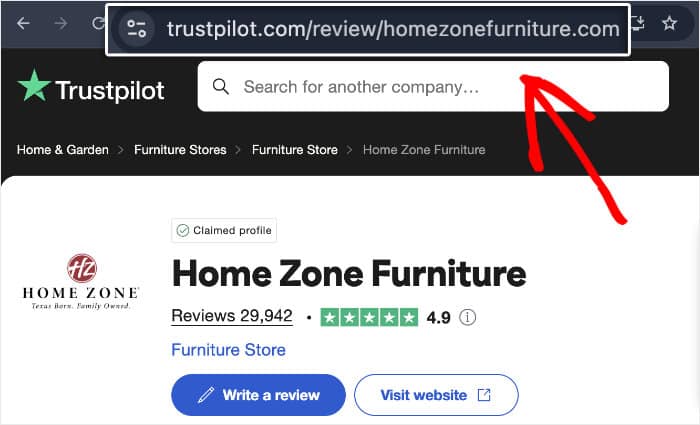
Retournez ensuite sur votre site web et collez l'URL dans la fenêtre contextuelle.
Pour continuer, il suffit de cliquer sur le bouton " Suivant".

Le plugin se chargera du reste et connectera automatiquement votre page Trustpilot en tant que source. Vous pouvez librement utiliser cette source pour tous vos futurs flux Trustpilot.
Il ne vous reste plus qu'à sélectionner la source que vous préférez et à cliquer sur Suivant.

C'est cette étape qui justifie l'utilisation de ce plugin. Trustpilot s'intègre à partir de l'URL d'une page, sans clé API ni compte développeur, ce qui est justement ce qui dissuade la plupart des utilisateurs d'opter pour d'autres solutions d'intégration d'avis.
Étape 4 : Concevoir votre flux Trustpilot
Tout d'abord, vous pouvez rapidement importer un modèle qui modifie la conception générale de vos commentaires Trustpilot.
Vous avez le choix entre 7 options avec des designs uniques :
- Défaut
- Cartes simples
- Maçonnerie
- Revue unique
- Carrousel de présentation
- Carrousel
- Carrousel en grille
Sélectionnez l'option que vous préférez, puis cliquez sur Suivant.

Vous verrez alors le flux Trustpilot ouvert dans l'éditeur visuel. Le panneau de gauche contient toutes les options de personnalisation que vous pouvez utiliser.
Chaque fois que vous effectuez des modifications, l'aperçu à droite vous montre à quoi ressemblera votre flux.

Malheureusement, nous n'avons pas assez de temps pour passer en revue toutes les options ici, je vais donc vous présenter ma routine habituelle de personnalisation.
Pour cela, cliquez sur le bouton " Mise en page" à gauche.

Vous avez maintenant le choix entre 3 mises en page différentes pour vos avis Trustpilot.
- Liste: affichez vos avis sur une seule colonne et rendez chaque avis clairement visible
- Maçonnerie: Susciter l'intérêt des visiteurs en affichant des tonnes de commentaires en même temps dans plusieurs colonnes.
- Carrousel: Rendez votre site plus interactif en affichant les avis de Trustpilot dans un carrousel.

Après avoir choisi la mise en page, cliquez sur Enregistrer pour confirmer vos modifications.
Vous pouvez ensuite revenir aux principales options de personnalisation en cliquant sur Personnaliser.

Vous pouvez également modifier les paramètres de votre flux d'avis pour modifier le fonctionnement de votre flux Trustpilot. Par exemple, vous pouvez ajouter des filtres pour sélectionner les avis visibles sur votre site.
Pour cela, cliquez sur l'onglet Paramètres et sélectionnez l'option Filtres.

Sur la gauche, vous pouvez sélectionner les classements par étoiles à afficher sur votre site web et ceux à masquer.

Utilisez l'aperçu en direct et confirmez que vous êtes satisfait des commentaires visibles, puis cliquez sur Enregistrer.
Vous pouvez également utiliser les autres options pour filtrer les avis en fonction de mots spécifiques. Pour une approche plus pratique, vous pouvez modérer le flux et choisir les avis à afficher.
Étape 5 : Ajouter des évaluations Trustpilot à votre site Web
Une fois que vous êtes satisfait de votre conception, vous pouvez intégrer vos commentaires Trustpilot de deux façons.
- Ajouter des commentaires Trustpilot à votre page
- Ajoutez les avis de Trustpilot à votre barre latérale ou à votre pied de page
Ajouter des avis Trustpilot à votre page
Dans le personnalisateur visuel, cliquez sur le bouton Embed dans le coin supérieur droit.

Vous verrez maintenant une fenêtre popup avec toutes les options d'intégration pour votre flux Trustpilot.
Pour l'instant, il suffit de sélectionner l'option Ajouter à une page dans la fenêtre contextuelle.
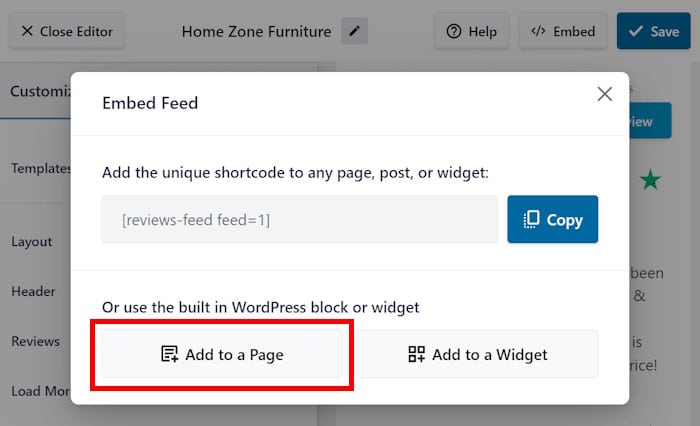
Maintenant, Reviews Feed Pro vous montrera une liste de pages web sur votre site. Il vous suffit de sélectionner l'option que vous préférez et d'appuyer sur le bouton Ajouter.

Attendez quelques secondes, et vous serez renvoyé à la page WordPress que vous avez sélectionnée. Il est temps d'ajouter un nouveau bloc de contenu ici.
Si vous ne connaissez pas encore l'éditeur WordPress, cliquez sur l'icône plus (+).

Un nouveau panneau s'ouvre, dans lequel vous pouvez sélectionner le type de bloc à ajouter.
Sur ce panneau, utilisez la barre de recherche pour trouver le bloc "flux de commentaires".
Enfin, vous pouvez sélectionner l'option " Reviews Feed" dans les résultats de recherche ci-dessous.

Si vous souhaitez ajouter du contenu à cette page, vous pouvez le faire maintenant. Enfin, mettez la page à jour pour que les modifications soient visibles sur votre site web.
Par exemple, voici les évaluations de Trustpilot que j'ai intégrées au cours de ce tutoriel.

Ajoutez les avis de Trustpilot à votre barre latérale ou à votre pied de page
Cette option est assez similaire à la précédente. Tout d'abord, ouvrez à nouveau les évaluations Trustpilot dans l'éditeur.
Si vous avez quitté le fil des critiques, ne vous inquiétez pas.
Ouvrez le menu Flux d'avis " Tous les flux à partir de votre tableau de bord pour trouver tous vos flux d'avis pour différentes plateformes.
Cliquez sur celui que vous souhaitez intégrer pour continuer.
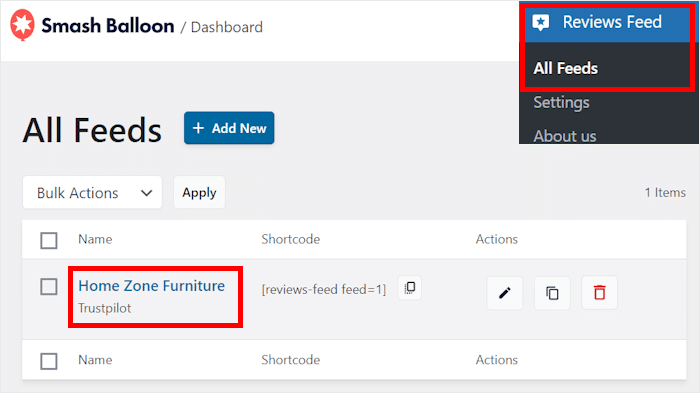
Je vous recommande de vérifier une dernière fois le flux, au cas où.
Une fois que vous avez confirmé que tout va bien, cliquez sur le bouton Embed .
C'est ici que le processus diffère de la méthode précédente.
Cette fois, sélectionnez l'option Ajouter à un widget.
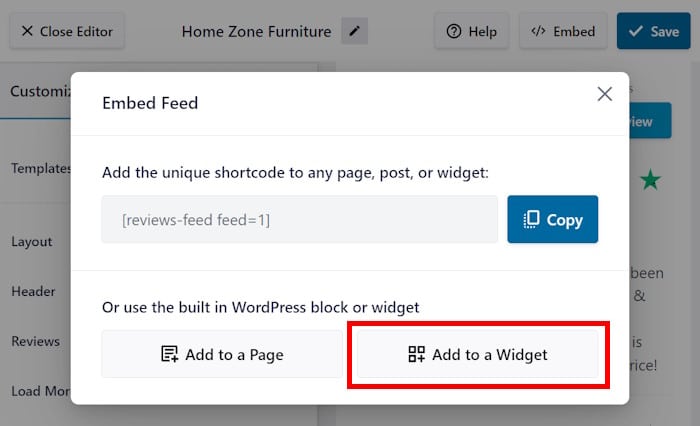
Donnez quelques secondes au plugin et il vous enverra sur une page où vous pourrez ajouter, supprimer et modifier vos widgets.
Vous pouvez choisir n'importe lequel des panneaux Sidebar ou Footer disponibles pour vos commentaires.
Pour l'instant, je vais rester simple et choisir l'option Sidebar classique.

Si vous avez ajouté du contenu à une page ou à un article sur WordPress, cette partie est assez similaire.
Tout d'abord, cliquez sur l'icône plus (+) en bas pour ajouter un nouveau widget.
Ensuite, recherchez le widget Reviews Feed dans les options.

Une fois que vous aurez cliqué sur Mettre à jour, le widget sera ajouté à votre site web.
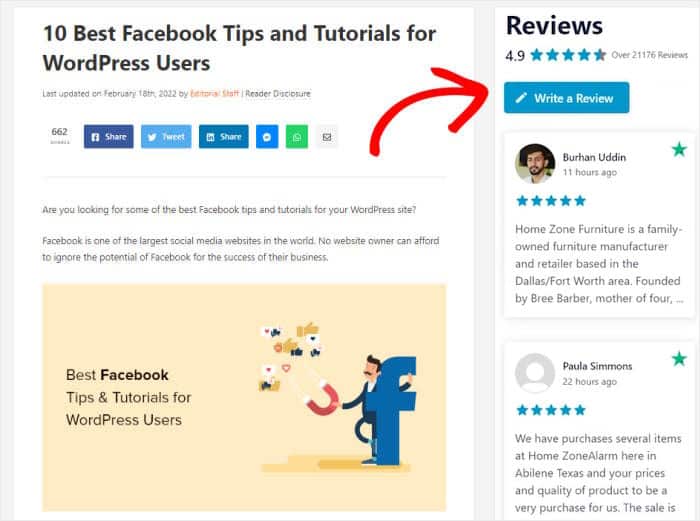
Désormais, les visiteurs peuvent consulter les évaluations Trustpilot sélectionnées dans la barre latérale ou le pied de page de votre site. Voici un exemple de ce que cela donne :
Pensez à l'emplacement, pas seulement à la page d'accueil. Un flux concis de trois à cinq avis, placé près du formulaire de paiement ou de contact, est plus efficace qu'un long flux situé plus bas dans la page, et un système de notation en pied de page sur l'ensemble du site permet de garder ces témoignages visibles sur chaque page.
Affichez vos avis Trustpilot là où les acheteurs peuvent réellement les voir
Il vous suffit de coller une seule fois l'URL de Trustpilot pour que les nouveaux avis s'affichent automatiquement, filtrés selon la note que vous aurez choisie.
Créer mon flux TrustpilotQuestions sur Trustpilot sous WordPress
WordPress dispose-t-il d'une intégration Trustpilot native ?
Non. WordPress ne dispose pas d'une fonctionnalité Trustpilot intégrée ; vous devez donc soit insérer manuellement le code TrustBox de Trustpilot dans votre thème, soit utiliser un plugin qui se charge de la connexion à votre place.
Ai-je besoin d'un compte Trustpilot Business pour intégrer des avis ?
Ce n'est pas le cas pour cette méthode. Reviews Feed Pro se connecte à partir de l'URL de votre page Trustpilot publique. Les widgets TrustBox de Trustpilot sont un cas à part : seul un widget de base est disponible gratuitement, tandis que l'accès à la bibliothèque complète de widgets est réservé aux formules professionnelles payantes de Trustpilot.
Ai-je besoin d'une clé API pour afficher les avis Trustpilot ?
Non. Trustpilot est l'une des sources les plus faciles à connecter, car il suffit de coller l'URL de votre page Trustpilot et le plugin s'occupe du reste. Ce n'est pas le cas des avis Google, qui nécessitent une clé API et un identifiant de lieu.
Puis-je afficher uniquement mes meilleurs avis sur Trustpilot ?
Oui, en utilisant les filtres de notation par étoiles à l'étape 4, ainsi que les filtres par mots-clés et la modération manuelle. Je préférerais définir une note minimale plutôt que de n'afficher que des notes de cinq étoiles, car une succession de notes parfaites donne souvent l'impression d'avoir été triée sur le volet.
Où dois-je placer les avis Trustpilot sur mon site ?
Près de la prise de décision. Un petit bloc de trois à cinq avis à côté du panier, du tableau des prix ou du formulaire de contact est plus efficace qu'un long bloc situé en bas de la page d'accueil. Une note affichée dans le pied de page sur l'ensemble du site est un autre emplacement intéressant, car elle permet de garder cette preuve visible partout.
Commencez dès maintenant à afficher vos avis Trustpilot
Et voilà, c'est tout. Téléchargez le plugin, collez votre URL Trustpilot, choisissez un thème, puis intégrez-le à une page, dans une barre latérale ou dans le pied de page.
La seule décision qui mérite qu'on y consacre une minute est le filtre par note à étoiles à l'étape 4. Fixez un seuil minimum et laissez passer le reste, car un fil d'actualité ne présentant que des notes parfaites donne souvent l'impression d'être trié de manière artificielle plutôt que convaincant.
Smash Balloon aide les propriétaires de sites web à transformer du contenu social authentique en indicateurs de confiance qui renforcent la crédibilité et favorisent les conversions. Les avis Trustpilot constituent l'un des exemples les plus concrets que vous pouvez intégrer à une page.
Procurez-vous Smash Balloon Reviews Feed Pro
Vous cherchez d'autres façons de mettre en avant les témoignages sur votre site ? Consultez notre guide sur les témoignages sur les sites web.







