


 ソーシャルウォール
  フィード分析


簡単な答え:WordPressにはTrustpilotとのネイティブ連携機能はありません。最も手っ取り早い方法は「Smash Balloon Reviews Feed Pro」を利用することです。TrustpilotのページURLを貼り付け、レイアウトを選択し、「Reviews Feed」ブロックを任意のページにドラッグ&ドロップするだけです。APIキーもコードも不要です。
もう一つの選択肢は、Trustpilot独自の「TrustBox」ウィジェットです。これを利用するには、サイトのヘッダーにスクリプトを、ページ本文にHTMLタグを配置する必要があります。なお、より幅広いウィジェットライブラリは、Trustpilotの有料ビジネスプランでのみ利用可能です。
以下の5つの手順すべてについて、各画面のスクリーンショットを掲載しています。
人気のレビューサイトであるTrustpilotは、あなたのブランドに対する好意的なレビューを見つけるのに最適な場所です。
Trustpilotのレビューをウェブサイトに追加すれば、以下のことが可能になります:
- 訪問者のコンバージョンで売上アップ
- ブランドの信頼と信用を築く
- 関連キーワードを追加してSEOを向上させる
これを行うには2つの方法があります。Trustpilotが提供する「TrustBox」ウィジェットを利用するには、サイトのヘッダーにスクリプトを貼り付け、ページ本文にHTMLタグを挿入する必要があります。また、より実用的なウィジェットのデザインは、Trustpilotの有料ビジネスプランで利用可能です。
もう一つの方法はプラグインを使うことです。私もこれを使っています。TrustpilotのページURLを貼り付け、デザインを選んで、ページに配置するだけです。所要時間は約5分で、その後は何も操作しなくても、新しいレビューが自動的に取り込まれ続けます。
この記事の中で
ワードプレスのウェブサイトにトラストパイロットのレビューを追加する方法
このチュートリアルでは、以下の内容について解説します。「Smash Balloon Reviews Feed Pro」をインストールし、Trustpilotをソースとしてフィードを作成し、TrustpilotページのURLを貼り付け、テンプレートを選択して星評価でフィルタリングし、最後に「Reviews Feed」ブロックをページ、サイドバー、またはフッターに追加します。5つのステップで、所要時間はおよそ5分。どの段階でもAPIキーは必要ありません。
ステップ1:レビュー収集ツールを選ぶ
複雑なコードを避けるために、最初のステップはTrustpilotをサポートするレビューアグリゲータープラグインを入手することです。
利用可能なオプションのうち、私は3つの主な理由のためにレビューフィードプロを選んだ:
- このプラグインは、新しいTrustpilotレビューをあなたのウェブサイトに自動的に追加します。
- レビューフィードは、あなたのサイトのデザインを継承し、ブランディングにマッチします。
- どのレビューが表示されるかを選択するには、フィルタを設定し、フィードを調整することができます。
ビジュアルエディタ、フィードテンプレート、レスポンシブデザインなど、他にもたくさんの機能がある。さらに、WordPressの専門家チームがあなたの手を貸してくれる。
まず、ここからReviews Feed Proプラグインを入手してください。次に、WordPressサイトにプラグインをインストールし、有効化します。
おまけのヒントWordPressにプラグインをインストールする方法がわからない?WordPressのプラグインをインストールする方法をステップバイステップでご紹介します。
どちらを選ぶべきか、その違いを知っておく価値があります。TrustpilotのTrustBoxは、基本的なウィジェット1つなら無料で利用できますが、単純な星評価以外の機能を利用するにはTrustpilotのプランをアップグレードする必要があり、それでもスクリプトタグを手動で設置しなければなりません。プラグインを使えば、その両方が不要になります。
ステップ2:新しいレビューフィードを追加する
プラグインを有効にすると、ダッシュボードに新しいレビューフィードメニューが表示されます。
レビューフィード " すべてのフィード メニューを開き、新規追加 ボタンを押すだけです。

プラグインがソースを要求したら、ソースを追加 ボタンをクリックする。

ポップアップで、接続したいレビュー・プラットフォームを選ぶことができる:
- グーグル
- フェイスブック
- トリップアドバイザー
- イェルプ
- トラストパイロット
- WordPress.org
ここでTrustpilotを選択し、Nextをクリックする。

この画面では、実際に利用しているプラットフォームをすべて追加してください。Reviews Feed Proは複数のレビューサイトから情報を取得しており、TrustpilotとGoogleのレビューを組み合わせたフィードは、単一のプラットフォームだけのフィードよりも信頼性が高いと受け止められます。
ステップ3:トラストパイロットのURLを入力する
サイトに表示したいレビューのTrustpilotページを開きます。
そして一番上のURLをコピーする。
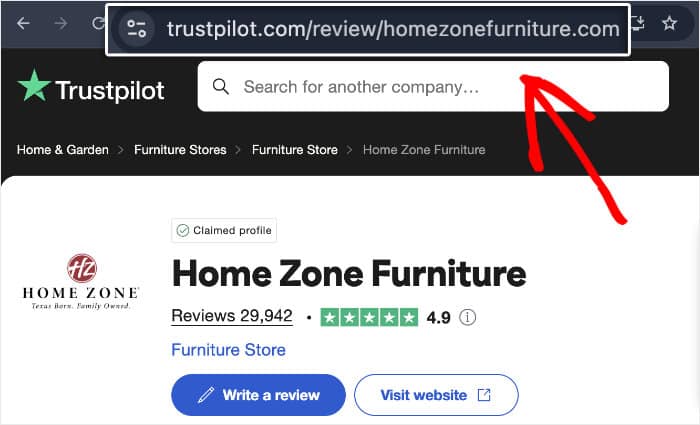
その後、ウェブサイトに戻り、ポップアップにURLを貼り付ける 。
続行するには、この後「次へ」ボタンを押すだけだ。

プラグインが残りの処理を行い、自動的にTrustpilotページをソースとして接続します。このソースは今後のTrustpilotフィードにも自由に使用することができます。
ここで、お好みのソースを選択し、「Next」をクリックします。

このステップこそが、このプラグインを導入する価値がある理由です。Trustpilotは、APIキーや開発者アカウントを必要とせず、ページのURLから接続できます。これは、他のほとんどのレビュー連携ツールでは利用者が躊躇してしまう点なのです。
ステップ4:Trustpilotのフィードをデザインする
まず、Trustpilotレビューの全体的なデザインを変更するテンプレートを素早くインポートすることができます。
ユニークなデザインの7つのオプションから選ぶことができる:
- デフォルト
- シンプルなカード
- 石工
- シングル・レビュー
- ショーケース・カルーセル
- カルーセル
- グリッドカルーセル
お好みのオプションを選択し、「Next」をクリックします。

Trustpilotのフィードがビジュアルエディターで開きます。左側のパネルには、使用できるすべてのカスタマイズオプションがあります。
何か変更を加えると、右側のプレビューでフィードがどのように表示されるかを確認できます。

残念ながら、ここではすべてのオプションを網羅する時間がありませんので、私が普段行っているカスタマイズの手順をご紹介します。
そのためには、左のレイアウトボタンを押す。

これで、Trustpilotレビューのレイアウトを3種類から選択できるようになりました。
- リスト:レビューを1列で表示し、各レビューがはっきりと見えるようにする
- 石積み:複数のカラムに大量のレビューを一度に表示することで、訪問者を惹きつける。
- カルーセル:Trustpilotのレビューをカルーセルで表示することで、サイトをよりインタラクティブにします。

レイアウトを選択したら、Saveをクリックして変更を確定します。
その後、「カスタマイズ」をクリックして、メインのカスタマイズ・オプションに戻ることができます。

また、レビューフィードの設定を変更して、Trustpilotフィードの動作方法を変更することもできます。例えば、フィルターを追加して、どのレビューがあなたのサイトに表示されるかを選択することができます。
そのためには、「設定」 タブをクリックし、「フィルター」オプションを選択する。

左側では、ウェブサイトに表示する星評価と非表示にする星評価を選択できます。

ライブプレビューを使用し、表示されるレビューに問題がないことを確認し、「保存」をクリックします。
他のオプションを使って、特定の単語でレビューをフィルタリングすることもできます。より実践的なアプローチとして、フィードを管理し、表示するレビューを選択することができます。
ステップ5:ウェブサイトにTrustpilotレビューを追加する
デザインに満足したら、2つの方法でTrustpilotレビューを埋め込むことができます。
- Trustpilotのレビューをあなたのページに追加する
- Trustpilotのレビューをサイドバーまたはフッターに追加する
Trustpilotのレビューをあなたのページに追加する
ビジュアルカスタマイザーから右上の埋め込み ボタンをクリックします。

Trustpilotフィードの埋め込みオプションがポップアップで表示されます。
とりあえず、ポップアップで「ページに追加 」オプションを選択してください。
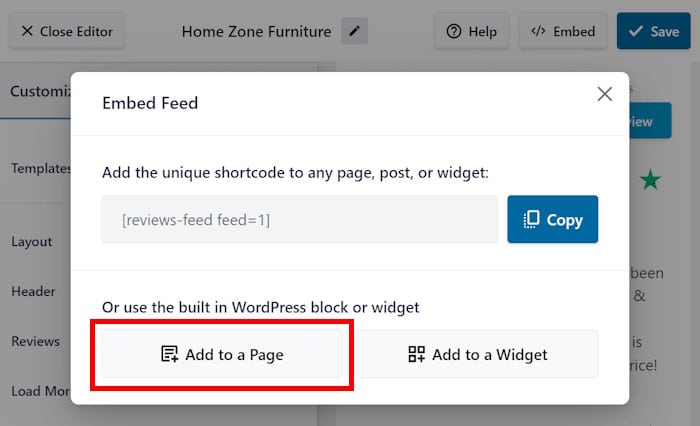
Reviews Feed Proはあなたのサイトのウェブページのリストを表示します。お好みのオプションを選択し、追加ボタンを押してください。

数秒待つと、選択したWordPressページに移動します。ここに新しいコンテンツブロックを追加しましょう。
WordPressエディターを初めて使う場合は、プラス(+)アイコンをクリックしてください。

新しいパネルが開き、追加するブロックの種類を選択できます。
このパネルで、検索バーを使って「レビューフィード」ブロックを探す。
最後に、下の検索結果からレビューフィードの オプションを選択することができます。

このページにさらにコンテンツを追加したい場合は、今すぐ追加してください。最後に、ページを更新し、変更をウェブサイトに反映させます。
例えば、このチュートリアルの過程で埋め込んだTrustpilotのレビューはこちら。

Trustpilotのレビューをサイドバーまたはフッターに追加する
これは前のオプションとよく似ている。まず、エディタでTrustpilotのレビューをもう一度開きます。
レビューのフィードから離れてしまっても、心配はいらない。
ダッシュボードからレビューフィード " すべてのフィード メニューを開くと、さまざまなプラットフォームのすべてのレビューフィードが表示されます。
埋め込みたいものをクリックして次に進む。
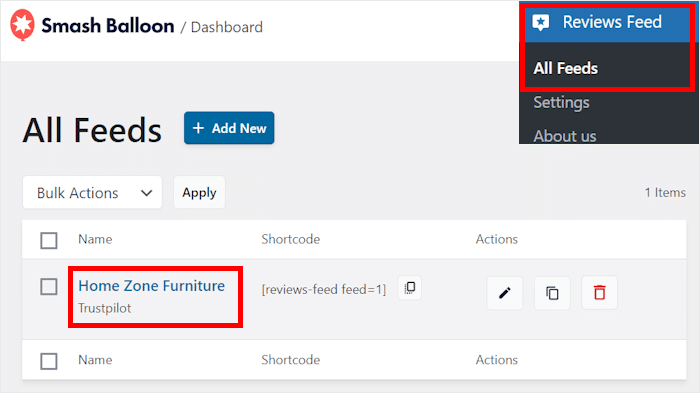
念のため、最後にもう一度フィードを再チェックすることをお勧めする。
問題がないことを確認したら、埋め込み ボタンをクリックしてください。
さて、ここがこれまでの方法と違うところだ。
今回は、代わりに「ウィジェットに追加」オプションを選択します。
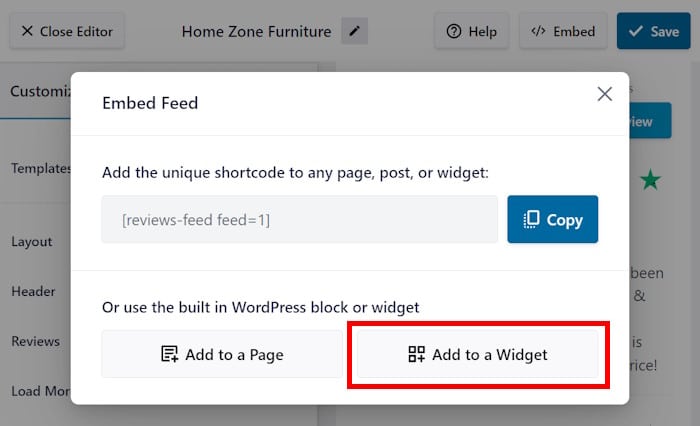
数秒待つと、ウィジェットを追加、削除、編集できるページに移動します。
サイドバーや フッターのパネルを自由に選んでレビューを投稿することができます。
今はシンプルに、クラシックなサイドバーの オプションを選ぶことにしよう。

WordPressでページや投稿にコンテンツを追加したことがあるなら、この部分はよく似ている。
まず、下部にあるプラス(+)アイコ ンをクリックして、新しいウィジェットを追加します。
その後、オプションからレビューフィードウィジェットを探して ください。

更新をクリックすると、ウィジェットがウェブサイトに追加されます。
これで、訪問者はあなたのサイトのサイドバーやフッターエリアで選択したTrustpilotレビューをチェックすることができます。以下はその表示例です:
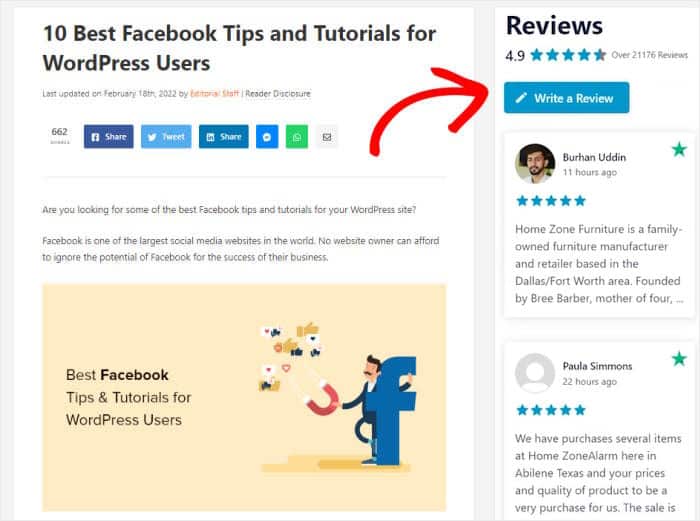
トップページだけでなく、配置についても考えてみてください。チェックアウトやお問い合わせフォームの近くに、3~5件のレビューをコンパクトにまとめたフィードを配置する方が、ページの下の方に長いフィードを掲載するよりも効果的です。また、サイト全体のフッターに評価を表示しておけば、どのページでもその評価を目立たせることができます。
Trustpilotのレビューを、購入者が実際に目にする場所に掲載しましょう
TrustpilotのURLを一度貼り付けるだけで、選択した評価に絞り込まれた新しいレビューが自動的に表示されます。
Trustpilotのフィードを作成するWordPress に関する Trustpilot の質問
WordPressには、Trustpilotとの連携機能が標準で備わっていますか?
いいえ。WordPressにはTrustpilotのネイティブ機能はありません。そのため、TrustpilotのTrustBoxコードをテーマに手動で貼り付けるか、接続処理を代行してくれるプラグインを使用する必要があります。
レビューを埋め込むには、Trustpilotのビジネスアカウントが必要ですか?
この方法では利用できません。Reviews Feed Proは、Trustpilotの公開ページURLから接続します。一方、Trustpilot独自のTrustBoxウィジェットについては事情が異なり、無料で利用できるのは基本的なウィジェットのみであり、より充実したウィジェットライブラリはTrustpilotの有料ビジネスプランに紐づいています。
Trustpilotのレビューを表示するには、APIキーが必要ですか?
いいえ。Trustpilotは連携が比較的簡単なサービスの一つです。TrustpilotページのURLを貼り付けるだけで、あとはプラグインが自動的に処理してくれるからです。これは、APIキーとPlace IDが必要なGoogleレビューとは異なります。
Trustpilotのレビューのうち、特に評価の高いものだけを表示することはできますか?
はい、ステップ4の星評価フィルターに加え、キーワードフィルターや手動によるモデレーションを活用します。5つ星のみを表示するのではなく、最低評価を設定することをお勧めします。というのも、満点の評価ばかりが並んでいると、人為的に選別されたように見えてしまう傾向があるからです。
Trustpilotのレビューは、サイト上のどこに掲載すればよいでしょうか?
購入決定の直前。チェックアウトページ、価格表、お問い合わせフォームの横に3~5件のレビューを短く掲載する方が、ホームページの下部に長いレビュー一覧を掲載するよりも効果的です。サイト全体のフッターに評価を表示することも、どこからでもその証拠が見えるようにできるため、有効な配置の一つと言えます。
今すぐTrustpilotのレビューを表示しましょう
これで設定はすべて完了です。プラグインを入手し、TrustpilotのURLを貼り付け、デザインを選んで、ページ、サイドバー、またはフッターに配置してください。
1分ほど時間をかけて検討する価値があるのは、ステップ4の星評価フィルターの設定です。最低ラインを設定し、それ以外は通過させるようにしましょう。というのも、満点のものだけが表示されるフィードは、説得力があるというよりは、人為的に選別されたもののように見えてしまう傾向があるからです。
Smash Balloonは、ウェブサイト運営者が実際のソーシャルコンテンツを、信頼性を高め、コンバージョン率を向上させる「信頼のシグナル」へと変換するのを支援します。Trustpilotのレビューは、ページに掲載できる最も直接的な信頼のシグナルの一つです。
「Smash Balloon Reviews Feed Pro」を入手する
サイト上で実績を紹介する方法をさらに知りたいですか?当社の「ウェブサイトでの顧客声の掲載ガイド」をご覧ください。







