


 ソーシャルウォール
  フィード分析

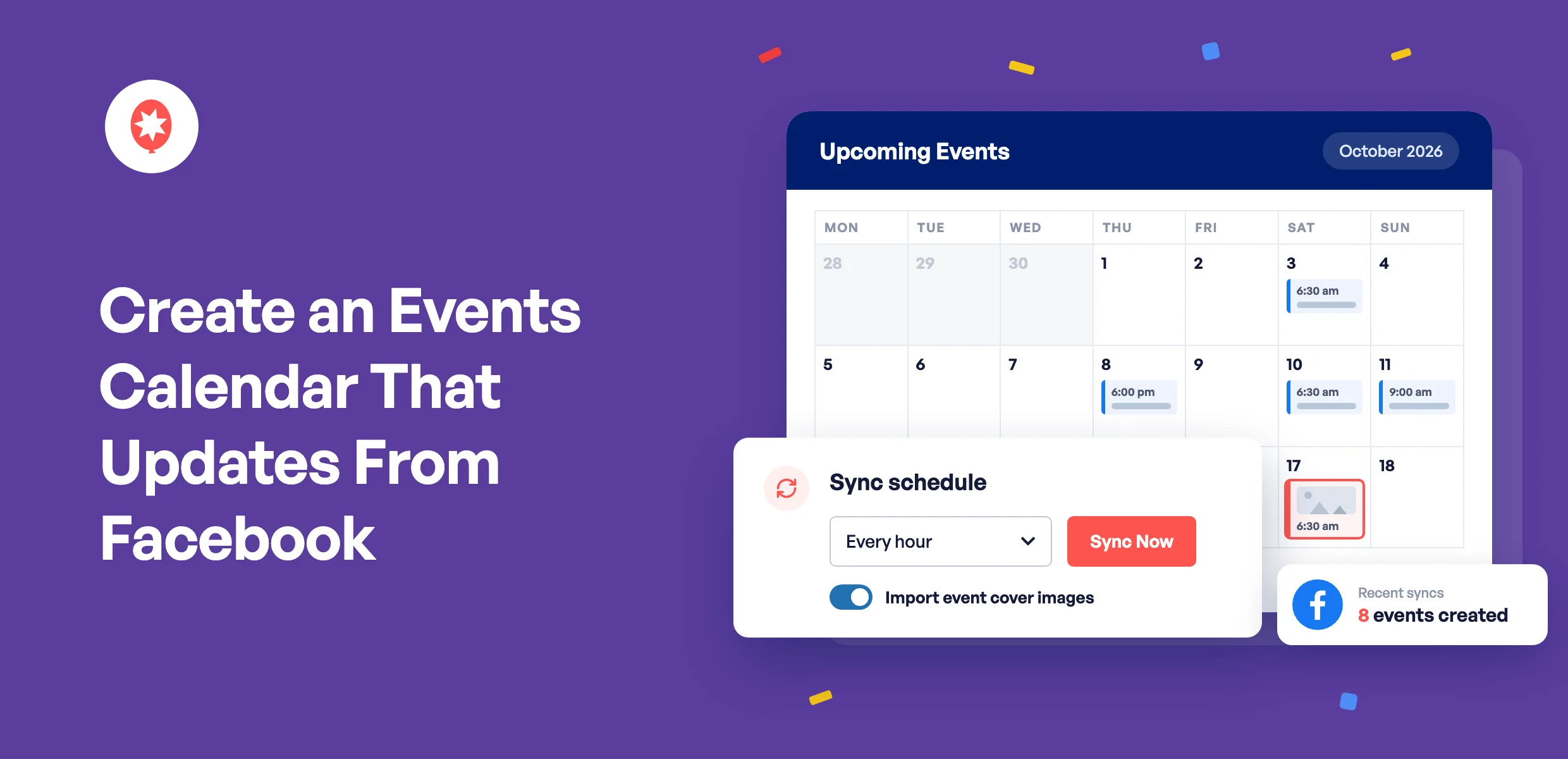
クラスやライブ、オープンハウス、あるいは毎週の礼拝などを開催している場合、おそらくどのイベントもまずFacebookに投稿されることでしょう。その後、誰かがその情報をすべてウェブサイトのカレンダーに手作業で入力し直さなければなりません。また、日程が変更になった際には、両方の場所を修正することを誰かが忘れずにやらなければなりませんが、忙しい週になると、この作業が後回しになりがちです。
Facebookから自動的に更新されるWordPressのイベントカレンダーは、どのように作成すればよいですか?
Facebookから自動的に更新されるWordPressのイベントカレンダーを作成するには、「Smash Balloon Facebook Feed Pro」をEliteライセンスでインストールし、「Events Sync」を有効にして、Facebook Feed Proがワンクリックで自動的にインストールしてくれる無料のカレンダープラグイン「Sugar Calendar」と連携させます。 そうすれば、Facebookページ上の今後のイベントがすべて、名称、日時、説明、場所、カバー写真とともにカレンダーに表示されます。また、Facebook Feed Proは1時間ごと、1日2回、または1日1回の頻度で変更を確認するため、編集やキャンセルは自動的に反映されます。すでにFacebookのイベントが連携されている場合、以下の設定には約5分かかります。
私はSmash Balloonの製品発表文を担当しており、Facebook Feed Pro 4.13.0のリリースについて執筆中に、テストサイトにサーフスクールのデモページを作成して設定してみました。最初の同期で、カバー写真も含めて8件以上のイベントが一度にインポートされました。
「Smash Balloon Facebook Feed Pro」は、コードを一切書かずに、Facebookの投稿、写真、動画、イベントをウェブサイトに表示できるWordPressプラグインです。その「イベント同期」機能により、FacebookのイベントをWordPressのカレンダー上の実際のエントリーとして表示することができます。
FacebookのイベントをWordPressのカレンダーに表示するには、どのような方法がありますか?
現実的な選択肢は3つあります。各イベントを手作業でコピーする方法、ページにFacebookのイベントフィードを表示する方法、そしてイベントを実際のカレンダープラグインに同期させる方法です。それぞれの比較は以下の通りです。
| イベントを手作業でコピーする | Facebookのイベントフィードを表示する | Facebook Feed Pro を使って Sugar カレンダーと同期 ⭐ おすすめ | |
|---|---|---|---|
| Facebookの新しいイベントが、自動的にサイトに表示されることはありますか? | ❌ いいえ、すべてのイベントは2回入力されます | ✅ はい、フィードに新しいイベントが表示されます | ✅ はい、それぞれがカレンダーの予定として登録されます |
| 来館者は1か月分のスケジュールをひと目で確認できますか? | ✅ はい、最新の状態に保っていれば | ⚠️ いいえ、これは今後のイベントの一覧です | ✅ はい、Sugar Calendarの月表示では |
| 変更された日時やキャンセルは繰り越されますか? | ❌ 修正することを忘れない場合に限る | ✅ はい、現在そのページに何が表示されているかがわかります | ✅ はい、ご指定の同期スケジュールに従って行われます |
| サイト上では、各イベントごとに個別のページが用意されていますか? | ✅ はい | ⚠️ いいえ、イベントはフィード内に表示されます | ✅ はい、カバー写真と場所も含まれています |
| 最適 | 年に数回行われるイベント | ホームページに「今後の予定」というシンプルなコーナーを設ける | 二重入力の必要がない、本格的なカレンダーが欲しい人なら誰でも |
年に2、3回しかイベントを開催しないのであれば、イベント情報をコピーして貼り付けるだけで十分です。手っ取り早く「今後のイベント」ブロックを表示したい場合は、Facebook Feed Proのイベントフィード機能が最適です。また、イベントが掲載されているページを選択してFacebookのイベントを表示する方法については、当サイトの関連記事で接続手順を解説しています。もしユーザーが週や月の予定を立てるためにサイトを訪れるのであれば、カレンダー同期機能をお勧めします。この機能はフィードと併用することも可能です。
始める前に何が必要ですか?
始める前に、次の4つのものが必要です:
- 「Facebook Feed Pro Elite」または「All Access Bundle」のいずれかです。どちらにも「Events Sync」が含まれており、Facebookのイベント機能も利用できます。
- イベントソースとして連携済みの、あなたが管理するFacebookページ。Facebook Feed Proは、あなたが自分で作成したFacebookアプリを通じてページのイベント情報を取得するため、そのページの管理者である必要があります。まだ連携していない場合は、Facebookイベントを掲載するページを選択して表示する方法に関する記事で、アプリの作成方法とページの選択手順を詳しく解説しています。
- カレンダープラグインです。「Sugar Calendar」の無料版は問題なく動作し、「Facebook Feed Pro」が自動的にインストールしてくれます。「Events Calendar」も同様に動作します。
- WordPressでプラグインをインストールする権限。これは、どの管理者アカウントにも付与されています。
これまでカレンダープラグインを設定したことがない? 大丈夫です。Sugar Calendarに自分でイベントを追加する必要は一切ありません。Facebook Feed Proが自動的に入力してくれます。
Facebookと同期するWordPressのイベントカレンダーの設定方法
手順に入る前に、設定の概要を以下にまとめます:
- 「イベントの同期」機能は、Facebook Feed Proの「Facebook Feed」>「設定」>「イベント」にあります。
- Sugar Calendarの無料版で十分ですし、ボタンひとつでインストールできます。
- Facebookページのどのページをカレンダーに反映させるかは自分で選択できるため、複数の拠点を持つ企業でも、各拠点のカレンダーを個別に管理することができます。
- 「今すぐ同期」機能を使えば、イベントがすぐに取り込まれるため、最初の定期的な同期を待つ必要がありません。
- このカレンダー自体は、「Sugar Calendar」の「イベントカレンダー」ブロックを使用すれば、どのページにも配置できます。
手順は以下の通りです:
- 「Facebook Feed Pro」をインストールするか、すでにサイトにインストールされている場合はバージョン4.13.0以降に更新してください。購入されたばかりの場合は、Smash Balloonアカウントからプラグインをダウンロードし、「プラグイン」>「新規追加」からアップロードして有効化してください。その後、「Facebook Feed」>「設定」でEliteライセンスキーを有効化してください。既存のインストールを更新するには、「プラグイン」に移動し、「Custom Facebook Feed Pro」の下にある「今すぐ更新」をクリックしてください。
- Facebookのイベントが連携されているか確認してください。「Facebookフィード」»「設定」に移動し、「一般」タブの「情報源の管理」を確認してください。ページ名横に「イベント」と表示されているはずです。
- 「イベントの同期」を有効にします。同じ画面の「イベント」タブをクリックし、「イベントの同期」をオンにします。
- 「Sugar Calendar」を選択してください。まだ有効なカレンダープラグインがない場合は、「Sugar Calendarをインストール」をクリックすると、無料版が自動的にインストールされ、有効化されます。その後、「カレンダー連携」の下にある「Sugar Calendar」カードをクリックしてください。
- Facebookページを選択してください。「Facebookイベントソース」の下で、このカレンダーにイベントを表示させたい各ページをクリックしてください。
- 同期スケジュールを設定します。「同期スケジュール」で、「1時間ごと」、「1日2回」、または「毎日」を選択し、「イベントのカバー画像をインポートする」はオンにしたままにします。変更するまでは「1日2回」に設定されています。「変更を保存」をクリックし、続いて「今すぐ同期」をクリックします。
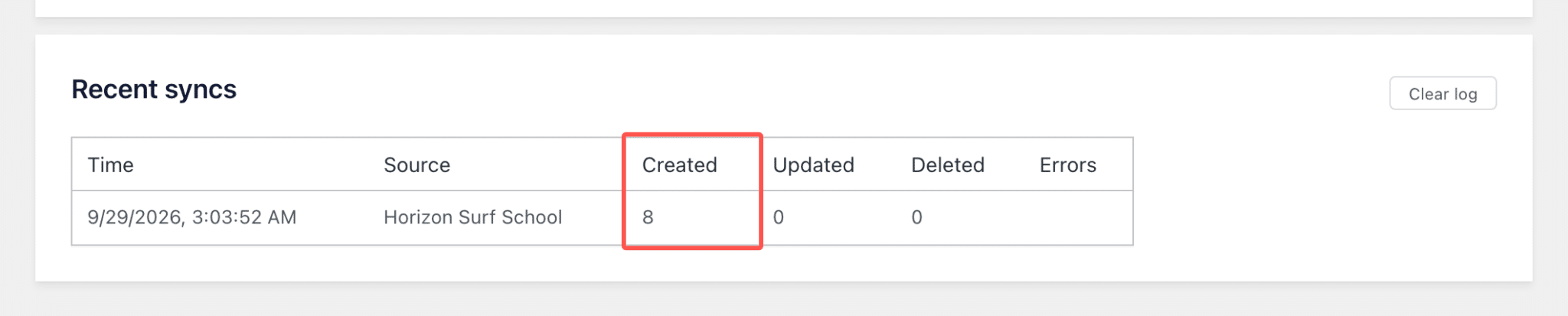
- 結果を確認してください。「最近の同期」テーブルには、各ページに対して作成されたイベントの数が表示されます。複数のページを選択した場合、「今すぐ同期」をクリックすると、最初のページがすぐに同期され、残りのページは約2分間隔でバックグラウンドで順次同期されます。ページを再読み込みすると、「最近の同期」にそれらのイベントが表示されます。
- カレンダーをページに追加します。カレンダーを表示したいページを編集し、「Sugar Calendar」の「イベントカレンダー」ブロックを追加して、公開します。公開されると、同期されたFacebookのイベントがそのページに表示されます。
主な画面は次のようになっています。サイトにまだカレンダープラグインがインストールされていない場合、「イベント」タブから「Sugar Calendar」をインストールするよう提案されます。
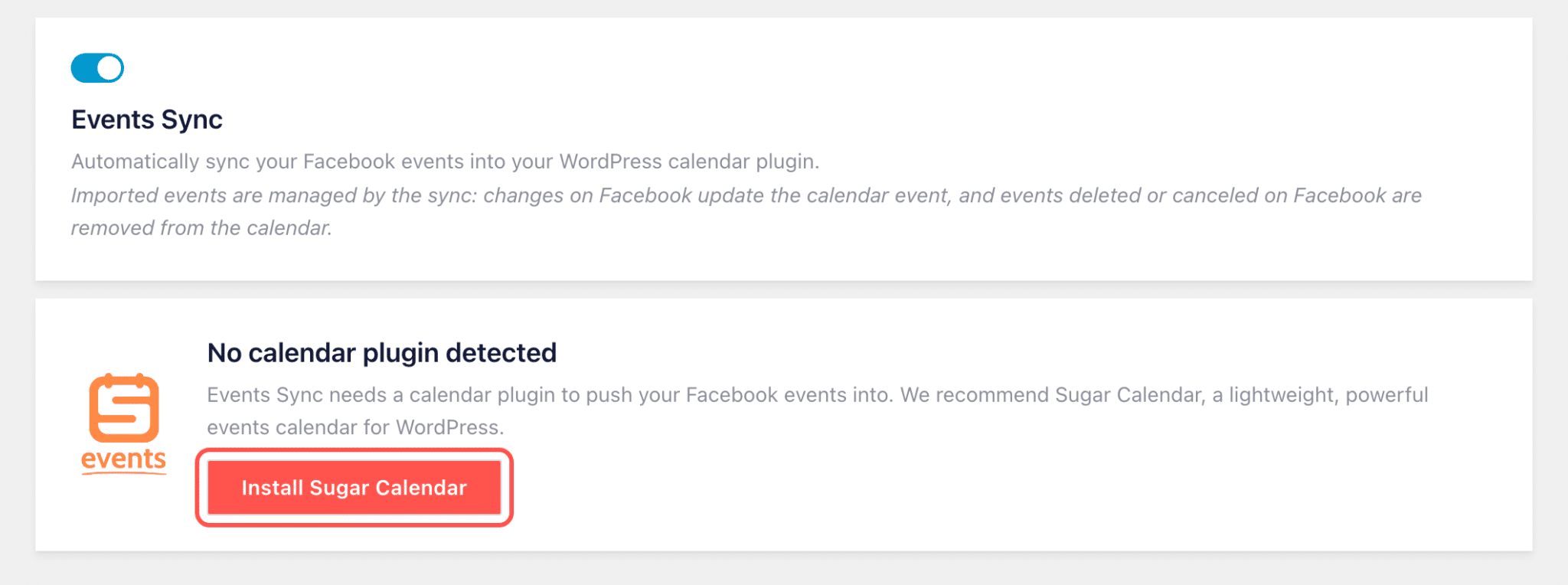
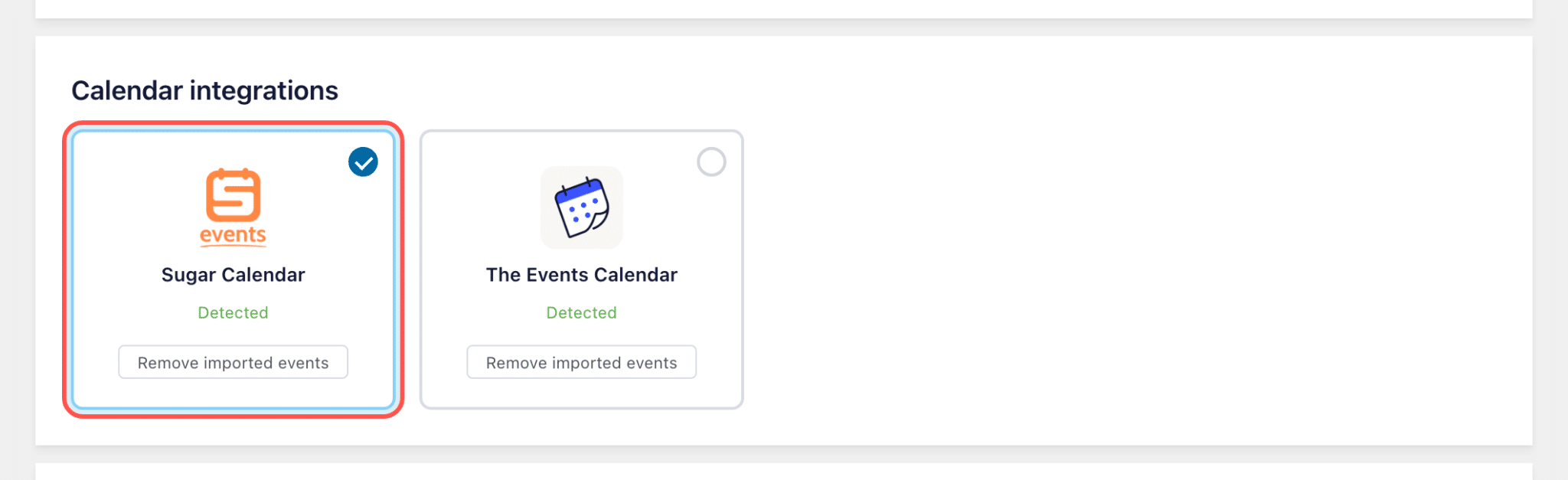
インストールが完了すると、Sugar Calendarが選択可能なカードとして表示されます。すでにThe Events Calendarをご利用ですか?その場合は、そのカードをクリックしてください。両方を併用したい場合は、まず「プラグイン」ページからSugar Calendarをインストールしてください。そうすれば、こちらの画面にもそのカードが表示されます。
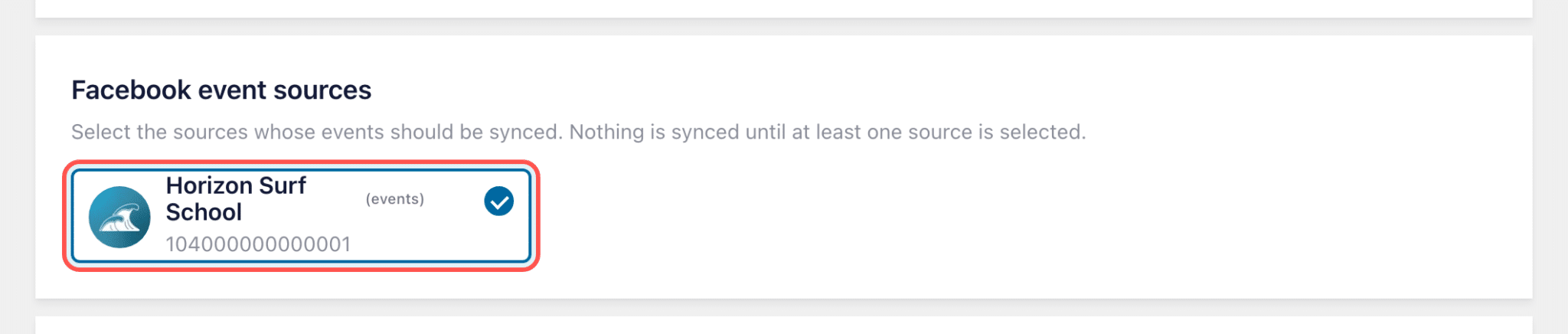
少なくとも1つの「ページ」を選択するまでは、カレンダーに何も表示されません。これは、場所ごとに別々の「ページ」を管理している場合に便利です。
スケジュールについては、出演者が頻繁に変わる会場など、予定が頻繁に変更される場合は「1時間ごと」に設定しています。クラスの時間がめったに変わらないスタジオであれば、「1日2回」で十分です。

「今すぐ同期」をクリックすると、「最近の同期」テーブルに処理結果が表示されます。私のテストサイトでは、デモ用のサーフスクールページから8件のイベントが作成されたことが表示されていました。
Facebookのイベントを実際のカレンダーに反映させましょう
「Events Sync」は、「Facebook Feed Pro Elite」および「All Access Bundle」に付属しています。ワンクリックで無料の「Sugar Calendar」を追加し、ページを選択するだけで、再入力の手間なく新しいイベントがカレンダーに反映されます。
「Facebook Feed Pro Elite」をご覧ください初回同期後、カレンダーはどうなるのでしょうか?
最初の同期が終わったら、これまで通りFacebookに投稿し続けるだけで、カレンダーも自動的に更新されるので、特別な操作は必要ありません。
Facebookで新しいイベントを追加すると、どうなるのでしょうか?
次回の予定されたチェック時に、名前、日付、時間、説明、場所、カバー写真が自動的に入力された状態でカレンダーに表示されます。待ちきれない場合は、「今すぐ同期」をクリックしてください。
Facebookでイベントを変更またはキャンセルすると、どうなるのでしょうか?
Facebookでクラスの開始時間を午後7時に変更すると、次回の確認後にカレンダーの予定にも午後7時と表示されます。イベントをキャンセルするか、ページから削除すると、カレンダーからも削除されます。確認されるのは今後のイベントのみであるため、すでに終了したイベントには影響しません。
Facebookの繰り返しイベントでは、すべての日付が表示されますか?
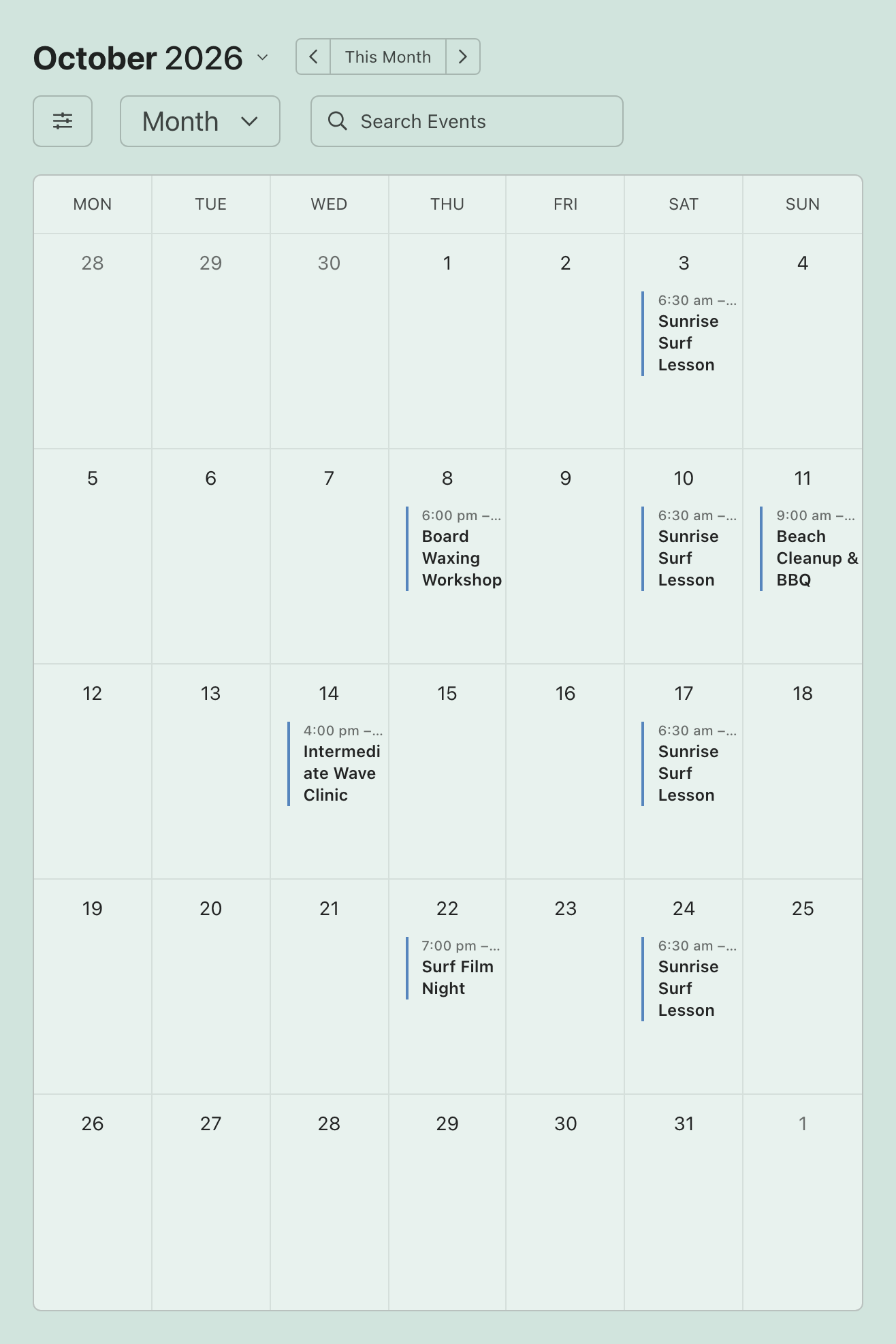
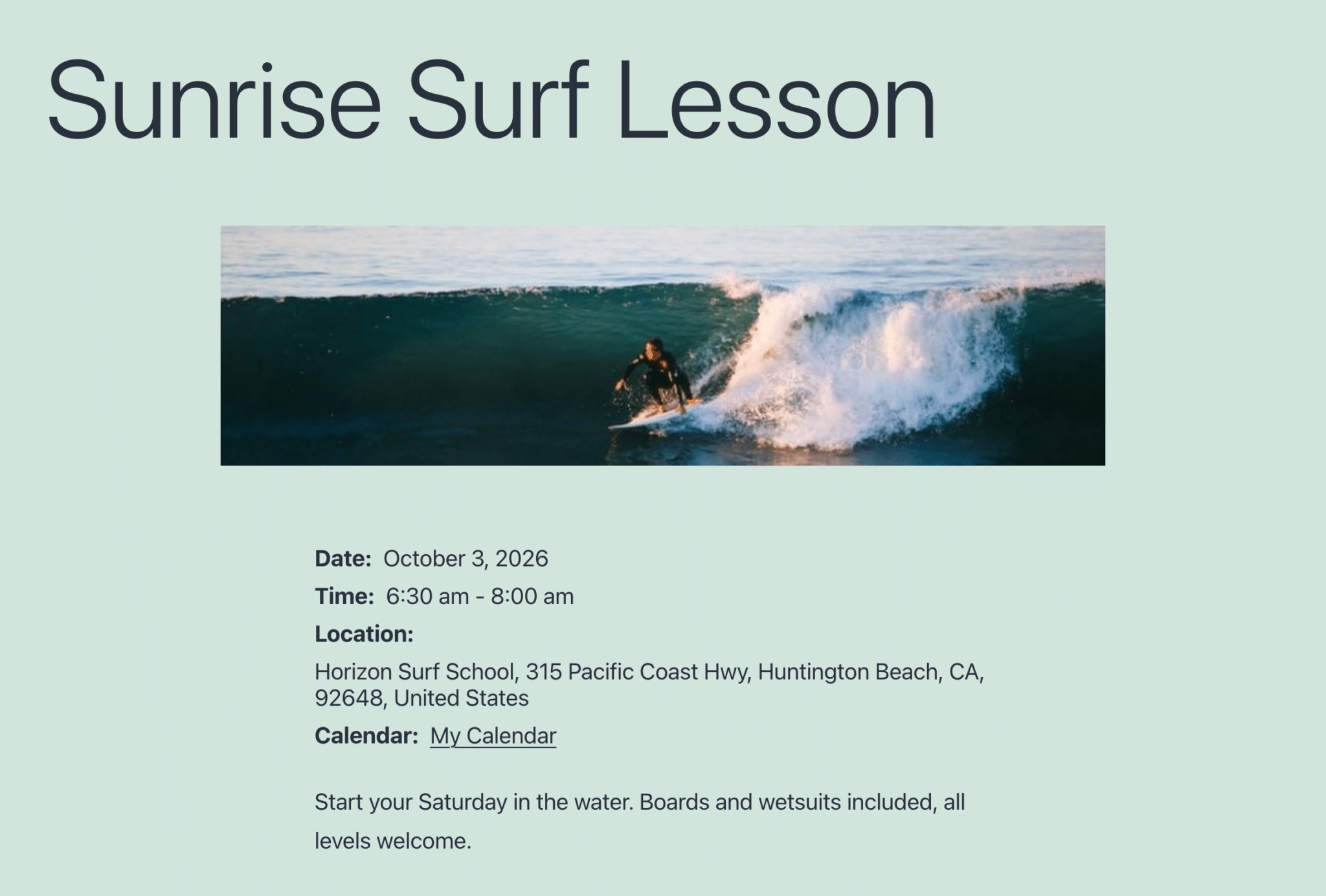
はい。Facebookのイベントが複数の日程にまたがる場合(例えば、毎週土曜日の午前中のレッスンなど)、各日程は個別のイベントとして、それぞれ独自のページを持ってカレンダーに追加されます。以下の「毎週のサンライズ・サーフィンレッスン」がまさにその例です。
Facebookのイベントを、ウェブサイトのカレンダーに表示させないようにすることはできますか?
はい。Sugar Calendarでそのイベントを削除またはゴミ箱に移動すると、Facebook Feed Proはそのイベントが削除されたことを記憶するため、その後の同期ではそのイベントが追加されずにスキップされます。この機能は、パートナーのイベントを自分のページで再共有した場合や、一般には公開したくない会員限定の交流会などに活用すると良いでしょう。
イベントは終了した後、どうなるのでしょうか?
それらはカレンダーに残ります。「Facebook Feed Pro」は今後のイベントのみを取り込むため、イベントが終了しても削除されることはありません。そのため、カレンダーは自分が主催したイベントの記録としても活用できます。
Facebookのイベントをリストではなくカレンダーに表示するメリットとは?
リストは今後の予定を知らせるものですが、カレンダーは計画を立てるために使うものです。木曜日の2つの授業のどちらにするか迷っている人は、その月の全体像を確認し、すでに予定が入っている週をチェックしてから、自分に合う授業の週を開きたいと思うでしょう。
これにより、貴社のビジネスには次のような変化が生じます:
- Facebookを利用していない人でも、あなたのイベントを見つけることができます。あなたのウェブサイトにアクセスする人の多くは、FacebookページではなくGoogleを通じてあなたのサイトを見つけているため、カレンダー機能を使えば、そうした人たちがすでに利用している場所で彼らにアプローチすることができます。
- カレンダーは常に最新の状態に保たれます。Facebook上のカレンダーのみを更新した場合でも、ウェブサイトのカレンダーは次回の定期的な更新時に自動的に反映されます。
- 各イベントには、貴社のブランドイメージに合わせたページが作成されます。Facebook用にデザインしたカバー写真がイベントページの画像として自動的に設定されるため、同じ画像を2回アップロードする必要はありません。
ウェブサイトのカレンダーを最新の状態に保つには、Facebookに投稿した後、いつももう一度入力し直す必要がありました。同期機能を使えば、その手間が省けます。
なぜ、個別のインポートプラグインではなく「Facebook Feed Pro」を使うべきなのか?
FacebookのイベントだけをWordPressに取り込むプラグインがいくつかあります。これらはうまく機能することもありますが、フィードを表示する既存のプラグインとは別に、Facebookに接続して最新情報を維持するためのプラグインがもう1つ必要になってしまいます。
すでに「Facebook Feed Pro」を使ってサイト上にFacebookのコンテンツを表示している場合、「Events Sync」は、すでに接続済みのイベントソースを利用します。「Events Sync」を有効にしても、イベントフィード自体には一切変更が加わりません。カレンダーには同じイベントの別々のコピーが取り込まれるため、ホームページにはフィードを表示したまま、カレンダー専用のページを設けることができます。そうすることで、管理するプラグインは1つだけで済み、カレンダーはすでに設定済みのイベント接続を再利用し、カレンダー自体の管理は「Sugar Calendar」が担当します。
すでに「The Events Calendar」をご利用の場合は、切り替える必要はありません。「Events Sync」はこのプラグインとも連携しており、イベント情報を両方のカレンダーに同時に送信することができます。
Smash Balloonは、ウェブサイト運営者が実際のソーシャルコンテンツを信頼の指標へと変換し、信頼性とコンバージョン率を向上させることを支援しており、175万人以上がWordPressサイトで同社のプラグインを利用しています。すべての機能について詳しく解説した発表記事をご覧になりたい場合は、「Sugar CalendarでFacebookのイベントをウェブサイトのカレンダーに変える」をお読みください。
Facebookのイベントがカレンダーに表示されないのはなぜですか?
たいていは以下のいずれかであり、そのほとんどはすぐに解決できます:
- ページが選択されていません。「イベントの同期」では、Facebookイベントソースから少なくとも1つのページを選択するまで、何も取り込まれません。
- カレンダープラグインが有効になっていません。Sugar Calendarが無効になっている場合、同期処理でイベントを送信する先がありません。「プラグイン」ページで再度有効にしてください。
- 次回の定期チェックはまだ実行されていません。「今すぐ同期」をクリックすると、すべてのデータをすぐに取り込むことができます。
- 「ページ」リストには、イベントソースが接続されていないと表示されています。「イベント同期」では、すでにイベントソースとして接続されているページのみを使用できます。上記の「イベント設定」に関する投稿を参照してページを接続し、その後「イベント」タブに戻ってそのページを選択してください。
- 「最近の同期」の「エラー」欄にメッセージが表示されています。Facebookがプラグインによるイベントの取得頻度を制限している場合、その旨が表示され、30分後に自動的に再試行されるため、ユーザー側で何か操作を行う必要はありません。
- 「イベント」タブには、Eliteプランで「イベント同期」が利用可能であると記載されています。 「Facebookフィード」»「設定」で、Eliteのライセンスキーが有効になっていることを確認してください。BasicおよびPlusのライセンスにはイベント同期は含まれておらず、Eliteにアップグレードすることで有効になります。
- あなたのサイトへのアクセス数は非常に少ないようです。定期的なチェックはWordPressの組み込みスケジューラによって実行されますが、これは誰かがサイトにアクセスしたときにのみ作動するため、アクセスが少ないサイトの場合、スケジュールされた時刻よりも遅れて同期が行われることがあります。「今すぐ同期」を選択すると、最初のページがすぐに同期され、その他のページも、次にサイトへのアクセスがあった時点で順次同期されます。
- 先ほど、その予定をカレンダーから削除しました。削除された予定は、意図的に削除されたままになります。すべての予定を復元するには、カレンダーのカードにある「インポートされた予定を削除」をクリックし、次に「今すぐ同期」をクリックしてください。これにより、まずインポートされたすべての予定(過去の予定も含む)が完全に削除され、今後の予定のみが復元されます。そのため、完全に一からやり直したい場合にのみ、この操作を行ってください。
- あなたのページはiCalフィードを介して接続されていました。この方法で接続されたソースは同期できません。上記のイベント設定に関する投稿に記載されている手順に従い、ご自身のFacebookアプリを使用してページを再接続すれば、同期が可能になります。
よくある質問
「イベントの同期」は双方向で機能しますか?
いいえ、同期は一方通行で、FacebookページからWordPressのカレンダーへと行われます。Sugar Calendarで追加・変更した内容はすべてウェブサイト上に反映され、Facebookには一切表示されません。ですから、Facebookでイベントを投稿・編集すれば、カレンダーが自動的に反映されます。
「Sugar Calendar Pro」は必要ですか?
いいえ。Sugar Calendarの無料版は「Events Sync」に対応しており、Facebook Feed Proの「イベント」設定からワンクリックでインストールできます。Facebookの繰り返しイベントも無料版で機能します。これは、各日付が個別のイベントとして取り込まれるためです。
「Events Sync」機能が含まれているFacebook Feed Proプランはどれですか?
「Events Sync」は、「Smash Balloon Facebook Feed Pro Elite」および「All Access Bundle」に付属しています。「Basic」または「Plus」をご利用の場合、「Elite」にアップグレードすると、「Events Sync」とFacebookイベントフィードの両方が追加されます。
Sugar Calendarで同期された予定を編集することはできますか?
可能です。ただし、編集内容はFacebook上のそのイベントが変更されるまでしか維持されません。イベントが変更されると、次回の同期時にFacebook側のバージョンが上書きされてしまうため、私はすべての編集をFacebookのイベントページ自体で行っています。
FacebookのイベントをWordPressのカレンダーに表示する無料の方法はあるでしょうか?
はい、手作業で構わないのであれば可能です。各イベントをSugar Calendarの無料版にコピーすることができます。年に数回しかイベントを開催しないのであれば、これで問題なく機能します。これを自動的に行う「Events Sync」はFacebook Feed Pro Eliteの一部ですが、そこにデータが反映されるSugar Calendar自体は無料です。
Facebookページの管理者である必要がありますか?
はい。Facebookでは、ページのイベントは、そのページへの完全なアクセス権を持つユーザーにのみ共有されます。そのため、そのページを管理しているアカウントからイベントソースを連携させてください。この連携は、作成したFacebookアプリを介して行われ、そのアプリのApp ID、App Secret、およびユーザーアクセストークンを使用します。
今すぐFacebookのイベントをカレンダーに同期しましょう
すでにFacebookにイベント情報を投稿していることでしょう。「Events Sync」を使えば、その1つの投稿だけでウェブサイトのカレンダーを常に最新の状態に保てるため、イベント情報を毎回2回ずつ入力する手間が省けます。
「イベントの同期」をオンにし、ワンクリックでSugar Calendarを追加して、ページを選択してください。そうすれば、次回のFacebookイベントを、カバー写真も含めて、今日中にウェブサイトのカレンダーに表示させることができます。
「Facebook Feed Pro Elite」には、次のような機能が含まれています:
- 実際のWordPressカレンダーに表示される、今後のすべてのFacebookイベント
- 自動的に繰り越される変更およびキャンセル
- 各日付に対して、繰り返しイベントが入力されています
- Facebookのイベントフィード、投稿、写真、動画も
イベントを2回入力するのはやめましょう
「Facebook Feed Pro Elite」は、初年度149ドルで、イベント同期機能、Facebookイベントフィード、および最大10サイト分のフィード分析機能が含まれています。14日間の返金保証付きですので、ご自身のページでぜひお試しください。
「Facebook Feed Pro Elite」を入手する






