


 ソーシャルウォール
  フィード分析

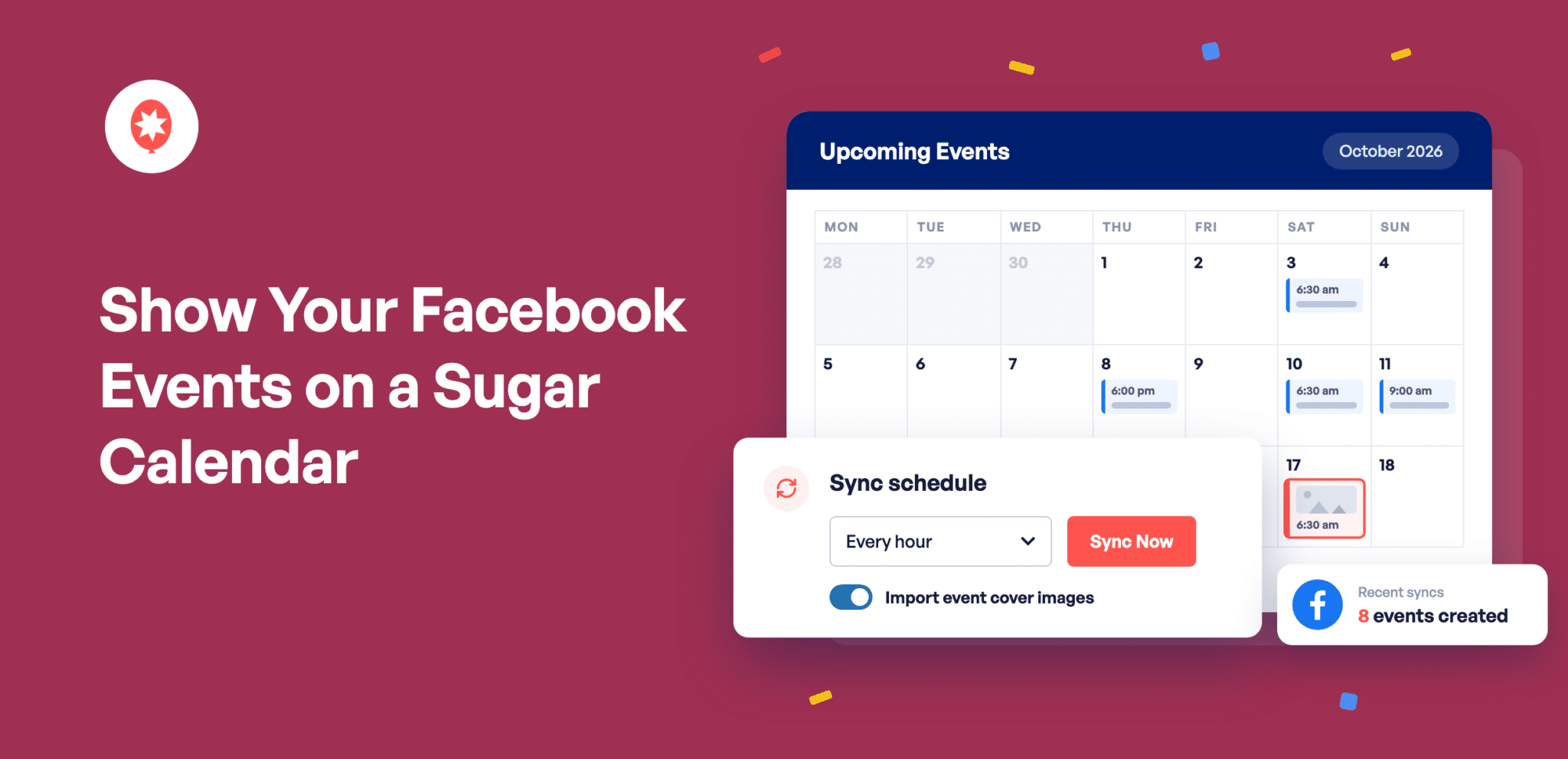
Facebookページは、すべてのクラス、ライブ、ワークショップの情報が真っ先に投稿される場所です。しかし、ウェブサイトを訪れる人の多くは、Facebookをスクロールして見てはいません。彼らはカレンダーを開き、今月の予定を確認して、都合の良い日を選びたいと考えているのです。
「Smash Balloon Facebook Feed Pro 4.13.0」を使えば、ToDoリストに追加することなくカレンダーを作成できます。Sugar Calendarとの連携が可能になったため、Facebookに投稿したすべてのイベントがウェブサイトのカレンダーに表示され、予定が変更されても自動的に最新の状態に更新されます。Facebookに一度投稿するだけで、ウェブサイト側は自動的に更新されます。
どちらも初めてですか?
「Facebook Feed Pro」は、WordPressサイトにFacebookのコンテンツを表示するSmash Balloon社のプラグインで、EliteプランにはFacebookのイベント機能も含まれています。「Sugar Calendar」は、WordPress用の無料かつ軽量なカレンダープラグインです。わざわざ探す必要もありません。「Facebook Feed Pro」を使えば、ワンクリックでインストールできます。また、すでに「The Events Calendar」をご利用の場合でも、問題なく動作します。
今日からできることは次のとおりです:
- Facebook Feed Proから、ワンクリックでサイトに「シュガーカレンダー」を追加しましょう
- Facebookに投稿したイベントをすべて、自動的にカレンダーに表示させる
- 何も操作しなくても、日程、時間、キャンセル情報をFacebookと自動的に同期できます
- カレンダーに各イベントの表紙写真と開催場所を表示する
- たとえFacebookには表示されたままでも、カレンダーからそのイベントを完全に削除しておきましょう
すでにInstagramやFacebookの投稿にSmash Balloonを活用し、レッスン、ライブ、オープンハウス、毎週のサービスなど、あらゆる種類のイベントを開催していますか? それなら、ぜひこちらをチェックしてみてください。ソーシャルフィードは、あなたが今何をしているかを人々に伝える場です。そして、カレンダーは、参加者が「行けるかどうか」を確認する場所なのです。
ワンクリックでサイトに「シュガーカレンダー」を追加
今後のイベント一覧は便利ですが、計画を立てるにはやはりカレンダーが重宝します。カレンダーなら、その月の全体を一目で把握でき、空いている週末を見つけたり、特定のイベントをクリックして詳細を確認したりできます。
サイトにまだカレンダーが設置されていない場合、Facebook Feed Proは「Sugar Calendar」を推奨し、ワンクリックで無料版をインストールしてくれます。プラグインを探し回ったり、各オプションを比較したりする必要はなく、インストールが完了すれば、Facebookのイベントを掲載する場所が確保されます。
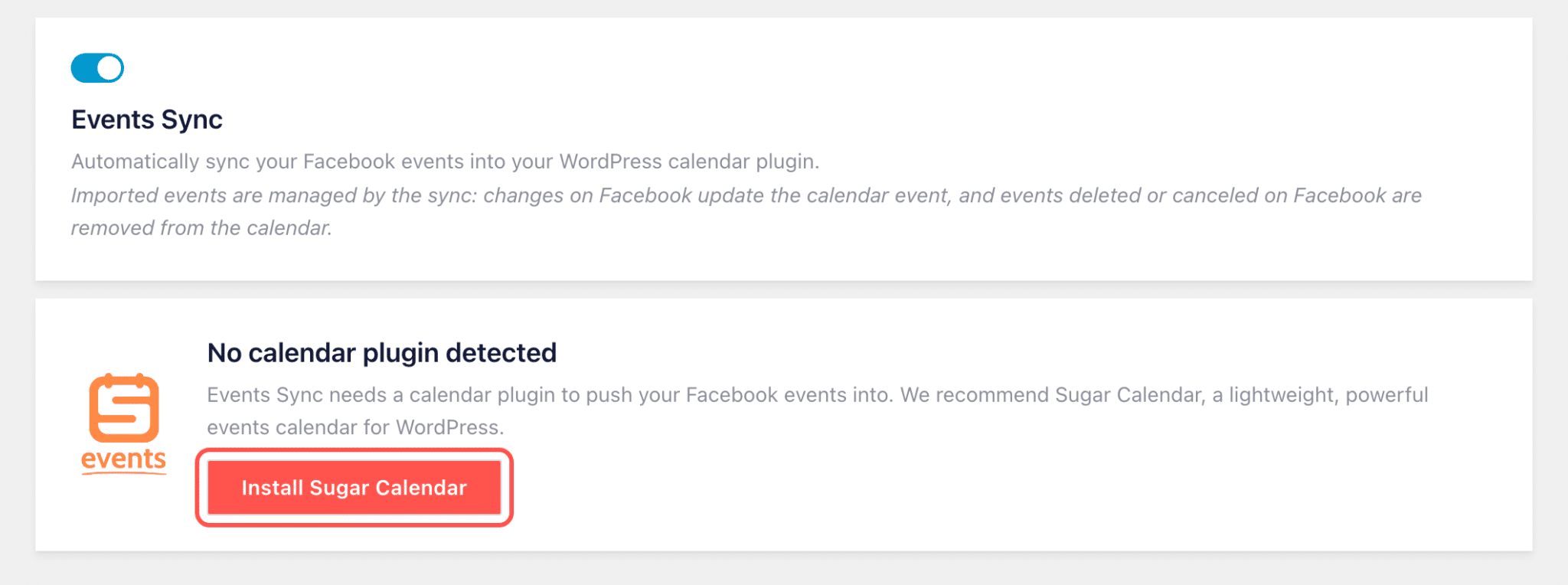
「The Events Calendar」にすでに満足していますか? そのままで大丈夫です。「Facebook Feed Pro」もそのプラグインと連携できますので、必要に応じて両方にイベント情報を送信することも可能です。
Facebookに投稿したイベントはすべて、カレンダーに表示されます
忙しい一週間の中では、各イベントをもう一度入力するような作業は、つい後回しにされがちです。「Events Sync」を使えば、その手間を省き、その時間を取り戻すことができます。
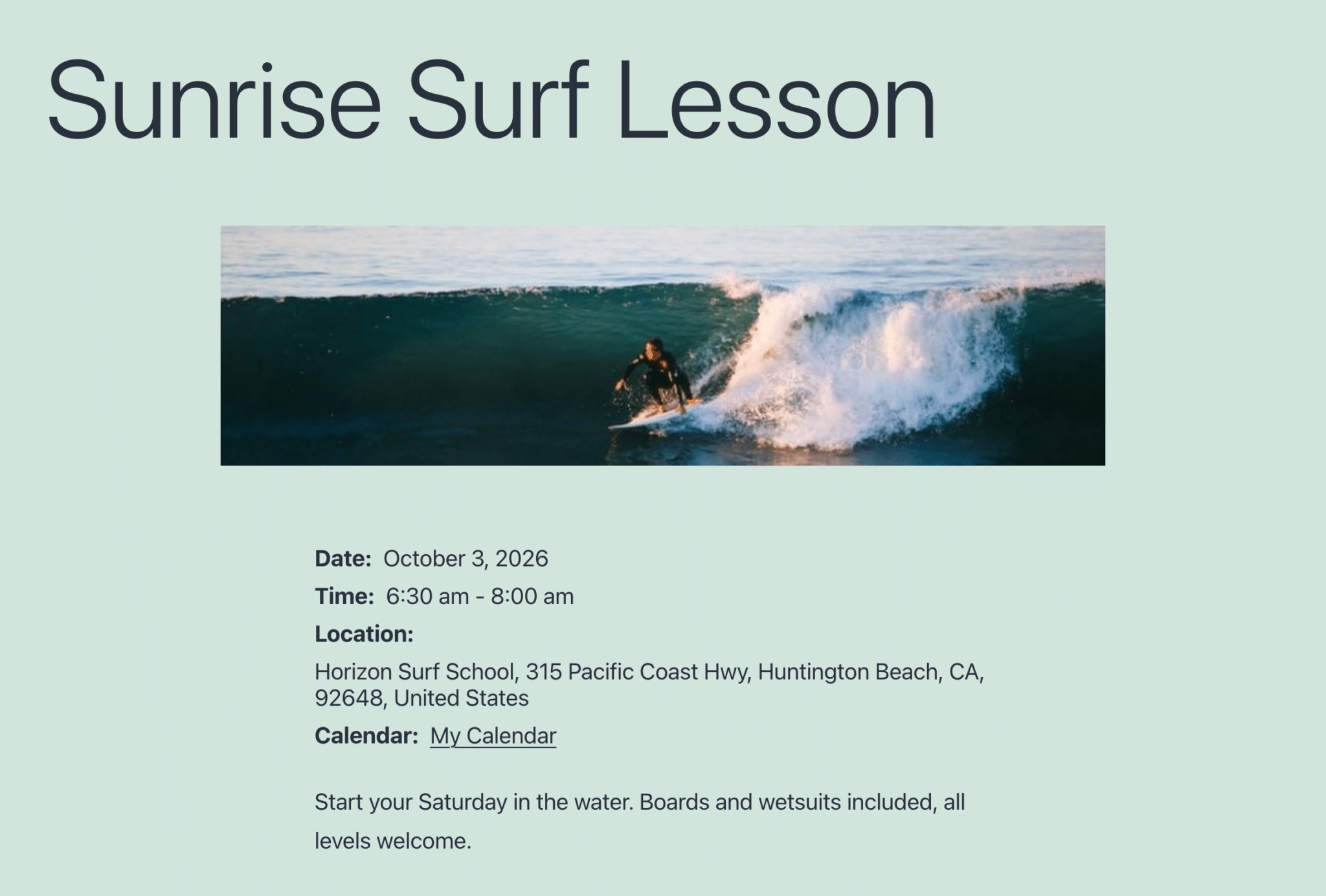
Facebookページにイベントを投稿すると、そのイベントは自動的にウェブサイトのカレンダーに表示され、名称、日時、説明、場所がすでに入力された状態で表示されます。毎週土曜日に開催されるクラスなど、繰り返し開催されるFacebookイベントを設定しておけば、毎週土曜日のイベントがカレンダーに表示されます。また、Facebookのイベントフィードも、現在とまったく同じように表示され続けます。
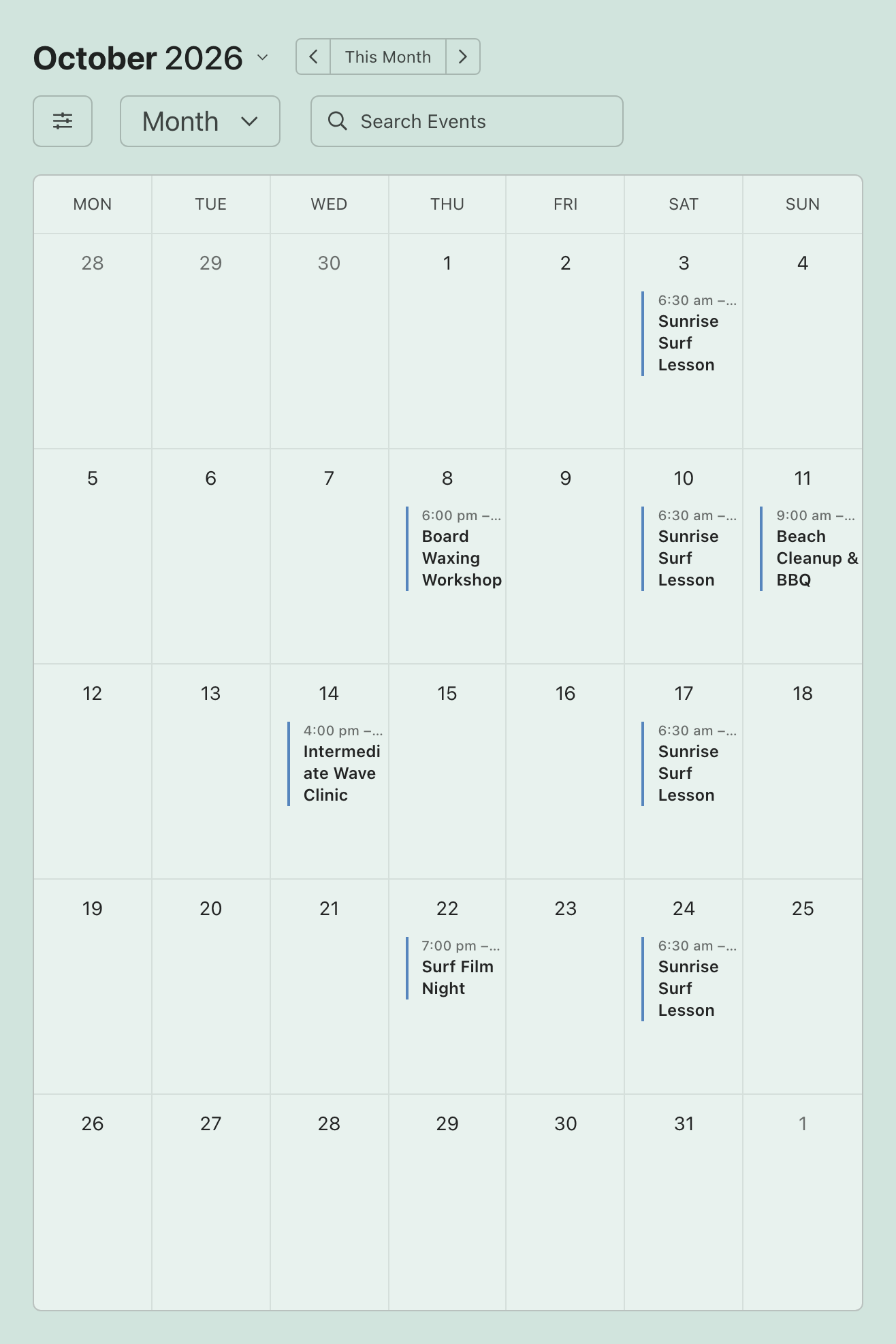
各イベントにはFacebookのカバー写真も設定されるため、カレンダーもページと同じくらい見栄えが良くなり、訪問者はどのイベントがどれなのか一目で判別できます。
日付に基づいて業務を行っているほぼすべての企業に適しています:
- Facebookにすべてのクラスを投稿するヨガスタジオを運営し、投稿された各クラスが、時間と住所がすでに記載された状態でクラスのカレンダーに自動的に反映されるようにします。
- 醸造所のFacebookページを通じて予約されたライブ演奏は、その醸造所のカレンダーに掲載されるため、金曜の夜の予定を立てている人は、サイトを離れることなくそのバンドの情報を確認できます。
- フェスティバルのFacebookイベント用に素敵なポスターを作成しましたか?そのポスターはカレンダーの画像としても自動的に設定されるので、わざわざ2回アップロードする必要はありません。
表示するFacebookページを選択する
複数のFacebookページからイベントを掲載できますか?このサイトのカレンダーに表示するページはご自身で選択できるため、訪問者には自分に関連のあるイベントのみが表示されます。例えば、ある場所のサイトでは、その場所のクラス情報のみが表示されます。少なくとも1つのページを選択するまでは、何も表示されません。
まだFacebookのイベントを連携していない場合は、イベントが掲載されているページを選択してFacebookのイベントを表示する方法について解説した記事をご参照ください。
Facebookで予定が変わると、カレンダーも自動的に更新されます
イベントの日程が変更された場合、以前の日時を基に予定を立てる人が出る前に、カレンダーに新しい時間が反映されるべきです。「Facebook Feed Pro」は、Facebookのイベントを1時間ごと、1日2回、または1日1回(お好みの頻度で)確認し、変更があれば自動的に反映してくれます。
Facebookで日時や場所を変更すると、カレンダーもそれに合わせて自動的に更新されます。Facebookでイベントをキャンセルすると、カレンダーからもそのイベントが削除されます。変更は1か所で行うだけで済みます。
今すぐカレンダーに予定を追加したいですか?「今すぐ同期」を1回クリックするだけで、すべての情報がすぐに反映されます。
カレンダーに何を残すかは、あなた次第です
イベントの中には、Facebookページには掲載すべきでも、ウェブサイトのカレンダーには掲載すべきでないものもあります。カレンダーから1つ削除すると、Facebook Feed Proが更新を確認しても、そのイベントは削除されたままになります。これは、次のような場合に便利です:
- 情報を広めるために、あなたのページでシェアした友人のチャリティー5K
- Facebook上で、常連客向けの会員限定の交流会やプライベートパーティー
- パートナーのために宣伝しているが、自身ではホストしていないポップアップ
一からやり直したいですか?各カレンダーには「インポートされたイベントを削除」ボタンが用意されており、クリックするだけでそのカレンダーからすべてのFacebookイベントが削除されます。これは、まずテストサイトで試してみたい場合に便利です。その後、「イベントの同期」をオフにしておけば、次回の更新時にイベントが復元されることはありません。
イベントを2回も入力する手間から解放されたいと思いませんか?
「Events Sync」は、「Facebook Feed Pro Elite」および「All Access Bundle」に付属しています。ワンクリックで無料の「Sugar Calendar」を追加し、Facebookページを選択するだけで、カレンダーが自動的に更新されます。14日間の返金保証付きです。
自分の予定をカレンダーに追加するFacebookのイベントをカレンダーに追加する方法(5分で完了)
「イベント同期」機能は、「Facebook Feed Pro Elite」および「All Access Bundle」で利用可能です。したがって、これらのプランのいずれかに加入されている場合は、必要な機能はすべて揃っています。設定方法の全手順は以下の通りです。
手順 1: Facebook Feed Pro を更新します。WordPress のダッシュボードで「プラグイン」に移動し、「Custom Facebook Feed Pro」の下にある「今すぐ更新」をクリックして、バージョン 4.13.0 を入手してください。
ステップ 2:Facebook イベントが連携されていることを確認してください。「Facebook フィード」»「設定」に移動し、「一般」タブの「情報源の管理」を確認してください。ページ名が(イベント)と表示されていれば、正しく連携されています。まだ表示されていない場合は、まずFacebook イベントの設定ガイドに従ってください。

手順 3: 「イベントの同期」を有効にします。同じ画面の「イベント」タブをクリックし、「イベントの同期」をオンにします。
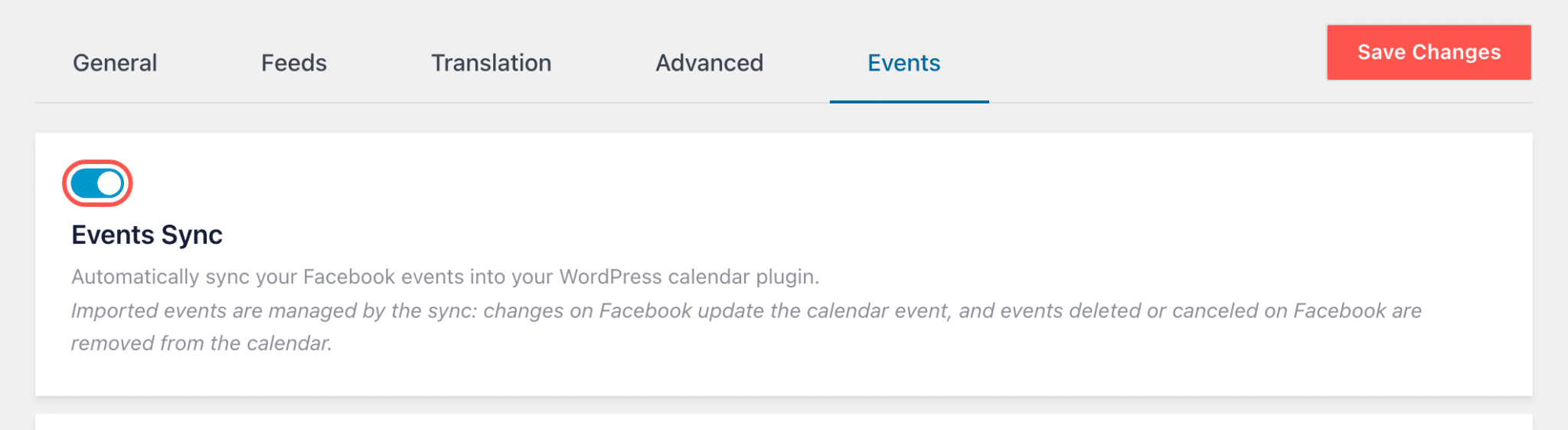
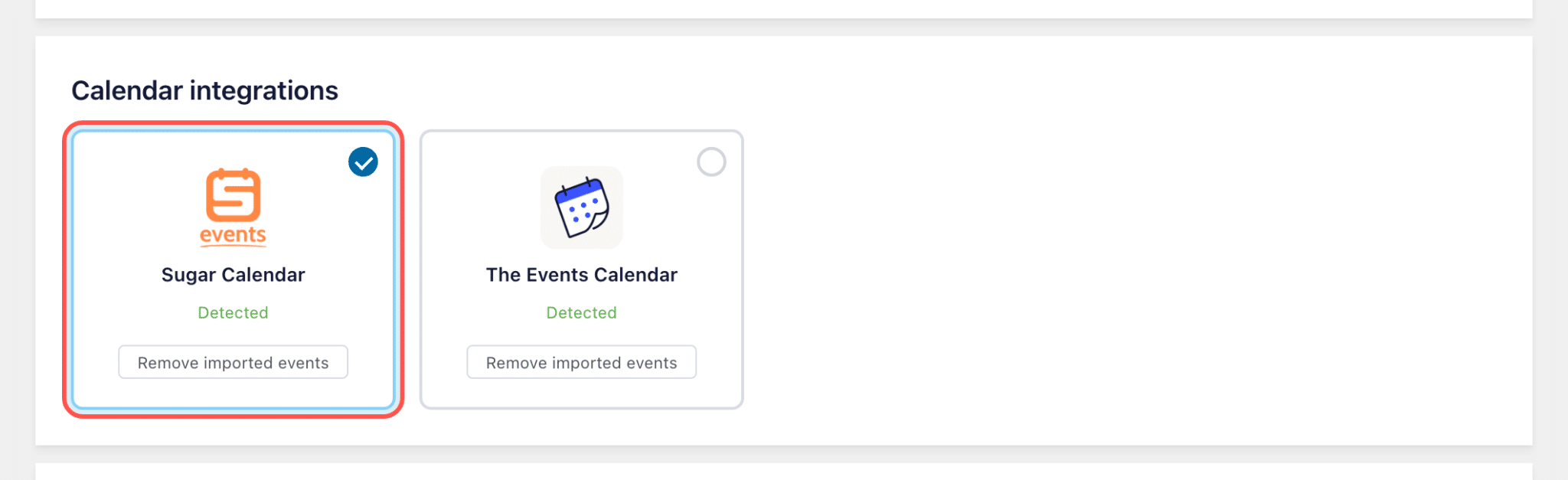
ステップ 4: 「Sugar Calendar」を選択します。「カレンダー連携」の下にある「Sugar Calendar」カードをクリックします。サイトにまだカレンダープラグインがインストールされていない場合は、代わりに「Sugar Calendar をインストール」ボタンが表示されます。クリックするだけで無料版が追加されます。すでに「The Events Calendar」を使用している場合は、そのカードをクリックしてください。両方がインストールされている場合は、両方を選択してください。
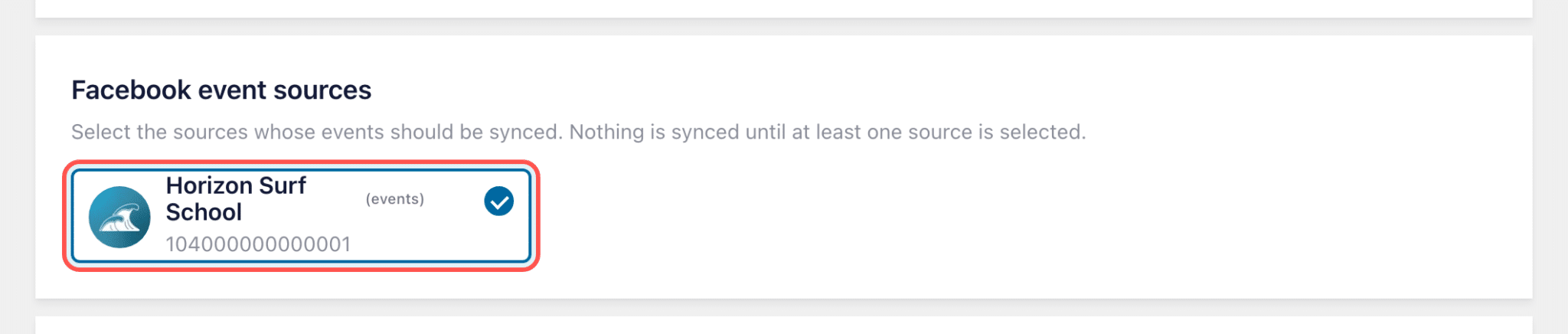
ステップ 5:Facebook ページを選択します。「Facebook イベントソース」の下にある、カレンダーに表示したいイベントがある各ページをクリックします。
手順 6:同期の頻度を選択し、同期を実行します。「同期スケジュール」で「1時間ごと」、「1日2回」、または「毎日」を選択し、「イベントのカバー画像をインポートする」をオンにしたままにしておくと、写真も一緒に取り込まれます。「変更を保存」をクリックし、続いて「今すぐ同期」をクリックすると、イベントがすぐに取り込まれます。

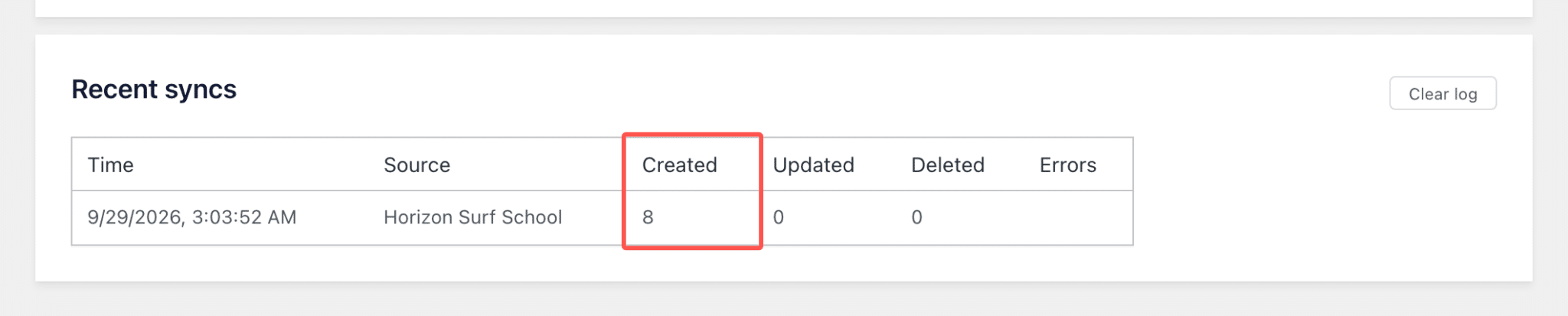
ステップ7:イベントを確認しましょう。「最近の同期」リストには、追加されたイベントの数が表示されます。カレンダーページを開くと、Facebookのイベントが写真も含めて表示されます。
よくある質問
どのプランを選べばいいですか?
「Facebook Feed Pro Elite」または「All Access Bundle」です。これらはFacebookイベントを含む同じプランの一部ですので、現在サイト上でFacebookイベントを表示できている場合は、それらをカレンダーにも掲載することができます。
「Sugar Calendar」は有料ですか?
いいえ。無料版でも問題なく動作しますし、Facebook Feed Proを使えばワンクリックでインストールできます。
Facebookのイベントフィードは変わるのでしょうか?
いいえ。イベントのフィードは、現在とまったく同じ状態で表示され続けます。カレンダーには、同じイベントのコピーが個別に取り込まれます。
カレンダー上のイベントを編集することはできますか?
変更はFacebookで行うのが一番です。カレンダーはFacebookと同期されているため、次回の更新時にFacebookでの変更内容が反映されます。
後でカレンダーからFacebookのイベントを削除することはできますか?
はい。カレンダーのカードにある「インポートされたイベントを削除」をクリックし、次に「イベントの同期」をオフにしておくと、次回の更新時にそれらのイベントが復元されることはありません。
Facebookに一度投稿するだけで、カレンダーに表示される
今日アップデートすれば、次のFacebookイベントが、カバー写真も含めて、10分以内にあなたのウェブサイトのカレンダーに表示されるようになることをご存知でしたか?
しかも、以下を使わなくてもできます:
- 同じイベントを2回入力する
- 同じ写真を再度アップロードする
- 日時が変更されるたびに、カレンダーを修正することを忘れないようにしてください
「Facebook Feed Pro Elite」または「All Access Bundle」をご利用の場合は、バージョン4.13.0にアップデートし、「設定」内の「イベント」タブを開いてください。あと数回クリックするだけで完了します。
Facebook Feed Proの「Basic」または「Plus」をご利用の場合、「Elite」にアップグレードすると、「イベント同期」機能が追加され、Facebookのイベントがフィードやカレンダーに表示されるようになります。
また、まだ「Facebook Feed Pro」をご利用でない場合でも、「Elite」を使えば、すでに運営しているページから、Facebookの投稿やイベント、自動的に最新の状態に更新されるカレンダーをすべて表示できます。
Facebookのイベントをカレンダーに追加しましょう
「Events Sync」は、「Facebook Feed Pro Elite」および「All Access Bundle」に含まれています。ページを一度連携し、ワンクリックで「Sugar Calendar」を追加するだけで、新しいイベントが自動的にそこに表示されます。14日間の返金保証付きです。
「Facebook Feed Pro Elite」を入手するイベントを開催する目的は何ですか? ぜひ下にコメントを残して、まずあなたの予定表に何が載っているのか教えてください。







