


 Mur social
  Analyse des flux

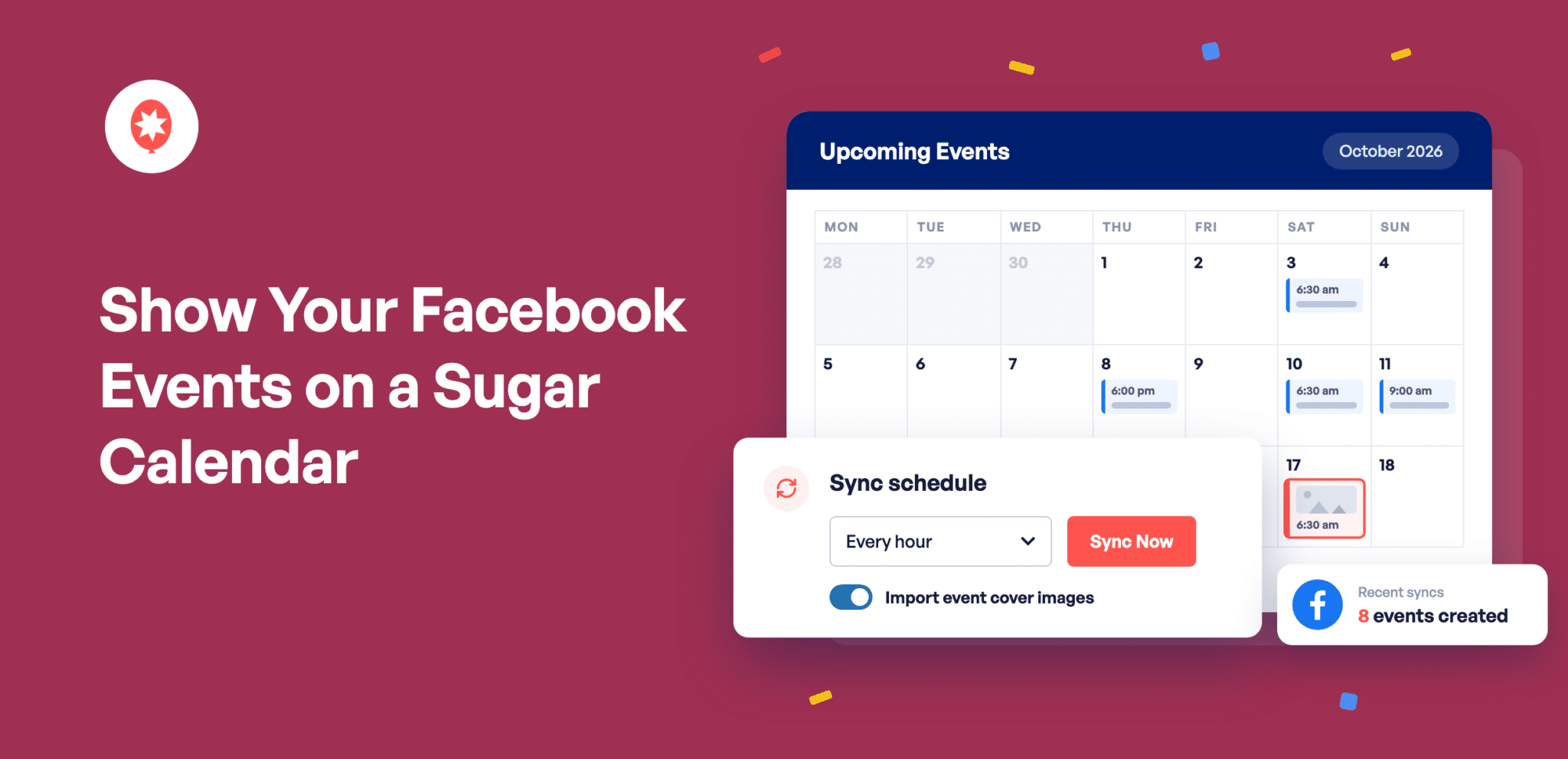
C'est sur votre page Facebook que sont publiés en avant-première tous vos cours, concerts et ateliers. Cependant, bon nombre des personnes qui visitent votre site web ne consultent pas Facebook. Elles préfèrent ouvrir un calendrier, voir ce qui est prévu ce mois-ci et choisir une date qui leur convient.
Smash Balloon Facebook Feed Pro 4.13.0 vous offre ce calendrier sans alourdir votre liste de tâches. Il est désormais compatible avec Sugar Calendar : ainsi, chaque événement que vous publiez sur Facebook apparaît dans un calendrier sur votre site web, et celui-ci reste à jour même lorsque vos projets changent. Il vous suffit de publier une seule fois sur Facebook, et votre site se met à jour tout seul.
Vous découvrez l'un ou l'autre ?
Facebook Feed Pro est le plugin de Smash Balloon qui affiche votre contenu Facebook sur votre site WordPress, et la formule Elite inclut vos événements Facebook. Sugar Calendar est un plugin de calendrier gratuit et léger pour WordPress. Vous n'avez d'ailleurs pas besoin de le chercher vous-même : Facebook Feed Pro peut l'installer pour vous en un seul clic. Et si vous utilisez déjà The Events Calendar, cela fonctionne également.
Voici ce que vous pouvez faire dès aujourd’hui :
- Ajoutez un calendrier Sugar à votre site en un seul clic, directement depuis Facebook Feed Pro
- Faites en sorte que chaque événement que vous publiez sur Facebook apparaisse automatiquement dans votre calendrier
- Synchronisez automatiquement les dates, les horaires et les annulations avec Facebook sans avoir à faire quoi que ce soit
- Afficher la photo de couverture et le lieu de chaque événement sur votre calendrier
- Supprimez définitivement n'importe quel événement de votre agenda, même s'il reste sur Facebook
Vous utilisez déjà Smash Balloon pour vos publications Instagram ou Facebook et pour organiser des événements de toutes sortes, comme des cours, des concerts, des journées portes ouvertes ou des services hebdomadaires ? Alors cet article va vous intéresser. Votre fil d'actualité montre aux gens ce que vous faites. C'est sur votre calendrier qu'ils vérifient s'ils peuvent y assister.
Ajoutez un calendrier Sugar à votre site en un seul clic
Une liste des événements à venir est pratique. Mais c'est un calendrier que les gens utilisent pour s'organiser. Ils peuvent ainsi avoir une vue d'ensemble du mois, repérer le week-end où ils sont libres et cliquer sur un événement pour en consulter les détails.
Si votre site ne dispose pas encore d'un calendrier, Facebook Feed Pro vous recommande Sugar Calendar et installe la version gratuite pour vous en un seul clic. Pas besoin de chercher un plugin ni de comparer les différentes options : une fois l'extension activée, vos événements Facebook ont enfin leur place.
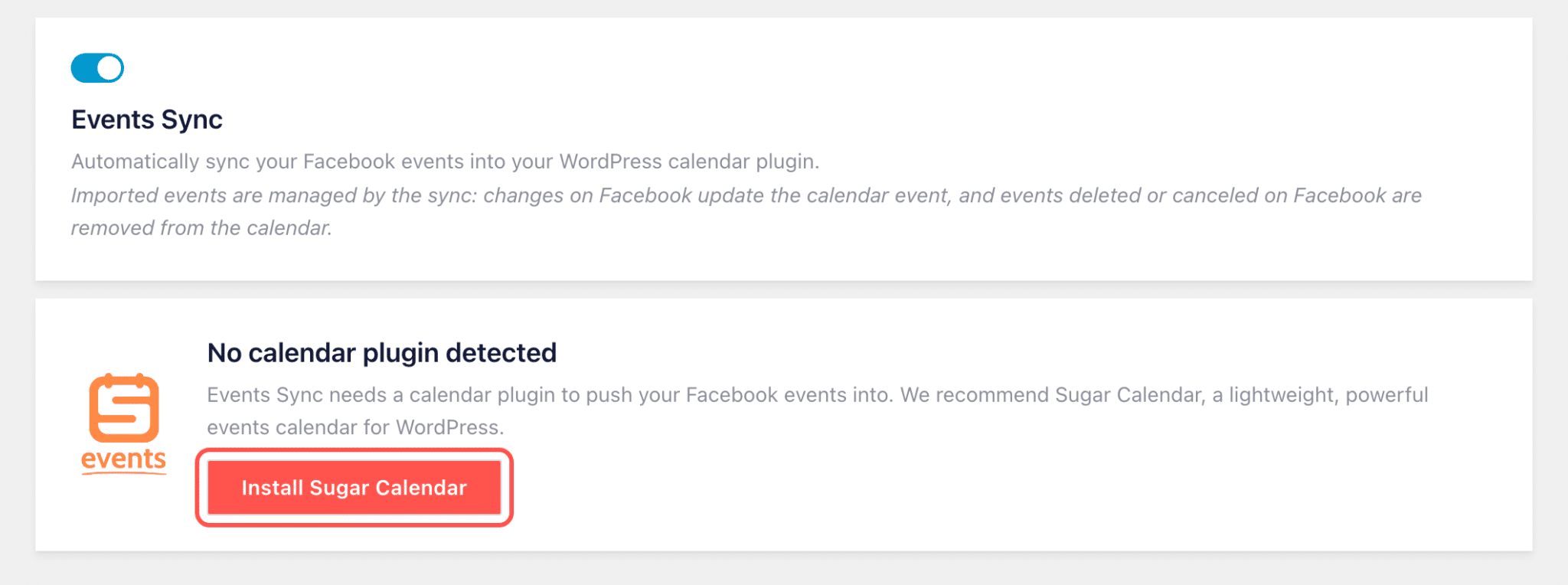
Vous êtes déjà satisfait de l'extension « The Events Calendar » ? Gardez-la. « Facebook Feed Pro » est également compatible avec celle-ci, et vous pouvez publier vos événements sur les deux si vous le souhaitez.
Chaque événement que vous publiez sur Facebook apparaît dans votre agenda
Saisir à nouveau chaque événement est le genre de tâche qui passe à la trappe lors d'une semaine chargée. Grâce à Events Sync, vous n'avez plus à le faire et vous gagnez du temps.
Publiez un événement sur votre page Facebook : il apparaîtra automatiquement dans le calendrier de votre site web, avec le nom, la date, l'heure, la description et le lieu déjà renseignés. Si vous configurez un événement Facebook récurrent, comme un cours tous les samedis, celui-ci s'affichera tous les samedis dans votre calendrier. Votre fil d'actualités des événements Facebook continuera par ailleurs de fonctionner exactement comme aujourd'hui.
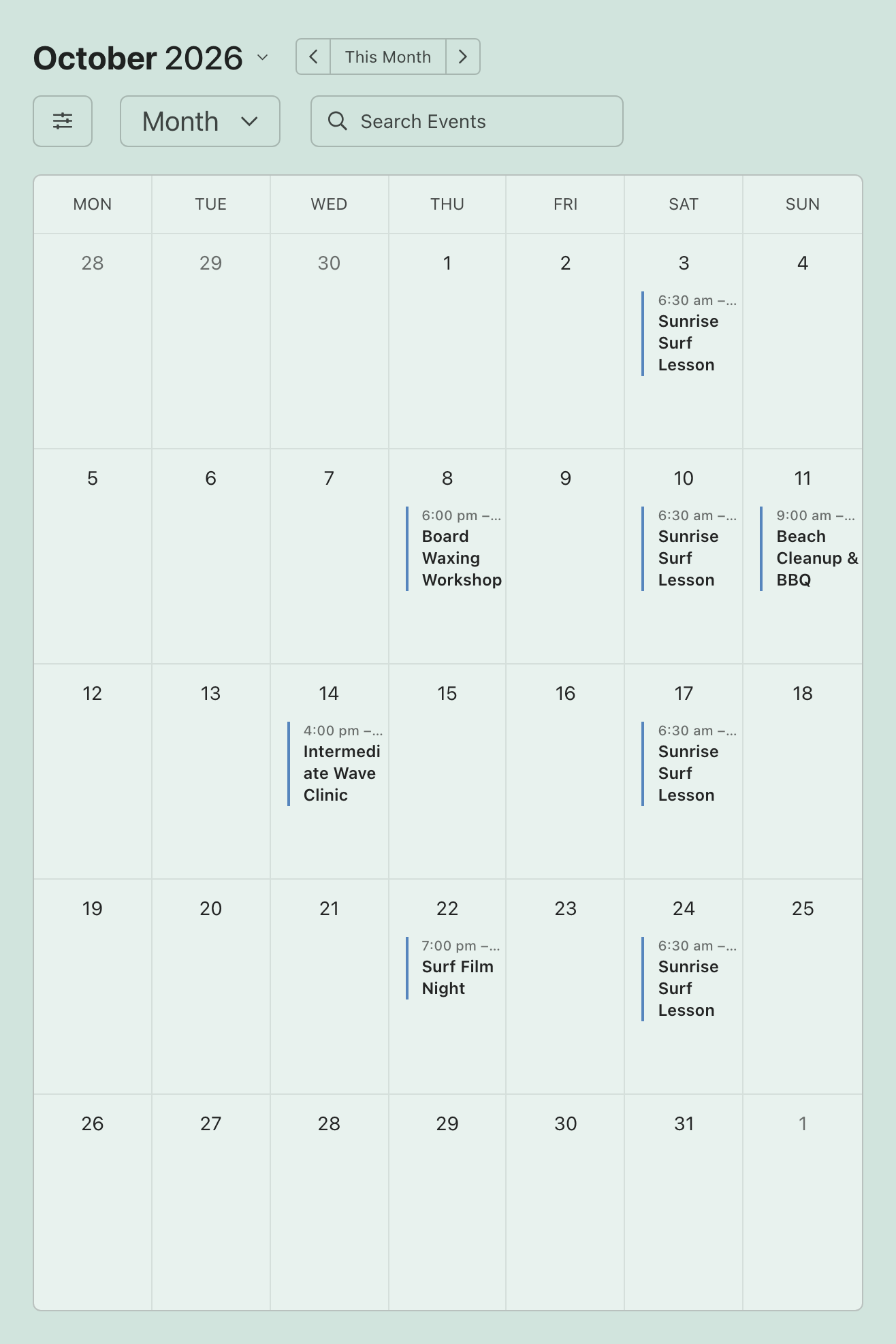
Chaque événement est également accompagné de sa photo de couverture Facebook ; ainsi, votre calendrier est aussi soigné que votre page, et les visiteurs peuvent distinguer d'un seul coup d'œil les différents événements.
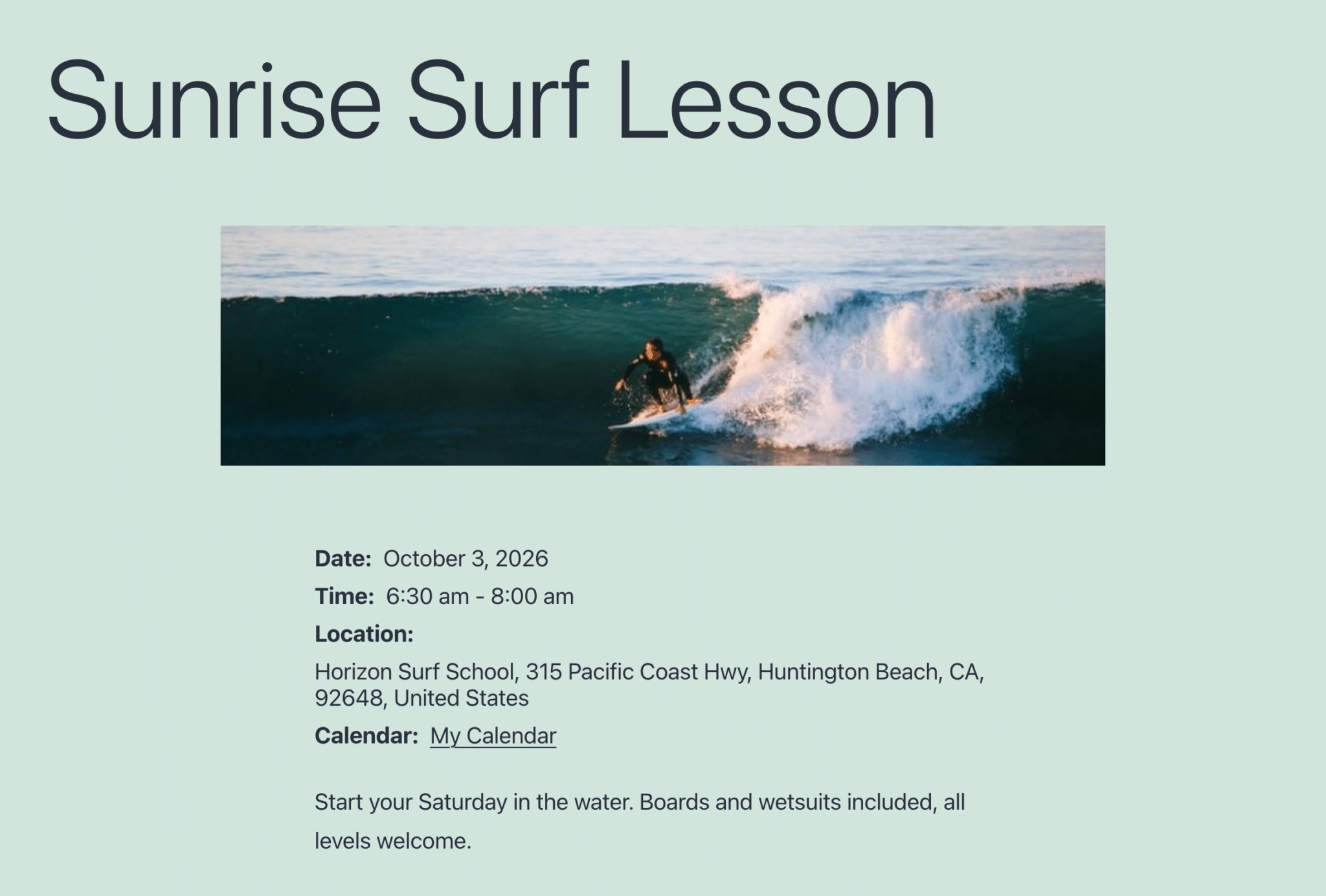
Cela convient à pratiquement toutes les entreprises qui gèrent leurs activités en fonction d'une date :
- Gérez un studio de yoga qui publie tous ses cours sur Facebook, et chacun d'entre eux s'affiche directement dans votre calendrier des cours, avec l'heure et l'adresse déjà indiquées.
- Les concerts réservés via la page Facebook d'une brasserie sont ajoutés au calendrier de celle-ci ; ainsi, une personne qui organise sa soirée du vendredi soir peut découvrir le groupe sans quitter le site.
- Vous avez créé une superbe affiche pour l'événement Facebook de votre festival ? Elle deviendra également l'image de votre calendrier, sans que vous ayez à la publier deux fois.
Choisissez les pages Facebook qui s'affichent
Vous souhaitez publier des événements provenant de plusieurs pages Facebook ? C'est vous qui choisissez ceux qui apparaîtront dans le calendrier de ce site ; ainsi, les visiteurs ne verront que les événements qui les concernent, par exemple les cours dispensés dans un lieu précis sur la page dédiée à ce lieu. Aucun événement n'apparaîtra tant que vous n'aurez pas sélectionné au moins une page.
Si vous n'avez pas encore associé vos événements Facebook, notre article expliquant comment afficher vos événements Facebook en sélectionnant la page sur laquelle ils se trouvent vous guide pas à pas dans cette démarche.
Lorsque vos projets changent sur Facebook, votre agenda change aussi
Lorsqu'un événement est déplacé, votre agenda devrait afficher la nouvelle heure avant que quelqu'un ne s'organise en fonction de l'ancienne. Facebook Feed Pro vérifie vos événements Facebook toutes les heures, deux fois par jour ou une fois par jour, selon votre choix, et vous transmet toutes les modifications.
Modifiez une heure, une date ou un lieu sur Facebook, et votre agenda se met automatiquement à jour. Annulez un événement sur Facebook, et il disparaîtra également de votre agenda. Il vous suffit d'effectuer la modification à un seul endroit.
Vous avez besoin d'ajouter un événement à votre agenda tout de suite ? Il suffit d'un clic sur « Synchroniser maintenant » pour que tout soit transféré immédiatement.
C'est vous qui décidez ce qui figure dans votre agenda
Certains événements ont leur place sur votre page Facebook, mais pas dans le calendrier de votre site web. Si vous en supprimez un de votre calendrier, il ne réapparaîtra pas, même lorsque Facebook Feed Pro vérifie s'il y a des mises à jour. Cela s'avère pratique dans les cas suivants :
- Une course caritative de 5 km organisée par un ami, que vous avez partagée sur votre page pour aider à faire passer le message
- Des rencontres réservées aux membres ou des soirées privées organisées sur Facebook pour vos habitués
- Les fenêtres contextuelles que vous faites la promotion pour un partenaire, mais que vous n'hébergez pas vous-même
Envie de repartir à zéro ? Chaque calendrier dispose de son propre bouton « Supprimer les événements importés » : un simple clic suffit pour effacer tous les événements Facebook de ce calendrier, ce qui est pratique si vous souhaitez d'abord tester certaines fonctionnalités sur un site de test. Il vous suffit ensuite de désactiver la synchronisation des événements pour éviter qu'ils ne réapparaissent lors de la prochaine mise à jour.
Prêt à ne plus avoir à saisir deux fois vos événements ?
La fonctionnalité « Events Sync » est incluse dans les offres « Facebook Feed Pro Elite » et « All Access Bundle ». Ajoutez gratuitement un calendrier Sugar en un seul clic, sélectionnez vos pages Facebook, et votre calendrier se remplit automatiquement. Bénéficiez d'une garantie « satisfait ou remboursé » de 14 jours.
Ajouter mes événements à un calendrierComment ajouter vos événements Facebook à votre agenda (en 5 minutes)
La fonctionnalité « Events Sync » est disponible dans Facebook Feed Pro Elite et dans le pack All Access. Si vous avez souscrit l'un de ces abonnements, vous disposez donc déjà de tout ce dont vous avez besoin. Voici la procédure complète de configuration.
Étape 1 : Mettez à jour Facebook Feed Pro. Dans votre tableau de bord WordPress, rendez-vous dans la section « Plugins » et cliquez sur « Mettre à jour maintenant » sous « Custom Facebook Feed Pro » pour obtenir la version 4.13.0.
Étape 2 : Assurez-vous que vos événements Facebook sont bien connectés. Rendez-vous dans Fil d'actualité Facebook » Paramètres, puis consultez la section « Gérer les sources » dans l'onglet « Général ». Votre page devrait apparaître dans la liste avec la mention « (événements) » à côté de son nom. Elle n'y figure pas encore ? Suivez d'abord notre guide de configuration des événements Facebook.

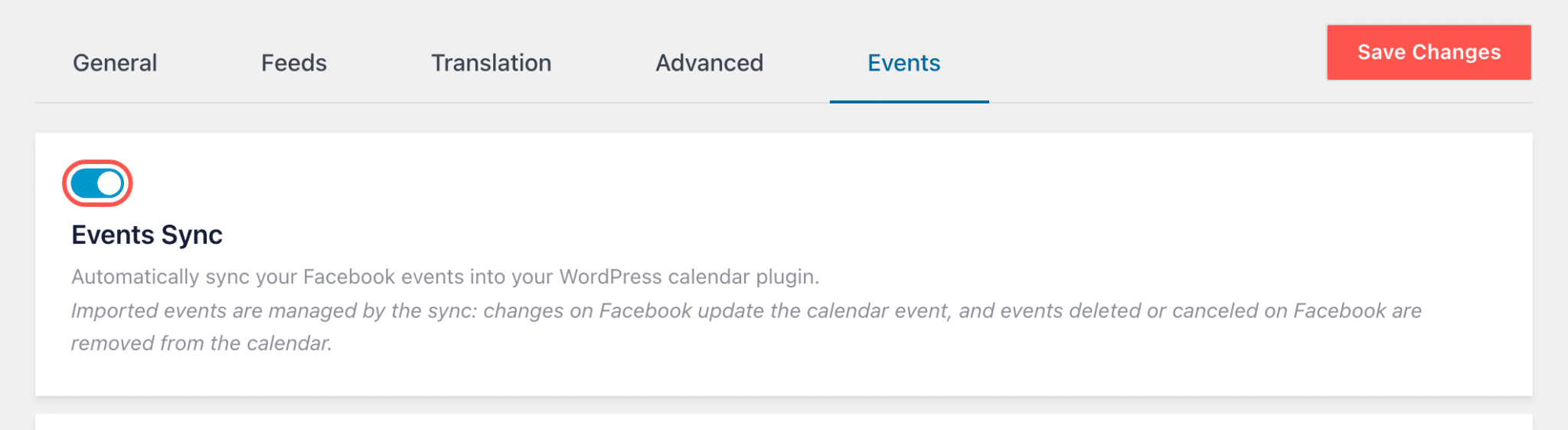
Étape 3 : Activez la synchronisation des événements. Cliquez sur l'onglet « Événements » sur le même écran, puis activez la synchronisation des événements.
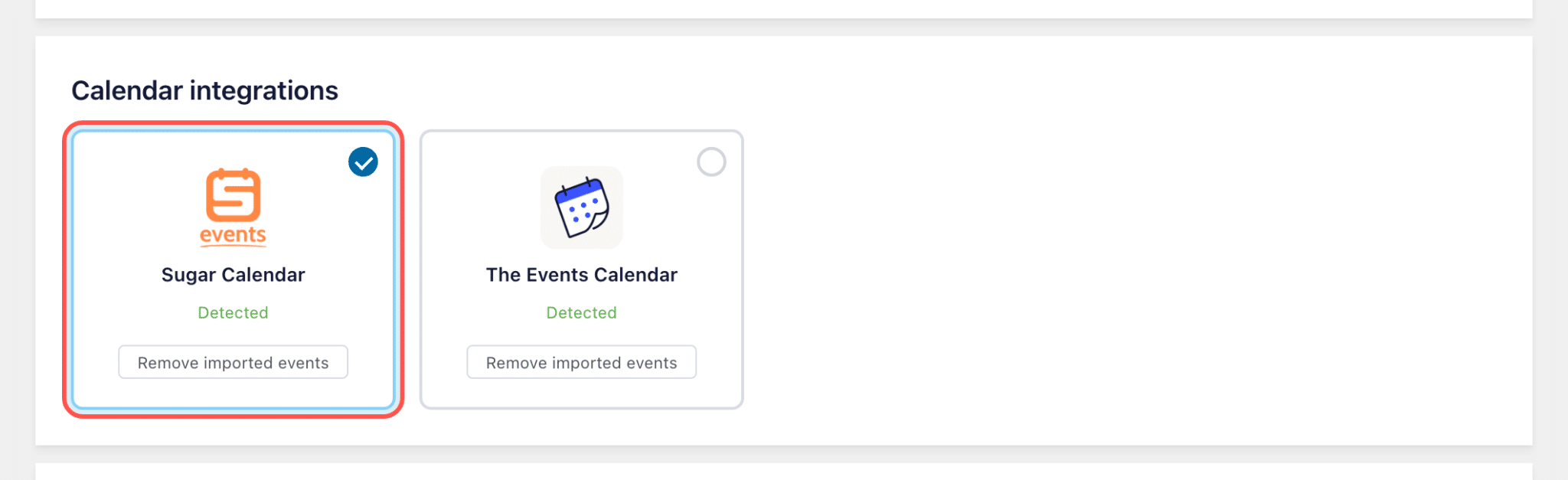
Étape 4 : Sélectionnez « Sugar Calendar ». Dans la section « Intégrations de calendrier », cliquez sur la fiche « Sugar Calendar ». Vous n'avez pas encore de plugin de calendrier sur votre site ? Vous verrez alors apparaître un bouton « Installer Sugar Calendar » ; un simple clic suffit pour ajouter la version gratuite. Vous utilisez déjà « The Events Calendar » ? Cliquez plutôt sur cette fiche, ou sélectionnez les deux si vous les avez tous les deux installés.
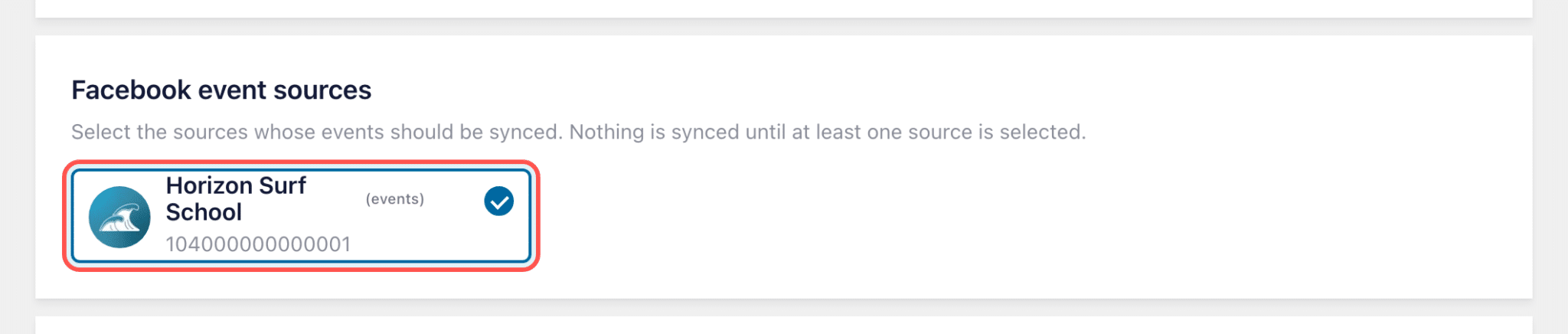
Étape 5 : Choisissez vos pages Facebook. Dans la section « Sources d'événements Facebook », cliquez sur chaque page dont vous souhaitez afficher les événements dans votre calendrier.
Étape 6 : Choisissez la fréquence de synchronisation, puis lancez la synchronisation. Dans la section « Planning de synchronisation », sélectionnez « Toutes les heures », « Deux fois par jour » ou « Quotidien », et laissez l'option « Importer les images de couverture des événements » activée pour transférer vos photos. Cliquez sur « Enregistrer les modifications », puis sur « Synchroniser maintenant » pour transférer vos événements immédiatement.

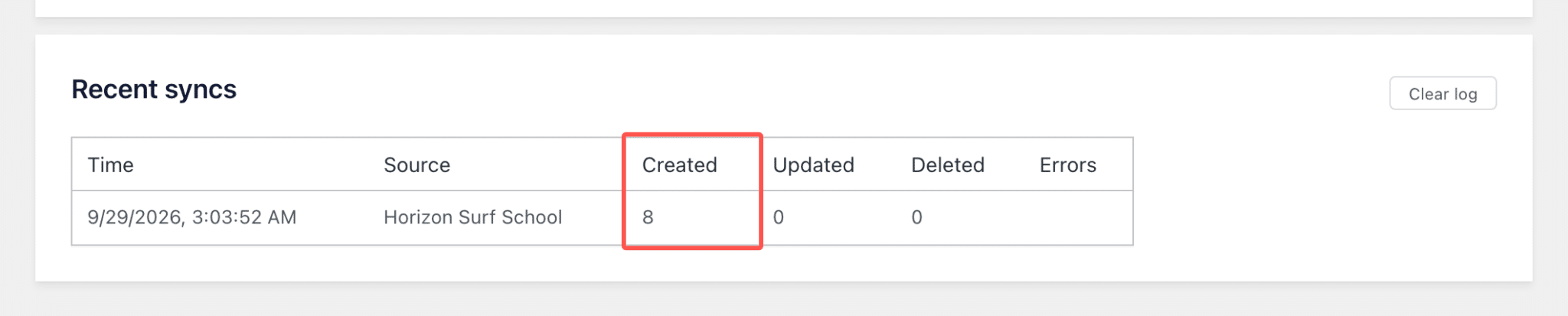
Étape 7 : Consultez vos événements. La liste « Synchronisations récentes » indique le nombre d'événements ajoutés. Ouvrez la page de votre agenda : vos événements Facebook y figureront, photos comprises.
Questions fréquemment posées
Quelle formule me convient le mieux ?
Facebook Feed Pro Elite ou le pack All Access. Cela fait partie de la même offre qui inclut les événements Facebook ; ainsi, si vous pouvez déjà afficher vos événements Facebook sur votre site, vous pouvez également les intégrer à un calendrier.
Dois-je payer pour utiliser Sugar Calendar ?
Non. La version gratuite fonctionne, et Facebook Feed Pro l'installe pour vous en un seul clic.
Mon fil d'actualité des événements Facebook va-t-il changer ?
Non. Votre flux d'événements s'affiche exactement comme actuellement. Votre agenda dispose de sa propre copie de ces mêmes événements.
Puis-je modifier un événement dans mon agenda ?
Il est préférable d'effectuer les modifications sur Facebook. Votre agenda se synchronise avec Facebook ; ainsi, la prochaine mise à jour reprendra les modifications que vous aurez apportées sur Facebook.
Puis-je supprimer plus tard les événements Facebook de mon agenda ?
Oui. Cliquez sur « Supprimer les événements importés » sur la fiche de votre calendrier, puis désactivez la synchronisation des événements afin qu'ils ne réapparaissent pas lors de la prochaine mise à jour.
Publiez-le une fois sur Facebook, et il apparaîtra dans votre agenda
Saviez-vous que si vous effectuez la mise à jour aujourd'hui, votre prochain événement Facebook pourrait apparaître sur un calendrier de votre site web, photo de couverture comprise, d'ici dix minutes ?
Et vous pouvez le faire sans :
- Saisir deux fois le même événement
- Téléverser à nouveau la même photo
- Penser à mettre à jour votre agenda chaque fois qu'une date ou une heure change
Si vous disposez de Facebook Feed Pro Elite ou du pack All Access, effectuez la mise à jour vers la version 4.13.0 et ouvrez l'onglet « Événements » dans les paramètres. Quelques clics suffisent.
Si vous utilisez Facebook Feed Pro Basic ou Plus, le passage à la version Elite vous permet de bénéficier de la fonctionnalité « Synchronisation des événements » avec vos événements Facebook, afin qu’ils apparaissent dans votre fil d’actualité et sur votre agenda.
Et si vous n'utilisez pas encore Facebook Feed Pro, Elite vous permet d'afficher vos publications Facebook, vos événements et un calendrier qui se met automatiquement à jour, le tout à partir de la Page que vous gérez déjà.
Ajoutez vos événements Facebook à votre agenda
La fonctionnalité « Events Sync » est disponible dans Facebook Feed Pro Elite et dans le pack All Access. Connectez votre page une seule fois, ajoutez Sugar Calendar en un clic, et les nouveaux événements s'y afficheront automatiquement. Bénéficiez d'une garantie « satisfait ou remboursé » de 14 jours.
Procurez-vous Facebook Feed Pro ElitePourquoi organisez-vous des événements ? Laissez un commentaire ci-dessous et dites-nous quels sont les premiers rendez-vous inscrits à votre agenda.







