ソーシャルウォール
 フィード分析


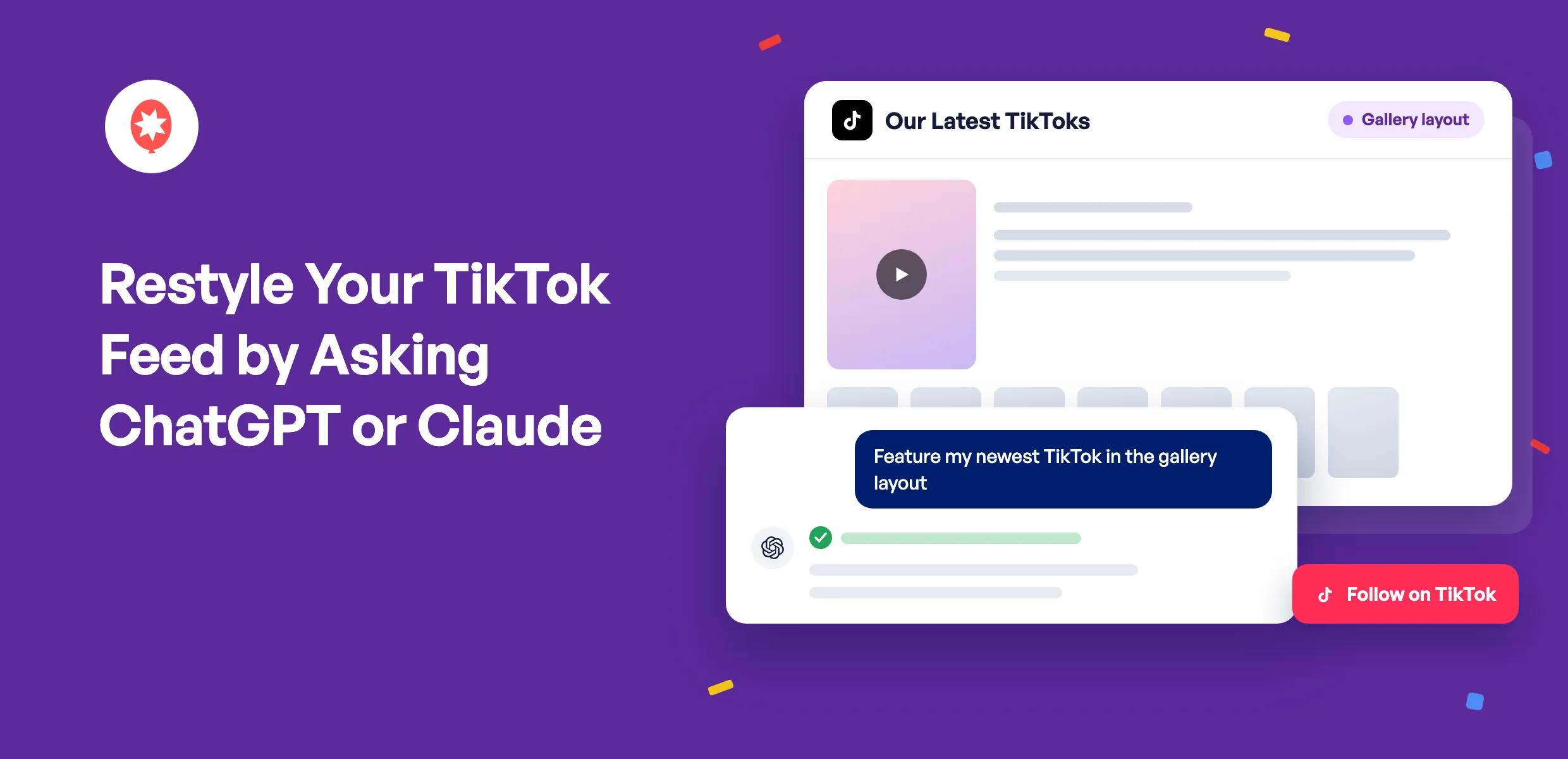
TikTokの動画は、すでに注目を集める役割を果たしています。これからは、ChatGPTやClaudeに、ウェブサイト上でどのように表示してほしいかを伝えるだけで、チャットを続けながらフィードが更新されます。
「Smash Balloon TikTok Feed」は、TikTokの動画をWordPressサイトに表示し、新しい動画を投稿するたびに自動的に追加します。バージョン1.9.0以降、「TikTok Feeds Pro」では、AI機能を利用して他の動画より目立つ位置に1本の動画を表示したり、再生回数の多い動画を最上位に表示したり、特定のハッシュタグが付いた動画のみを表示したりすることが可能になりました。AIエージェント機能は無料プラグインでも利用できます。
今日、AIに渡せるものはいくつかあります:
- 最新のTikTok動画を大きなプレイヤーで目立たせ、その下に他の動画を並べて表示しましょう
- TikTok Feeds Pro Eliteで、再生回数や「いいね」数が最も多い動画を最初に表示しましょう
- 特定の単語やハッシュタグを含む動画のみを表示することで、フィードをトピックに沿ったものに保つ
- TikTokアカウントから新しいフィードを作成し、そのショートコードを取得してください
- では、ブラウザ上のリンクから、自分でフィードを削除してみてください。
最新のTikTokを目立たせよう
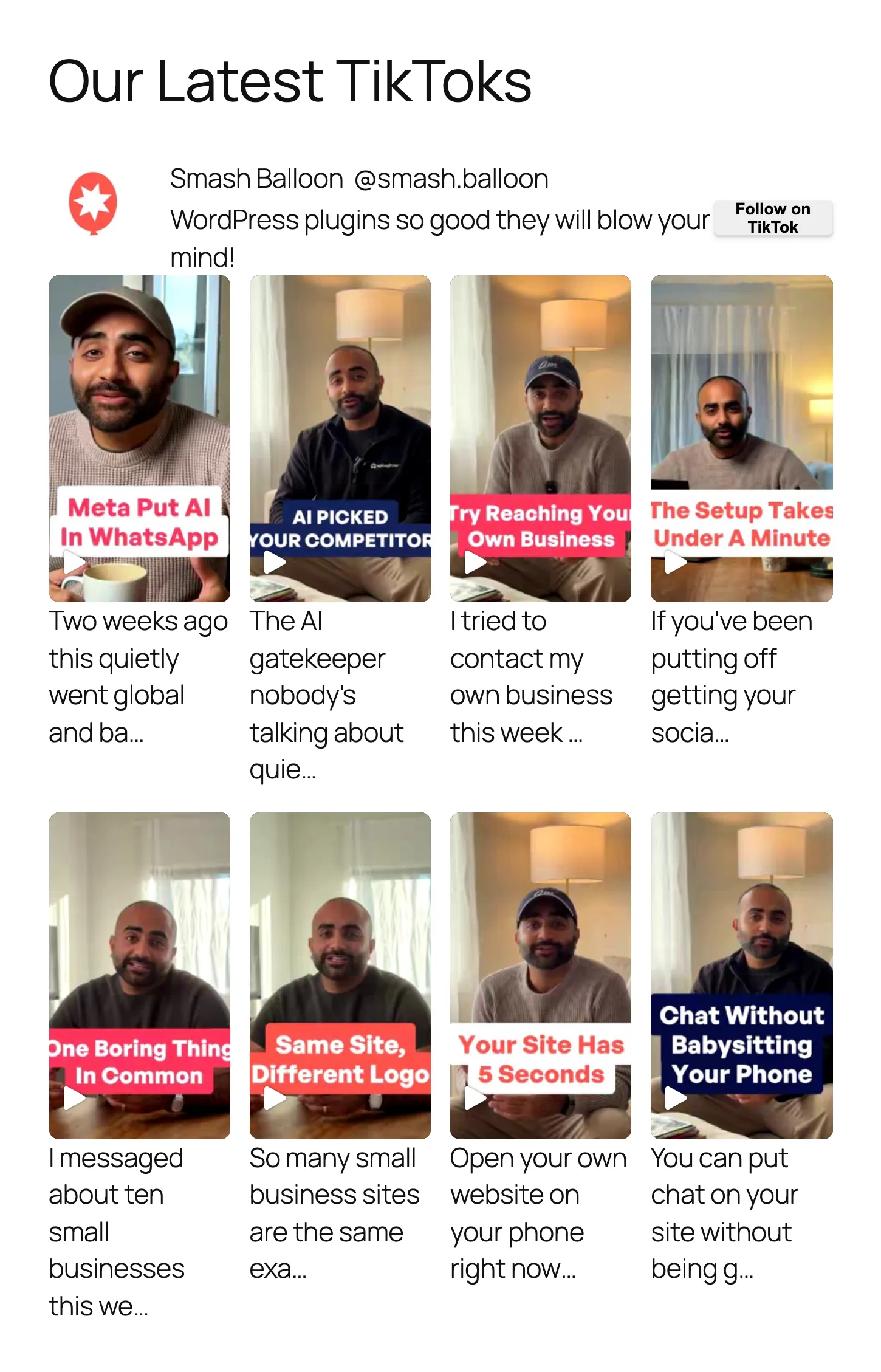
これは、Smash Balloonが投稿したTikTok動画をまとめた「TikTok Feeds Pro」のフィードで、4列のグリッドに8本の動画が表示されています。
AIに「ギャラリーレイアウトに変更して」と依頼すると、最新の動画が上部の大きなプレーヤーに表示され、その横にキャプションが表示され、その下にはすべての動画がサムネイルのグリッド状に並んだ状態になります。ヘッダー、フォローボタン、キャプションはそのまま引き継がれます。
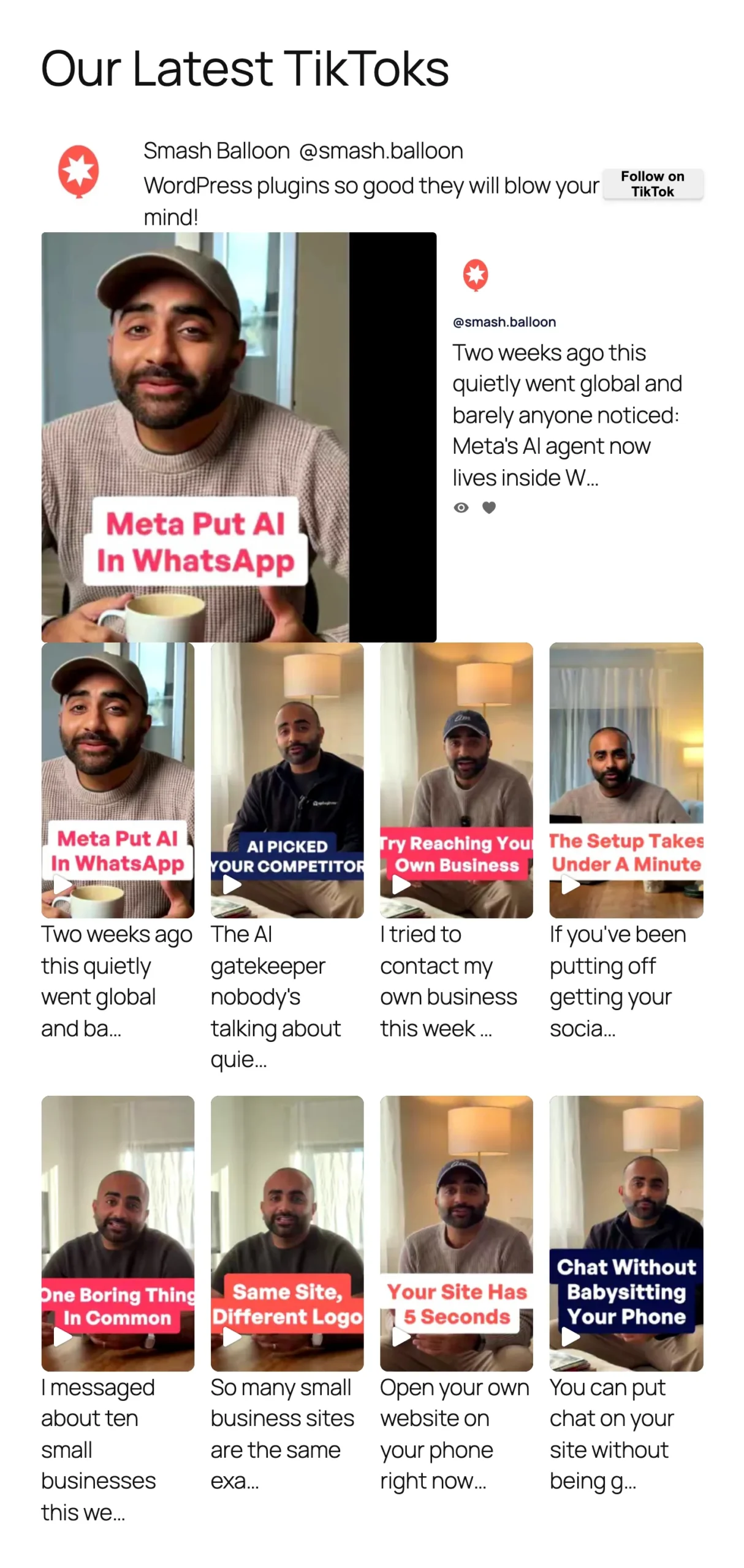
「ギャラリー」は、カルーセルやメイソンリーレイアウトと同様に、TikTok Feeds Pro Plusプランに含まれています。フィードが賑やかなページに掲載されており、目立たせる必要がある場合には、Plusプランが適しています。
フィードにどうしてほしいかをAIに伝えてください
目指す結果を説明すれば、AIが設定を自動的に算出してくれます。フィードに実行させたい作業に応じて、次のように指示してください。
最も人気のある動画をトップに表示する
TikTokで最もパフォーマンスの高い動画こそが、最も強力なアピール材料となります。「Elite」プランでは、AIに再生回数や「いいね」数でフィードを並べ替えさせることができます。そうすれば、初めて訪れたユーザーにも、すでに多くの人の心を掴んだ動画を真っ先に表示させることができます。また、「Elite」プランでは、複数のTikTokアカウントのフィードを1つにまとめることも可能です。これは、チームや各拠点がそれぞれ個別に投稿している場合に特に便利です。
フィードの内容は1つのテーマに絞る
複数のトピックについて投稿したいですか?Plusでは、特定の単語やハッシュタグがキャプションに含まれる動画のみを表示するフィードを設定できます。たとえば、「レシピ」ページで「#recipes」といったハッシュタグを含む動画だけを表示したり、触れたくない話題が言及されている動画を非表示にしたりできます。また、Plusではフィードが更新されるたびに、動画の表示順をランダムに変更することも可能です。
訪問者をページに引き留める
「ベーシック」を含むすべてのProプランでは、AIが「さらに表示」ボタンを追加できるようになります。これにより、ユーザーはスクロールを続け、ポップアップではなくフィード上のその位置から直接動画を再生できるようになります。また、Proプランでは、各動画の再生回数や「いいね」数、ヘッダーにフォロワー数が表示され、これらはさりげないソーシャルプルーフとして機能します。さらに、AIを使ってこれらの表示色をサイトのデザインに合わせて変更することも可能です。
自分のサイトのように見せる
この部分は、無料のプラグインが自動的に処理してくれます。AIに、列や動画の数、あるいはそれらの間隔を変更するよう依頼してください。また、ヘッダーや「TikTokでフォロー」ボタンの色をブランドに合わせて変更したり、ボタンのテキストを変更したりすることも可能です。
自慢のTikTok動画を目立つ場所に配置しましょう
「TikTok Feeds Pro」では、どのプランでも「もっと見る」機能、再生回数・高評価数の表示、フィード上で直接再生できる動画が利用可能です。さらに、ギャラリー、カルーセル、メゾニーレイアウトやハッシュタグフィルターも追加され、「Elite」プランでは再生回数や高評価数でフィードを並べ替えることができます。すべてのプランに「AIエージェント」機能が含まれており、どのプランも14日間の返金保証が付いています。
「TikTok Feeds Pro」を入手TikTokのフィードを網羅する設定
AIでは、サイト全体に適用される設定の一部も変更できます。画像最適化機能を有効にすると、動画のサムネイル画像の軽量版が保存され、ページの読み込みが速くなります。また、GDPRモードを有効にすると、TikTokからのコンテンツを読み込む前に、訪問者の同意を待つようになります。
AIが提案し、あなたが決める
最初に接続した時点では、TikTok FeedのAIツールは読み取り専用です。これらのツールは、あなたのフィード、設定、および連携済みのアカウントを認識しますが、ライセンスキーやTikTokアカウントを紐付けるトークンがツールに共有されることは一切ありません。書き込みアクセスを有効にするまで編集機能はロックされたままとなり、いつでも再度ロックすることができます。
新しいTikTokアカウントを追加する際も、同様に慎重な手順を踏む必要があります。AIから15分間有効なワンタイムリンクが発行されるので、ブラウザで自分でTikTokにログインします。
フィードの削除には、常にユーザーの操作が必要です。AIは単独でフィードを削除することはできません。代わりに、フィード名とショートコードが記載され、まず内容を確認するためのリンクが掲載されたページが表示されます。「フィードを削除」をクリックするまで何も起こらず、このページは1回の使用後、または15分経過すると利用できなくなります。
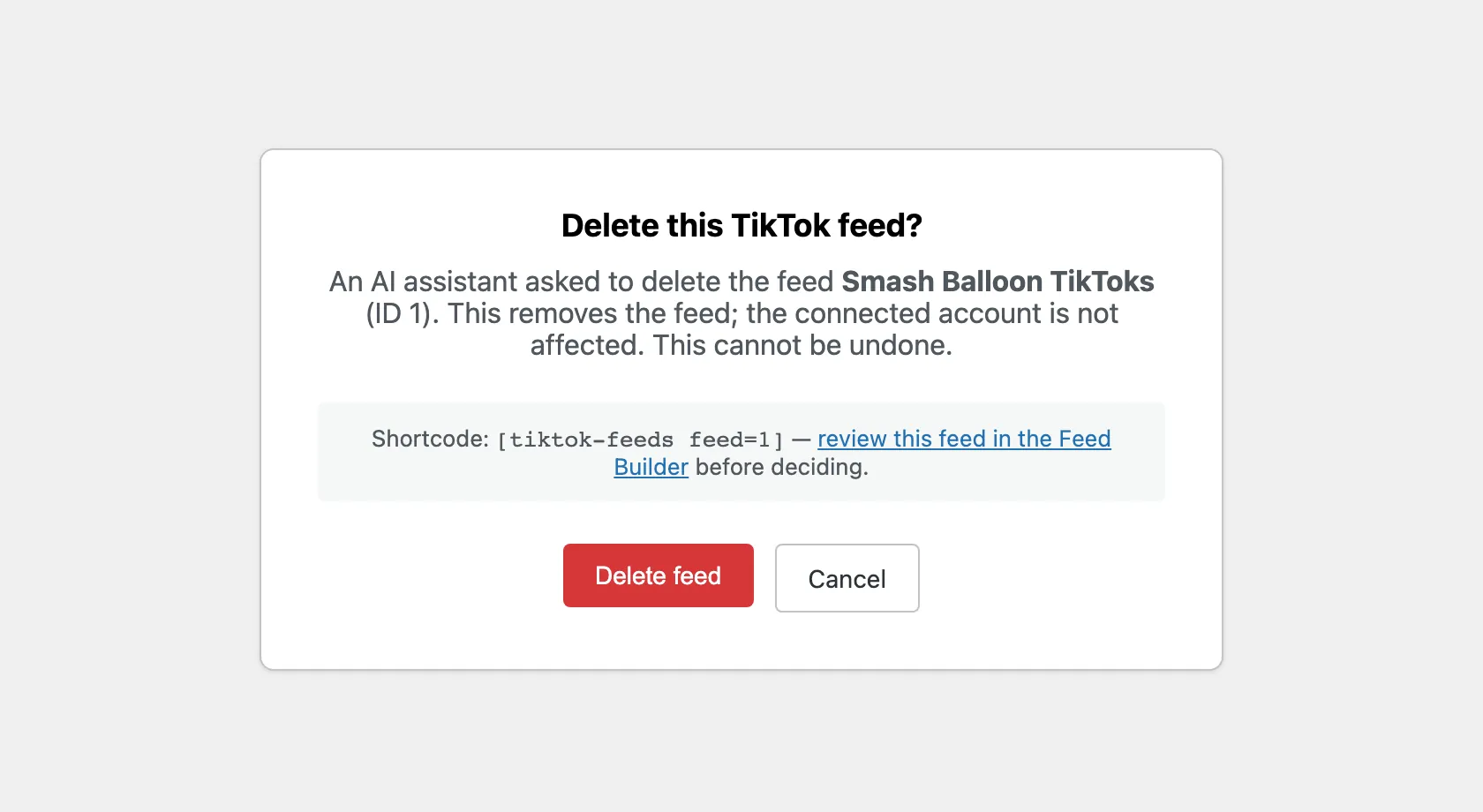
AIをWordPressに連携させる無料プラグイン「WPVibe」は、サイト全体のチェック機能を独自に備えており、何か破壊的な操作を行う前にチャットで確認を求めます。
TikTokのフィードをChatGPTやClaudeに連携させる方法
まず必要なものは以下の通りです。「Smash Balloon TikTok Feed」または「TikTok Feeds Pro」(バージョン1.9.1)、WordPress 6.9以降、そしてhttps://で始まるサイトのURLです。このセキュアなURLがないと、WPVibeは接続できません。
WPVibeは、Smash Balloonと同じWordPressプラグインファミリーに属するSeedProdが提供しており、そのインストールはTikTok Feedが担当します。
WPVibeはTikTok Feedに無料で付属しています
余計なダウンロードは不要です。TikTok Feedなら、設定ページからワンクリックでWPVibeをインストールできます。この機能は無料プラグインおよびすべてのProプランで利用可能で、WPVibeのスタータープランは無料でご利用いただけます。Smash Balloonを初めてご利用になる方は、まずは無料のTikTok Feedを入手して、そこから始めてみてください。
TikTokのフィードを無料で入手ステップ 1: TikTokフィード » 設定からWPVibeをインストールする
WordPressのダッシュボードで、「TikTok Feeds」→「設定」を開きます。「一般」タブの上部付近に「AIエージェント」という項目があります。「WPVibeを無料でインストール」をクリックし、「WPVibeがTikTok Feedに接続されました」というメッセージが表示されるまで待ち、その後「WPVibeを開く」をクリックします。
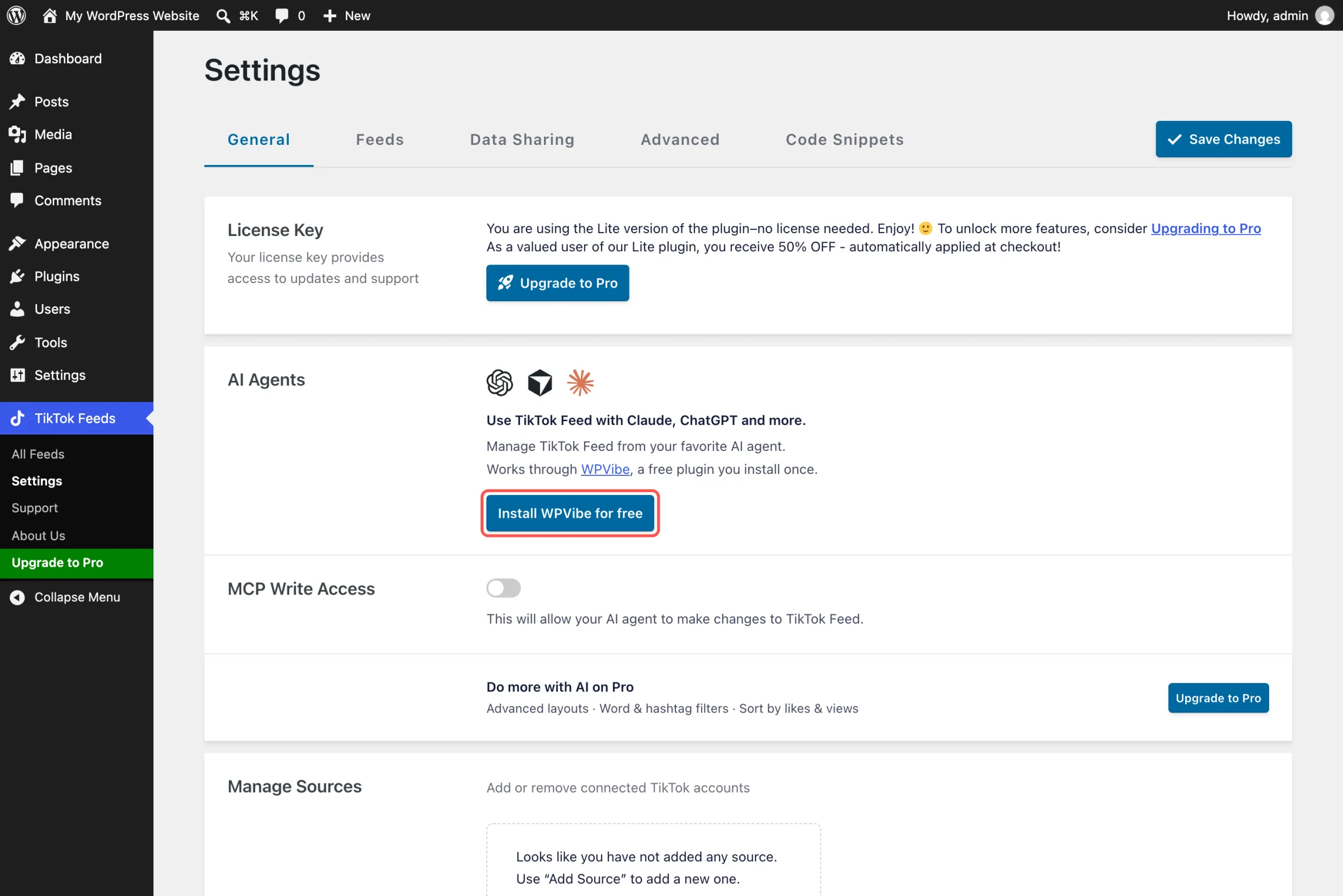
ステップ 2: AI に WPVibe を追加する
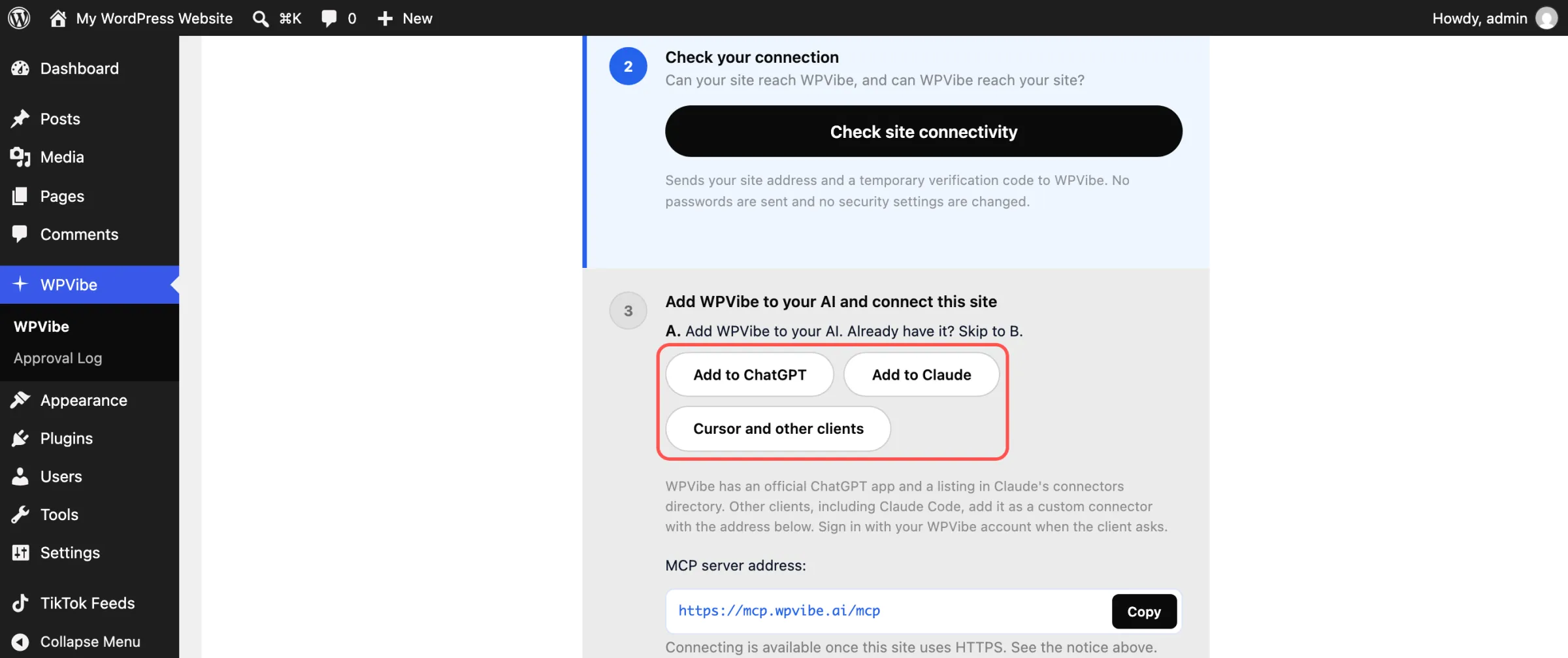
WPVibeのチェックリストに従って、残りの手順を進めてください。「AIにWPVibeを追加」の下にある「ChatGPTに追加」、「Claudeに追加」、または「Cursorおよびその他のクライアントに追加」のいずれかを選択してください。無料のWPVibeアカウントでログインしますが、アカウント作成にはメールアドレスのみが必要です。
ステップ3:WPVibeをサイトに導入する
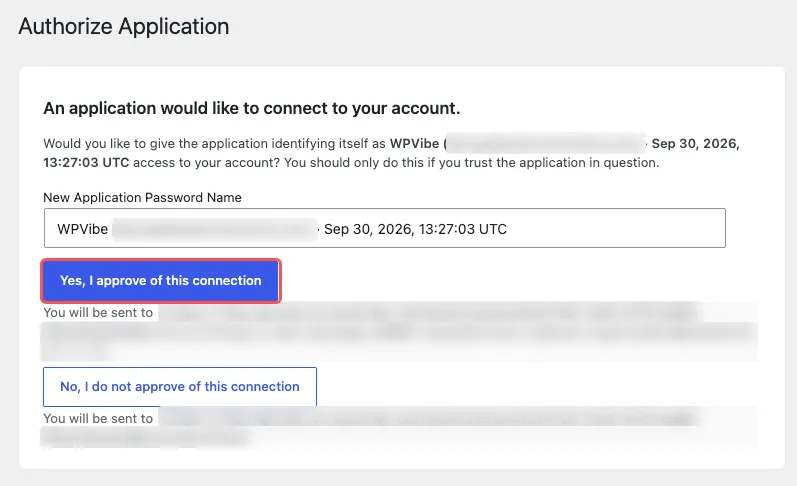
WPVibeは、AIに送信する短いメッセージを表示します。これを送信すると、WordPressの画面が表示され、許可を求めるメッセージが出ますので、「はい、この接続を承認します」をクリックしてください。処理が完了すると、AIがサイトの名前とアドレスを確認して通知します。
ステップ 4: 変更を有効にする
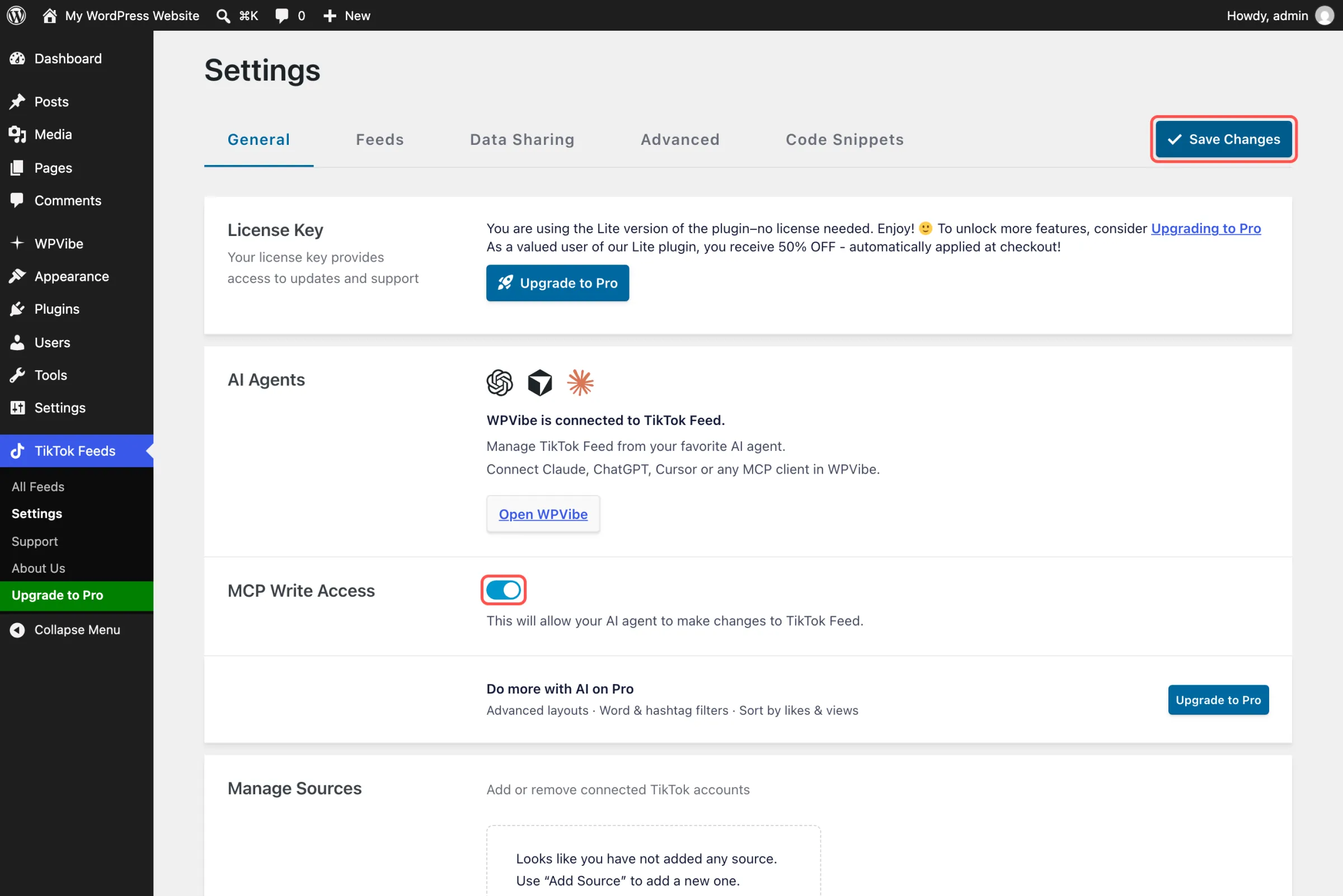
「TikTok Feeds」»「設定」に戻り、「MCP書き込みアクセス」のスイッチを切り替えて、「変更を保存」をクリックしてください。この設定を行うまでは、TikTok FeedsのAIツールはフィードを閲覧することはできますが、変更を加えることはできません。まずは試してみたいという方には、この設定から始めるのが良いでしょう。
最初のリクエストとしては、「私のTikTokフィードと、それぞれのショートコードを表示してください」と試してみてください。ChatGPTでは、送信する前に「+」ボタンから「WPVibe」を選択してください。そうすることで、回答がウェブ上ではなく、あなたのサイトから取得されるようになります。
TikTok Feeds Proが価値ある理由
「TikTok Feeds Pro」を使えば、フィードをTikTok本家に近い形に変えることができます。動画はページ上のすっきりとしたプレイヤーで再生され、訪問者はフルスクリーンでスワイプして閲覧できます。また、バックアップ機能が備わっているため、万が一TikTokに不具合が生じてもフィードを表示し続けることができます。さらに、ギャラリー、カルーセル、メーソンリーのレイアウトやハッシュタグフィルターが追加され、「Elite」では再生回数や「いいね」数で並べ替えたり、複数のアカウントを1つのフィードに統合したりすることも可能です。
「AIエージェント」機能はすべてのProプランに含まれているため、アップグレードしてもチャットの設定はそのまま維持され、AIでProプランの機能を利用できるようになります。無料プラグインをご利用中ですか?AIに「TikTok Feeds Proは私のフィードに他にどんなメリットがありますか?」と尋ねてみてください。AIがプラグインの機能一覧を読み取り、アップグレード用のリンクを返信してくれます。
よくある質問
「TikTok Feeds Pro」にはAIエージェントが含まれていますか?
はい。Basic、Plus、Elite、およびAll Access Bundleの各プランにはすべてこの機能が含まれており、無料のSmash Balloon TikTok Feedにも、無料プラグインに含まれる設定の範囲内で同様の機能が搭載されています。Proプランでは、あなたのTikTok動画がページ上に掲載されるようになります。Plusプランでは、AIが最新の動画をギャラリーで特集したり、特定のハッシュタグが付いた動画のみを表示したりすることができ、Eliteプランでは、すでに視聴者の興味を引くことが実証されている、最も再生回数の多い動画をトップに表示させることができます。
AIを使って、自分のTikTok動画を再生回数順に並べ替えることはできますか?
はい、Eliteプランなら可能です。「再生回数」や「いいね」で並べ替えを指定すると、最も人気のある動画がフィードの上位に表示されます。
WPVibeの利用には費用はかかりますか?
無料で始められます。WPVibeの無料プランでは、1日あたりのWordPress操作回数に上限がありますが、有料プランなら必要に応じてさらに多くの操作が可能です。
AIが私のTikTokのパスワードを見ることはあるのでしょうか?
いいえ。アカウントを追加する際、AIがリンクを提供するので、ご自身でTikTokにログインしていただきます。TikTok FeedのAIツールは、ログイン情報、アクセストークン、ライセンスキーを一切取得することはありません。
AIによる変更をどのように停止すればよいですか?
「TikTokフィード」の「MCP書き込みアクセス」をオフにし、「設定」で「変更を保存」をクリックします。これにより、TikTokフィードのAIツールは読み取り専用に戻り、まだ開いている削除ページは機能しなくなります。
バージョン1.9.1にアップデートして、TikTokを有効活用しましょう
一度設定すれば、その後はChatGPTやClaudeに希望の内容を入力するだけで、TikTokのフィードを変更できるようになります。フィードエディタでレイアウト設定を探し回ったり、ショートコードを探し出したりする必要はなく、ボタンをクリックしない限り、AIがフィードを削除してしまう心配もありません。
すでに無料版の「Smash Balloon TikTok Feed」または「TikTok Feeds Pro」をご利用ですか? バージョン1.9.1にアップデートし、設定ページにある「AIエージェント」ボックスをご確認ください。
Smash Balloonを初めてご利用ですか?「TikTok Feeds Pro」なら、ギャラリー、ハッシュタグフィルター、AIエージェントをすぐにご利用いただけます。あるいは、WordPress.orgから無料の「Smash Balloon TikTok Feed」をインストールし、TikTokアカウントを連携させて、上記の手順に従って設定を進めてください。
ChatGPTやClaudeからTikTokのフィードを表示する
「TikTok Feeds Pro」は、ギャラリーやカルーセル形式のレイアウト、ハッシュタグフィルター、最も再生数の多い動画をトップに表示する機能など、あなたの動画をより大きな舞台へと引き上げます。また、すべてのプランにAIエージェントが搭載されているため、チャットからこれらの設定を自由に変更できます。レイアウトやフィルター機能を利用したい場合は「Plus」プランを、再生数や「いいね」数で並べ替えたい場合は「Elite」プランをお選びください。14日間の返金保証付きです。
「TikTok Feeds Pro」を入手YouTubeやFacebookにも投稿しますか?ChatGPTやClaudeに尋ねてYouTubeのフィードを更新する方法、およびFacebookのフィードについても同様の方法をご紹介します。
あなたのTikTok動画の中で、どれを特に注目してほしいですか?コメント欄で教えてください。