ソーシャルウォール
 フィード分析


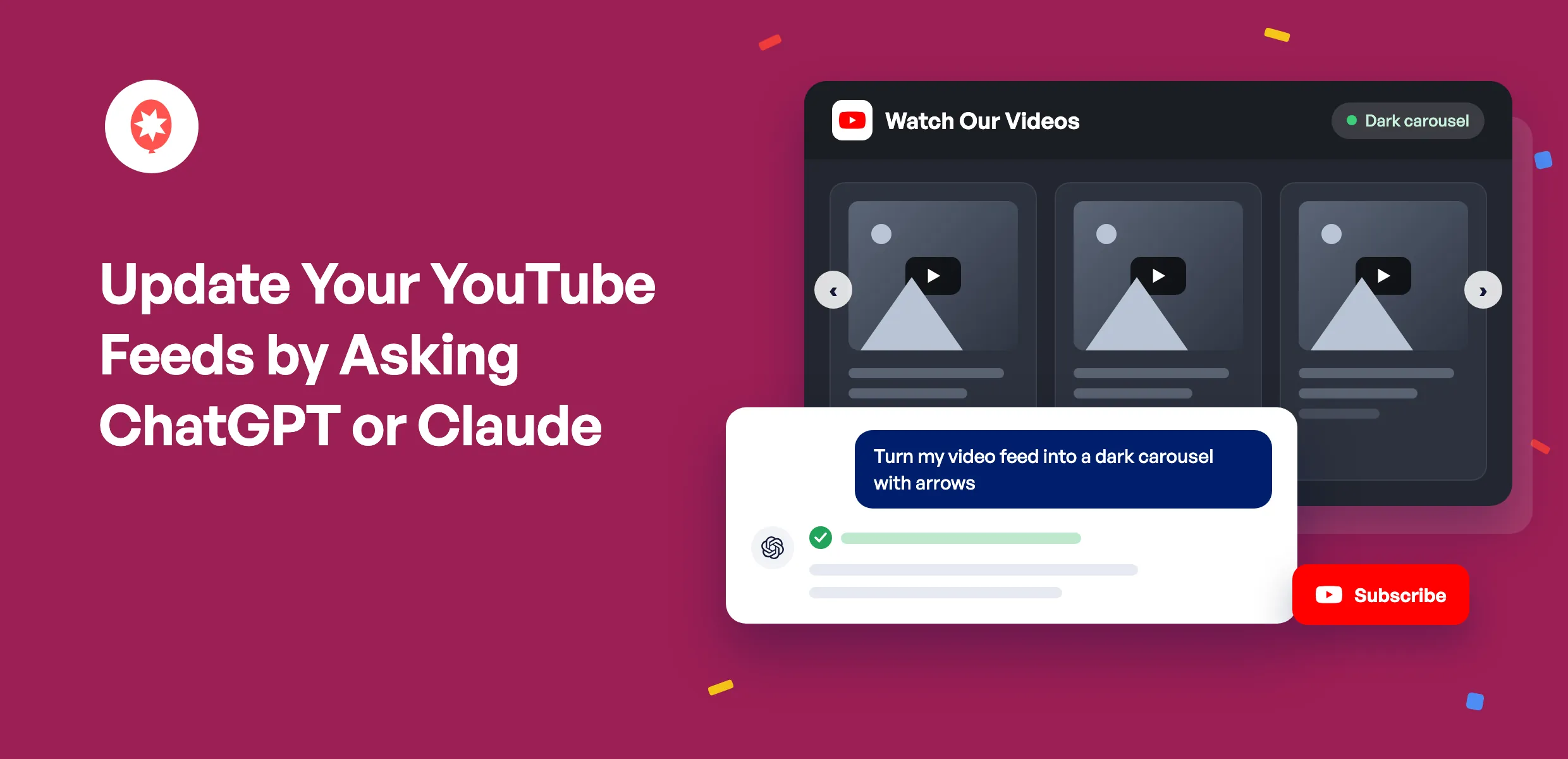
YouTubeのフィードで、ChatGPTやClaudeからのリクエストを受け付けられるようになりました。「カルーセル表示」や「暗めのデザイン」、あるいはチャンネルの「まったく新しいフィード」などをリクエストすると、チャット画面を開いたまま、サイト上のフィードが変更されます。
「Smash Balloon YouTube Feed」は、WordPress サイト上に YouTube 動画を表示し、新しい動画を自動的に追加します。バージョン 2.11.0 では、すべての「YouTube Feed Pro」プランに AI エージェントが追加されたため、AI を使ってカルーセルやプレイリストフィード、複数のチャンネルを組み合わせたフィードを作成できるようになりました。無料プラグインのユーザーもこの機能を利用できます。
今日からできることは次のとおりです:
- 次のように尋ねて、ビデオフィードのレイアウト、列、色を変更しましょう
- YouTubeチャンネルから新しいフィードを作成し、そのショートコードを取得する
- 1回のリクエストで「購読」ボタンと「さらに表示」ボタンを有効にする
- Pro版では、長い動画グリッドを、訪問者がスワイプして閲覧できるカルーセルに変えることができます
- AIから削除の依頼があったフィードは、ブラウザ上でそのまま承認してください
「Asking」を使って、動画グリッドをカルーセルに変える
こちらは、Smash Balloonの最新の「Shorts」を掲載したYouTube Feed Proのフィードで、3列のグリッドに6本の動画が表示されています。
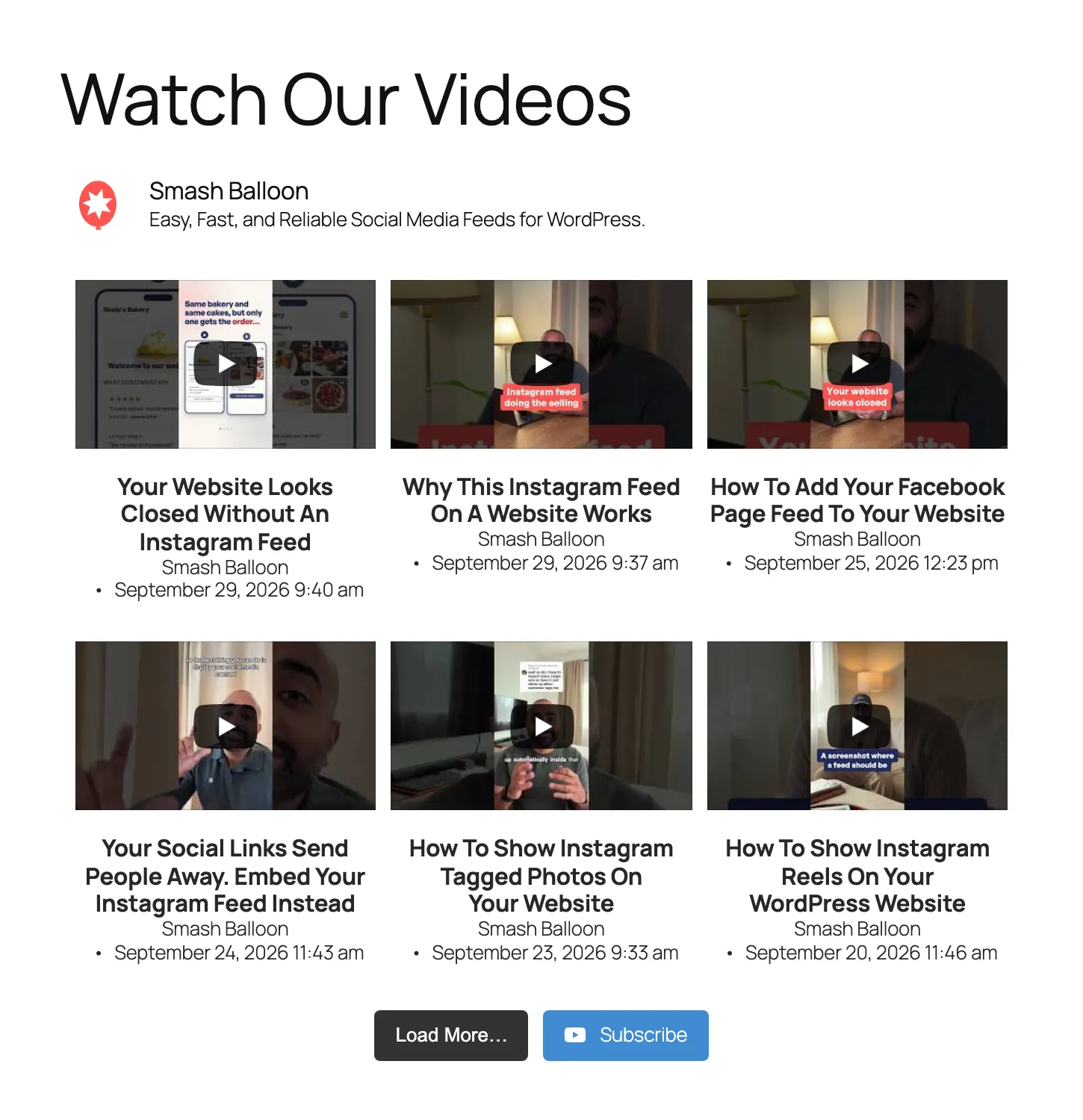
次に、矢印付きの暗いカルーセルで、横に3本の動画が表示されるように指定してください。AIの処理が完了した後のフィードは、このようになります。指定した設定のみが変更されるため、チャンネルヘッダーと6本の動画はそのままの状態で残ります。
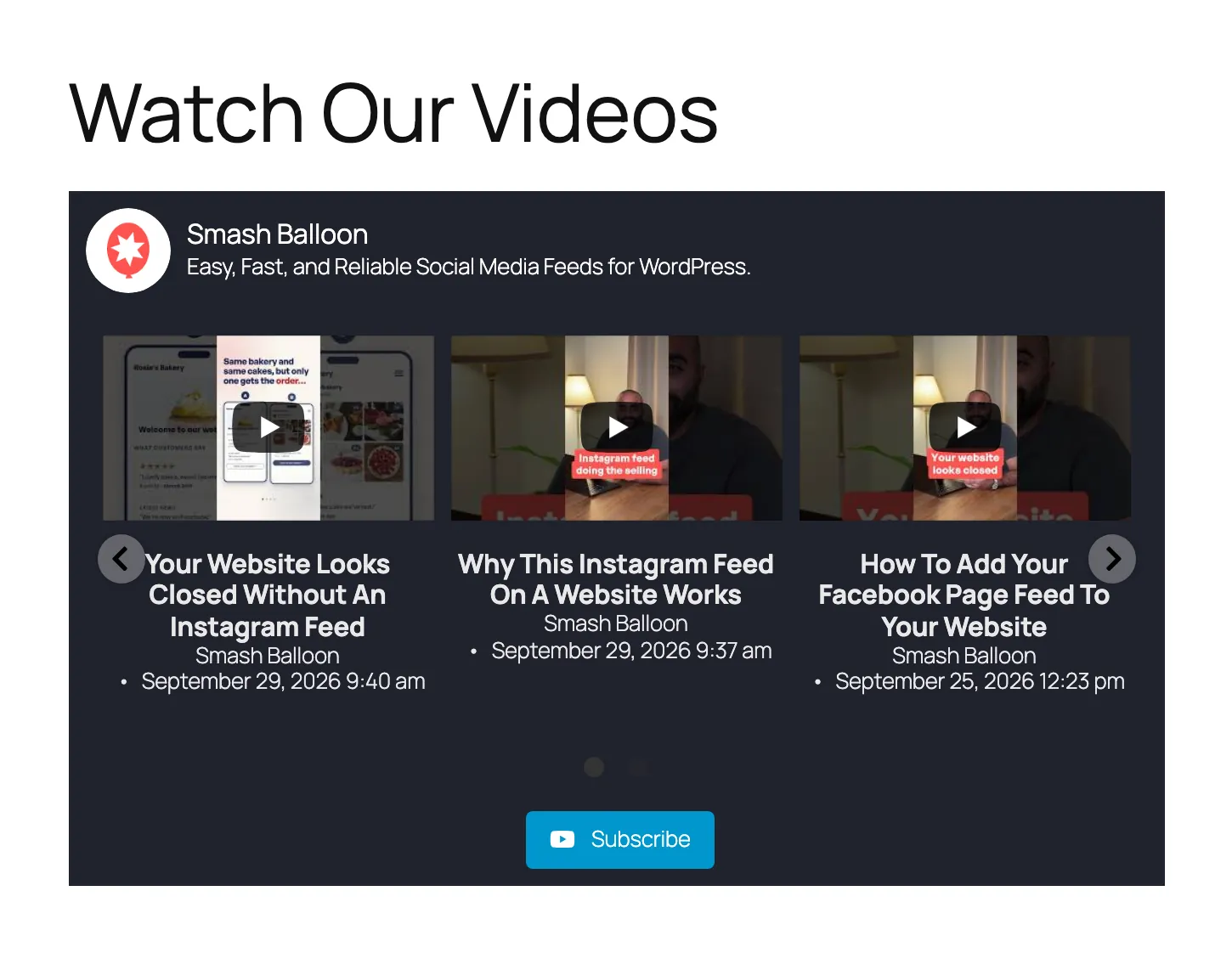
カルーセル機能は、YouTube Feed Proのすべてのプランに標準で含まれています。限られたスペースでより多くの動画を表示でき、訪問者は矢印をクリックするか、スワイプして動画を切り替えることができます。
プランごとの質問例
同僚にメッセージを送るように尋ねてみてください。YouTube Feed Proの各プランで、AIがどのようなサポートを提供できるかをご紹介します。
すべての「Pro」プラン:より少ない容量でより多くの動画を保存可能
- スペースが足りない? 矢印や自動再生機能付きのカルーセルをリクエストしましょう。そうすれば、訪問者は長いグリッドをスクロールして通り過ぎるのではなく、動画をスワイプして閲覧できるようになります。
- ヘルプページにチュートリアルを掲載したいですか?その場合は、チャンネル全体ではなく、そのプレイリストのみを表示するフィードをリクエストしてください。
- 複数のチャンネルを運営していますか? ホームページの1つのフィードに、それらをまとめて表示しましょう。
- パソコンよりもスマートフォンでは動画の数を少なくするようにし、モバイルユーザーのスクロールが長くなりすぎないようにしましょう。
さらに:視聴者を顧客に変える
動画で商品を販売している場合は、まずここから始めましょう。AIに依頼して、動画の終了時に表示されるボタンを商品ページや予約ページに追加してもらいましょう。そうすれば、動画の内容を気に入った視聴者が、すぐに購入や予約を行うことができます。
さらに、「Plus」を使えば、AIにYouTubeの検索結果からフィードを作成させることができます。例えば、自分の町や業界に関するすべての動画を集めたフィードや、既成のテンプレートを使って新しいフィードを作成することも可能です。
Elite:ライブ配信を自動化しよう
ライブ配信のフィードをリクエストすれば、現在配信中のライブや今後の配信予定が自動的にサイトに表示されるため、配信のたびにページを更新する必要はありません。
無料プラグインについて
この無料プラグインは基本的な機能を網羅しています。AIに、あなたのチャンネルのフィードを作成してもらい、そのショートコード(フィードを表示したい場所に貼り付ける短いテキスト)を取得しましょう。このプラグインでは、チャンネルのヘッダーや、視聴者をYouTubeチャンネルに直接誘導する「登録」ボタンを追加したり、ダークモードやブランドのボタン色に切り替えたり、動画をランダムな順序で表示したりすることができます。
すべての動画に「行動喚起」を追加する
YouTube Feed Pro Plusでは、動画の再生終了時に、お客様の商品やページへのボタンを表示します。すべてのProプランには、カルーセル、プレイリストフィード、チャンネルを組み合わせたフィードが含まれており、Eliteプランにはライブ配信機能も追加されます。また、すべてのプランでAIエージェントをご利用いただけます。14日間の返金保証付きですので、リスクなしでぜひお試しください。
YouTubeフィードプロを入手サイト全体の設定も
また、このAIは、すべてのYouTubeフィードに一括して適用される設定も管理できます。動画をたくさん投稿していますか?その場合は、フィードがYouTubeを再確認するまでの待機時間を短縮するようAIに依頼してみてください。さらに、GDPRモードを有効にすることも可能です。これにより、フィードはYouTubeプレイヤーの読み込みを停止し、代わりにYouTubeへのリンク付きサムネイルを表示するようになります。
AIが何に触れるかを決めるのはあなたです
YouTube FeedのAIツールは、初期設定のままでは、フィード、設定、および連携済みのチャンネルを読み取るだけで、それ以上の処理は行いません。APIキー、ライセンスキー、およびYouTube連携に関連するトークンは、一切当サービスに送信されません。設定で書き込みアクセスを有効にして初めて変更が反映され始めますが、いつでも自由に無効に戻すことができます。
新しいチャンネルの接続も、ユーザー自身が行います。AIから15分間有効な1回限りのリンクが提供され、ブラウザ上でユーザー自身がGoogleアカウントでログインします。AIはユーザーのGoogleログイン情報を一切確認することはありません。
フィードの削除は、常にユーザーご自身で判断してください。AIにフィードの削除を依頼すると、代わりにリンクが送信されます。そのリンクをブラウザで開き、フィードの名前とショートコードを確認してから、「フィードを削除」または「キャンセル」を選択してください。各リンクは1回のみ有効で、15分経過すると無効になります。
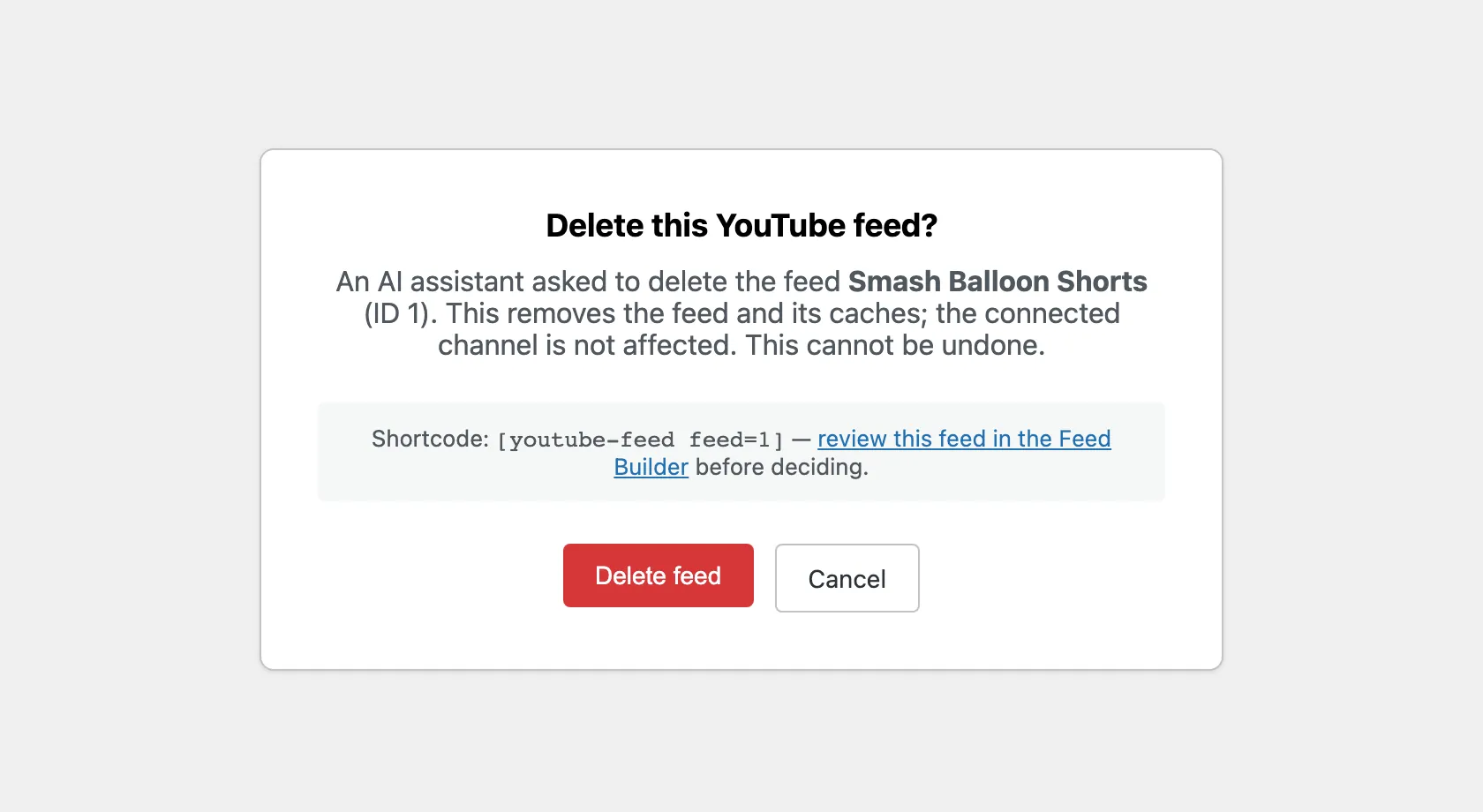
サイトのその他の部分については、AIをWordPressに連携させる無料プラグイン「WPVibe」が、破壊的な操作を行う前にチャットでユーザーに確認を行います。
約10分でAIを接続しましょう
作業を始める前に、Smash Balloon YouTube Feed 2.11.0(無料版またはPro版)と、WordPress 6.9以降がインストールされていることを確認してください。WPVibeはセキュアな接続を必要とするため、サイトのアドレスは https:// で始まる必要があります。
WPVibeは、Smash Balloonと同じWordPressファミリーに属する姉妹ブランドの一つであるSeedProdが提供しているもので、ユーザー自身でインストールする必要はありません。その作業はYouTube Feedが代行してくれます。
WPVibeにはYouTubeフィードが無料で付属しています
別途ダウンロードする必要はありません。無料版でもPro版でも、YouTube Feedの設定画面でワンクリックするだけでインストールが完了し、WPVibeの無料プランからすぐに利用を開始できます。Smash Balloonをまだ試したことがない方は、無料のYouTube Feedから始めてみてください。
YouTubeフィードを無料で入手ステップ 1:YouTube フィードから WPVibe をインストールする
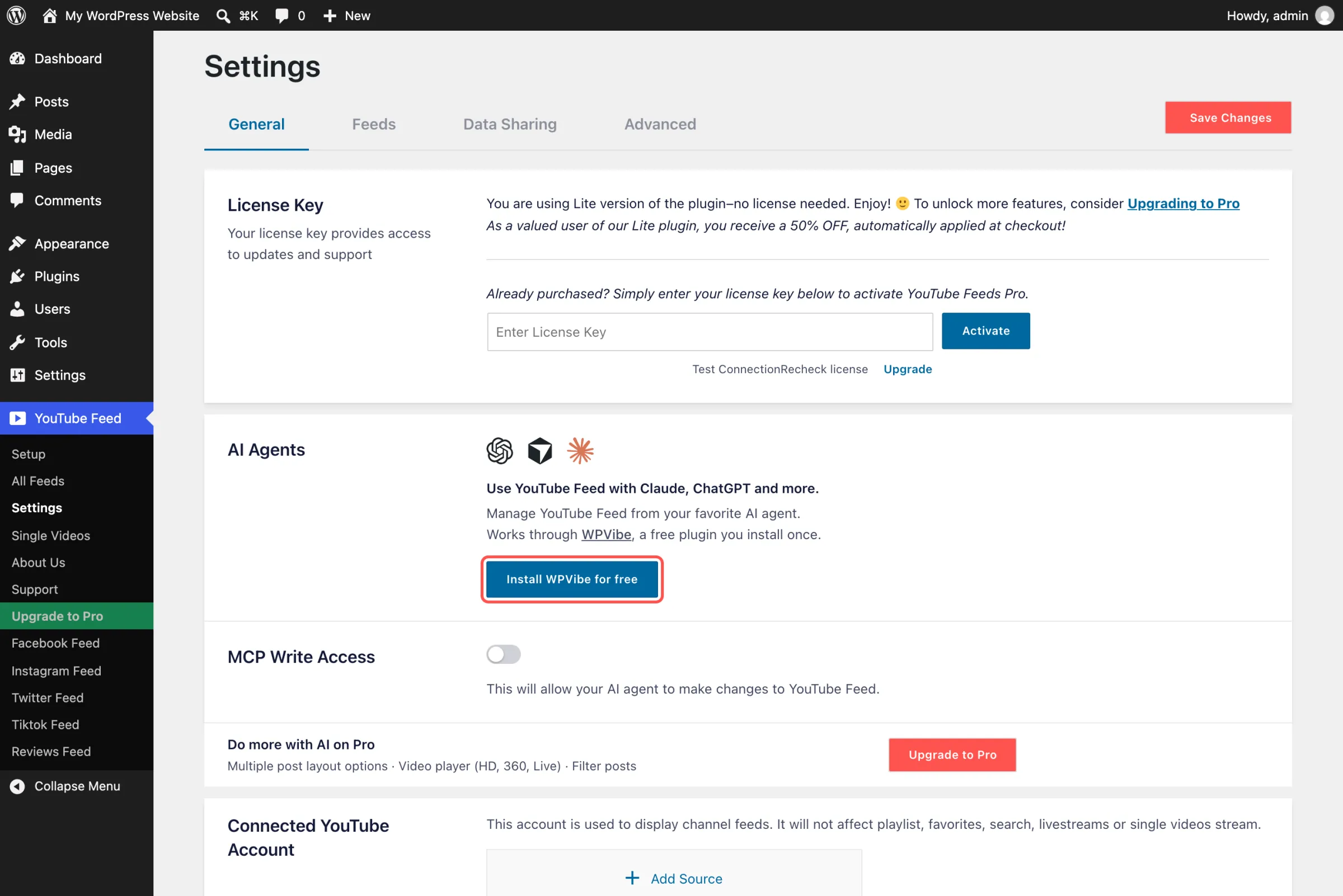
2.11.0にアップデートした後、「YouTube Feed」»「設定」を開き、「AIエージェント」の項目を探してください。「WPVibeを無料でインストール」をクリックし、しばらくお待ちください。「WPVibeが接続済み」と表示されたら、「WPVibeを開く」をクリックしてください。
ステップ2:ChatGPTまたはClaudeを選ぶ
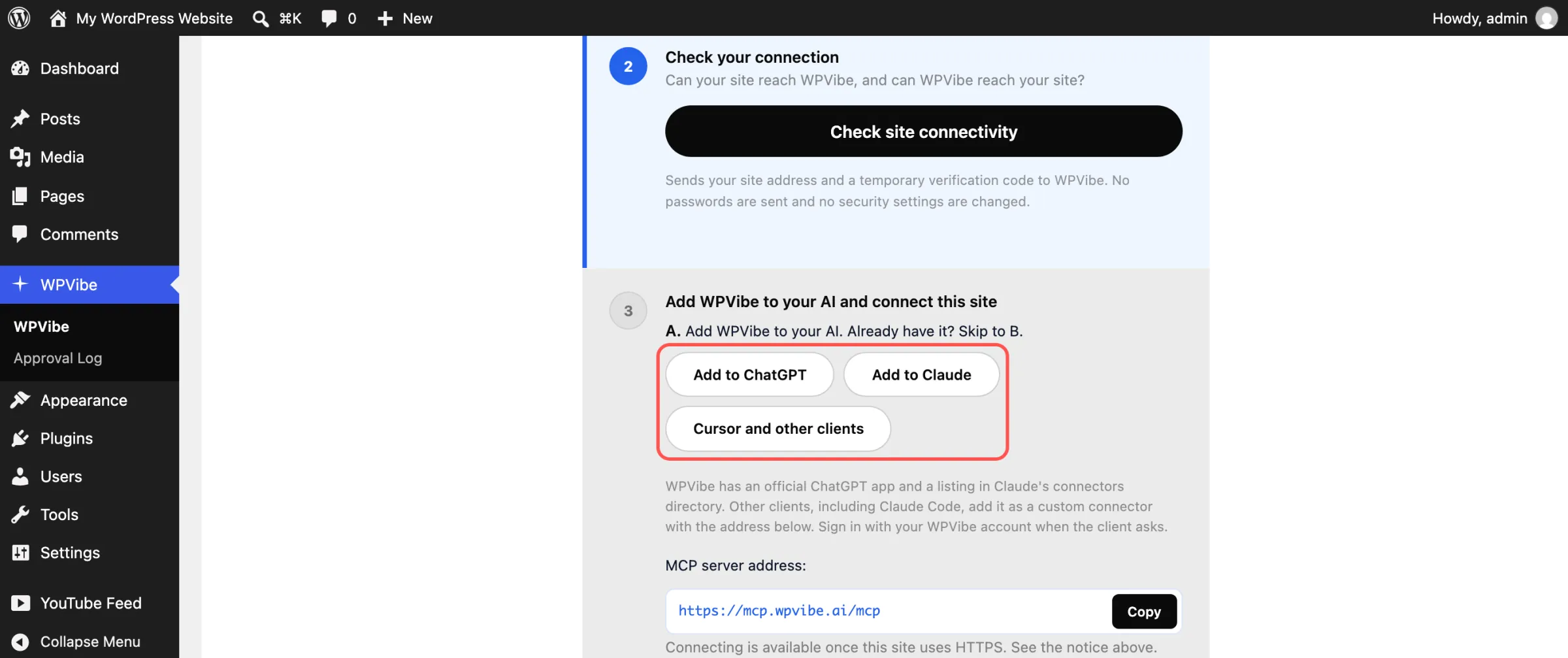
WPVibeは、簡単なチェックリストから始まります。「ChatGPTに追加」または「Claudeに追加」を選択してください。Cursorやその他のクライアントをご利用の場合は、そちらを選択してください。その後、メールアドレスでWPVibeにログインしてください。アカウントは無料です。
ステップ3:WordPressで「はい」を選択する
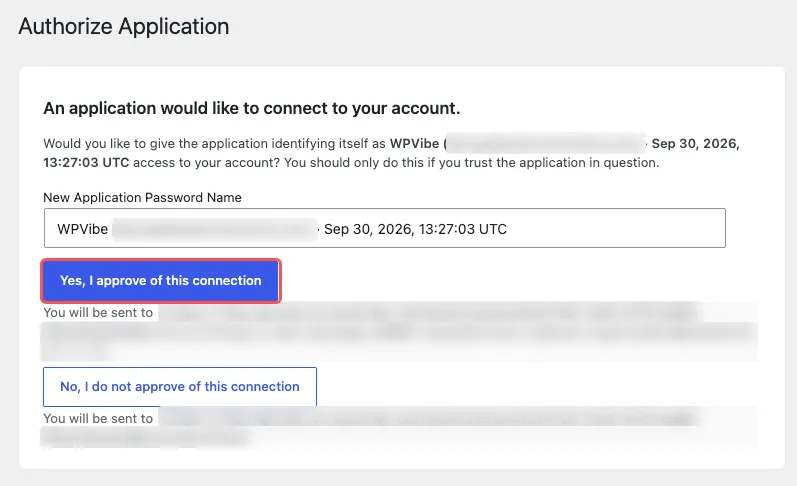
WPVibeから、AIに貼り付ける短いメッセージが表示されます。すると、WPVibeがアカウントに接続してもよいかを尋ねるWordPressの画面が開くので、「はい、この接続を承認します」をクリックしてください。接続が完了すると、AIがサイトの名前とアドレスを返答します。
ステップ4:書き込みアクセスを有効にする
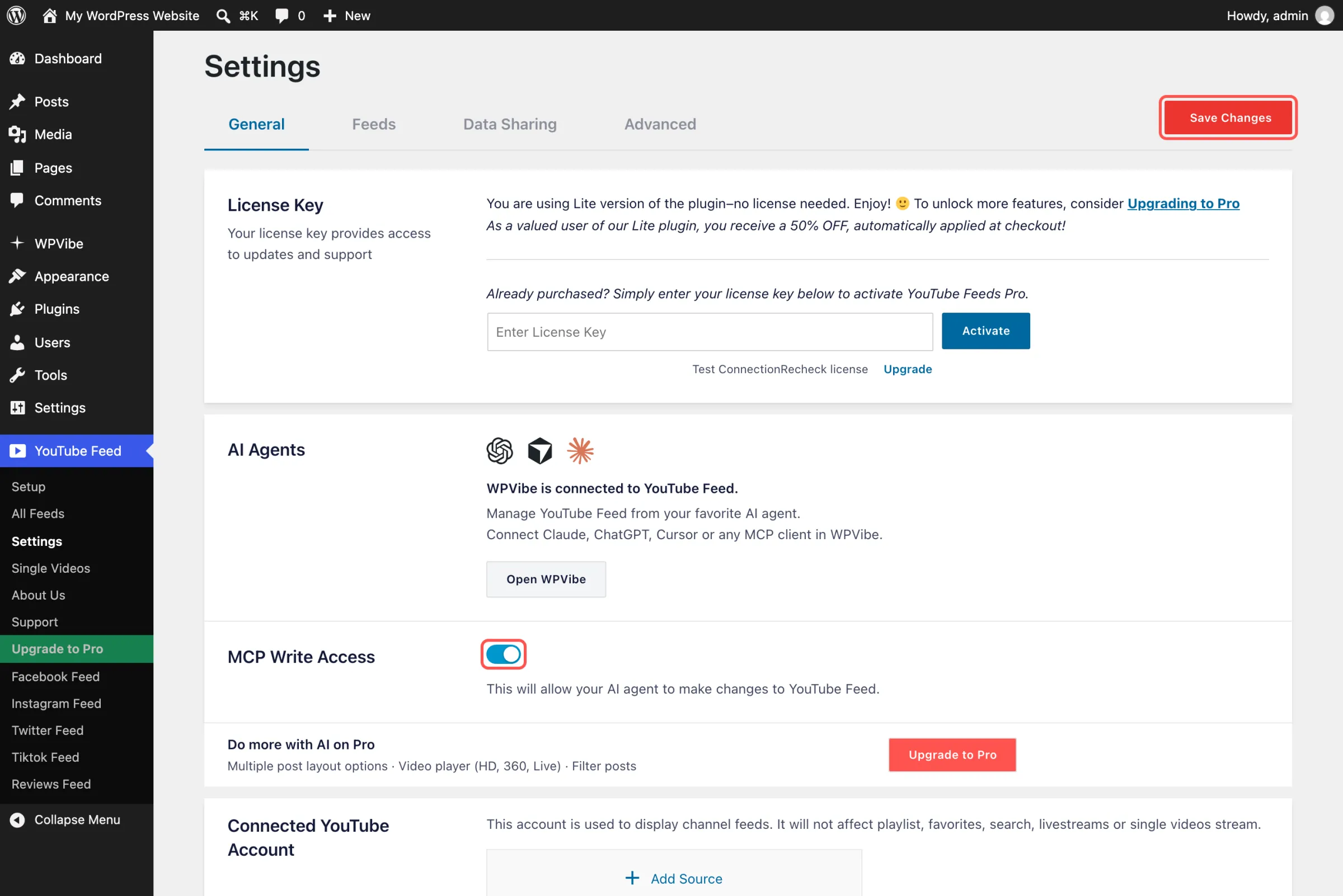
「YouTube Feed」に戻り、[設定] を開き、「MCP 書き込みアクセス」を有効にして、[変更を保存] をクリックしてください。これにより、YouTube Feed の AI ツールがフィードを編集できるようになります。まずは読み取り専用で始めたい場合は、この手順をスキップして、後で戻ってきてください。
次に、「自分のYouTubeフィードはどれか、それぞれのショートコードは何か」といった最初のリクエストを送信してください。ChatGPTを利用している場合は、質問する前に「+」メニューから「WPVibe」を選択してください。そうすることで、回答が自分のサイトから取得されます。
YouTube Feed Proがフィードに追加する機能
「YouTube Feed Pro」を使えば、動画の表示スペースを節約しつつ、より効果的に活用できます。フルスクリーンでスワイプ表示できるカルーセルや「Shorts」は視聴者の関心を維持し、プレイリストや複数チャンネルを統合したフィードにより、適切なページに適切な動画を表示できます。また、バックアップ機能により、YouTubeがダウンしてもフィードをページ上に維持できます。さらに、「Plus」プランでは、各動画の後にボタンを配置して視聴者を顧客へと誘導できるほか、検索フィードやテンプレートも追加されます。「Elite」プランでは、ライブ配信を自動的にサイトに掲載し、テーマから外れた動画を排除します。
アップグレードしても設定は変わりません。「AIエージェント」機能はすべてのProプランに含まれているため、同じチャットが引き続き利用でき、Proプランのオプションも利用できるようになります。無料プラグインをご利用中ですか?AIに「YouTube Feed Proを導入すると、どのようなメリットがありますか?」と尋ねてみてください。AIはプラグイン独自のPro機能一覧から回答を抽出し、アップグレード用のリンクも表示します。
よくある質問
YouTube Feed ProにはAIエージェントが含まれていますか?
はい。Basic、Plus、Elite、およびAll Access Bundleの各プランにはすべてこの機能が含まれています。無料版のSmash Balloon YouTube Feed 2.11.0にもこの機能があり、1つのフィードにつき1つのチャンネルを登録できます。Proプランでは、AIがカルーセルやプレイリストフィード、複数のチャンネルを組み合わせたフィードを作成することも可能です。
私のAIはプレイリストフィードを作成できますか?
はい、YouTube Feed Proのどのプランでも可能です。プレイリストのID(プレイリストのURLのうち「list=」の後に続く部分)を指定すれば、フィードの表示対象がそのプレイリストに切り替わります。
WPVibeの利用には何か費用はかかりますか?
あまり深く掘り下げないでおきましょう。WPVibeの無料プランでは、1日あたり一定数のWordPress操作が利用可能で、その上限に達した場合は有料プランに移行することができます。
AIは私のGoogleやYouTubeのログイン情報を確認できますか?
いいえ。チャンネルを追加する際、AIから1回限りのリンクが提供され、ユーザー自身がブラウザでログインします。YouTube FeedのAIツールは、ユーザーのログイン情報、APIキー、アクセストークンを一切確認することはありません。
書き込みアクセス権について考えが変わったらどうすればいいですか?
YouTube Feedの「設定」で「MCP書き込みアクセス」をオフにして、「保存」をクリックしてください。これ以降、YouTube FeedのAIツールは閲覧のみ可能となり、まだ使用していない削除リンクは機能しなくなります。
2.11.0 にアップデートし、リクエストしてビデオフィードを変更してください
設定に一度だけ10分ほど時間を割けば、それ以降のビデオフィードの変更はすべて、ChatGPTやClaudeへの質問から始まります。レイアウトを切り替えるためにフィードエディタを開いたり、数ヶ月前のショートコードを探し出したり、AIが必要なフィードを削除してしまうのではないかと心配したりする必要はもうありません。
すでに無料版の「Smash Balloon YouTube Feed」または「YouTube Feed Pro」をご利用ですか? バージョン2.11.0にアップデートし、「設定」内の「AIエージェント」ボックスを開いてください。
Smash Balloonを初めてご利用ですか?「YouTube Feed Pro」なら、導入初日からカルーセル、プレイリスト、AIエージェントをご利用いただけます。まずは試してみたいという方は、WordPress.orgから無料の「Smash Balloon YouTube Feed」を入手し、チャンネルを連携させて、上記の手順に従って設定を進めてください。
ChatGPTやClaudeからYouTubeフィードを配信する
YouTube Feed Proでは、動画をカルーセル、プレイリスト、および統合チャンネルフィードとして表示します。すべてのプランにAIエージェントが搭載されているため、ChatGPTやClaudeからこれらすべてを変更することができます。動画の後にコールトゥアクションを表示したい場合は「Plus」プランを、ライブ配信も利用したい場合は「Elite」プランをお選びください。14日間の返金保証付きです。
YouTubeフィードプロを入手Facebookフィードやレビューフィードも表示しますか? 仕組みは同じです。ChatGPTやClaudeに質問してFacebookフィードを変更する方法、および同じ方法でレビューフィードを作成する方法をご紹介します。
AIに動画フィードを使ってまず何をしてほしいと思いますか?コメント欄で教えてください。