Soziale Wand
 Feed-Analytik


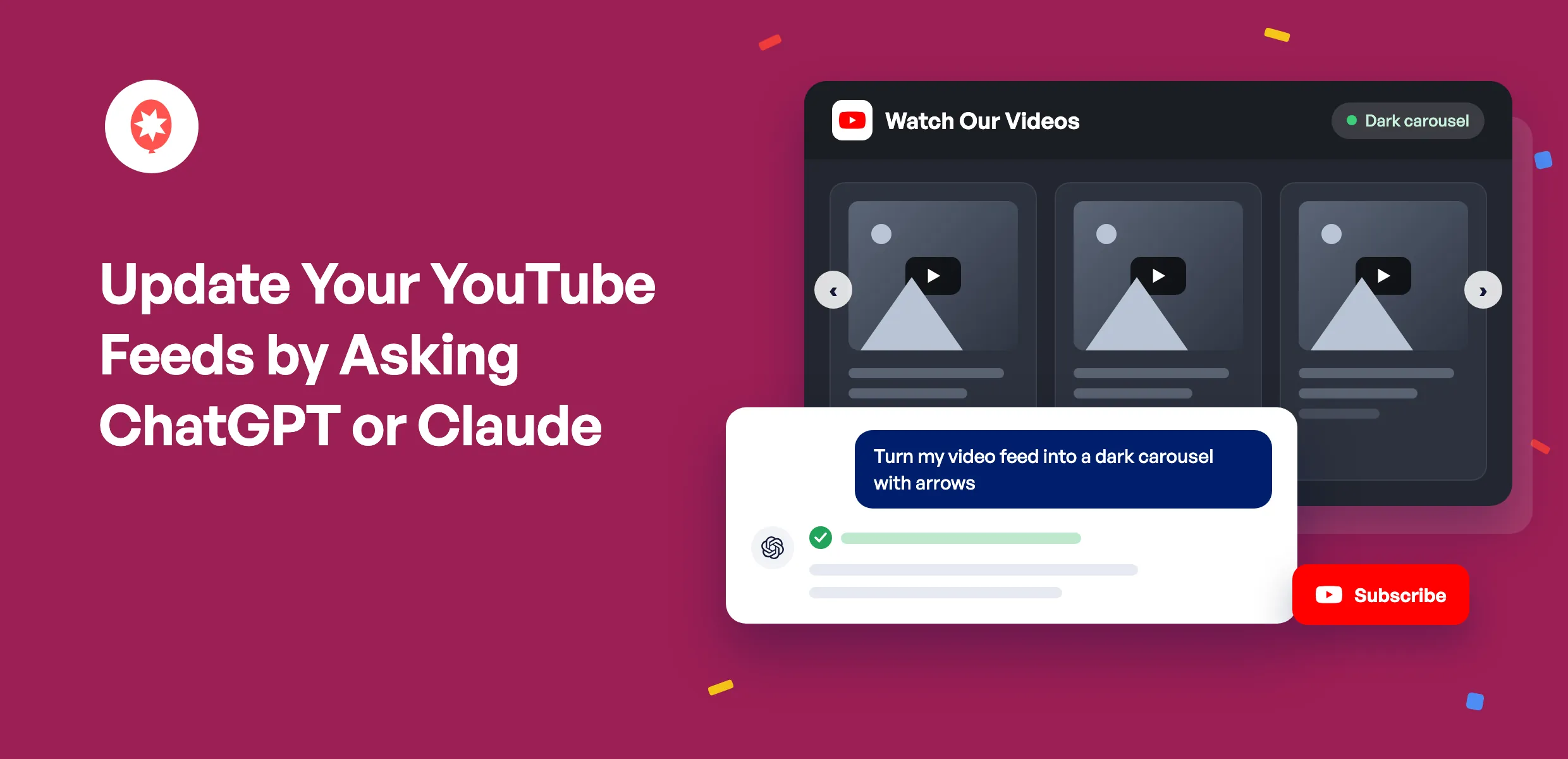
Dein YouTube-Feed kann nun Anfragen von ChatGPT oder Claude entgegennehmen. Bitte um ein Karussell, ein dunkleres Design oder einen brandneuen Feed für deinen Kanal – und schon ändert sich die Darstellung auf deiner Website, während du weiterhin im Chat bleibst.
Der „Smash Balloon YouTube Feed“ zeigt Ihre YouTube-Videos auf Ihrer WordPress-Website an und fügt neue Uploads automatisch hinzu. Mit Version 2.11.0 werden alle „YouTube Feed Pro“-Tarife um KI-Agenten erweitert, sodass Ihre KI nun auch Karussells, Playlist-Feeds und Feeds erstellen kann, die mehrere Kanäle miteinander kombinieren. Auch Nutzer der kostenlosen Plugin-Version profitieren davon.
Das können Sie ab heute tun:
- Passen Sie das Layout, die Spalten und die Farben Ihres Video-Feeds an, indem Sie
- Erstellen Sie einen neuen Feed aus Ihrem YouTube-Kanal und rufen Sie dessen Shortcode ab
- Die Schaltflächen „Abonnieren“ und „Mehr laden“ in einer einzigen Anfrage aktivieren
- Verwandeln Sie in der Pro-Version ein langes Videoraster in ein Karussell, durch das Besucher wischen können
- Genehmigen Sie jede von Ihrer KI beantragte Löschung eines Feeds direkt in Ihrem Browser
Verwandeln Sie ein Videoraster in ein Karussell, indem Sie fragen
Hier ist ein „YouTube Feed Pro“-Feed mit den neuesten „Shorts“ von Smash Balloon – sechs Videos in einem dreispaltigen Raster.
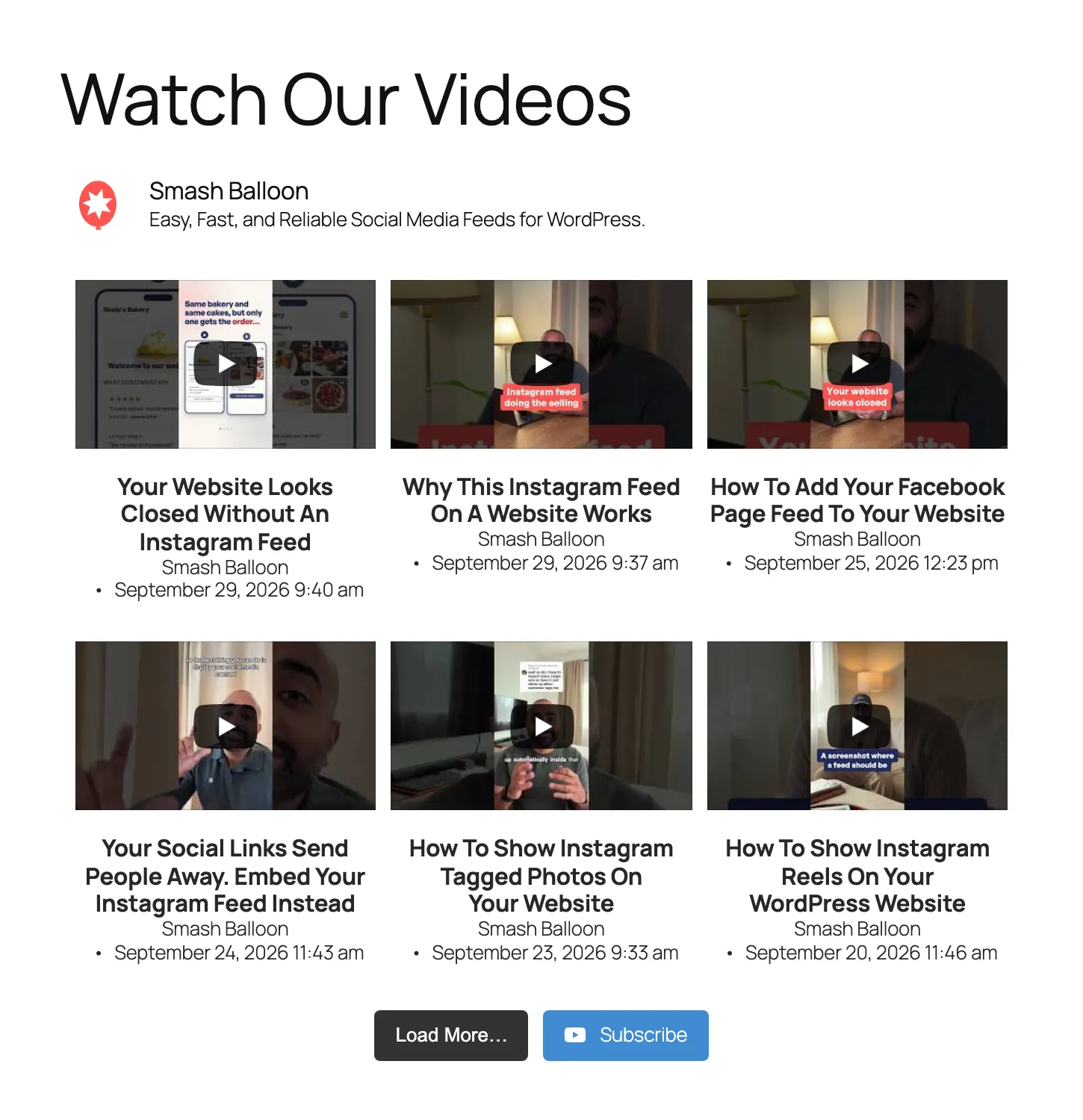
Fragen Sie dann nach einem dunklen Karussell mit Pfeilen, in dem drei Videos nebeneinander angezeigt werden. Hier sehen Sie denselben Feed, sobald Ihre KI fertig ist. Es werden nur die von Ihnen angegebenen Einstellungen angepasst, sodass die Kanalüberschrift und die sechs Videos genau so bleiben, wie sie waren.
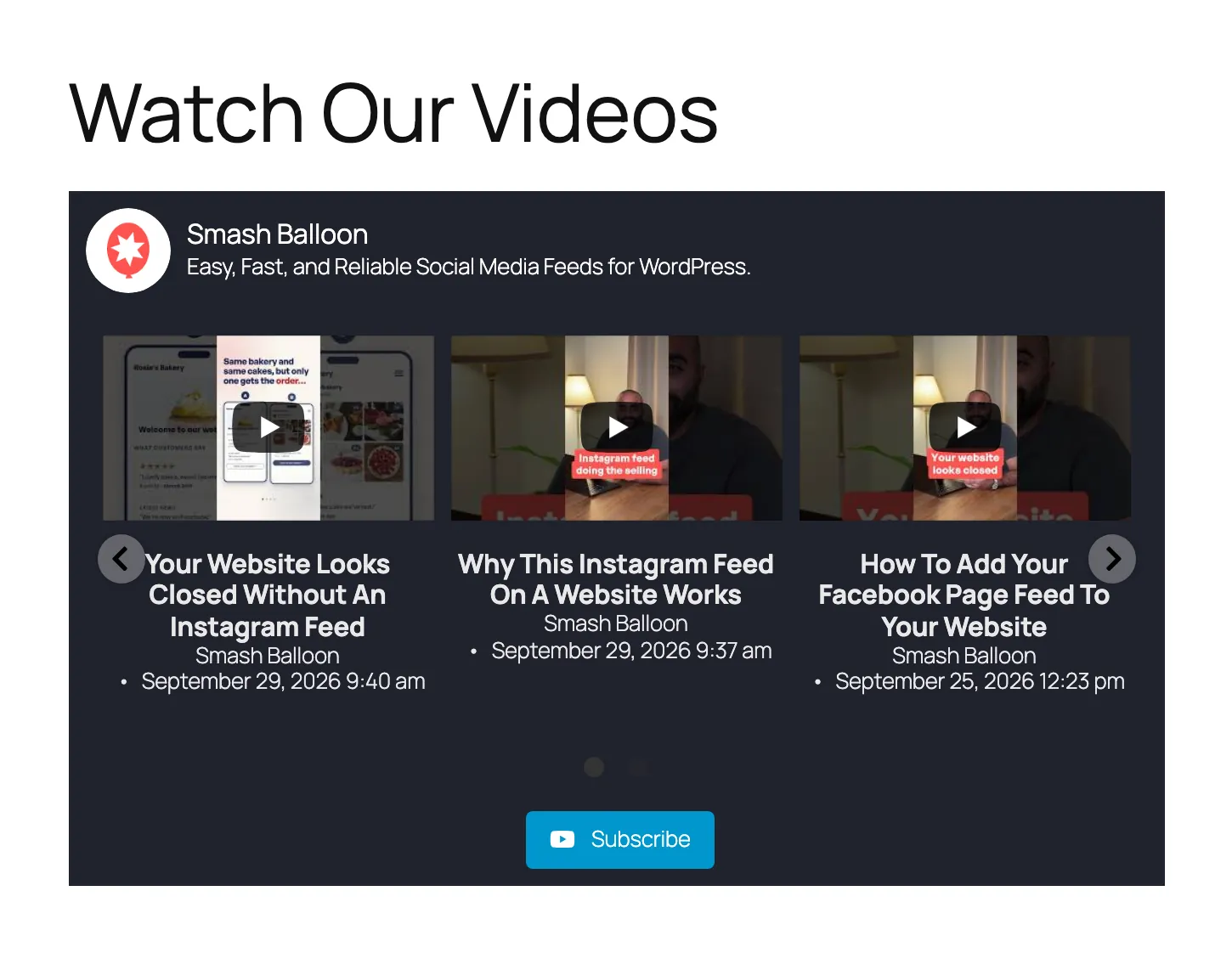
Karussells sind in jedem YouTube Feed Pro-Tarif enthalten. Sie zeigen mehr Videos auf kleinerem Raum an, und Besucher können auf die Pfeile klicken oder durch die Videos wischen.
Was Sie fragen können – Plan für Plan
Frag so, wie du einem Kollegen eine SMS schreiben würdest. Hier erfährst du, was deine KI bei jedem YouTube Feed Pro-Tarif für dich tun kann.
Jeder Pro-Tarif: Mehr Videos auf weniger Speicherplatz
- Zu wenig Platz? Fragen Sie nach einer Karussellansicht mit Pfeilen oder einer automatischen Wiedergabe, damit Besucher durch Ihre Videos wischen können, anstatt an einem langen Raster vorbeizuscrollen.
- Möchtest du deine Tutorials auf deiner Hilfeseite anzeigen? Fordere einen Feed an, der nur diese eine Wiedergabeliste anzeigt, statt deines gesamten Kanals.
- Betreiben Sie mehrere Kanäle? Zeigen Sie sie alle zusammen in einem Feed auf Ihrer Startseite an.
- Stellen Sie auf Mobilgeräten weniger Videos bereit als auf Computern, damit mobile Besucher nicht endlos scrollen müssen.
Außerdem: Machen Sie Zuschauer zu Kunden
Wenn Sie in Ihren Videos etwas verkaufen, fangen Sie hier an. Bitten Sie Ihre KI, auf Ihrer Produkt- oder Buchungsseite eine Schaltfläche einzufügen, die am Ende des Videos erscheint, damit Zuschauer, denen das Video gefallen hat, sofort kaufen oder buchen können.
Mit Plus kann Ihre KI außerdem einen Feed aus YouTube-Suchergebnissen erstellen, beispielsweise mit allen Videos über Ihre Stadt oder Ihre Branche, oder einen neuen Feed anhand einer vorgefertigten Vorlage anlegen.
Elite: Schalte deine Live-Streams auf Autopilot
Fordern Sie einen Live-Stream-Feed an, und Ihre aktuellen sowie bevorstehenden Streams werden automatisch auf Ihrer Website angezeigt, sodass Sie die Seite nicht vor jedem Stream aktualisieren müssen.
Über das kostenlose Plugin
Das kostenlose Plugin deckt die Grundlagen ab. Bitten Sie Ihre KI, einen Feed aus Ihrem Kanal zu erstellen und Ihnen den Shortcode zu geben – den kurzen Text, den Sie an der Stelle einfügen, an der der Feed erscheinen soll. Die KI kann Ihren Kanal-Header und einen „Abonnieren“-Button hinzufügen, über den Zuschauer direkt zu Ihrem YouTube-Kanal gelangen, auf das dunkle Design oder die Button-Farbe Ihrer Marke umschalten oder Ihre Videos in zufälliger Reihenfolge anzeigen.
Füge jedem Video einen Aufruf zum Handeln hinzu
YouTube Feed Pro Plus zeigt nach Ende eines Videos eine Schaltfläche zu Ihrem Produkt oder Ihrer Seite an. Jeder Pro-Tarif umfasst Karussells, Playlist-Feeds und Feeds, die Kanäle kombinieren, und der Elite-Tarif bietet zusätzlich Live-Streams. Außerdem stehen Ihnen bei allen Tarifen KI-Agenten zur Verfügung. Testen Sie das Angebot risikofrei mit unserer 14-tägigen Geld-zurück-Garantie.
YouTube Feed Pro herunterladenAuch siteweite Einstellungen
Ihre KI kann auch die Einstellungen verwalten, die für alle Ihre YouTube-Feeds gleichzeitig gelten. Veröffentlichen Sie viele Videos? Bitten Sie die KI, die Wartezeit Ihrer Feeds bis zur nächsten Überprüfung von YouTube zu verkürzen. Sie kann außerdem den DSGVO-Modus aktivieren, sodass Ihr Feed den YouTube-Player nicht mehr lädt und stattdessen Miniaturansichten anzeigt, die zu YouTube verlinken.
Sie entscheiden, womit Ihre KI in Berührung kommen darf
Standardmäßig können die KI-Tools von YouTube Feed Ihre Feeds, Einstellungen und verbundenen Kanäle auslesen – mehr nicht. Ihr API-Schlüssel, Ihr Lizenzschlüssel und die Tokens, die Ihrer YouTube-Verbindung zugrunde liegen, werden niemals an diese Tools weitergegeben. Sie nehmen erst dann Änderungen vor, wenn Sie den Schreibzugriff in den Einstellungen aktivieren, und Sie können ihn jederzeit wieder deaktivieren.
Auch das Einrichten eines neuen Kanals erfolgt ganz bei dir. Deine KI stellt dir einen einmaligen Link zur Verfügung, der 15 Minuten lang gültig ist, und du meldest dich selbst in deinem Browser bei Google an. Deine KI hat zu keinem Zeitpunkt Zugriff auf deine Google-Anmeldedaten.
Ob Sie einen Feed löschen möchten, entscheiden Sie immer selbst. Wenn Sie Ihre KI bitten, einen Feed zu löschen, sendet sie Ihnen stattdessen einen Link. Öffnen Sie diesen in Ihrem Browser, überprüfen Sie den Namen und den Shortcode des Feeds und wählen Sie dann „Feed löschen“ oder „Abbrechen“. Jeder Link ist nur einmal gültig und verliert nach 15 Minuten seine Gültigkeit.
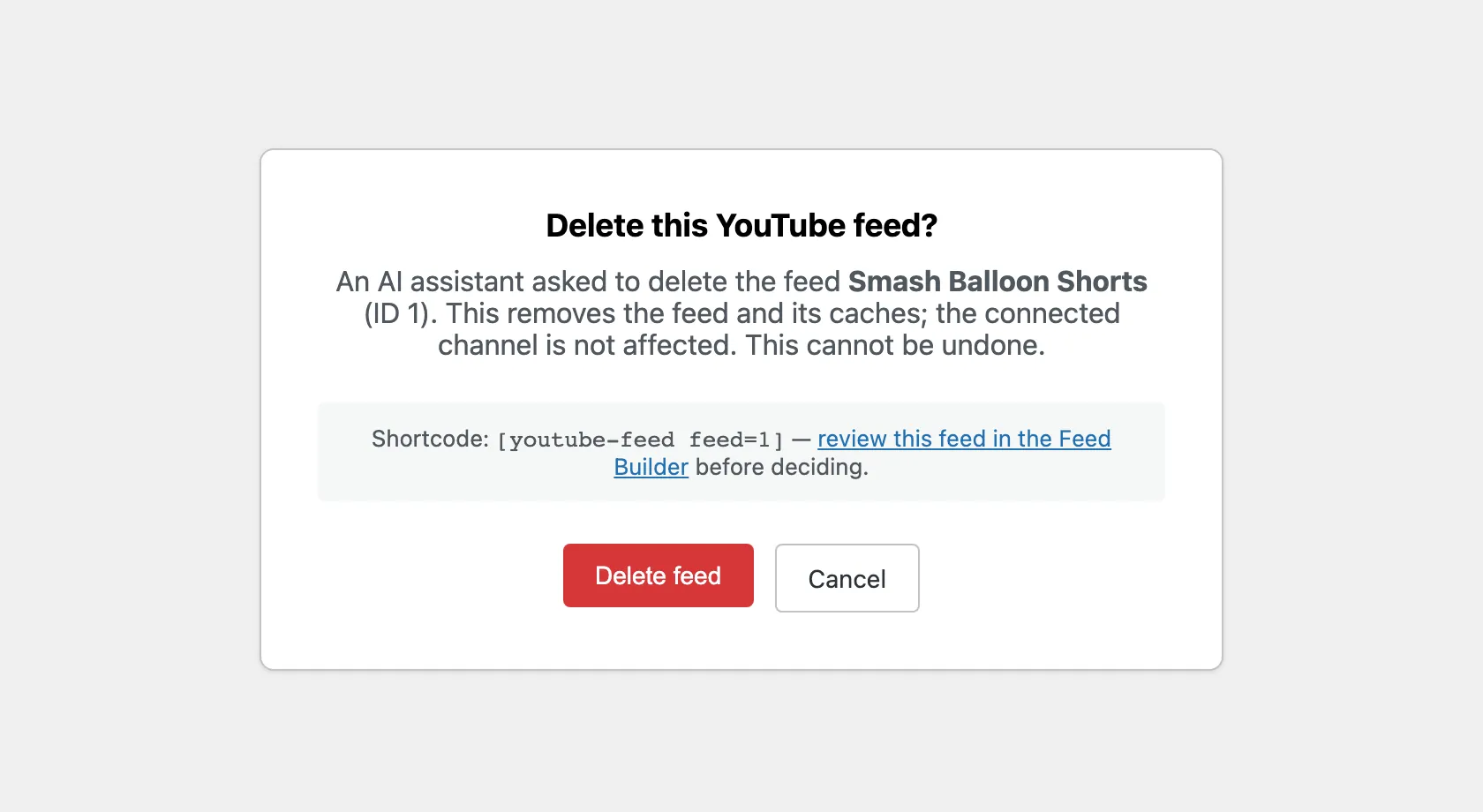
Was den Rest Ihrer Website betrifft, fragt WPVibe – das kostenlose Plugin, das Ihre KI mit WordPress verbindet – Sie im Chat um Erlaubnis, bevor es irgendwelche schädlichen Aktionen durchführt.
Verbinden Sie Ihre KI in etwa 10 Minuten
Bevor Sie beginnen, stellen Sie sicher, dass Sie Smash Balloon YouTube Feed 2.11.0 (entweder die kostenlose oder die Pro-Version) sowie WordPress 6.9 oder höher verwenden. WPVibe benötigt eine sichere Verbindung, daher sollte die Adresse Ihrer Website mit https:// beginnen.
WPVibe stammt von SeedProd, einer der Schwestermarken von Smash Balloon aus derselben WordPress-Familie, und Sie müssen es nicht selbst installieren. YouTube Feed übernimmt diesen Teil.
WPVibe ist kostenlos im YouTube-Feed enthalten
Es gibt keinen separaten Download. Mit einem Klick in den Einstellungen von „YouTube Feed“ wird es installiert – egal, ob du die kostenlose Plugin-Version oder die Pro-Version nutzt – und du kannst mit dem kostenlosen Tarif von WPVibe loslegen. Hast du Smash Balloon noch nicht ausprobiert? Dann ist das kostenlose „YouTube Feed“ der ideale Einstieg.
YouTube-Feed kostenlos abrufenSchritt 1: WPVibe über den YouTube-Feed installieren
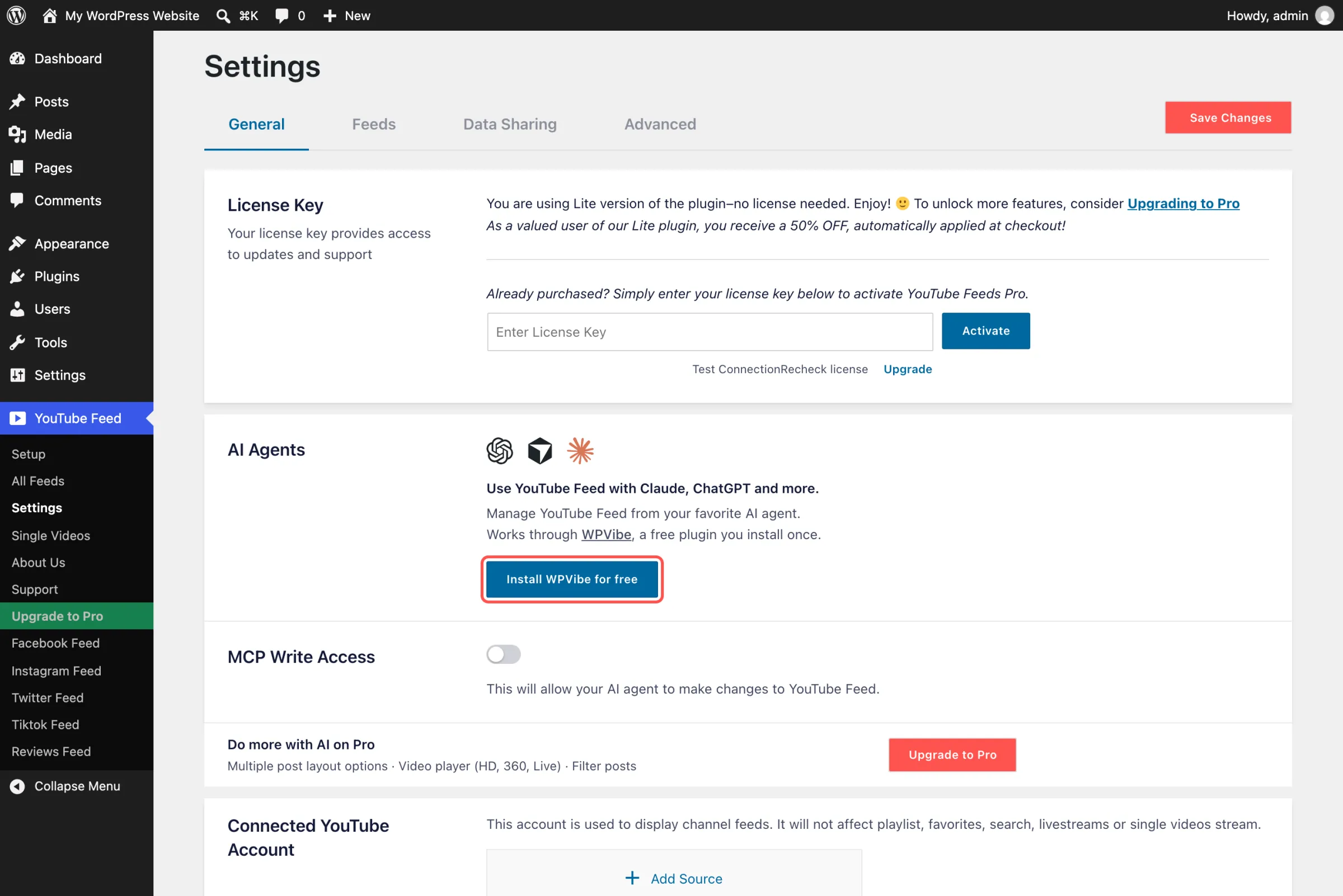
Öffnen Sie nach dem Update auf Version 2.11.0 „YouTube Feed“ » „Einstellungen“ und suchen Sie den Bereich „AI Agents“. Klicken Sie auf „WPVibe kostenlos installieren“ und warten Sie einen Moment. Sobald „WPVibe“ als verbunden angezeigt wird, klicken Sie auf „WPVibe öffnen“.
Schritt 2: Wähle „ChatGPT“ oder „Claude“ aus
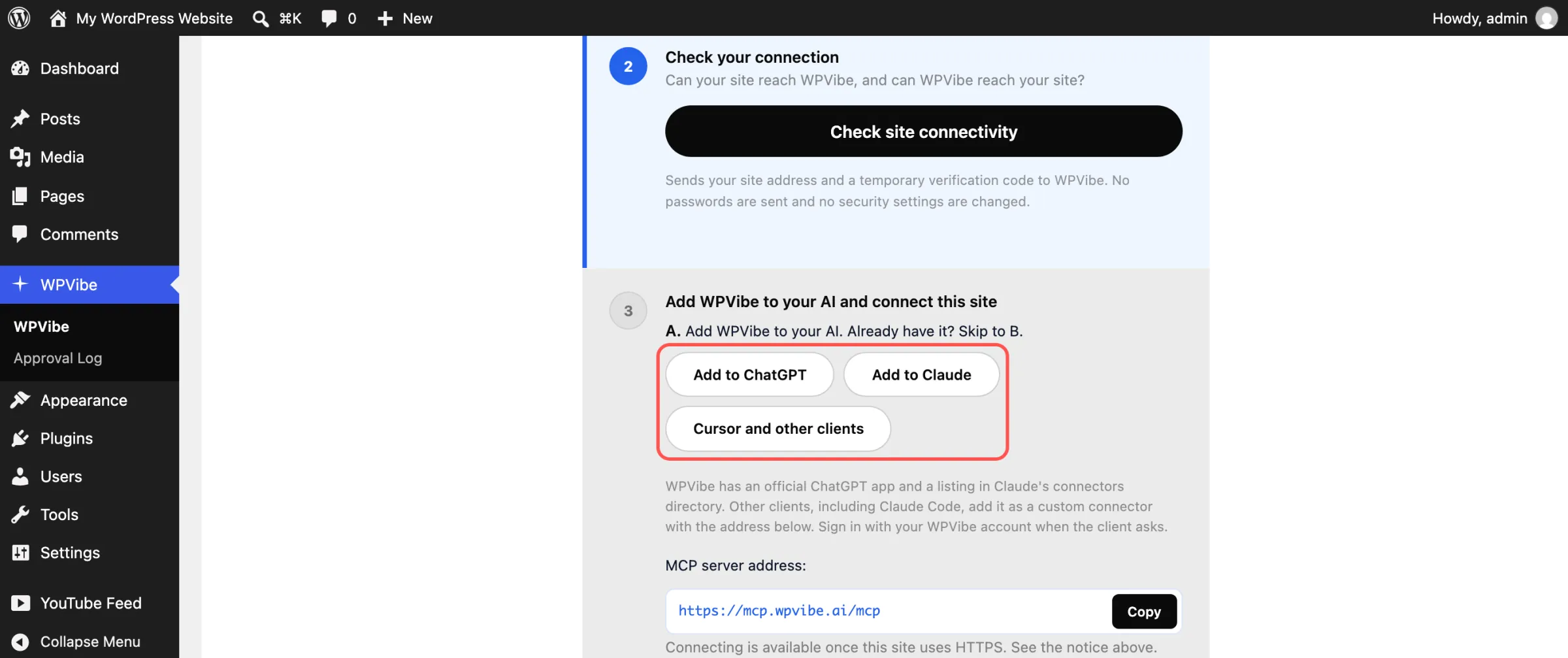
WPVibe startet mit einer kurzen Checkliste. Wählen Sie „Zu ChatGPT hinzufügen“ oder „Zu Claude hinzufügen“ – oder „Cursor“ und andere Clients, falls Sie diese nutzen. Melden Sie sich anschließend mit Ihrer E-Mail-Adresse bei WPVibe an. Das Konto ist kostenlos.
Schritt 3: In WordPress „Ja“ sagen
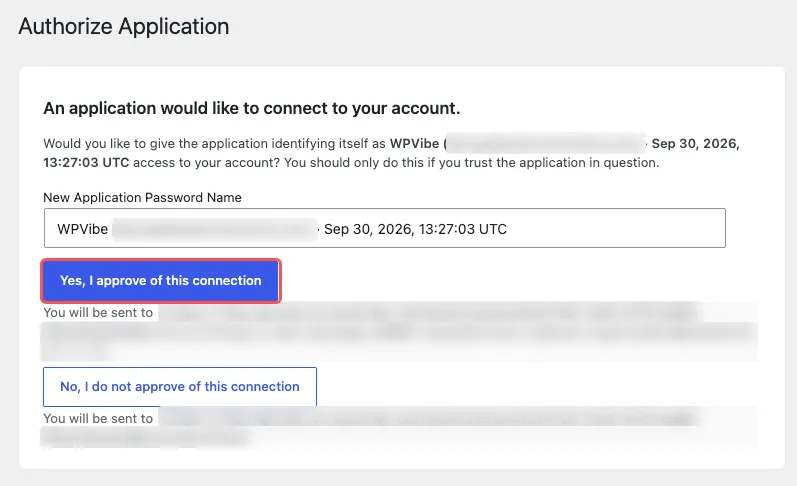
WPVibe stellt Ihnen eine kurze Nachricht zur Verfügung, die Sie in Ihre KI einfügen können. Daraufhin öffnet sich ein WordPress-Fenster, in dem Sie gefragt werden, ob WPVibe eine Verbindung zu Ihrem Konto herstellen darf. Klicken Sie also auf „Ja, ich stimme dieser Verbindung zu“. Sobald die Verbindung hergestellt ist, gibt Ihre KI den Namen und die Adresse Ihrer Website aus.
Schritt 4: Schreibzugriff aktivieren
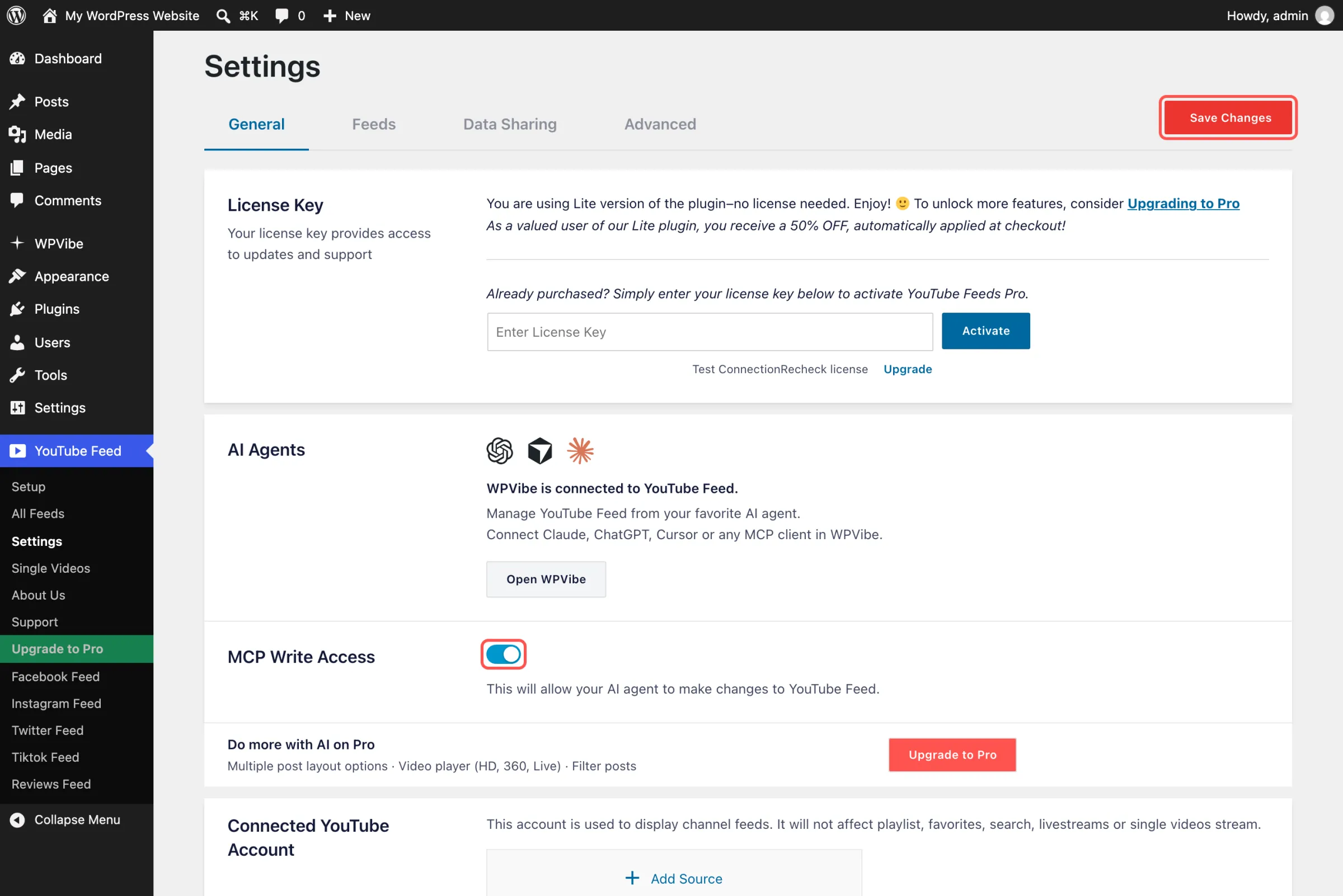
Kehren Sie zu „YouTube Feed“ zurück » „Einstellungen“, aktivieren Sie „MCP-Schreibzugriff“ und klicken Sie auf „Änderungen speichern“. Dadurch können die KI-Tools von YouTube Feed Ihre Feeds bearbeiten. Möchten Sie lieber zunächst nur mit Lesezugriff beginnen? Überspringen Sie diesen Schritt und kehren Sie später darauf zurück.
Senden Sie dann Ihre erste Anfrage, zum Beispiel: „Welche YouTube-Feeds habe ich und wie lautet der Shortcode für jeden einzelnen?“ Wenn Sie ChatGPT nutzen, wählen Sie vor der Anfrage im „+“-Menü „WPVibe“ aus, damit die Antwort von Ihrer Website stammt.
Was YouTube Feed Pro Ihrem Feed hinzufügt
Mit YouTube Feed Pro nehmen Ihre Videos weniger Platz ein und erzielen eine höhere Wirkung. Karussells und Shorts mit Vollbild-Wischansicht sorgen dafür, dass Besucher länger bleiben, Playlist- und kombinierte Kanal-Feeds platzieren die richtigen Videos auf der richtigen Seite, und ein Backup sorgt dafür, dass Ihr Feed auch dann auf der Seite bleibt, wenn YouTube ausfällt. „Plus“ verwandelt Zuschauer in Kunden mithilfe einer Schaltfläche nach jedem Video und fügt Such-Feeds sowie Vorlagen hinzu. „Elite“ bindet Ihre Live-Streams automatisch in Ihre Website ein und filtert themenfremde Videos heraus.
Durch ein Upgrade ändert sich Ihre Konfiguration nicht. „AI Agents“ ist in jedem Pro-Tarif enthalten, sodass derselbe Chat weiterhin funktioniert – nun jedoch mit den Pro-Optionen. Nutzen Sie das kostenlose Plugin? Fragen Sie Ihre KI: „Was würde mir YouTube Feed Pro zusätzlich bieten?“ Die Antwort wird aus der Plugin-eigenen Liste der Pro-Funktionen abgerufen und enthält einen Link zum Upgrade.
Häufig gestellte Fragen
Sind KI-Agenten in YouTube Feed Pro enthalten?
Ja. Die Tarife „Basic“, „Plus“, „Elite“ und das „All Access“-Paket enthalten diese Funktion alle. Auch die kostenlose Version von Smash Balloon YouTube Feed 2.11.0 bietet sie, allerdings mit nur einem Kanal pro Feed. Im „Pro“-Tarif kann Ihre KI zudem Karussells, Playlist-Feeds und Feeds erstellen, die mehrere Kanäle kombinieren.
Kann meine KI einen Playlist-Feed erstellen?
Ja, bei jedem YouTube Feed Pro-Tarif. Geben Sie einfach die Playlist-ID ein – also den Teil der Webadresse der Playlist, der nach „list=“ folgt – und der Feed wird so umgestellt, dass diese Playlist angezeigt wird.
Muss ich für WPVibe etwas bezahlen?
Um nicht gleich loszulegen: Der kostenlose Tarif von WPVibe bietet Ihnen täglich eine bestimmte Anzahl an WordPress-Aktionen, und wenn Sie diese aufgebraucht haben, können Sie zu einem kostenpflichtigen Tarif wechseln.
Kann meine KI meine Google- oder YouTube-Anmeldedaten einsehen?
Nein. Wenn Sie einen Kanal hinzufügen, erhalten Sie von der KI einen einmaligen Link, über den Sie sich selbst in Ihrem Browser anmelden. Die KI-Tools von YouTube Feed haben zu keinem Zeitpunkt Zugriff auf Ihre Anmeldedaten, Ihren API-Schlüssel oder Ihre Zugriffstoken.
Was passiert, wenn ich meine Meinung bezüglich des Schreibzugriffs ändere?
Deaktivieren Sie den MCP-Schreibzugriff unter „YouTube Feed“ » „Einstellungen“ und speichern Sie die Änderung. Von diesem Zeitpunkt an können die KI-Tools von YouTube Feed nur noch Daten einsehen, und ein Löschlink, den Sie noch nicht verwendet haben, funktioniert nicht mehr.
Aktualisieren Sie auf Version 2.11.0 und passen Sie Ihren Video-Feed durch eine Anfrage an
Nimm dir einmal zehn Minuten Zeit für die Einrichtung, und schon kannst du jede spätere Änderung am Video-Feed einfach mit einer Frage an ChatGPT oder Claude einleiten. Du musst den Feed-Editor nicht mehr öffnen, um das Layout zu ändern, keinen Shortcode mehr aus vergangenen Monaten heraussuchen und dir keine Sorgen mehr machen, dass deine KI einen Feed entfernt, den du brauchst.
Nutzen Sie bereits den kostenlosen „Smash Balloon YouTube Feed“ oder „YouTube Feed Pro“? Führen Sie ein Update auf Version 2.11.0 durch und öffnen Sie unter „Einstellungen“ das Feld „AI Agents“.
Neu bei Smash Balloon? Mit YouTube Feed Pro stehen Ihnen Karussells, Wiedergabelisten und KI-Agenten vom ersten Tag an zur Verfügung. Möchten Sie es lieber erst einmal ausprobieren? Laden Sie sich den kostenlosen Smash Balloon YouTube Feed von WordPress.org herunter, verbinden Sie Ihren Kanal und führen Sie die oben beschriebenen Einrichtungsschritte durch.
Verwalten Sie Ihre YouTube-Feeds über ChatGPT oder Claude
YouTube Feed Pro zeigt Ihre Videos in Karussells, Wiedergabelisten und kombinierten Kanal-Feeds an. Dank der in jedem Tarif enthaltenen KI-Agenten können Sie all dies über ChatGPT oder Claude anpassen. Wählen Sie den „Plus“-Tarif für einen Call-to-Action nach Ihren Videos oder den „Elite“-Tarif, um auch Live-Streams zu nutzen. Mit einer 14-tägigen Geld-zurück-Garantie.
YouTube Feed Pro herunterladenMöchten Sie auch einen Facebook-Feed oder einen Bewertungs-Feed erstellen? Die Funktionsweise ist dieselbe. Hier erfahren Sie, wie Sie Ihren Facebook-Feed ändern können, indem Sie ChatGPT oder Claude darum bitten, und wie Sie auf dieselbe Weise Ihre Bewertungs-Feeds erstellen können.
Was wirst du deine KI als Erstes mit deinem Videofeed machen lassen? Verrate es uns in den Kommentaren.