


 Soziale Wand
  Feed-Analytik

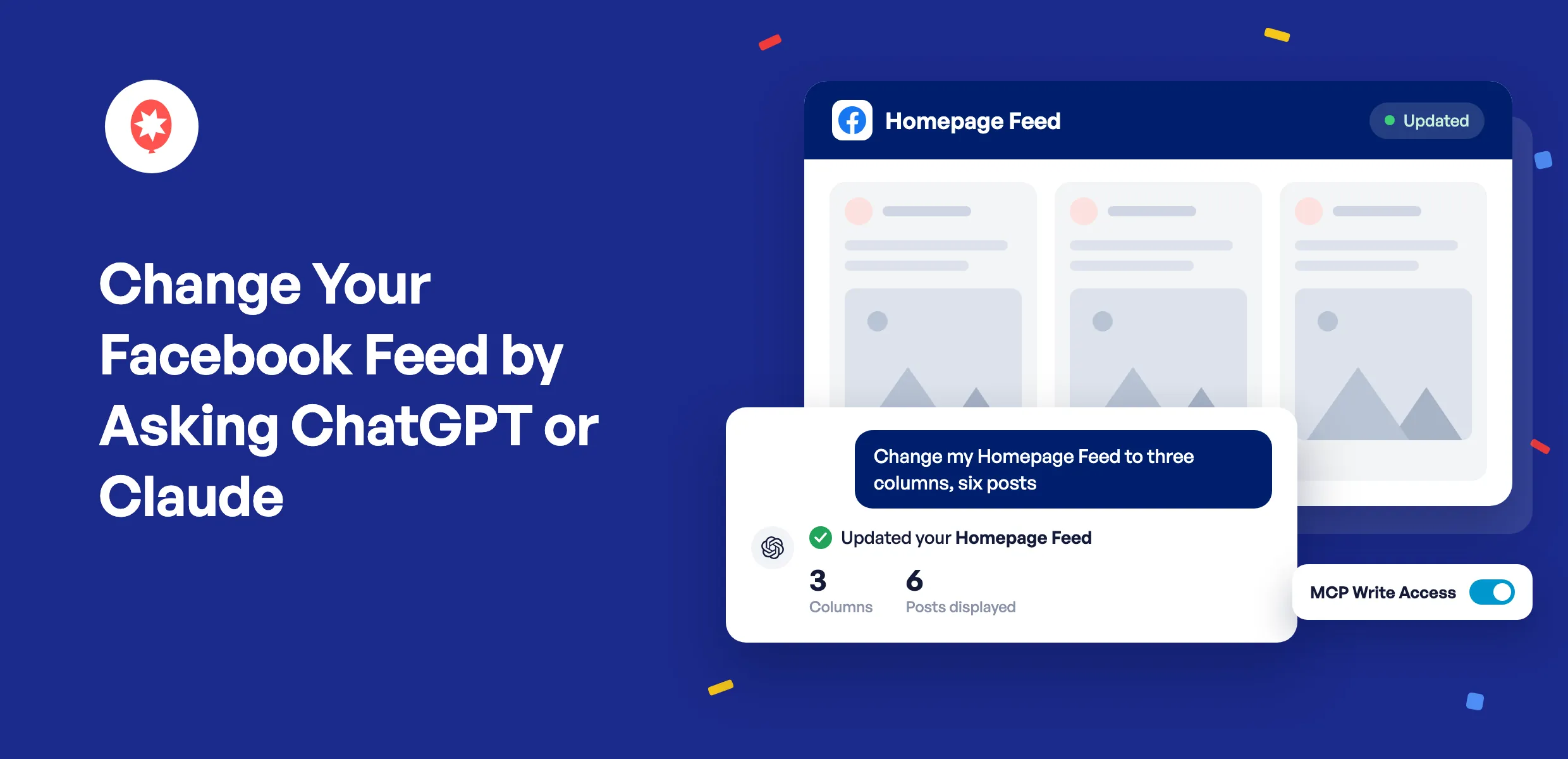
Du kannst deinen Facebook-Feed jetzt anpassen, indem du ChatGPT oder Claude mitteilst, was du möchtest. Gib „Zeige sechs Beiträge in drei Spalten an“ ein, und dein Feed wird auf deiner Seite aktualisiert, während du im Chat bleibst.
„Smash Balloon Facebook Feed“ ist das Plugin, das die Beiträge Ihrer Facebook-Seite auf Ihrer WordPress-Website anzeigt und diese automatisch auf dem neuesten Stand hält. Mit Version 4.15.0 steht diese Funktion nun im kostenlosen Plugin sowie in jedem „Facebook Feed Pro“-Tarif zur Verfügung.
Das können Sie ab heute tun:
- Passen Sie das Layout, die Spalten und die Farben Ihres Feeds an, indem Sie fragen
- Rufen Sie den Shortcode für jeden beliebigen Feed ab, ohne Ihr Dashboard zu öffnen
- Erstelle einen neuen Feed von einer beliebigen Facebook-Seite, die du verbunden hast
- Ändern Sie, wie oft Ihre Feeds Facebook auf neue Beiträge überprüfen
- Genehmigen Sie jede von Ihrer KI beantragte Löschung eines Feeds direkt in Ihrem Browser
Gestalte deinen Feed neu, ohne den Editor zu öffnen
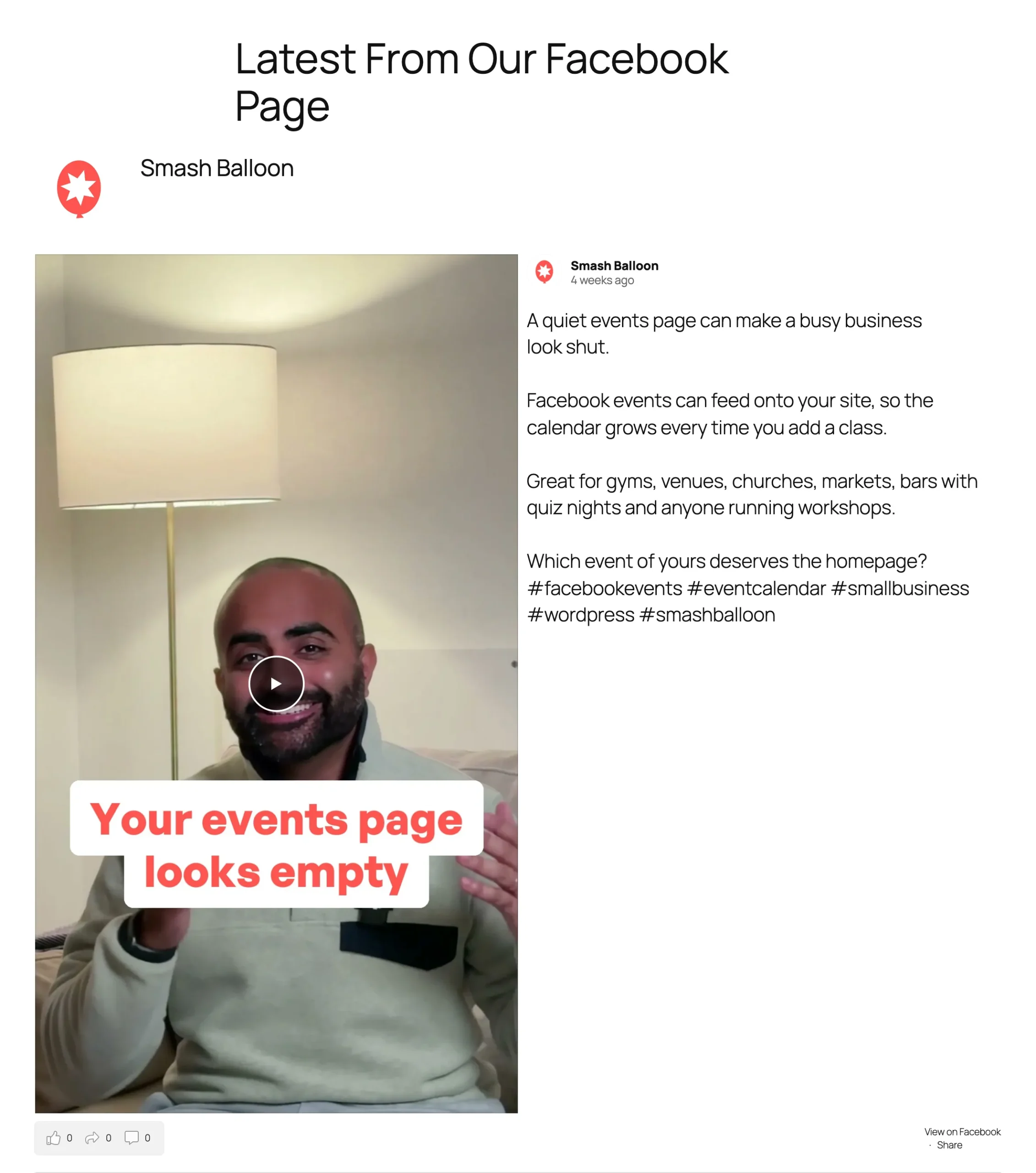
Hier ist ein „Facebook Feed Pro“-Feed mit den neuesten Reels einer Seite, jeweils ein Beitrag pro Zeile.
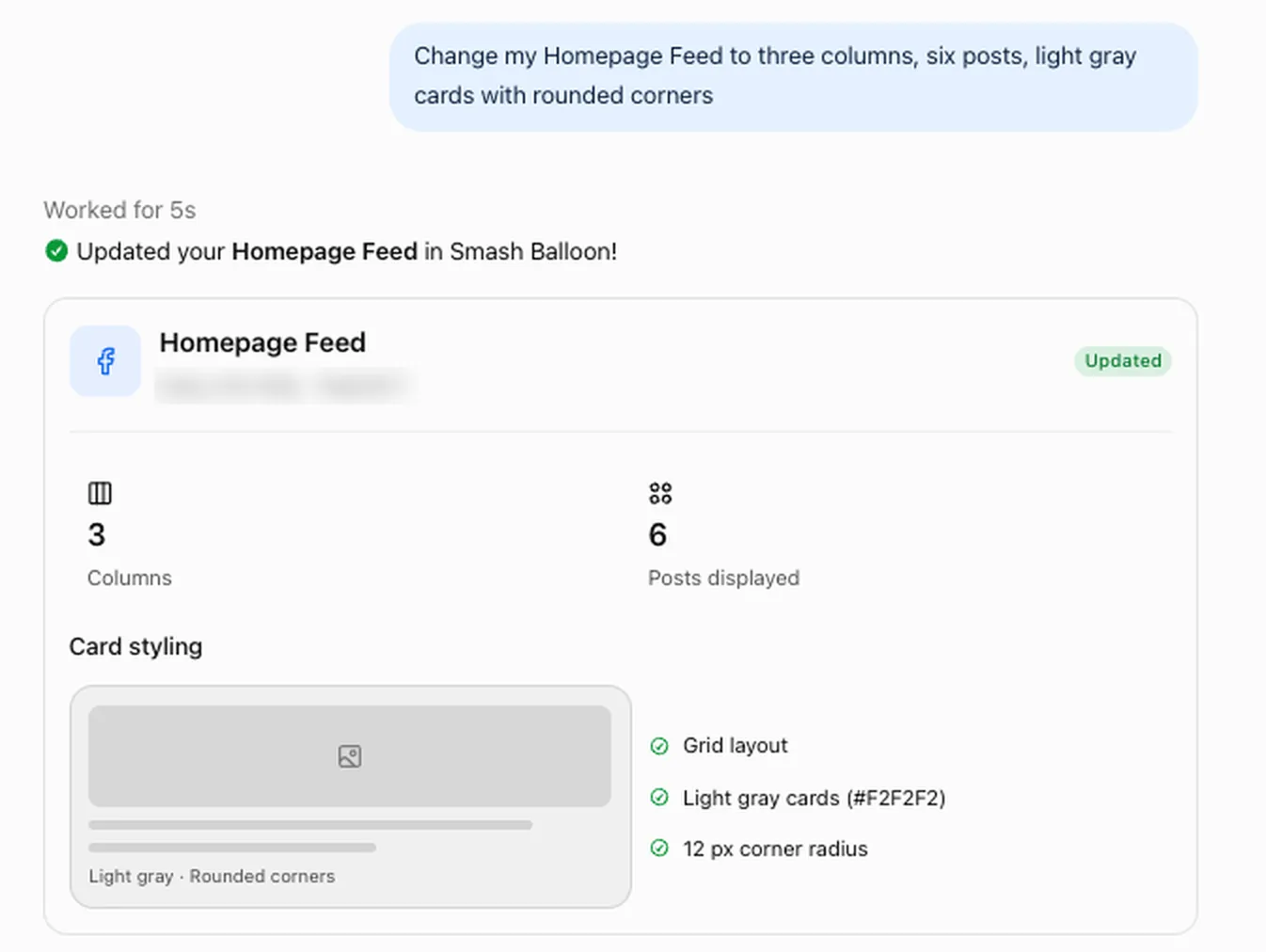
Bitten Sie ChatGPT um drei Spalten, sechs Beiträge und hellgraue Karten mit abgerundeten Ecken. Es nimmt die Änderung vor und teilt Ihnen genau mit, was es getan hat:
Und hier siehst du dieselbe Einstellung, angewendet auf den oben gezeigten Reels-Feed. Es ändern sich nur die Einstellungen, nach denen du gefragt hast; der Rest deines Feeds bleibt so, wie du ihn eingerichtet hast.
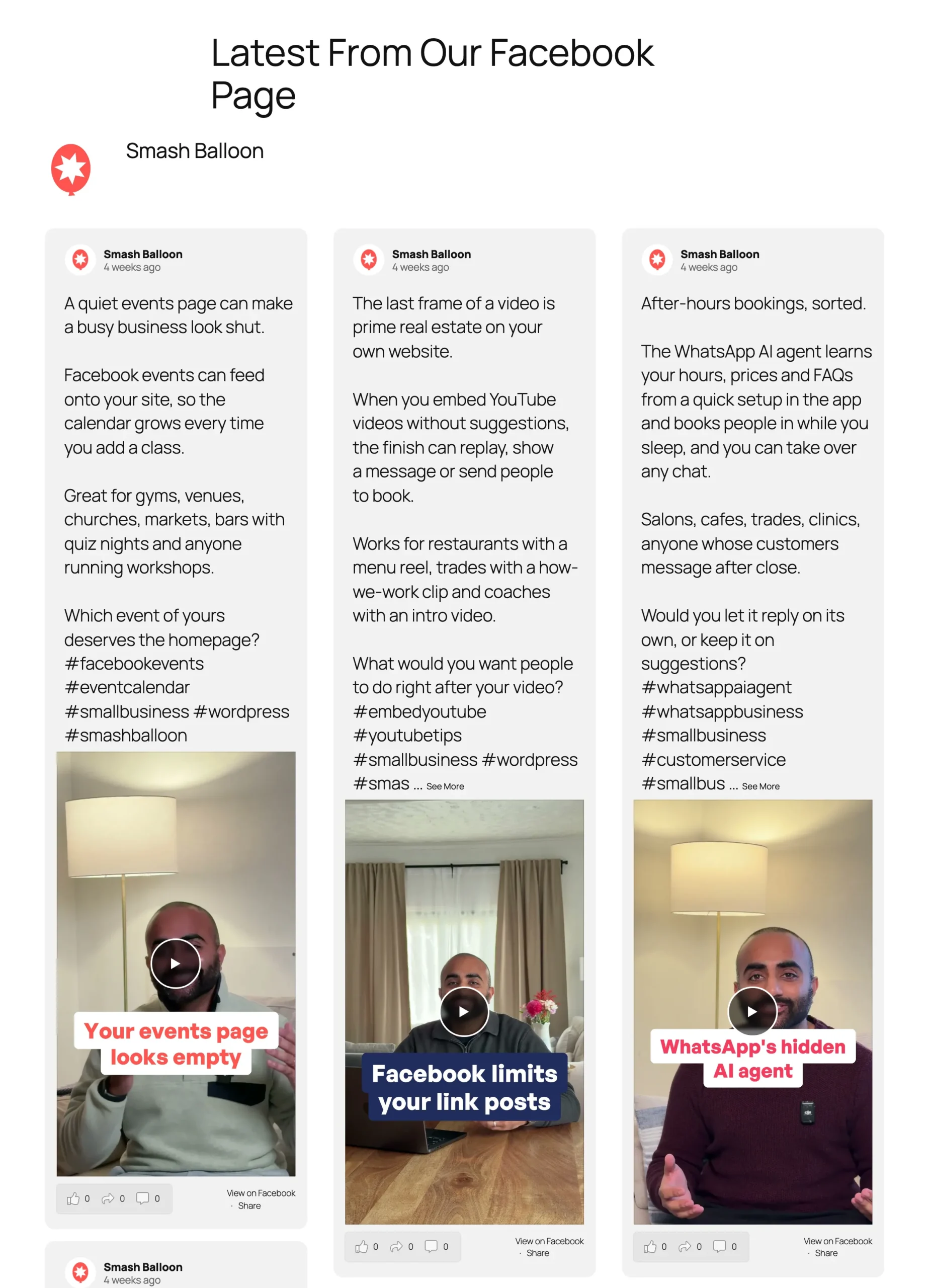
Das kostenlose Plugin verarbeitet dieselbe Art von Anfrage. Es zeigt den Text Ihrer Beiträge an, und die Pro-Version fügt die Fotos und Videos hinzu, die Sie hier sehen.
Die kleinen Aufgaben rund um die Fütterung delegieren
Frag so, wie du es einem Kollegen per SMS schreiben würdest. Ein paar Dinge, die es sich lohnt, weiterzugeben:
- „Zeige 4 Beiträge auf Mobilgeräten und 8 auf Computern an.“ Mobile Besucher sehen einen kürzeren Feed, und du musst keinen zweiten erstellen.
- Möchtest du, dass der Feed zu deiner Marke passt? Gib die Farbe deiner Links anhand des Hex-Codes an oder stelle die Beiträge auf Karten mit abgerundeten Ecken um.
- Verschieben Sie das „Gefällt mir“-Feld über Ihre Beiträge, damit Besucher als Erstes sehen, dass sie Ihrer Seite folgen können.
- Sie eröffnen einen zweiten Standort? Sobald die Facebook-Seite verknüpft ist, fordern Sie einen neuen Feed von dieser Seite an und notieren Sie sich den Shortcode – den kurzen Text, den Sie an der Stelle einfügen, an der der Feed erscheinen soll.
Einstellungen für alle Feeds gleichzeitig ändern
Einige Einstellungen gelten für alle Feeds auf Ihrer Website, und Ihre KI kann auch diese anpassen. Veröffentlichen Sie häufig Beiträge? Bitten Sie die KI, alle 30 Minuten auf Facebook nach neuen Beiträgen zu suchen. Sie kann außerdem den DSGVO-Modus aktivieren, der Bilder und Skripte von Facebook zurückhält, bis ein Besucher diesen zustimmt.
Zeige auch deine Fotos, Videos und Veranstaltungen
Facebook Feed Pro zeigt in jedem Tarif die Fotos und Videos in Ihren Beiträgen an. Außerdem werden Album-, Foto- und Video-Feeds hinzugefügt, und im Elite-Tarif kommen noch Event-Feeds hinzu. AI Agents ist in jedem Pro-Tarif enthalten. Mit einer 14-tägigen Geld-zurück-Garantie.
Siehe Facebook Feed ProIhre Website bleibt Ihre
Die KI-Tools des Facebook-Feeds sind zunächst nur auf Lesezugriff beschränkt. Sie können Ihre Feeds und Einstellungen einsehen, haben jedoch keinerlei Zugriff auf Ihren Lizenzschlüssel oder die Zugriffstoken, die mit Ihrem Facebook-Konto verknüpft sind. Um ihnen die Durchführung von Änderungen zu ermöglichen, müssen Sie in den Einstellungen einen Schalter umlegen – diesen können Sie jederzeit wieder zurücksetzen.
Das Löschen eines Feeds wird immer an Sie zurückgemeldet. Ihre KI kann lediglich eine Anfrage stellen, und Sie erhalten einen Link, den Sie in Ihrem Browser öffnen können und der den Namen des Feeds enthält, bevor Sie auf „Feed löschen“ oder „Abbrechen“ klicken. Der Link ist einmalig gültig und läuft nach 15 Minuten ab.
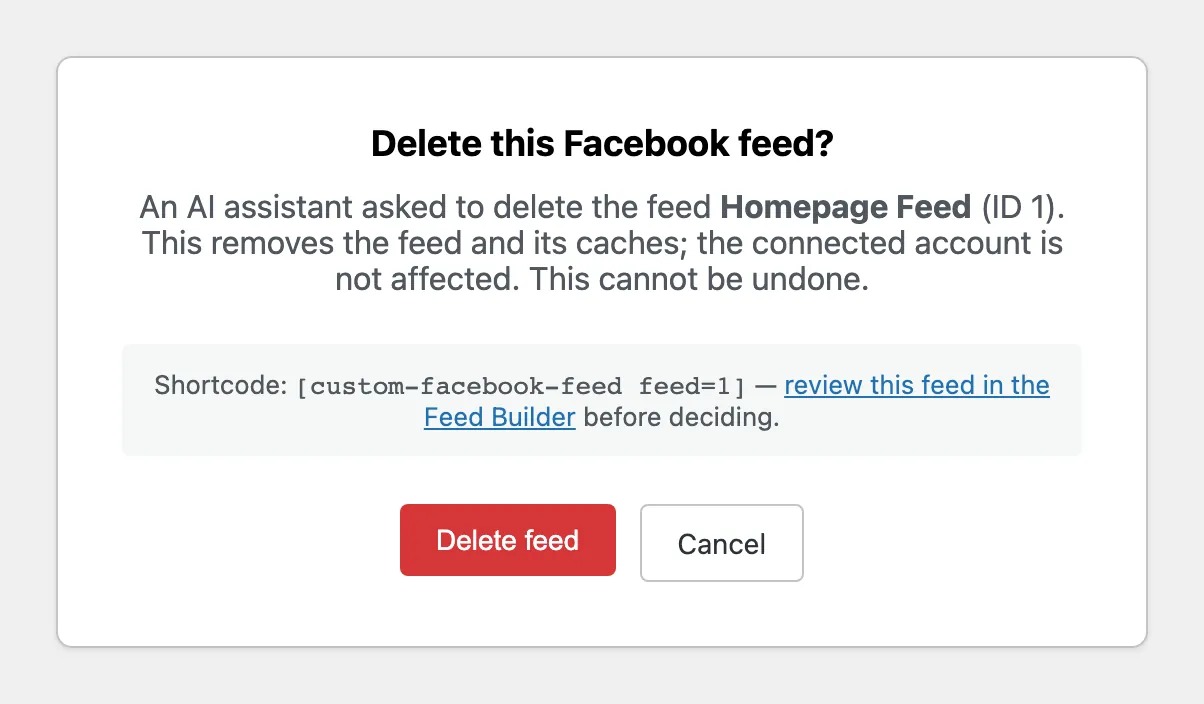
WPVibe, das kostenlose Plugin, das Ihre KI mit WordPress verbindet, bittet Sie ebenfalls im Chat um Ihre Zustimmung, bevor irgendwo auf Ihrer Website etwas Schädliches geschieht.
Einmal einrichten – in etwa 10 Minuten
Sie benötigen Smash Balloon Facebook Feed 4.15.0 (entweder die kostenlose oder die Pro-Version) sowie WordPress 6.9 oder neuer. Die Adresse Ihrer Website muss außerdem mit https:// beginnen, da WPVibe nur über eine sichere Verbindung funktioniert.
WPVibe wird von SeedProd entwickelt, das zur gleichen Familie von WordPress-Produkten gehört wie Smash Balloon, und Facebook Feed installiert es für Sie.
WPVibe ist kostenlos im Facebook-Feed enthalten
Sie müssen nichts separat herunterladen. Facebook Feed installiert WPVibe für Sie mit einem Klick über die Einstellungen – sowohl im kostenlosen Plugin als auch in jedem Pro-Tarif –, und der Starter-Tarif von WPVibe ist ebenfalls kostenlos. Neu bei Smash Balloon? Beginnen Sie mit dem kostenlosen Facebook Feed.
Facebook-Feed kostenlos abrufenSchritt 1: Fügen Sie WPVibe in Ihren Facebook-Feed-Einstellungen hinzu
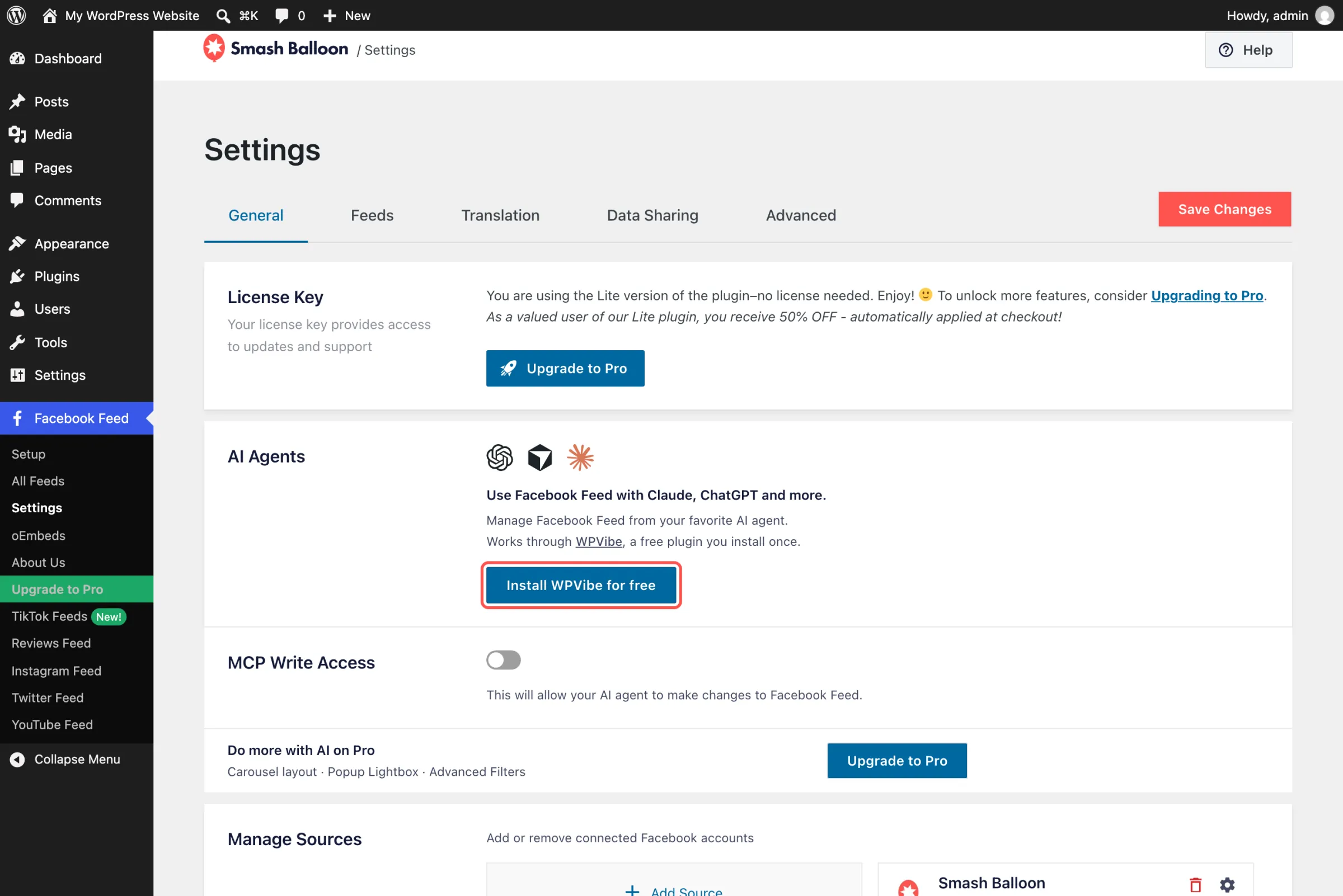
Aktualisieren Sie Facebook Feed auf Version 4.15.0 und gehen Sie anschließend zu „Facebook Feed“ » „Einstellungen“. Klicken Sie im Feld „KI-Agenten“ auf „WPVibe kostenlos installieren“. Wenn im Feld angezeigt wird, dass WPVibe verbunden ist, klicken Sie auf „WPVibe öffnen“.
Schritt 2: ChatGPT oder Claude verbinden
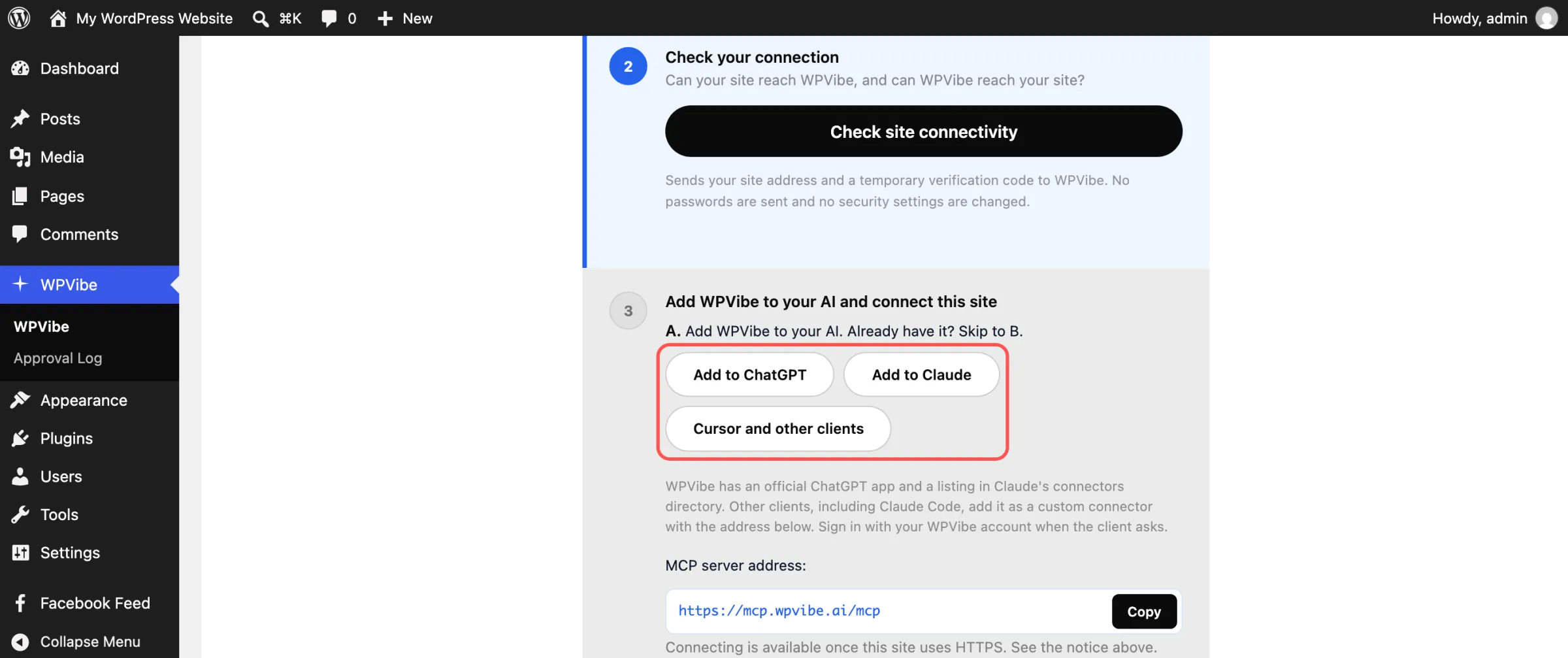
WPVibe führt Sie durch eine kurze Checkliste. Klicken Sie auf „Zu ChatGPT hinzufügen“ oder „Zu Claude hinzufügen“ und melden Sie sich dann bei Ihrem kostenlosen WPVibe-Konto an oder erstellen Sie mit Ihrer E-Mail-Adresse ein neues Konto. Nutzen Sie Cursor? Wählen Sie „Cursor und andere Clients“ aus.
Schritt 3: Verbindung genehmigen
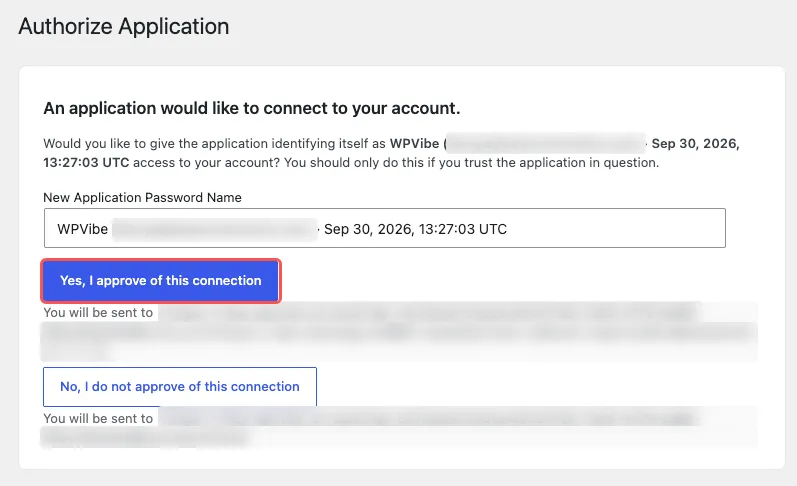
Kopieren Sie die kurze Nachricht, die Sie von WPVibe erhalten, in Ihre KI. WordPress wird geöffnet und fragt, ob WPVibe eine Verbindung zu Ihrem Konto herstellen darf. Klicken Sie daher auf „Ja, ich stimme dieser Verbindung zu“. Sobald Ihre KI den Namen und die Adresse Ihrer Website anzeigt, ist die Verbindung hergestellt.
Schritt 4: Lassen Sie Ihre KI Änderungen vornehmen
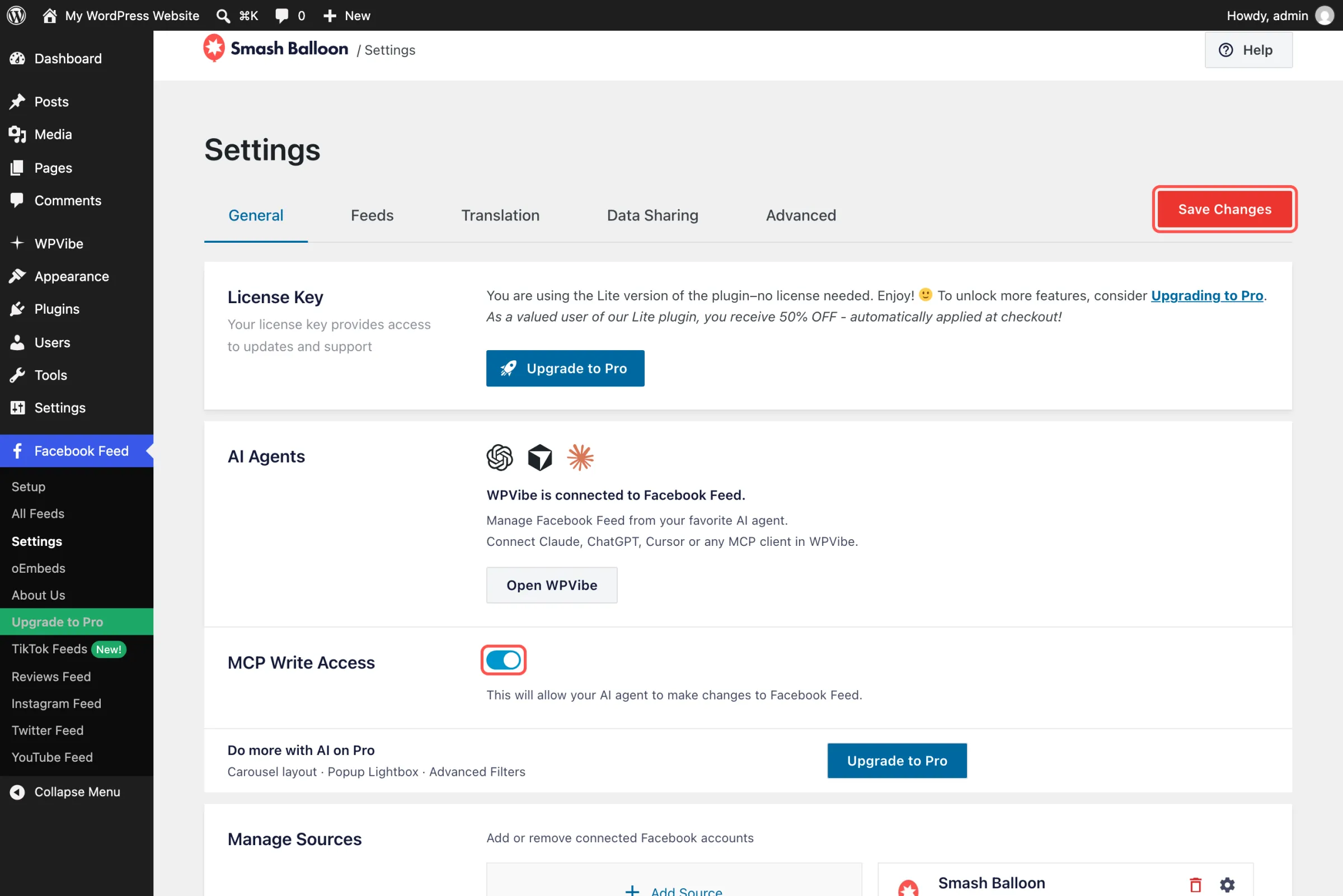
Gehen Sie zurück zu „Facebook-Feed“ » „Einstellungen“, aktivieren Sie den Schalter „MCP-Schreibzugriff“ – damit kann Ihre KI Änderungen vornehmen – und klicken Sie auf „Änderungen speichern“. Lassen Sie den Schalter deaktiviert, wenn Ihre KI vorerst nur Daten einsehen soll.
Probieren Sie es jetzt aus. Fragen Sie: „Liste meine Facebook-Feeds und deren Shortcodes auf.“ Klicken Sie in ChatGPT auf „+“ und wählen Sie zuerst „WPVibe“ aus, damit die Antwort von Ihrer Website stammt.
Erfahren Sie direkt im Chat, was ein Profi hinzufügen würde
Fragen Sie bei der kostenlosen Plugin-Version Ihre KI, welche zusätzlichen Funktionen „Facebook Feed Pro“ bietet. Sie antwortet anhand der Funktionsliste des Plugins und stellt Ihnen den Upgrade-Link zur Verfügung, sodass Sie sehen können, was Sie erhalten würden, bevor Sie eine Entscheidung treffen.
Facebook Feed Pro zeigt in jedem Tarif die Fotos und Videos in Ihren Beiträgen an, einschließlich einer Schaltfläche „Mehr laden“ und einer Popup-Lightbox. Der Plus-Tarif bietet zusätzlich Feeds für Alben, Fotos und Videos sowie Filter für die angezeigten Beiträge. Der Elite-Tarif umfasst zudem Veranstaltungs-Feeds und Facebook-Bewertungen. AI Agents ist in jedem Pro-Tarif enthalten, sodass Ihre KI nach dem Upgrade weiterhin wie gewohnt funktioniert.
Häufig gestellte Fragen
Brauche ich „Facebook Feed Pro“?
Nein. „AI Agents“ ist im kostenlosen „Smash Balloon Facebook Feed 4.15.0“ sowie in allen „Facebook Feed Pro“-Tarifen – Basic, Plus und Elite – und im „All Access Bundle“ enthalten.
Ist WPVibe kostenlos?
Ja. Das Plugin ist kostenlos, und der kostenlose Tarif von WPVibe umfasst ein tägliches Kontingent an WordPress-Aktionen. Bei den kostenpflichtigen WPVibe-Tarifen wird dieses Kontingent erhöht, falls Sie mehr benötigen.
Kann meine KI einen Feed löschen, ohne mich zu fragen?
Nein. Die KI-Tools des Facebook-Feeds können lediglich eine Löschung beantragen. Der Feed wird erst gelöscht, nachdem Sie den Bestätigungslink in Ihrem Browser geöffnet und auf „Feed löschen“ geklickt haben.
Kann ich den Schreibzugriff später wieder entziehen?
Ja. Deaktivieren Sie unter „Facebook Feed“ » „Einstellungen“ die Option „MCP-Schreibzugriff“ und klicken Sie auf „Änderungen speichern“. Die KI-Tools von Facebook Feed werden sofort wieder auf „Nur-Lese-Zugriff“ umgestellt, und alle noch ausstehenden Löschlinks werden deaktiviert.
Aktualisieren Sie auf Version 4.15.0 und ändern Sie Ihren Feed, indem Sie danach fragen
Heute dauert die Einrichtung nur zehn Minuten, und den nächsten Feed-Wechsel kannst du einfach ChatGPT oder Claude überlassen.
Und das geht auch ganz ohne:
- Den Feed-Editor öffnen, um die Spaltenanzahl zu ändern
- Auf der Suche nach einem Shortcode, den du vor Monaten eingerichtet hast
- Die Sorge, dass Ihre KI etwas löscht, das Sie eigentlich behalten wollten
Nutzen Sie bereits den kostenlosen „Smash Balloon Facebook Feed“ oder „Facebook Feed Pro“? Führen Sie ein Update auf Version 4.15.0 durch und öffnen Sie das Feld „AI Agents“ unter „Einstellungen“.
Sind Sie neu bei Smash Balloon? Installieren Sie den kostenlosen „Smash Balloon Facebook Feed“ von WordPress.org, verbinden Sie Ihre Facebook-Seite damit und befolgen Sie die vier oben genannten Schritte.
Rufe deinen Facebook-Feed über ChatGPT oder Claude auf
„AI Agents“ ist in jedem Facebook Feed Pro-Tarif und im All Access-Paket enthalten. Wählen Sie „Plus“ für Album-, Foto- und Video-Feeds oder „Elite“, um auch Event-Feeds zu erhalten. Verbinden Sie WPVibe einmalig, und schon können Sie Änderungen am Feed direkt im Chat anfordern. Mit einer 14-tägigen Geld-zurück-Garantie.
Holen Sie sich Facebook Feed ProNutzen Sie auch „Instagram Feed Pro“? Das funktioniert genauso. Hier erfahren Sie, wie Sie Ihren Instagram-Feed verwalten können, indem Sie ChatGPT oder Claude um Hilfe bitten.
Was wirst du deine KI als Erstes bitten, in deinem Facebook-Feed zu ändern? Schreib uns unten einen Kommentar und lass es uns wissen.







