Soziale Wand
 Feed-Analytik


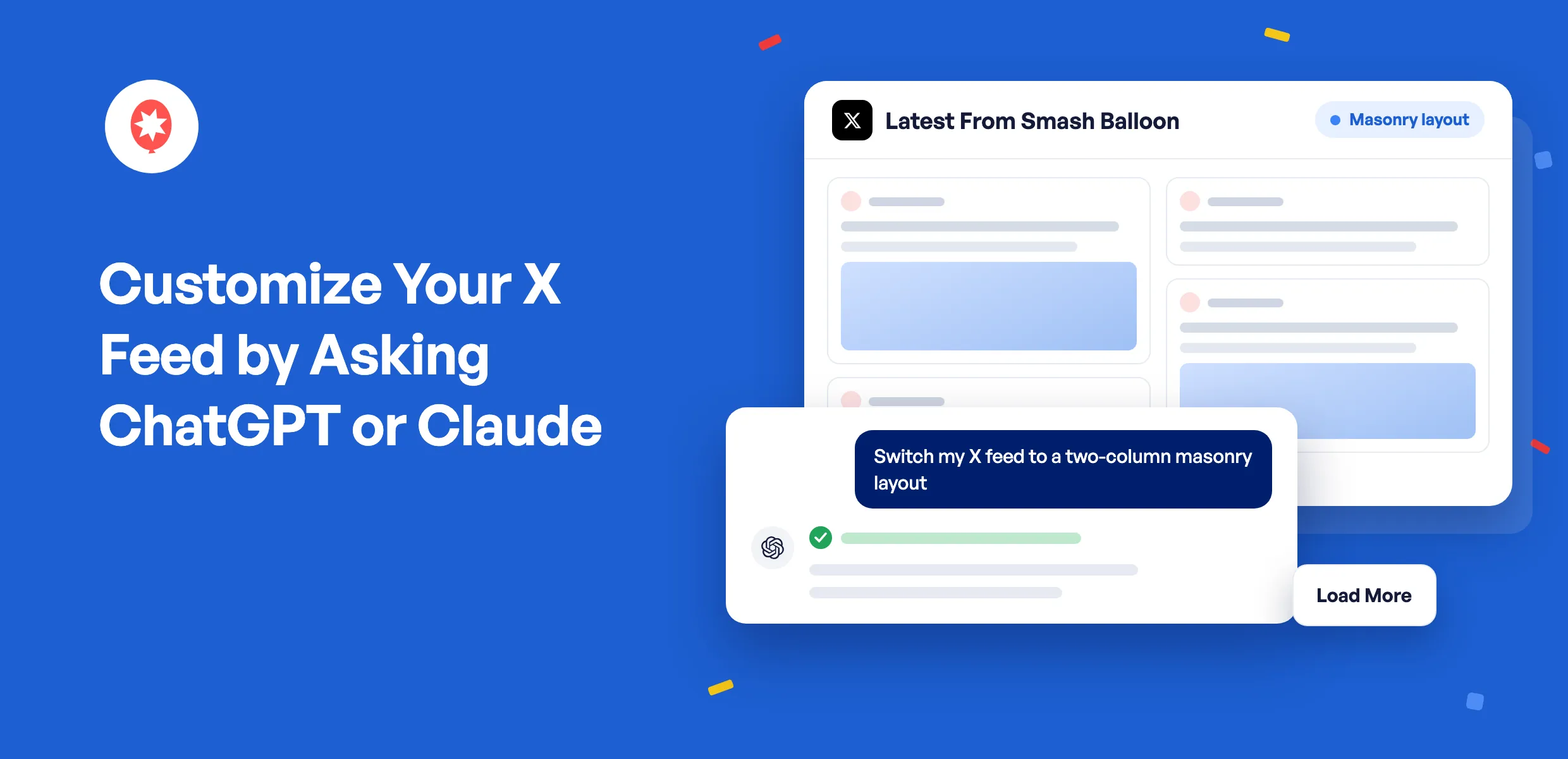
Die Beiträge, die Sie auf X teilen, zeigen, dass Ihr Unternehmen aktiv ist. Jetzt können Sie ChatGPT oder Claude bitten, zu entscheiden, wie diese Beiträge auf Ihrer WordPress-Seite aussehen sollen, und die Änderung erfolgt, während Sie noch im Chat sind.
Der „Smash Balloon X (Twitter) Feed“ bindet Ihre X-Beiträge in Ihre Website ein und hält den Feed automatisch auf dem neuesten Stand. Seit Version 2.11.0 ermöglicht „X (Twitter) Feed Pro“ Ihrer KI, Ihre Beiträge in einem Masonry-Raster anzuordnen, unpassende Inhalte herauszufiltern und Beiträge mit Ihrem Hashtag einzubinden. Das kostenlose Plugin verfügt zudem über KI-Agenten für die darin enthaltenen Einstellungen.
Kein mühsames Durchforsten von Einstellungsmenüs, kein Nachschlagen von Shortcodes. Sie geben einfach an, wie Ihr Feed aussehen soll, und schon ändert er sich.
Dinge, um deren Erledigung Sie Ihre KI ab heute bitten können:
- In der Pro-Version können Sie eine lange Spalte mit Beiträgen in ein Raster umwandeln, damit mehr davon auf dem Bildschirm Platz findet.
- Halten Sie Ihren Feed bei jedem Pro-Tarif themenbezogen, indem Sie Beiträge mit oder ohne bestimmte Wörter herausfiltern.
- Passen Sie Postkarten, Farben und Ihre Kopfzeile an Ihr Markenbild an
- Richten Sie einen Feed ein und holen Sie sich den Shortcode, den Sie auf jeder beliebigen Seite einfügen können
- Bestätigen Sie das Löschen eines Feeds selbst in Ihrem eigenen Browser.
Mehr Beiträge auf einem Bildschirm anzeigen
Hier ist ein „X (Twitter) Feed Pro“-Feed mit den neuesten Beiträgen und Reposts von Smash Balloon, die als eine einzige Liste angezeigt werden. Jeder Beitrag nimmt die gesamte Breite ein, sodass Besucher weit scrollen müssen, um vier davon zu sehen.
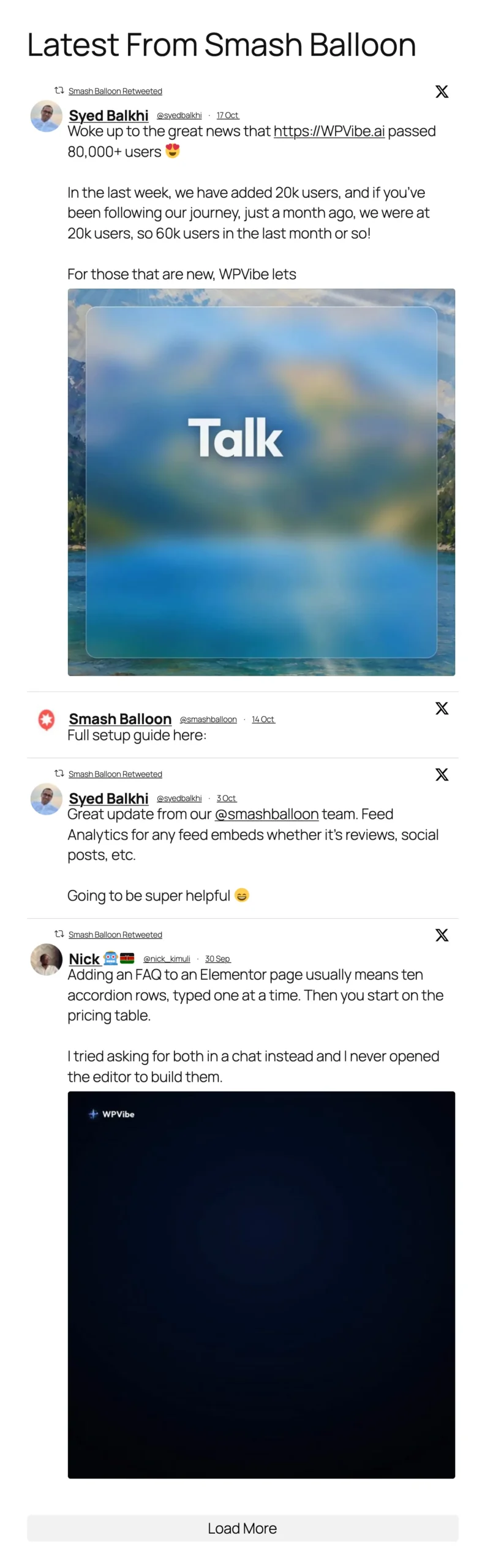
Bitten Sie Ihre KI, den Feed auf ein zweispaltiges „Masonry“-Layout umzustellen. Die gleichen vier Beiträge erscheinen nun nebeneinander auf etwa der Hälfte des Platzes, und die Repost-Bezeichnungen, Avatare und Bilder bleiben dabei unverändert.
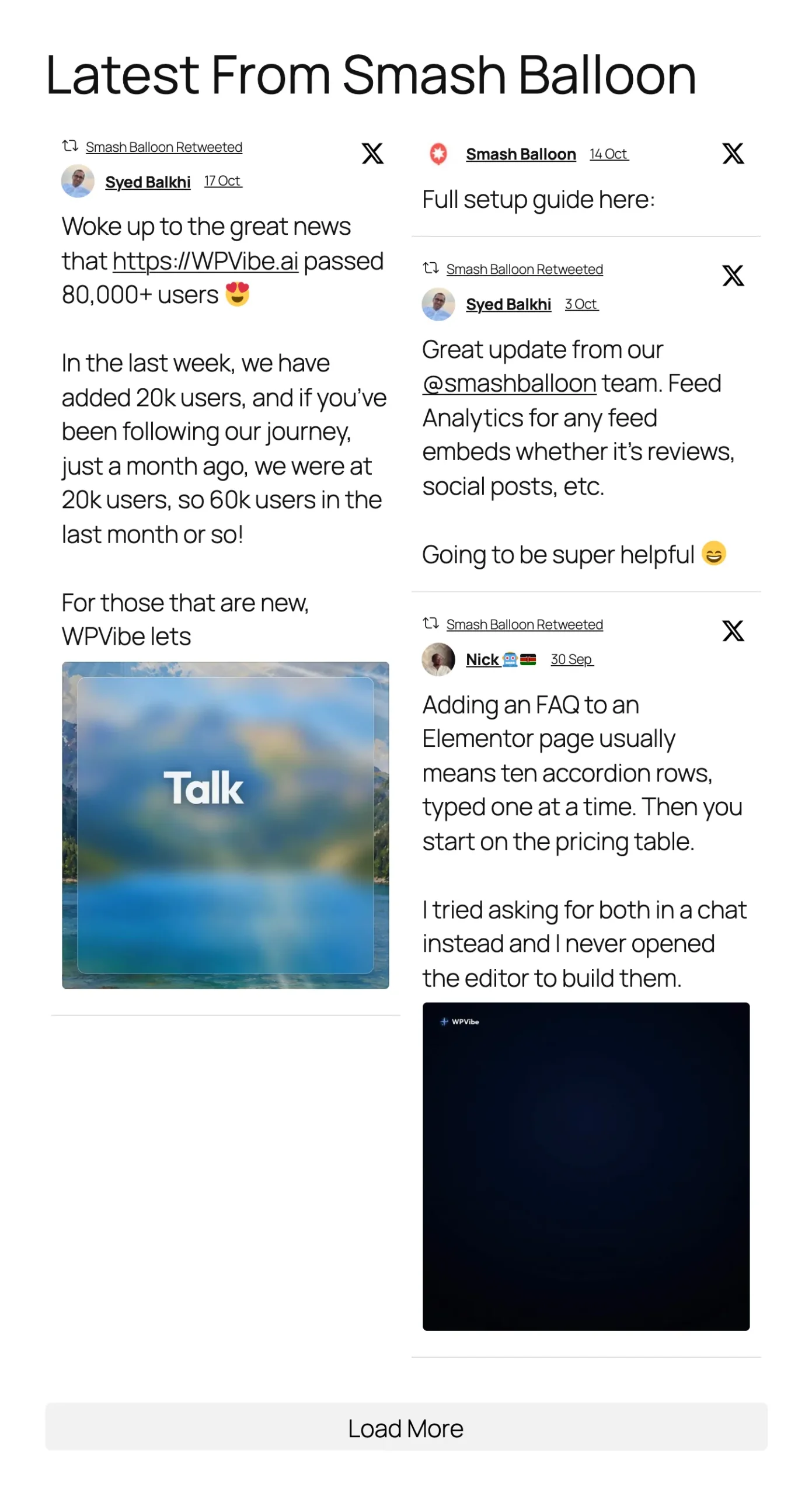
Masonry- und Karussell-Layouts sind in jedem X (Twitter) Feed Pro-Tarif enthalten, beginnend mit dem „Basic“-Tarif. Dadurch werden den Besuchern auf einen Blick mehr Ihrer Beiträge angezeigt, sodass sie ohne Scrollen erkennen können, wie aktiv Sie sind – und genau dieser stetige Strom an Beiträgen lässt Ihr Unternehmen lebendig wirken.
Drei Aufgaben, die Ihre KI Ihnen abnehmen kann
Sie müssen keine Einstellungsnamen kennen. Sagen Sie einfach, was Ihr Feed tun soll, und Ihre KI wählt die passenden Einstellungen aus.
Bleiben Sie der Marke treu
Dieser Teil funktioniert mit dem kostenlosen Plugin. Bitten Sie Ihre KI um eine helle oder dunkle Farbpalette oder geben Sie ihr die Hex-Codes Ihrer Marke für Hintergrund, Text und Links vor. Sie kann Ihre Beiträge in Karten mit abgerundeten Ecken und einem sanften Schatten umwandeln, lange Beiträge auf eine kürzere Länge kürzen und Ihre Kopfzeile durch eine kurze, selbst gewählte Zeile ersetzen, wie zum Beispiel „Folgen Sie uns auf X“. Das Ergebnis ist ein Feed, der wie ein natürlicher Bestandteil Ihrer Website wirkt – und genau das schafft Vertrauen bei den Besuchern.
Bleib am Ball
Bei jedem Pro-Tarif kann Ihre KI Ihren Feed nach bestimmten Begriffen filtern. Zeigen Sie nur die Beiträge an, in denen Ihr Produkt erwähnt wird, oder blenden Sie diejenigen aus, die sich auf eine bereits abgelaufene Aktion beziehen. Außerdem können Antworten und Reposts ausgeblendet werden, sodass der Feed ausschließlich die Inhalte enthält, die Sie selbst veröffentlicht haben. Besucher gelangen so direkt zu Ihren besten und relevantesten Beiträgen, anstatt an Antworten und alten Werbeaktionen vorbeizuscrollen.
Zeige die Unterhaltung um dich herum an
Einige Ihrer besten Social-Proof-Beispiele stammen von anderen Menschen. Bitten Sie auf Plus um einen Feed mit Beiträgen, die Ihren Hashtag verwenden, damit Kunden und Veranstaltungsgäste auf Ihrer Seite erscheinen. Elite fügt Feeds hinzu, die auf einer X-Suche oder einer öffentlichen X-Liste basieren, sowie eine unendliche Bildlaufleiste, die weitere Beiträge lädt, sobald Besucher das Ende der Seite erreichen.
Machen Sie Ihren X-Feed zu einem Social-Proof-Element
X (Twitter) Feed Pro bietet in jedem Tarif Masonry- und Karussell-Layouts, Fotos und Videos in voller Größe sowie Wortfilter und überprüft im „Basic“-Tarif bis zu 12 Mal täglich X auf neue Beiträge. Der „Plus“-Tarif umfasst zusätzlich Hashtag-Feeds, und der „Elite“-Tarif bietet Such- und Listen-Feeds. AI Agents ist in jedem Tarif enthalten, mit einer 14-tägigen Geld-zurück-Garantie.
Holen Sie sich X (Twitter) Feed ProEinige Einstellungen, die für jeden Feed gelten
Ihre KI kann auch auf die plugin-weiten Einstellungen zugreifen. So kann sie beispielsweise den DSGVO-Modus aktivieren, sodass Ihre Feeds nichts von X laden, bis ein Besucher dem zugestimmt hat.
Sie entscheiden, was die KI-Tools des X (Twitter)-Feeds ändern können
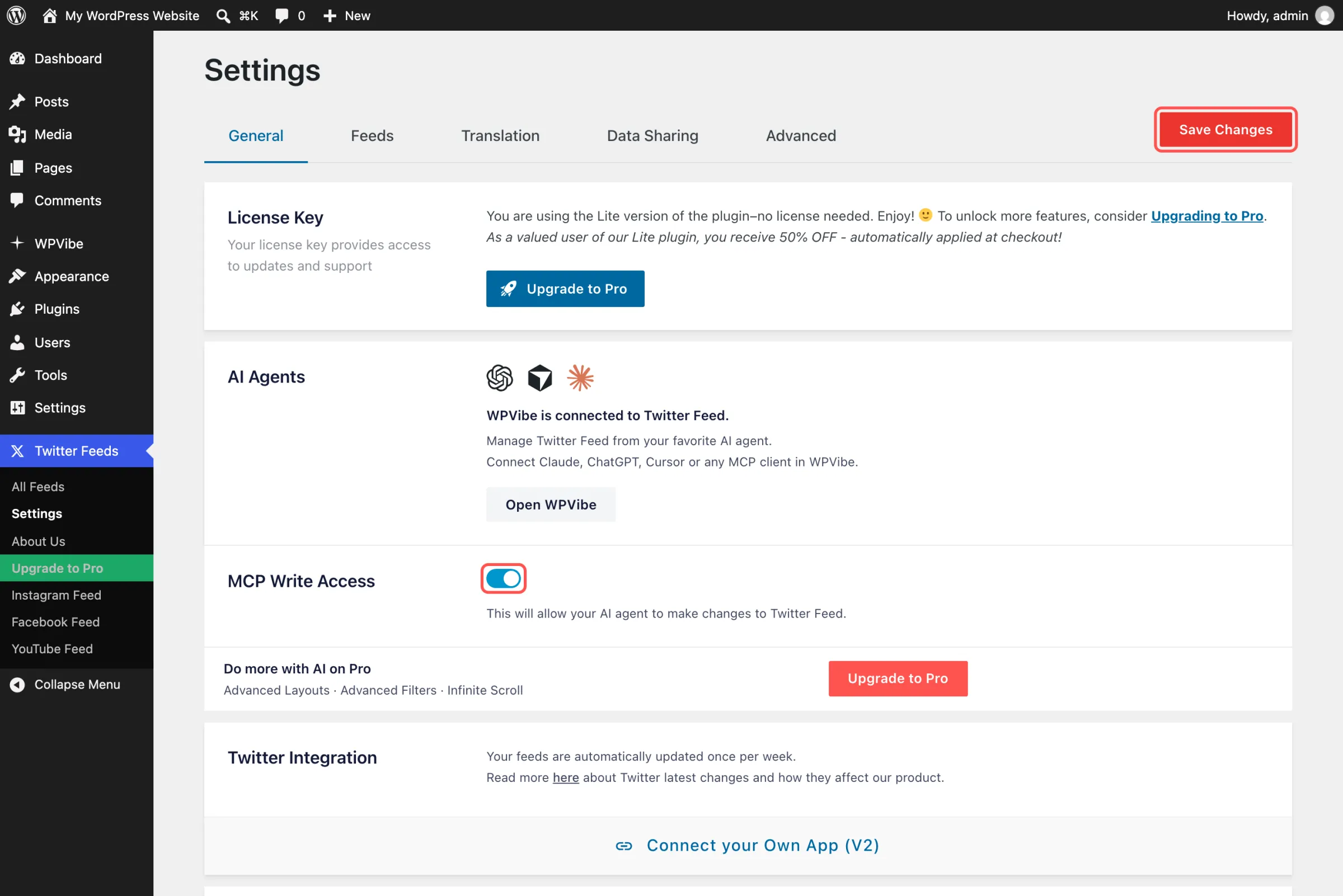
Die KI-Tools des X (Twitter)-Feeds lesen nur so lange mit, bis Sie etwas anderes festlegen. Sie können zwar Ihre Feeds und Einstellungen einsehen, doch Ihr Lizenzschlüssel und die Details hinter Ihrer X-Verbindung bleiben ihnen verborgen. Sie entscheiden über einen Schalter in den Einstellungen, wann sie Änderungen vornehmen dürfen, und können diese Einstellung jederzeit wieder rückgängig machen.
Um einen Feed zu entfernen, müssen Sie darauf klicken. Wenn Ihre KI Sie auffordert, einen Feed zu löschen, wird eine Seite in Ihrem Browser geöffnet, auf der der Name des Feeds, sein Shortcode und ein Link zum Feed angezeigt werden, damit Sie die Angaben überprüfen können. Sie wählen entweder „Feed löschen“ oder „Abbrechen“; die Seite kann nur einmal innerhalb von 15 Minuten genutzt werden.
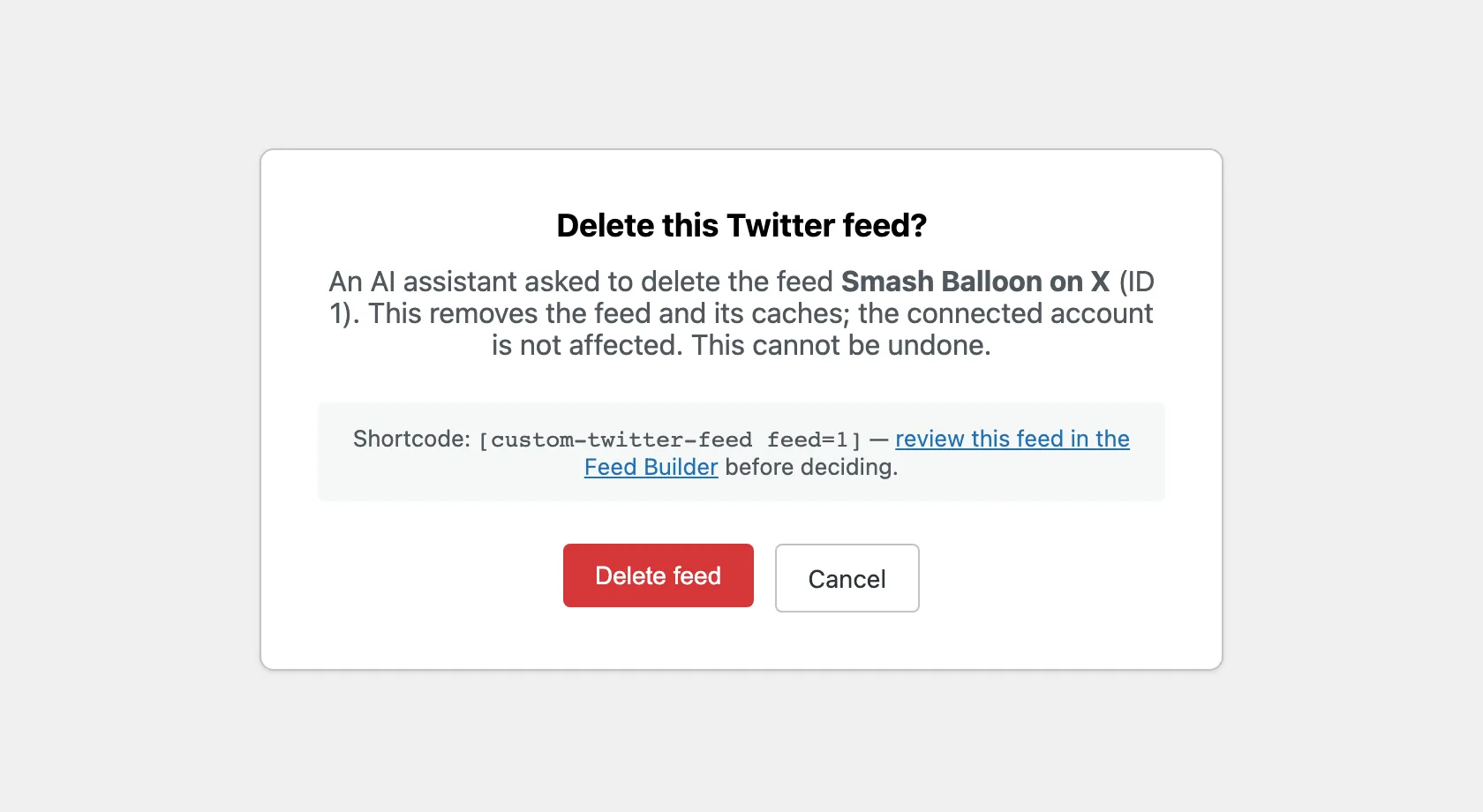
Außerhalb des X-Feeds (Twitter) fragt WPVibe – das kostenlose Plugin, das Ihre KI mit WordPress verbindet – Sie im Chat, bevor es irgendetwas Schädliches tut.
Verbinden Sie Ihre KI
Stellen Sie sicher, dass Sie „Smash Balloon X (Twitter) Feed“ oder „X (Twitter) Feed Pro“ in der Version 2.11.0 oder höher, WordPress 6.9 oder höher sowie eine Website-Adresse haben, die mit https:// beginnt. WPVibe benötigt diese sichere Verbindung, um auf Ihre Website zugreifen zu können.
SeedProd ist der Entwickler von WPVibe, und genau wie Smash Balloon gehört es zur gleichen Familie von WordPress-Plugins. Sie müssen nicht extra danach suchen, da X (Twitter) Feed es für Sie installiert.
WPVibe ist kostenlos im X (Twitter)-Feed enthalten
Es ist kein separater Download erforderlich. Über die Einstellungsseite des kostenlosen Plugins und aller Pro-Tarife lässt sich WPVibe mit einem Klick über den X (Twitter)-Feed einrichten, und WPVibe bietet einen kostenlosen Starter-Tarif an. Sie haben Smash Balloon noch nie genutzt? Der kostenlose X (Twitter)-Feed ist ein einfacher Einstieg.
Holen Sie sich den X (Twitter)-Feed kostenlosSchritt 1: Klicken Sie auf „WPVibe kostenlos installieren“
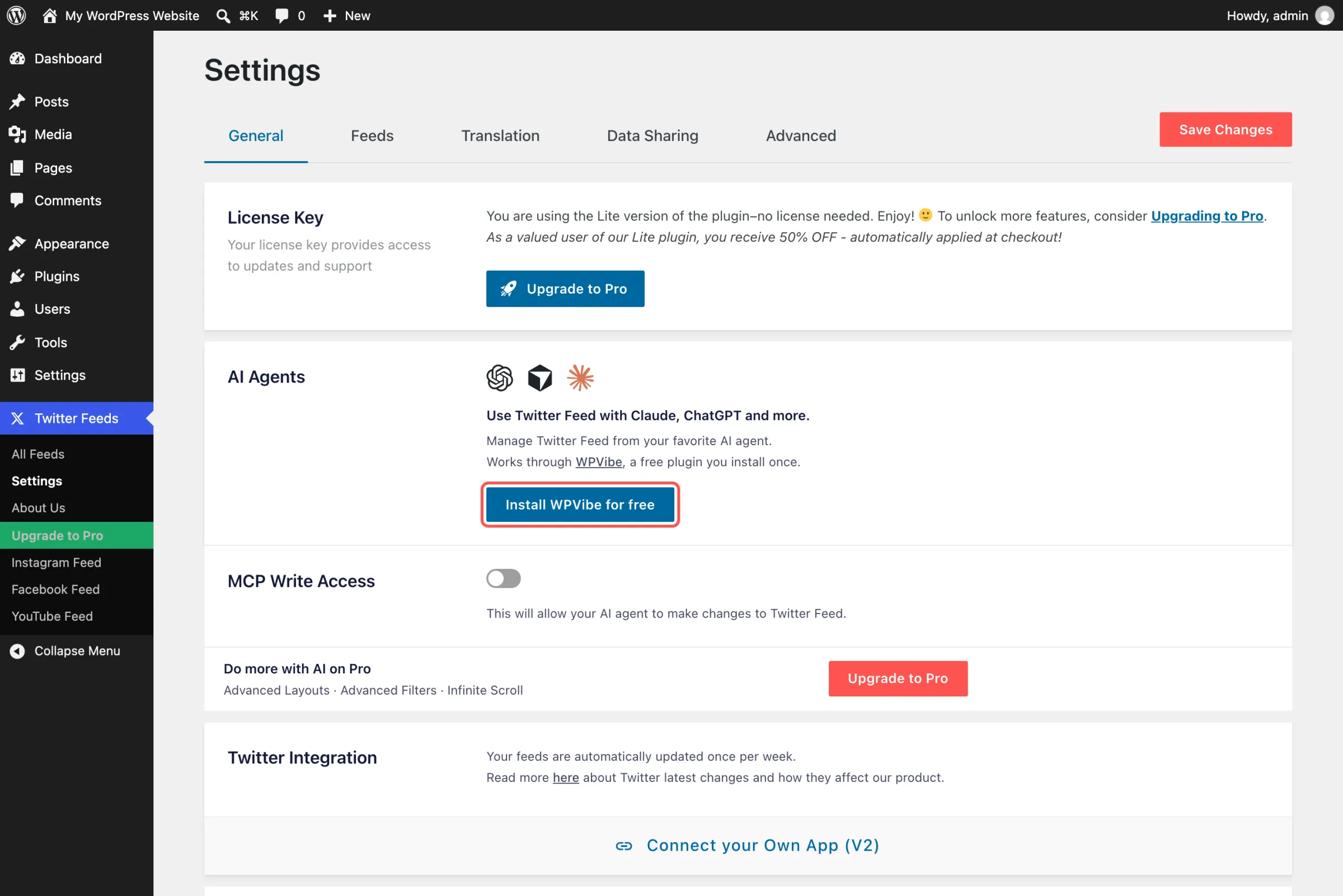
Gehen Sie in Ihrem WordPress-Dashboard zu „Twitter-Feeds“ » „Einstellungen“. Auf der Registerkarte „Allgemein“ befindet sich im Feld „KI-Agenten“ eine Schaltfläche mit der Aufschrift „WPVibe kostenlos installieren“. Klicken Sie darauf, und wenn im Feld die Meldung „WPVibe ist mit dem Twitter-Feed verbunden“ angezeigt wird, klicken Sie auf „WPVibe öffnen“.
Schritt 2: Wählen Sie die von Ihnen verwendete KI aus
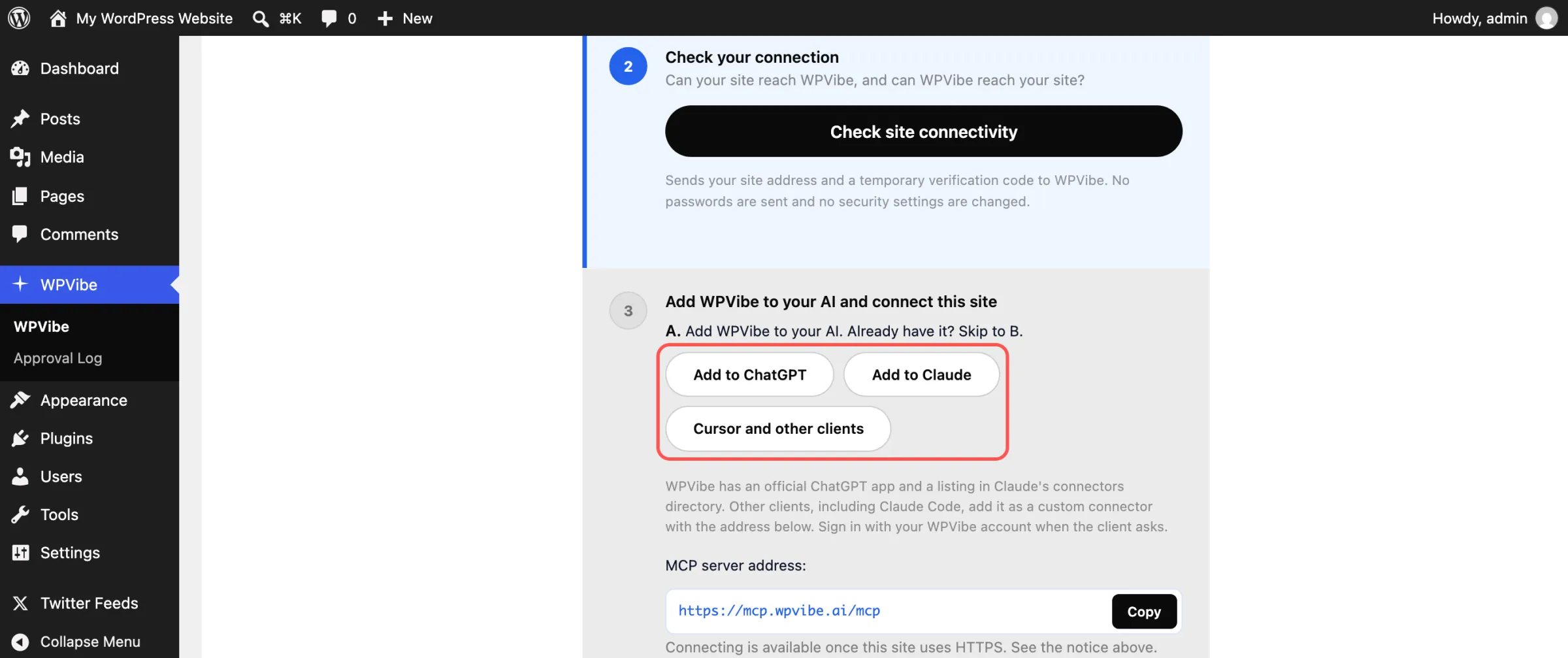
WPVibe öffnet eine Checkliste für die Einrichtung. Wählen Sie im Abschnitt zum Hinzufügen von WPVibe zu Ihrer KI die Option „Zu ChatGPT hinzufügen“, „Zu Claude hinzufügen“ oder „Cursor und andere Clients“, und melden Sie sich anschließend mit Ihrer E-Mail-Adresse bei WPVibe an. Die Erstellung des Kontos ist kostenlos.
Schritt 3: WPVibe auf Ihrer Website genehmigen
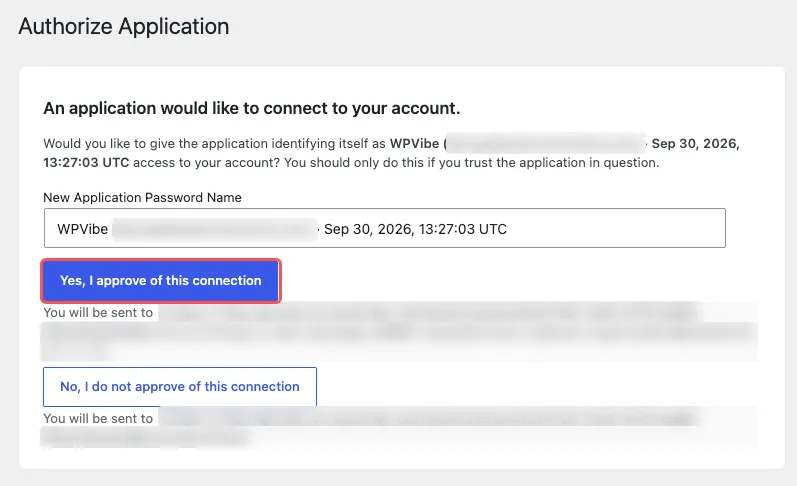
Fügen Sie die kurze Nachricht, die Sie von WPVibe erhalten, in einen Chat mit Ihrer KI ein. WordPress zeigt einen Bildschirm an, in dem Sie aufgefordert werden, die Verbindung zuzulassen. Klicken Sie dort auf „Ja, ich stimme dieser Verbindung zu“. Sobald alles verknüpft ist, antwortet Ihre KI mit dem Namen und der Adresse Ihrer Website.
Schritt 4: Bearbeitungen zulassen, wenn Sie bereit sind
Aktivieren Sie unter „Twitter-Feeds“ » „Einstellungen“ den Schreibzugriff für MCP und klicken Sie auf „Änderungen speichern“. Lassen Sie diese Option vorerst deaktiviert, wenn Ihre KI zunächst nur Fragen zu Ihren Feeds beantworten soll.
Fangen Sie mit einer einfachen Frage an, zum Beispiel: „Welche X-Feeds gibt es auf meiner Website und wie lautet der jeweilige Shortcode?“ Wenn Sie ChatGPT verwenden, öffnen Sie vor dem Absenden das +-Menü und wählen Sie „WPVibe“ aus, damit die Antwort von Ihrer Website stammt.
Was Sie mit X (Twitter) Feed Pro erhalten
X (Twitter) Feed Pro sorgt für einen stets aktuellen Feed und hält die Besucher auf Ihrer Seite. Die Anwendung überprüft X alle zwei Stunden – bis zu 12 Mal am Tag – auf neue Beiträge. Fotos und Videos werden direkt im Feed abgespielt oder in voller Größe in einem Lightbox-Fenster geöffnet, Links werden als Karten mit Bild und Titel angezeigt, und eine Sicherungskopie sorgt dafür, dass Ihre neuesten Beiträge auf der Seite bleiben, falls X nicht erreichbar ist.
Jeder Tarif umfasst KI-Agenten, sodass der von Ihnen eingerichtete Chat auch nach einem Upgrade weiterhin funktioniert – zusätzlich mit den Pro-Einstellungen. Nutzen Sie das kostenlose Plugin? Fragen Sie Ihre KI: „Was könnte X (Twitter) Feed Pro meinem Feed hinzufügen?“ Die KI überprüft die Plugin-eigene Liste der Pro-Funktionen und stellt Ihnen einen Link zum Upgrade bereit.
Häufig gestellte Fragen
Sind in X (Twitter) Feed Pro KI-Agenten enthalten?
Ja, das ist in jedem Tarif enthalten – vom „Basic“- bis zum „Elite“-Tarif und im „All Access“-Paket. Auch der kostenlose Smash Balloon X (Twitter)-Feed bietet diese Funktion im Rahmen der Einstellungen, die das kostenlose Plugin umfasst. Ab der „Pro“-Version zeigt der Feed erst richtig, was er kann: Beiträge werden in einem Raster angeordnet, auf das Wesentliche gefiltert und bis zu 12 Mal am Tag mit neuen Beiträgen aktualisiert.
Kann meine KI einen Hashtag-Feed erstellen?
Ja, ab dem Plus-Tarif. Fordern Sie einen Feed mit Beiträgen zu Ihrem Hashtag an, und Ihre KI legt den Feed-Typ für Sie fest. Mit dem Elite-Tarif können Sie außerdem Feeds aus einer X-Suche oder einer öffentlichen Liste erstellen lassen.
Was kostet WPVibe?
Es gibt nichts, womit man loslegen könnte. Der kostenlose Tarif von WPVibe umfasst eine bestimmte Anzahl von WordPress-Aktionen pro Tag, und bei den kostenpflichtigen Tarifen erhöht sich diese Anzahl, wenn man den Dienst intensiv nutzt.
Kann meine KI meinen Lizenzschlüssel erkennen?
Nein. Ihr Lizenzschlüssel und die Daten, die Ihre Website mit X (Twitter) verbinden, werden niemals an die KI-Tools von X (Twitter) Feed weitergegeben.
Wie kann ich die Bearbeitungsrechte wieder entziehen?
Deaktivieren Sie den MCP-Schreibzugriff in den Twitter-Feeds » Einstellungen und klicken Sie auf „Änderungen speichern“. Die KI-Tools des X (Twitter)-Feeds können dann nur noch lesen, und alle Löschfunktionen, die Sie noch nicht genutzt haben, funktionieren nicht mehr.
Aktualisieren Sie auf Version 2.11.1, damit Ihr X-Feed auf dem neuesten Stand bleibt
Richte es einmal ein, und wenn du das nächste Mal möchtest, dass dein X-Feed anders aussieht oder sich anders verhält, kannst du es einfach in ChatGPT oder Claude eingeben. Du musst dich nicht durch Layout-Menüs klicken oder nach Shortcodes suchen, und nichts wird gelöscht, es sei denn, du klickst selbst darauf.
Hast du bereits den kostenlosen „Smash Balloon X (Twitter) Feed“ oder „X (Twitter) Feed Pro“? Aktualisiere auf Version 2.11.1 und suche dann in den Einstellungen nach dem Feld „AI Agents“.
Sie fangen gerade erst an? Mit „X (Twitter) Feed Pro“ stehen Ihnen sofort Masonry-Layouts, Wortfilter und KI-Agenten zur Verfügung. Sie können auch mit dem kostenlosen Plugin „Smash Balloon X (Twitter) Feed“ von WordPress.org beginnen und die oben beschriebenen Schritte befolgen.
Rufen Sie Ihren X-Feed von ChatGPT oder Claude auf
X (Twitter) Feed Pro verwandelt Ihre Beiträge in ein Raster, das die Seite ausfüllt, sorgt mit Wortfiltern dafür, dass der Inhalt themenbezogen bleibt, und hält den Feed mit bis zu 12 neuen Beiträgen pro Tag stets aktuell. Dank der KI-Agenten in jedem Tarif können Sie all dies direkt über den Chat anpassen. Wählen Sie „Plus“ für Hashtag-Feeds oder „Elite“ für Such- und Listen-Feeds. Mit einer 14-tägigen Geld-zurück-Garantie.
Holen Sie sich X (Twitter) Feed ProHast du auch einen TikTok- oder YouTube-Feed? Erfahre, wie du deinen TikTok-Feed neu gestalten kannst, indem du ChatGPT oder Claude fragst, und wie das bei YouTube funktioniert.
Was soll in deinem X-Feed als Erstes angezeigt werden? Teile es uns in den Kommentaren mit.