ソーシャルウォール
 フィード分析


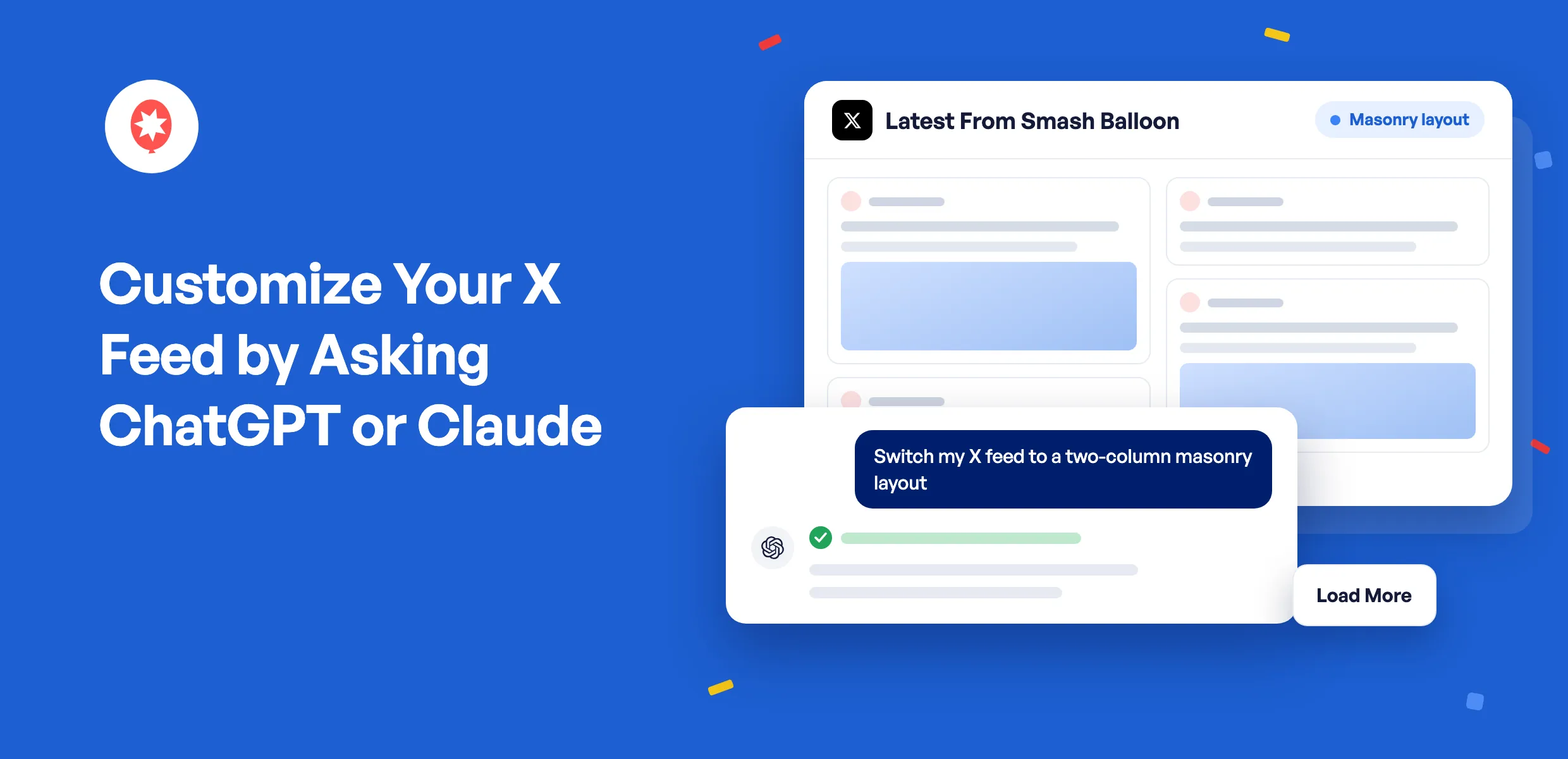
Xでシェアする投稿は、あなたのビジネスが活発であることを示しています。ChatGPTやClaudeに、WordPressサイト上でそれらの投稿をどのように表示するかを決定してもらうことができ、チャット画面上でその変更が即座に反映されます。
「Smash Balloon X (Twitter) Feed」は、X(Twitter)の投稿をサイトに表示し、フィードを自動的に最新の状態に保ちます。バージョン 2.11.0 以降、「X (Twitter) Feed Pro」では、AI 機能により、投稿をマージンレイアウトで表示したり、不適切な投稿を除外したり、ハッシュタグ付きの投稿を取り込んだりすることが可能になりました。無料版プラグインにも、設定機能に対応した AI エージェントが搭載されています。
設定メニューをいちいち探したり、ショートコードを調べたりする必要はありません。フィードをどのように表示したいかを指定するだけで、その通りに変更されます。
今日からAIに任せられること:
- Pro版では、長い投稿の列を、画面により多く表示できるグリッド形式に変換できます
- すべてのProプランでは、特定の単語を含む投稿や含まない投稿をフィルタリングすることで、フィードの内容をトピックに沿ったものに保つことができます
- ブランドイメージに合わせて、ポストカード、配色、ヘッダーのデザインを見直しましょう
- フィードを設定し、任意のページに貼り付けるためのショートコードを取得します
- フィードの削除については、必ずご自身のブラウザで、ご自身で承認してください
1画面に表示できる投稿数を増やす
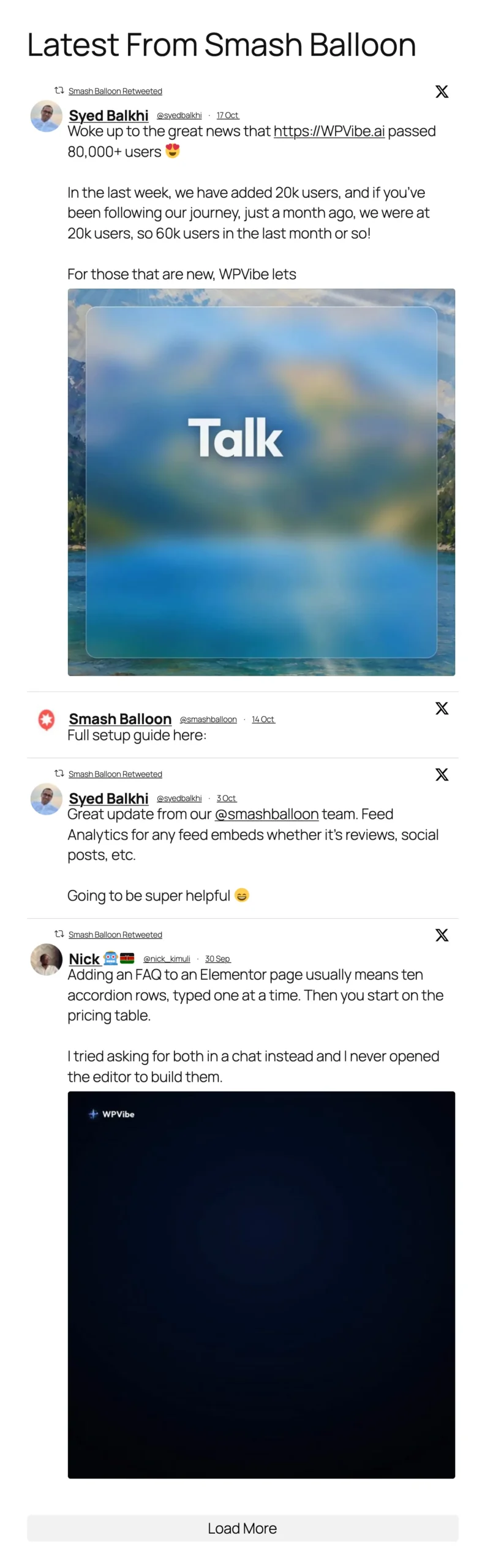
こちらは、Smash Balloonの最新投稿やリポストを単一のリストとして表示した「X(Twitter)Feed Pro」のフィードです。各投稿は全幅で表示されるため、訪問者は4件の投稿を見るためにかなり長くスクロールする必要があります。
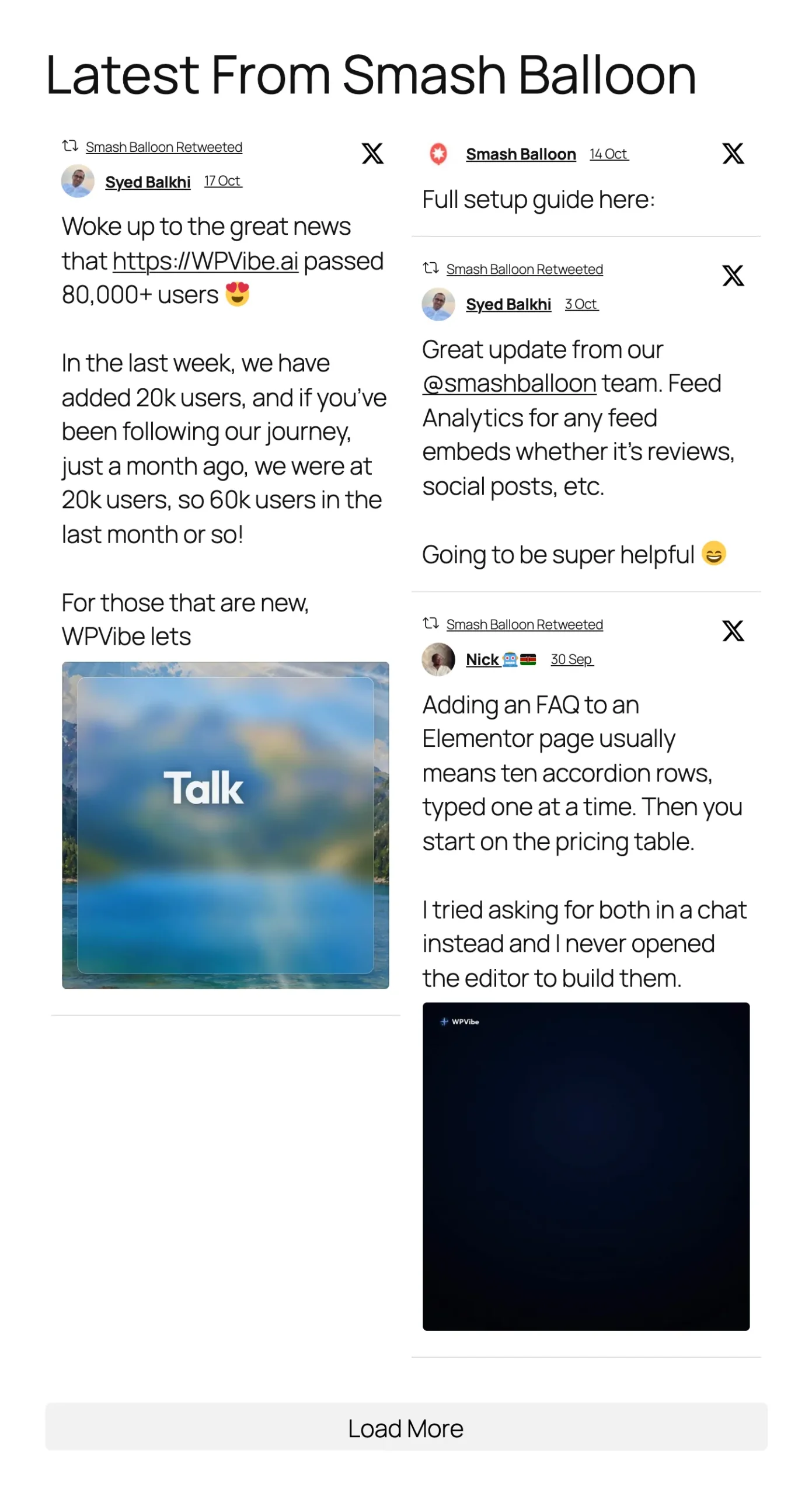
AIに、フィードを2列のマージンレイアウトに変更するよう依頼してください。これで、同じ4つの投稿が約半分のスペースに並んで表示され、リポストのラベル、アバター、画像もすべてそのまま表示されます。
「Masonry」および「カルーセル」レイアウトは、「Basic」プランを含むすべてのX(Twitter)Feed Proプランに標準で搭載されています。これらのレイアウトにより、訪問者の目に一度に多くの投稿が映し出されるため、スクロールしなくてもあなたのアクティブな活動ぶりが伝わり、絶え間なく流れる投稿の流れこそが、ビジネスに活気ある印象を与えるのです。
AIに任せられる3つの仕事
設定名を覚えておく必要はありません。フィードにどう動作してほしいかを伝えるだけで、AIが適切な設定を選んでくれます。
ブランドイメージを貫く
この機能は無料プラグインで利用できます。 AIに明るい色や暗い色のカラーパレットをリクエストするか、背景、テキスト、リンク用のブランドの16進数コードを指定してください。AIは、投稿を角が丸く柔らかい影のついたカードに変換したり、長い投稿を短く編集したり、「Xでフォローしてください」といった短い文言でヘッダーを置き換えたりすることができます。その結果、サイトの一部として自然に溶け込んだフィードが完成し、それが訪問者の信頼を勝ち取る要因となります。
集中力を保つ
すべてのProプランでは、AIがキーワードに基づいてフィードをフィルタリングできます。自社製品が言及されている投稿のみを表示したり、すでに終了したプロモーションに関する投稿を非表示にしたりできます。また、返信やリポストを除外することも可能なので、フィードにはご自身が投稿した内容のみが表示されます。これにより、訪問者は返信や古いプロモーションをスクロールして通り過ぎることなく、最も質が高く関連性の高い投稿に直接アクセスできます。
身の回りの会話を表示する
最も効果的なソーシャルプルーフのいくつかは、他の人々からもたらされます。Plusでは、自分のハッシュタグが使われている投稿のフィードを表示するようリクエストすることで、顧客やイベントの参加者がサイトに訪れるようになります。Eliteでは、Xの検索結果や公開されているXリストから作成されたフィードに加え、訪問者がページの下部に到達するとさらに投稿を読み込む無限スクロール機能も搭載されています。
Xのフィードをソーシャルプルーフに変えよう
「X (Twitter) Feed Pro」では、すべてのプランでメゾニーレイアウトやカルーセルレイアウト、フルサイズの写真や動画、ワードフィルターが利用可能で、「Basic」プランでは1日最大12回、Xの新規投稿をチェックします。さらに、「Plus」プランではハッシュタグフィードが、「Elite」プランでは検索フィードとリストフィードが追加されます。AIエージェントはすべてのプランに含まれており、14日間の返金保証が付いています。
「X(Twitter)Feed Pro」を入手するすべてのフィードに適用されるいくつかの設定
AIはプラグイン全体の設定にもアクセスできます。たとえば、GDPRモードを有効にすることで、訪問者が同意するまで、フィードがXからのコンテンツを読み込まないようにすることができます。
X(Twitter)フィードのAIツールが何を変更できるかは、あなたが決める
X(Twitter)フィードのAIツールは、ユーザーが別段の指示をするまで、情報を読み取るだけです。これらのツールはユーザーのフィードや設定を確認することはできますが、ライセンスキーやX接続に関する詳細情報は非公開のままです。設定画面の1つのスイッチで、AIツールによる編集を許可するタイミングをユーザーが決定でき、いつでも元に戻すことができます。
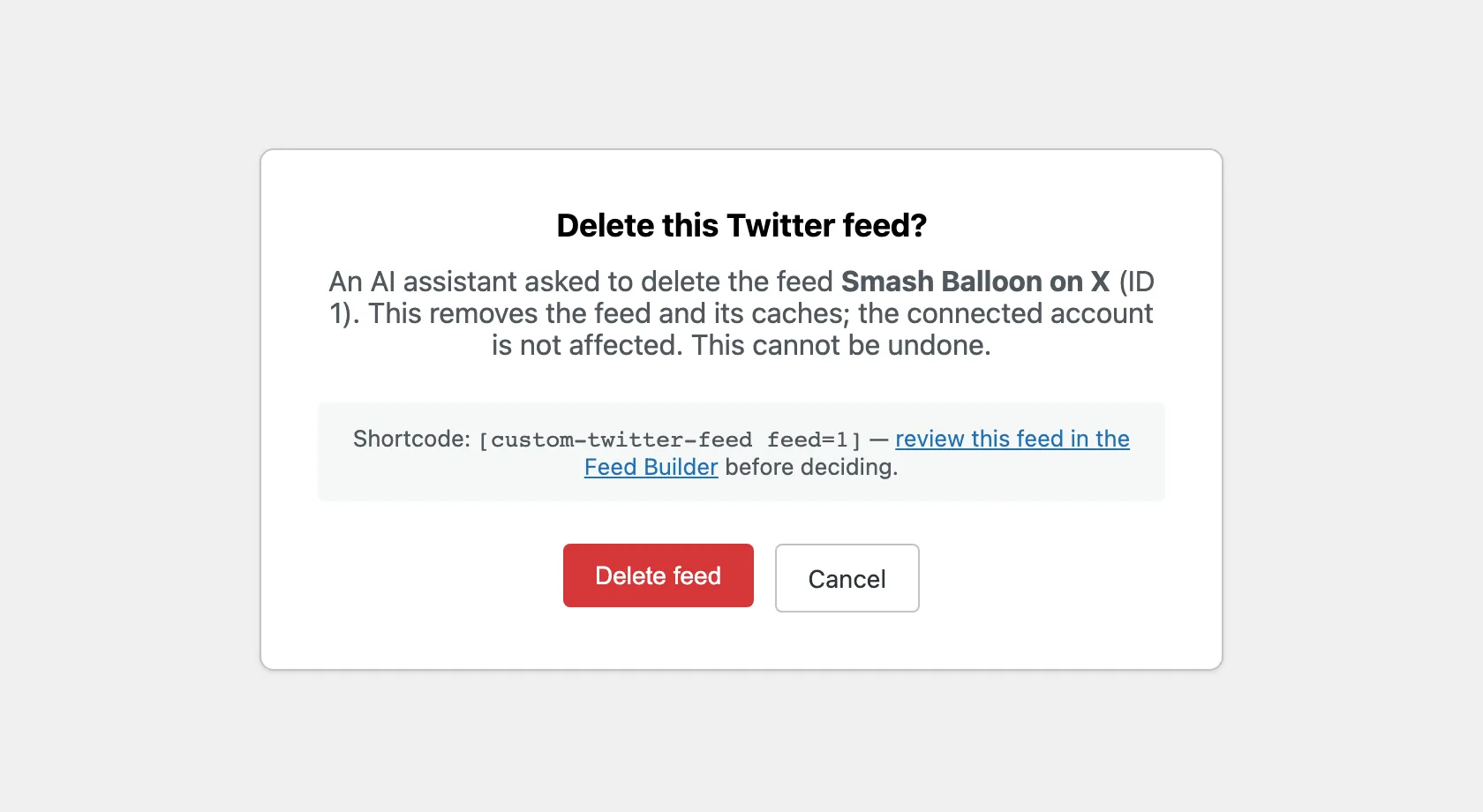
フィードを削除するには、クリックが必要です。AIがフィードの削除を依頼すると、ブラウザで開くページが表示されます。このページにはフィード名、ショートコード、およびフィードへのリンクが記載されており、確認を行うことができます。「フィードを削除」または「キャンセル」を選択してください。なお、このページは15分以内に1回のみ利用可能です。
X(Twitter)のフィード以外では、AIをWordPressに連携させる無料プラグイン「WPVibe」は、何か破壊的な操作を行う前に、チャットでユーザーに確認を求めるようになっています。
AIを接続しましょう
「Smash Balloon X (Twitter) Feed」または「X (Twitter) Feed Pro」がバージョン 2.11.0 以降であること、WordPress 6.9 以降がインストールされていること、そしてサイトのアドレスが https:// で始まることを確認してください。WPVibe がサイトにアクセスするには、このセキュアな接続が必要です。
SeedProdはWPVibeを開発しており、Smash Balloonと同様、同じWordPressプラグインファミリーの一員です。X(Twitter)Feedが自動的にインストールしてくれるため、わざわざ探す必要はありません。
WPVibeは、X(Twitter)フィードに無料で付属しています
別途ダウンロードする必要はありません。X(Twitter)フィードは、無料プラグインおよびすべてのProプランにおいて、設定ページからワンクリックでWPVibeを設定できます。また、WPVibeには無料のスタータープランがあります。Smash Balloonをまだ使ったことがない方でも、無料のX(Twitter)フィードなら手軽に始められます。
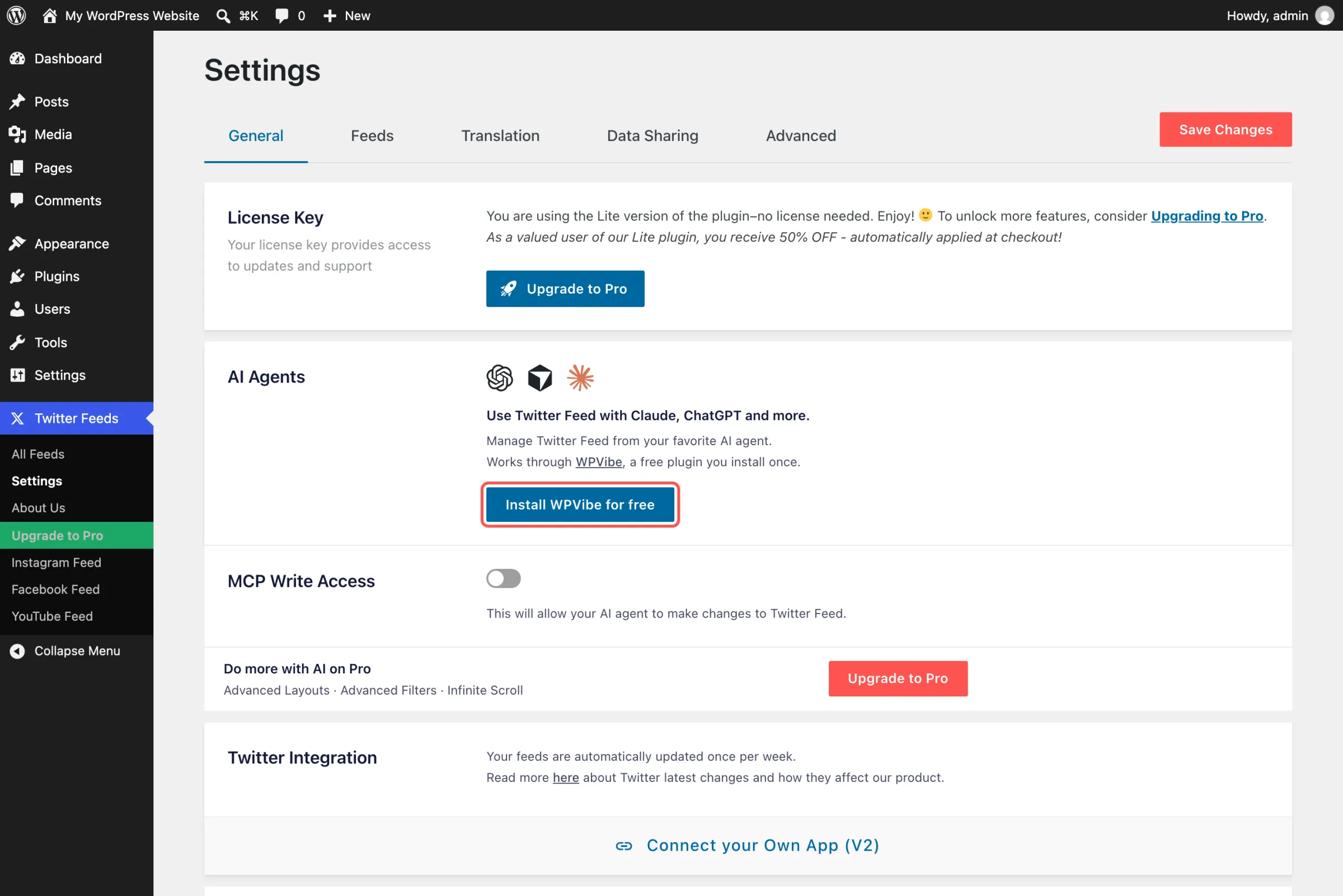
X(Twitter)のフィードを無料で入手ステップ 1:「WPVibe を無料でインストール」をクリックします
WordPressのダッシュボードで、「Twitterフィード」»「設定」に移動します。「一般」タブにある「AIエージェント」ボックスに、「WPVibeを無料でインストール」というボタンがあります。それをクリックし、ボックスに「WPVibeがTwitterフィードに接続されました」と表示されたら、「WPVibeを開く」をクリックします。
ステップ2:使用するAIを選ぶ
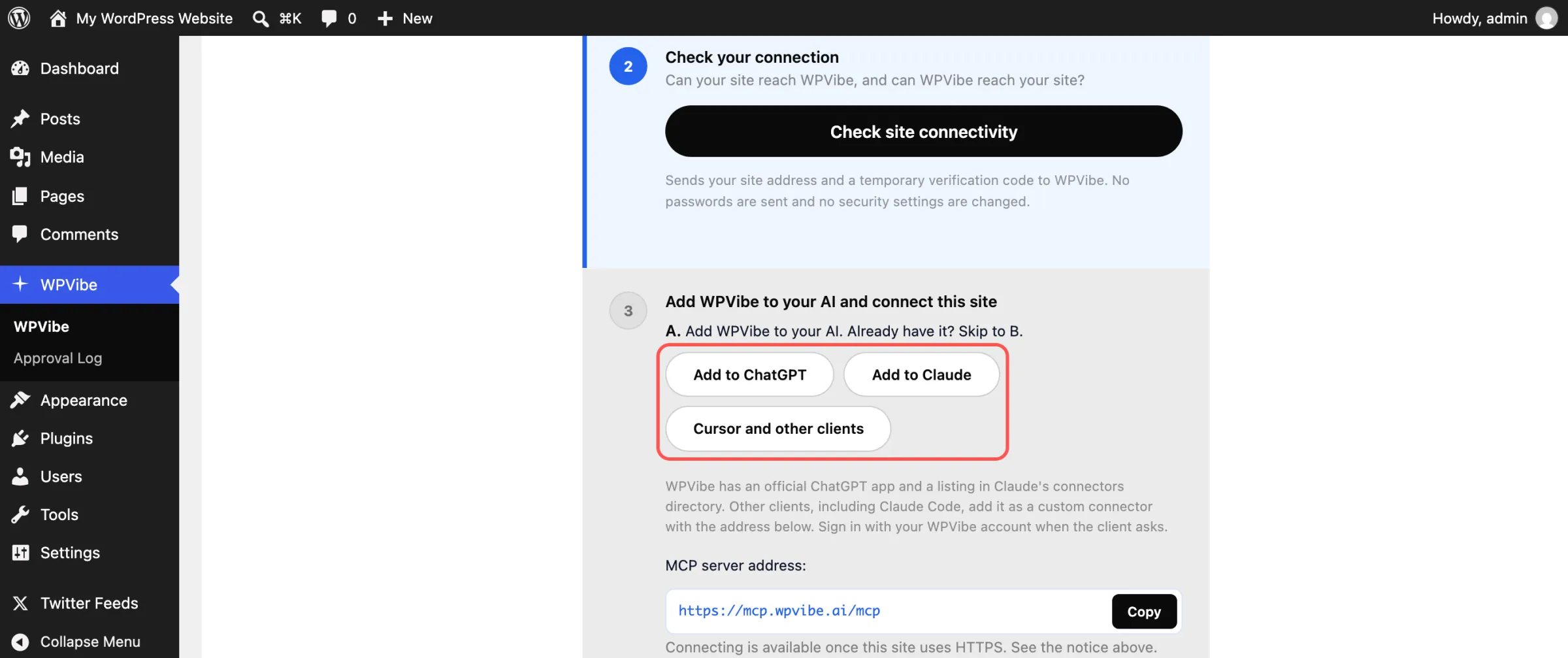
WPVibeでセットアップチェックリストが開きます。AIにWPVibeを追加するセクションで、「ChatGPTに追加」、「Claudeに追加」、または「Cursorおよびその他のクライアント」を選択し、メールアドレスでWPVibeにログインしてください。アカウントの作成は無料です。
ステップ3:サイト上でWPVibeを承認する
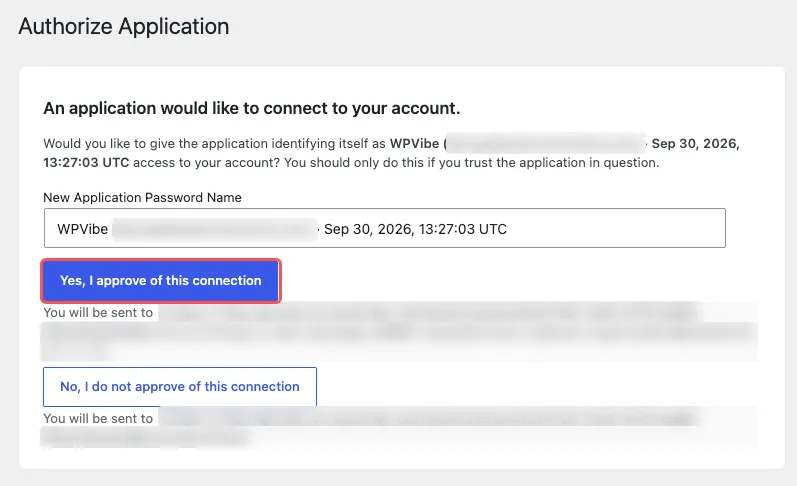
WPVibeから表示された短いメッセージを、AIとのチャットに貼り付けてください。WordPressに接続を許可するかどうかを尋ねる画面が表示されるので、「はい、この接続を承認します」をクリックしてください。すべての連携が完了すると、AIからサイトの名前とアドレスが返信されます。
ステップ4:準備ができたら編集を許可する
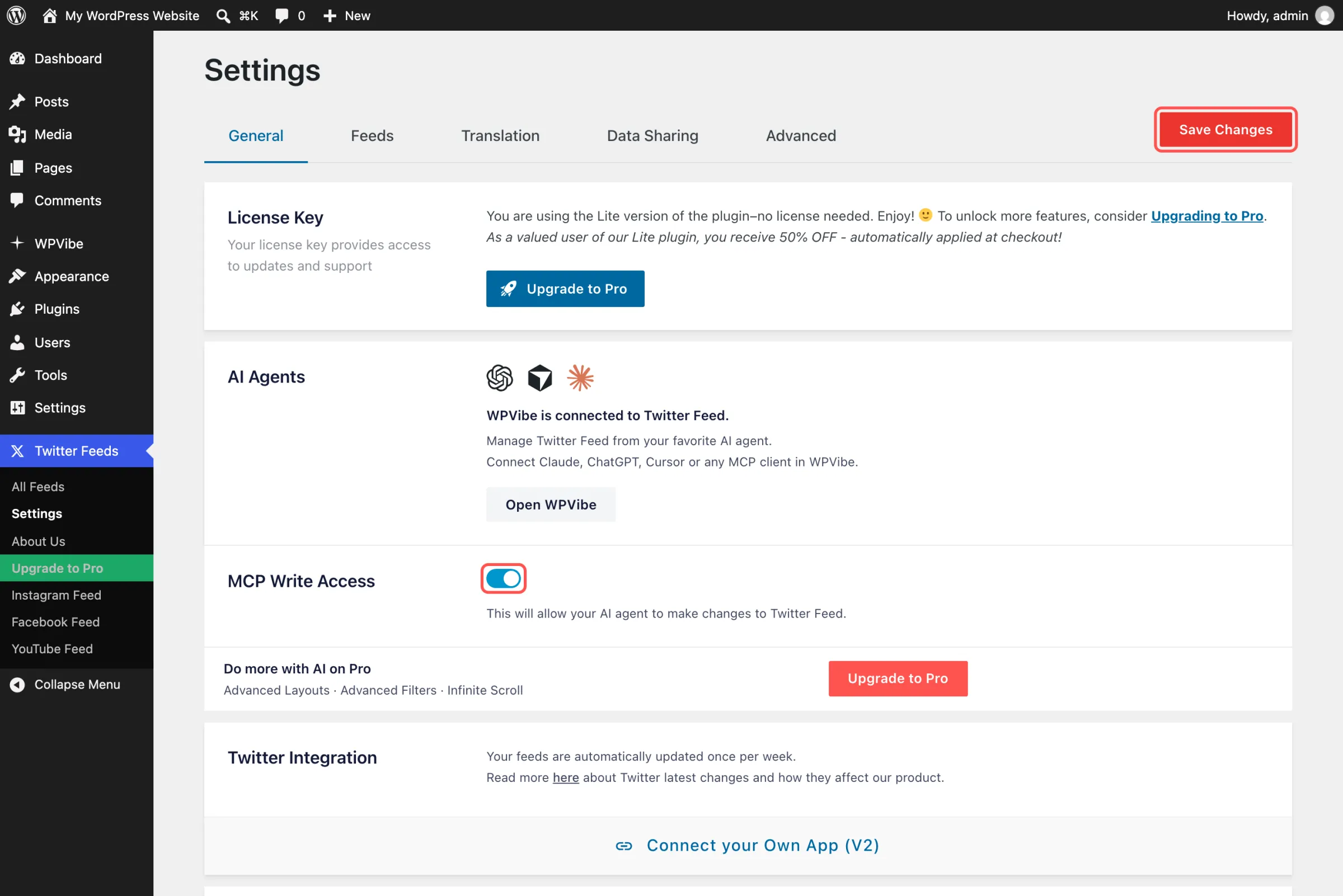
「Twitterフィード」»「設定」で、「MCP書き込みアクセス」をオンにして、「変更を保存」をクリックしてください。最初はAIに自分のフィードに関する質問にのみ回答させたい場合は、ひとまずこの設定をオフのままにしておいてください。
まずは、「自分のサイトにはどのようなXフィードがあり、それぞれのショートコードは何ですか?」といった簡単な質問から始めてみましょう。ChatGPTを使用する場合は、送信する前に「+」メニューを開き、「WPVibe」を選択してください。そうすれば、自分のサイトからの回答が得られます。
「X(Twitter)Feed Pro」で利用できる機能
「X (Twitter) Feed Pro」は、フィードを常に最新の状態に保ち、ユーザーをページに引き留めます。このアプリは、最大1日12回、2時間おきにXの新しい投稿をチェックします。写真や動画はフィード上で直接再生されるか、ライトボックスでフルサイズで開くことができ、リンクは画像とタイトル付きのカードとして表示されます。また、Xに接続できない場合でも、バックアップ機能により最新の投稿がページ上に表示され続けます。
すべてのプランにAIエージェントが含まれているため、アップグレードしても設定済みのチャットは引き続き利用でき、Proの設定も追加されます。無料プラグインをご利用ですか?AIに「X(Twitter)Feed Proを導入すると、私のフィードにどのような機能が追加されますか?」と尋ねてみてください。AIがプラグイン独自のPro機能一覧を確認し、アップグレード用のリンクを表示してくれます。
よくある質問
X(Twitter)Feed ProにはAIエージェントが付属していますか?
はい、ベーシックからエリート、オールアクセス・バンドルに至るまで、すべてのプランにこの機能が含まれています。無料のSmash Balloon X(Twitter)フィードにも、このプラグインに標準で含まれる設定として同様の機能が搭載されています。プロ版では、フィードが真価を発揮し、投稿がグリッド上に配置され、重要な情報に絞り込まれ、1日最大12回まで新しい投稿が更新されることで、常に新鮮な状態が保たれます。
私のAIはハッシュタグフィードを作成できますか?
はい、Plusプラン以上では可能です。ハッシュタグ付きの投稿のフィードをリクエストすると、AIが自動的にフィードの種類を設定してくれます。Eliteプランでは、Xの検索結果や公開リストからフィードを作成することも可能です。
WPVibeの利用料金はいくらですか?
特に問題はありません。WPVibeの無料プランには、1日あたりのWordPress操作回数に上限が設けられていますが、有料プランでは、利用頻度が高い場合でもその上限が引き上げられます。
私のAIは私のライセンスキーを認識していますか?
いいえ。ライセンスキーや、お客様のサイトをX(Twitter)フィードのAIツールに連携させるための詳細情報は、X(Twitter)フィードのAIツールとは一切共有されません。
編集権限を取り消すにはどうすればよいですか?
「Twitterフィード」の「設定」で「MCP書き込みアクセス」をオフにし、「変更を保存」をクリックしてください。X(Twitter)フィードのAIツールは読み取りのみ可能となり、まだ使用していない削除ページは機能しなくなります。
2.11.1 にアップデートして、X Feed を最新の状態に保ちましょう
一度設定しておけば、次にXのフィードの見た目や動作を変えたいときは、ChatGPTやClaudeに入力するだけで済みます。レイアウトメニューをクリックして回ったり、ショートコードを調べたりする必要はなく、自分でクリックしない限り、何も削除されることはありません。
すでに無料版の「Smash Balloon X(Twitter)Feed」または「X(Twitter)Feed Pro」をお持ちですか? 2.11.1にアップデートした後、設定画面で「AIエージェント」ボックスを見つけてください。
まだ始めたばかりですか?「X (Twitter) Feed Pro」なら、メゾニーレイアウト、ワードフィルター、AIエージェントをすぐに利用できます。また、WordPress.orgから無料の「Smash Balloon X (Twitter) Feed」を導入し、上記の手順に従って始めることも可能です。
ChatGPTやClaudeからXのフィードを配信する
「X (Twitter) Feed Pro」は、投稿をページいっぱいに表示されるグリッド形式に変換し、キーワードフィルターでトピックを絞り込み、1日最大12回まで新しい投稿を更新して常に新鮮な状態を保ちます。また、すべてのプランに搭載されたAIエージェントにより、チャットからこれらの設定をすべて変更できます。ハッシュタグフィードを利用したい場合は「Plus」を、検索やリストフィードを利用したい場合は「Elite」をお選びください。14日間の返金保証付きです。
「X(Twitter)Feed Pro」を入手するTikTokやYouTubeのフィードも使っていますか?ChatGPTやClaudeに尋ねてTikTokのフィードをリスタイルする方法や、YouTubeでの活用方法をご覧ください。
Xのフィードで最初に表示してほしいのは何ですか?コメント欄で教えてください。