


 ソーシャルウォール
  フィード分析


WordPressでX(Twitter)のフィードカルーセルを表示する最も簡単な方法を知りたいですか?
X(Twitter)のフォトまたは動画カルーセルを活用すれば、ウェブサイトを訪問者にとってより魅力的なものにでき、売上向上につなげることができます。
しかし、技術に詳しくない人にとっては、X(Twitter)のコードをカスタマイズしてフィードをカルーセル形式で表示するのは、少し難しく感じるかもしれません。
そこで、コーディング不要で、ウェブサイトにX(Twitter)フィードのカルーセルを埋め込む最も簡単な方法をご紹介します!
この記事の中で
X(Twitter)フィードのカルーセルを埋め込む方法
X(Twitter)のフィードをスライダー形式で表示するには、次の2つの方法から選択できます:
- 手順:X(Twitter)のプラットフォームを使って埋め込みコードを生成します。その後、プログラミングの知識を活用して、X(Twitter)のフィードをカルーセル形式にカスタマイズします。あるいは、高額な開発者に依頼して代行してもらうこともできます。
- 自動:X(Twitter)のAPIに接続できるWordPressプラグインを使用します。その後、X(Twitter)アカウントをプラグインに連携させ、わずか数回のクリックでX(Twitter)のタイムラインをカルーセル形式で埋め込むことができます。
1つ目の方法は、異なるウェブサイトを行ったり来たりしなければならず、埋め込みコードの束を扱わなければならないので、かなり複雑です。

ですから、コーディングの知識がない場合、Xの投稿をスライドショー形式で表示するのはかなり難しいかもしれません。
また、手動で設定する場合は、X(Twitter)のフィードのデザインをカスタマイズするために、HTML、CSS、PHP、JavaScript、その他のプログラミング言語に関する高度な技術スキルと知識が必要となります。
しかも、プロセスがわかりにくいために誤ってウェブサイトを壊してしまった場合、専門のサポートチームが助けてくれるわけではない。
X(Twitter)のカルーセルを追加する最も簡単な方法
「X (Twitter) Feed Pro」のような高評価のプラグインを使えば、技術的な作業を一切必要とせずに、カスタマイズ可能なX (Twitter)フィードを簡単に作成し、サイトに表示することができます。

実際、このプラグインはとても使いやすく、WordPressの初心者でも、わずか数回のクリックでX(Twitter)のフィードを設定して表示させることができます。
その結果、X(Twitter)のタイムライン、ハッシュタグ付き投稿、ライブ配信、リストなどを含むカルーセルを表示できるようになります。
X(Twitter)フィード・カルーセル用プラグインとして、「X (Twitter) Feed Pro」が他を圧倒する理由は以下の通りです:
- 時間を節約できるよう、「X (Twitter) Feed Pro」はインストールした直後から見栄えが良く、自動的に貴社のブランドイメージに合わせられます。
- このプラグインは超高速なので、 サイトの読み込み速度はこれまでと変わりません 。つまり 、サイトのSEO効果が大幅に向上します。
- デザインをより細かく制御できるよう、 ライブフィードエディタが用意されており、コーディングの知識がなくてもX(Twitter)のフィードを簡単にスタイリングできます。

- このプラグインはWooCommerceなどの主要なプラグインと完全に連携するため、商品ページに「X(Twitter)」の好意的なレビューと行動喚起(CTA)を併せて表示し、売り上げを伸ばすことができます。
- このプラグインを手に入れたら、WordPressのエキスパートによる迅速でフレンドリーなサポートチームにも アクセスできる。
充実したカスタマーサポートと素晴らしい機能により、「X (Twitter) Feed Pro」は世界中で10万人以上のユーザー から信頼されており、平均評価は4.9/5つ星 という高い評価を獲得しています。

総じて言えば、「X (Twitter) Feed Pro」は、WordPressサイトをX(Twitter)と連携させるための最高のツールであり、あらゆるマーケティングツールキットに欠かせない優れたツールです。
X(Twitter)のコンテンツを手軽に埋め込みたいなら、今すぐ「X(Twitter)Feed Pro」を入手しましょう!
WordPressでX(Twitter)カルーセルを作成する方法
WordPressでX(Twitter)フィードのカルーセルを表示する方法を知りたいですか?それでは、以下のステップバイステップのチュートリアルを見ていきましょう。
ステップ1:X(Twitter)Feed Proプラグインをインストールする
サイトにX(Twitter)フィードを追加するには、こちらから「X(Twitter)Feed Pro」プラグインを入手してください。
プラグインをコンピューターにダウンロードしたら、次はWordPressサイトにインストールします。
プラグインをインストールする方法について復習が必要ですか?WordPressプラグインをウェブサイトにインストールするには、以下のステップバイステップの手順に従ってください。
ステップ2:X(ツイッター)フィードの作成
「X (Twitter) Feed Pro」を使えば、WordPress サイトに新しい X (Twitter) フィードを驚くほど簡単に作成できます。
WordPressの管理画面より、Twitter Feed " All Feeds メニューを開き、Add Newボタンをクリックします。

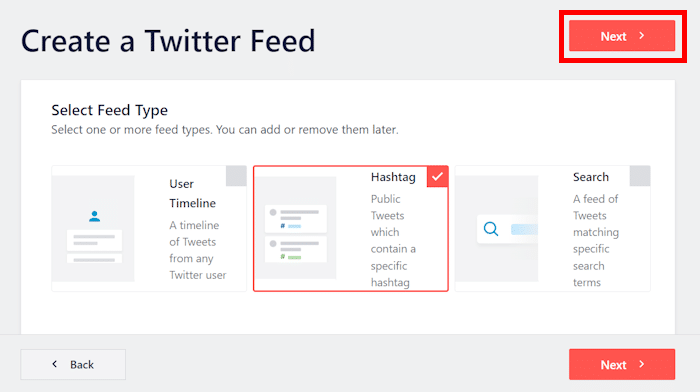
その操作を行うと、プラグインから、X(Twitter)のカルーセルに表示したいフィードの種類を選択するよう求められます。
「X (Twitter) Feed Pro」プラグインでは、3種類のフィードタイプから選択できます:
- ユーザーのタイムライン:X(Twitter)ユーザーの最新の投稿を、リポストの有無にかかわらず表示します。
- ハッシュタグ:選択した特定のX(Twitter)ハッシュタグを含むフィードを表示します。
- 検索:検索語句を入力した後、X(Twitter)の検索結果を埋め込みます。
以下の選択肢から、ご希望のX(Twitter)フィードの種類を選択し、「次へ」をクリックしてください。
ステップ3:X(ツイッター)アカウントに接続する
それでは、X(Twitter)アカウントをこのプラグインに連携させ、すべての機能を利用できるようにしましょう。
プラグインをX(Twitter)アカウントに接続するように設定するには、「接続」ボタンを クリックしてください。

その操作を行うと、「X (Twitter) Feed Pro」が、X (Twitter) アカウントへの読み取り専用アクセス権を 要求してきます。
このプラグインは、X(Twitter)のデータを読み取るのみであり、何かを変更する権限は一切ありません。そのため、お客様の個人情報は完全に安全です。
そこで、アプリの認証 ボタンをクリックして続行する。

その設定が完了したら、X(Twitter)フィードのソースを選択できます。つまり、表示したいハッシュタグ、X(Twitter)アカウント、リスト、検索キーワードなどを選択できるということです。
このチュートリアルでは、選んだハッシュタグをハッシュタグフィールドに 追加します。
ソースを追加したら、「Next」をクリックします。

ステップ4:X(Twitter)フィードのカルーセルをデザインする
このX(Twitter)フィードカルーセル用WordPressプラグインを使えば、フィードのテンプレートを選択できます。
そうすれば、新しいフィードに独自のデザインをすばやく適用できます。ここから、単体のX投稿、メイソンリーカード、X(Twitter)ウィジェットなどを表示できます。

このチュートリアルの主な目的は、サイトにX(Twitter)フィードのカルーセルを追加することですので、「Simple Carousel」オプション または「Showcase Carousel」オプションの いずれかを選択してください。
シンプルなカルーセルオプションを使用すると、X(Twitter)のカルーセルは、スライドショーのようにXの投稿が横一列に並んだような表示になります。
一方、ショーケース・カルーセルでは、Xの投稿が1つずつ目立つように表示されます。
「X(Twitter)」フィードのカルーセルテンプレートを選択し、「次へ」をクリックするだけです。
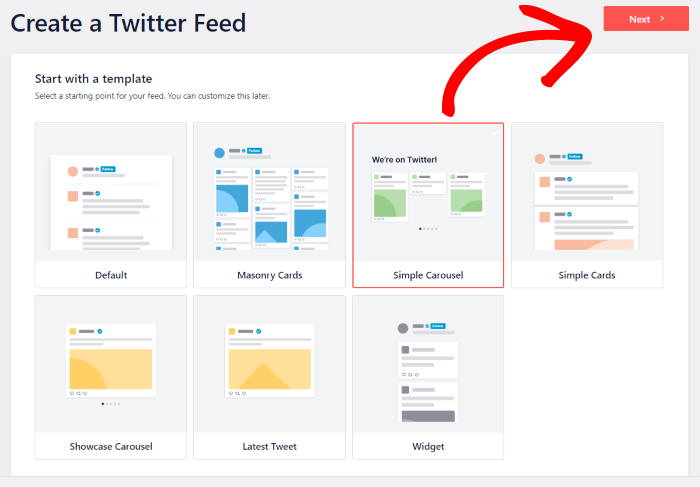
このチュートリアルでは、シンプルなカルーセルテンプレートを使用します。インタラクティブなカルーセル広告を使って、Xの投稿を宣伝するのに最適な方法です。
これで、フィードは以下のX(Twitter)のカルーセルの例のような表示になります:

これで、「X (Twitter) Feed Pro」がライブフィードエディタを開きます。ここでは、新しいX (Twitter)フィードのデザインをカスタマイズできます。
左側にはカスタマイズパネルがあり、フィードレイアウト、カラースキーム、ヘッダースタイル、その他のボタンスタイルなどを設定することができます。
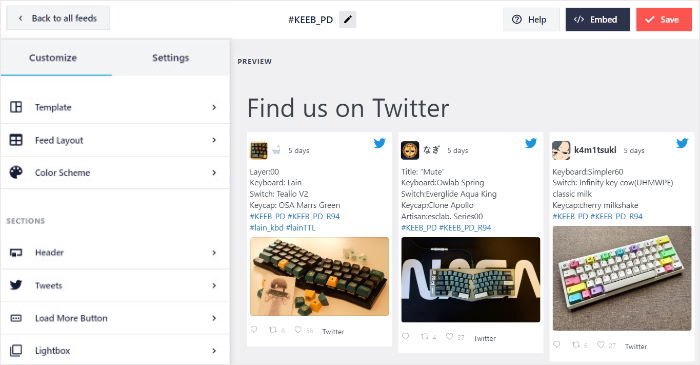
画面の右側には、新しいX(Twitter)フィードのカルーセルのライブプレビューが表示されます。これにより、いつでも変更内容を簡単に確認することができます。
ステップ 5:X(Twitter)のカルーセルフィードをカスタマイズする
前述したように、このカルーセルWordPressプラグインは、箱から出してすぐにすでに素晴らしい外観をしている。
ウェブサイトの既存のテーマが自動的にコピーされるため、X(Twitter)のフィードはブランドのビジュアルアイデンティティと統一感のある仕上がりになります。
また、フィードのデザインをもっとコントロールしたい場合は、このようにすることもできます。まず、左側の配色 オプションをクリックしてください。
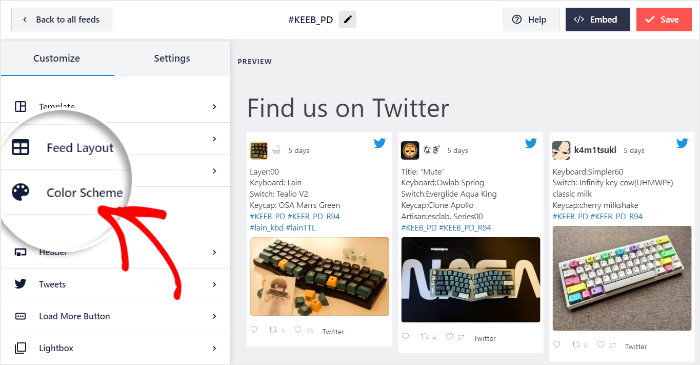
お好みの配色を選んで、新しいX(Twitter)フィードのカルーセルの色をすべて瞬時に変更することができます。
配色は4種類から選べる:
- テーマからの継承: WordPressテーマの色を自動的にコピーする。
- ライト:X(Twitter)のカルーセルには、明るい背景色と暗い文字色を選びましょう
- ダーク:ダークな背景色とライトなフォントを使用する。
- カスタム: 手動ですべての色を選択する
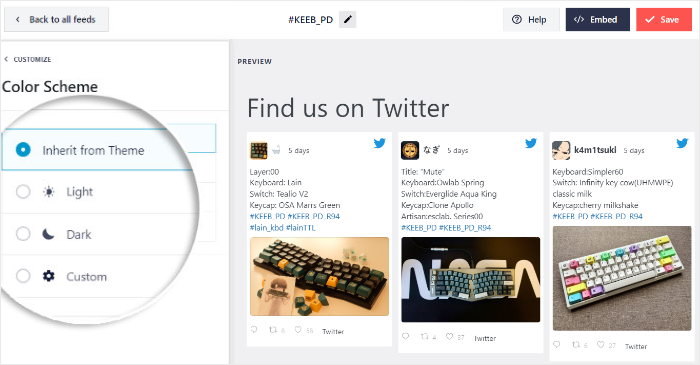
お好みの配色を選択したら、「保存 」をクリックして変更を確定します。
カスタマイズを続けるには、上部にある小さなカスタマイズ ボタンをクリックしてください。
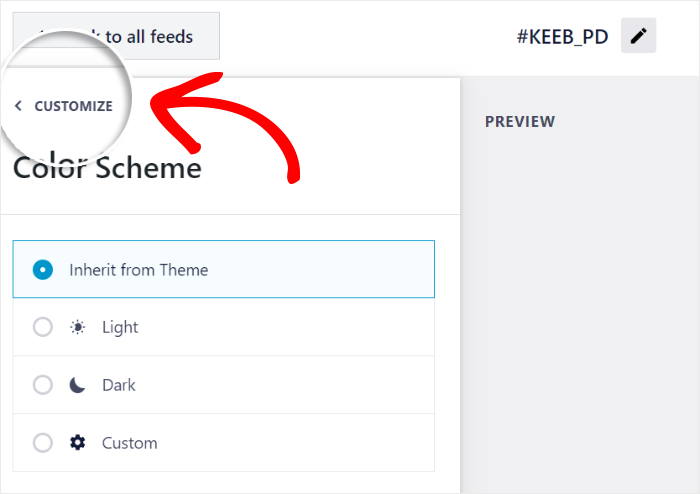
これだけで、残りのオプションを使って、ヘッダー、Xの投稿ボックスのスタイル、「もっと見る」ボタン、ライトボックスなどを設定できます。また、X(Twitter)のカルーセルのスライド数も設定可能です。
X(Twitter)のフィードカルーセルの表示に満足したら、「保存」ボタンを クリックしてください。
ステップ 6:WordPress に X(Twitter)フィードのカルーセルを埋め込む
このプラグインを使えば、X(Twitter)のフィードカルーセルを手間なく埋め込むことができます。実際、X(Twitter)のフィードを埋め込む方法は2通りあります:
- WordPressのページにX(Twitter)フィードのカルーセルを追加する
- WordPressのサイドバーにX(Twitter)フィードのカルーセルを追加する
WordPressのページにX(Twitter)フィードのカルーセルを追加する
まず、ライブフィードエディタの上部にある埋め込み ボタンをクリックします。

それでは、X(Twitter)フィードの配置場所を選びましょう。投稿、ページ、サイドバー、フッター、Elementorのランディングページなどに追加することができます。
とりあえず、Add to a Page オプションをクリックして続行する。

これで、X(Twitter)のカルーセルフィードを表示したいWordPressのページを選択できるようになりました。
ポップアップでページを選択し、「追加」をクリックします。

これにより、そのページがWordPressのエディタで開かれ、X(Twitter)のカルーセルフィードを埋め込むことができます。
エディタ内でプラス(+)アイコ ンをクリックして、新しいWordPressブロックを追加します。

そこから「ツイッターフィード」を検索し、ツイッターフィードウィジェットをクリックしてページに追加する。

ページエディターの中で、ページタイトルを自由に編集し、公開する前にすべてがうまく見えることを確認することができます。ウェブサイト上で公開する準備ができたら、「公開」または「更新」をクリックしてください。
最後に、ウェブサイトを開くと、Smash Balloon X(Twitter)のフィードカルーセルがどのように表示されるかを確認できます。

WordPressのサイドバーにX(Twitter)フィードのカルーセルを追加する
このプラグインには既製のウィジェットが用意されているため、それを利用して、X(Twitter)のフィードをサイドバー領域にウィジェットとして表示することもできます。
サイトにX(Twitter)ウィジェットを追加するには、ダッシュボードから「Twitterフィード」»「すべてのフィード」に移動してください。
次に、先ほど作成した「X(Twitter)」フィードをクリックします。

前と同じように、ライブフィードエディタの右上にある埋め込み ボタンをクリックします。
ポップアップを使って、このX(Twitter)フィードをウィジェットとして埋め込むことができます。その場合は、「ウィジェットに追加」ボタンを クリックしてください。

これで、WordPressウェブサイトのウィジェットページに 移動します。
ここから、サイドバーにX(Twitter)のカルーセルを埋め込みたい場合は、サイドバーのパネルをクリックしてください。

フッターにカルーセルを追加するには、フッターパネルを クリックしてください。
このチュートリアルでは、WordPressのフッターを使用します。

配置場所を選んだら、X(Twitter)のカルーセル投稿をウェブサイトのサイドバーやフッターに追加する準備が整いました。
ここで、プラス(+)アイコンを クリックして新しいウィジェットを追加し、Twitterフィード・ウィジェットを クリックする。

アップデートをクリックして変更を確認することを忘れないでください。
これで、サイトを開くと、このX(Twitter)フィードのカルーセルの例のように、訪問者向けにXの投稿スライダーが表示されるようになります:
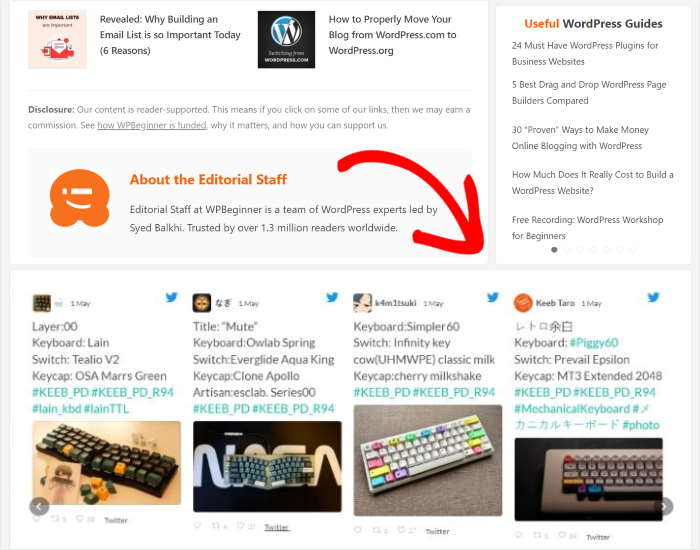
さて、これで完成だ!
これで、WordPressサイトにX(Twitter)のカルーセルを埋め込む最も簡単な方法がわかりましたね。Smash Balloonを使えば、ウェブサイトにソーシャルメディアのコンテンツを簡単かつ素早く追加できます。
「X (Twitter) Feed Pro」を使ってXの投稿スライダーを追加するだけで、フォロワーを増やし、クリック率を向上させ、ビジネスを成長させることができます。コードをいじったり、アドオンを導入したりする必要はありません。
X(Twitter)のスライドショー・カルーセルを作成する準備はできましたか?今すぐ「X(Twitter)Feed Pro」を使い始めましょう。
X(Twitter)でのソーシャルメディアマーケティングを強化したい方は、ビジネスの成長に役立つXの投稿タイプについて解説した記事をご覧ください。
その他のソーシャルメディア・マーケティング・ガイドとチュートリアル
- TikTokでフォロワーを増やすための実証済みのヒント【公開
- 今すぐX(Twitter)のエンゲージメントを高める最善策
- TikTokをInstagramで宣伝する方法(実証済みテクニック)
- WordPressでビジネスを促進するためのベストX(Twitter)プラグイン
- X(Twitter)で手軽に稼ぐためのベストな方法(専門家が厳選)








すばらしいが、rtlに対応していない。
rtlにするためのcssコードを教えてください。
こんにちは、ファティマ、
ご連絡ありがとうございます!RTL用のCSSコードを共有するために、もう少し情報が必要です。
ありがとう!