


 ソーシャルウォール
  フィード分析


ライブのハッシュタグフィードを使って、ウェブサイト上でX(Twitter)の活発な会話を紹介してみませんか?
ビジネスやイベント、キャンペーンなどでハッシュタグを活用しているなら、ウェブサイトにX(Twitter)のハッシュタグフィードをリアルタイムで表示するのは賢い方法です。
サイト上のX(Twitter)ハッシュタグフィードには、特定のハッシュタグが付いた最新のX投稿がすべて表示されます。これにより、ユーザーのエンゲージメントを高め、ブランドの認知度を向上させ、訪問者に、選択したトピックについて今まさに人々がどのようなことを話しているかを伝えることができます。
ソーシャルメディア・マーケターとして、X(Twitter)のハッシュタグフィードを、標準のX(Twitter)埋め込みオプションを使って、自分のウェブサイトで思い通りの表示にするのは難しいことを知っています。
Smash Balloonでは、これまでに175万以上のウェブサイトがWordPress上でソーシャルメディアのフィードを表示できるよう支援してきました。当社のソーシャルメディアプラグインを使えば、X(Twitter)などのソーシャルネットワークからのコンテンツを簡単に表示できます。
この記事では、X(Twitter)のハッシュタグフィードを簡単に埋め込むために私が使っている5つの手順を順を追って解説します。
ソーシャルメディア連携に関する私の専門知識を活かし、2026年版としてシンプルで最新のガイドをご用意しました。このガイドに従ってステップバイステップで進めるだけで、コーディングの知識がなくても、美しいX(Twitter)のハッシュタグフィードをすぐに運用できるようになります。
この記事で
サイトにX(Twitter)のハッシュタグフィードを埋め込む2つの方法
X(ツイッター)のコンテンツを含むソーシャルメディアのフィードをサイトに表示したい場合、2つの方法があります:
- 手動 (プラグイン不要):X(Twitter)のフィード埋め込みコード生成ツールを使用し、ハッシュタグ「X」の投稿が表示されるX(Twitter)のタイムラインが表示されるようコードを修正します。技術に詳しくない場合は、高額な開発者に依頼して手伝ってもらうこともできます。
- 自動 (X(Twitter)Feed Pro プラグイン):Smash Balloonの「X(Twitter)Feed Pro」を使用すると、X(Twitter)アカウントを連携し、わずか数クリックでX(Twitter)のハッシュタグフィードを埋め込むことができます。
| 特徴 | Smash Balloonの「X(Twitter)Feed Pro」の使い方 | プラグインを使用しない |
| 設定の複雑さ ?️ | シンプルなインターフェイスで素早く簡単にセットアップ。 | コーディングスキルとAPIの理解を必要とする複雑なセットアップ。 |
| コーディング要件? | コーディング不要 - 初心者に最適! 🙂。 | JavaScriptおよびHTMLのコーディング能力に加え、X(Twitter)APIに関する知識が必要です。 |
| 機能へのアクセスは? | 複数のX(Twitter)フィードやフィードのモデレーションといった高度な機能へのアクセス。 | Xの投稿1件に対する基本的な埋め込み機能に限定されています。 |
| カスタマイズオプション? | プラグインに標準搭載されているビジュアルフィードカスタマイザーを使えば、X(Twitter)のハッシュタグフィードのデザインやコンテンツを、クリックするだけで調整できます! | コーディングに不慣れな方でも、カスタマイズは最小限。 |
| 時間投資 | X(Twitter)のハッシュタグフィードを、わずか数分で設定して利用開始しましょう。 | 時間のかかるプロセスで、トラブルシューティングに数日から数週間かかることもある。 |
| ヘルプとサポート ? | スマッシュバルーンのWordPressエキスパートチームにご相談ください。 | 専任のサポートはなく、トラブルシューティングはあなた次第。開発者を雇うにはコストがかかる。 |
| 最終的な収穫 | X(Twitter)のハッシュタグウィジェットを簡単に埋め込みたいですか?今すぐSmash Balloonの「X(Twitter)Feed Pro」をチェックしてみてください! | X(Twitter)のプラグインを使わず、手動でフィードを埋め込みたい場合は、多くの制限がある、手間のかかる設定になることを覚悟しておいてください。 |
X(Twitter)のハッシュタグフィードを追加する最も簡単な方法
X(Twitter)のコンテンツを埋め込む最も簡単な方法は、X(Twitter)用のWordPressプラグインを利用することです。このプラグインを使えば、Xの投稿を自動的に取得してサイトに埋め込んでくれるため、時間と手間を大幅に節約できます。
世の中にはたくさんのツールがありますが、このチュートリアルで使うのは、WordPress向けの最高のX(Twitter)フィードプラグインである「Smash Balloon X (Twitter) Feed Pro」です。

このツールを使えば、コーディングを一切行わずに、わずか数分でX(Twitter)のハッシュタグフィードを作成・埋め込むことができます。さらに、他にも便利な機能がいくつかあります:
- ハッシュタグ付きの投稿に加え、X(Twitter)の投稿を埋め込むことで、エンゲージメントを高め、サイト訪問者をフォロワーに変えることができます。
- 作成するすべてのX(Twitter)フィードは、ウェブサイトのテーマが自動的に反映されるため、設定直後から見栄えの良い仕上がりになります。
- このプラグインはかなり軽量なので、サイトに大量のX(Twitter)コンテンツを表示しても、これまで通り素早く読み込まれます。
- 技術に詳しくない方でも、美しいX(Twitter)のフィードを簡単にデザインできるビジュアルカスタマイザーが利用できます。
このプラグインは、 4.9/5つ星の 確かな評価を得ており、15万人以上のユーザーが この仕事をしているので、このプラグインがよく仕事をしていることがわかる。
エキスパートからのアドバイス:Elementor上でX(Twitter)のコンテンツを掲載したいとお考えですか?ここでは、ElementorのウェブサイトにX(Twitter)のフィードを追加する方法について、簡単なガイドをご紹介します。
X(Twitter)ハッシュタグフィードをウェブサイトに埋め込む方法:完全ガイド
このプラグインを使ってX(Twitter)のハッシュタグフィードを埋め込む最も簡単な方法は、以下の手順に従うだけです。
ステップ 1:Smash Balloon X (Twitter) Feed Pro をインストールする
まずは、こちらから「X (Twitter) Feed Pro」プラグインを入手し、WordPressサイトにインストールしてください。
WordPressのプラグインをウェブサイトにインストールする方法については、こちらのチュートリアルを参考にしてください。
ステップ 2:新しい X(Twitter)ハッシュタグフィードを作成する
まず、ハッシュタグ付きの投稿専用の新しいX(Twitter)フィードを作成します。そのためには、3ステップのガイドに従って新しいX(Twitter)フィードを作成しましょう。
WordPressのダッシュボードから「X(Twitter)フィード」»「すべてのフィード」メニュー に移動し、「新規追加」をクリックします。

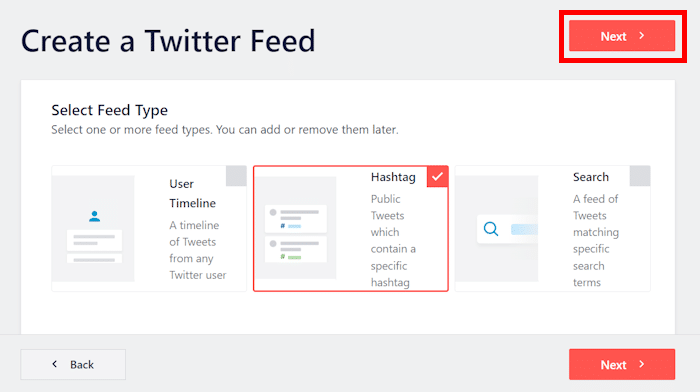
それでは、ウェブサイトに表示したいX(Twitter)フィードの種類を選択しましょう:
- ユーザーのタイムライン: X(Twitter)のタイムラインにあるソーシャルメディアのコンテンツを表示する
- ハッシュタグ: 選択したハッシュタグが付いた投稿をX件表示する
- 検索: 検索語句を入力して 、埋め込みたいX件の投稿を選択してください
このチュートリアルでは、ウェブサイトにX(Twitter)のハッシュタグフィードを埋め込む方法について解説しますので、ハッシュタグのオプションを選択して、「次へ」をクリックします。
ステップ3:X(ツイッター)アカウントに接続する
X(Twitter)アカウントを連携させることで、このプラグインはXの投稿を取得し、ウェブサイトに表示することができます。
やり方は超簡単。まず、ここの接続 ボタンをクリックしてください。

その後、プラグインによってX(Twitter)にリダイレクトされ、アカウントへの読み取り専用アクセス権を付与できるようになります。
簡単に説明すると、読み取り専用アクセスは、プラグインが実際にあなたのアカウントに変更を加えることができないことを意味するので、完全に安全です。
続行するには、Authorize app ボタンをクリックします。

次に、プラグインによって元のウェブサイトに戻されますので、X(Twitter)のハッシュタグフィードの設定を完了させてください。
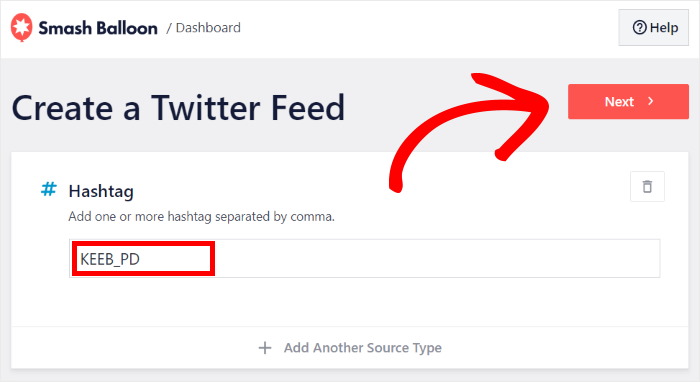
そのためには、ハッシュタグフィールドに 好きなハッシュタグを追加すればいい。このチュートリアルでは、個人的にキーボードが好きなので、KEEB_PDのハッシュタグを使ってみよう。
コンマで区切れば、複数のハッシュタグを追加することもできる。
このハッシュタグを、ご自身のブランドハッシュタグに自由に変更して、独自のX(Twitter)フィードを表示してください。
最後に「Next」ボタンをクリックする。
ステップ4:X(Twitter)のハッシュタグフィードをカスタマイズする
先ほども言ったように、X(Twitter)のフィードは、サイトのテーマを反映しているため、設定直後からかなり見栄えが良くなっています。
ユニークなX(Twitter)フィードを手軽に作成できるよう、このプラグインではさまざまなフィードテンプレートから選択することができます:
- デフォルト
- 石工
- シンプルなカルーセル
- シンプルなカード
- ショーケース・カルーセル
- 最新のXの投稿
- ウィジェット
続行するには、X(Twitter)のフィードテンプレートを選択し、「次へ」をクリックしてください。

X(Twitter)のフィードのスタイルを、さらに細かくコントロールしたいですか?
フィードテンプレートを選択すると、プラグインはビジュアルフィードエディタ内でX(Twitter)のハッシュタグフィードウィジェットを開き、リアルタイムプレビューを表示します。
ここでは、フィードレイアウト、カラースキーム、ヘッダースタイル、ボタンデザインなどのカスタマイズオプションを変更することができます。
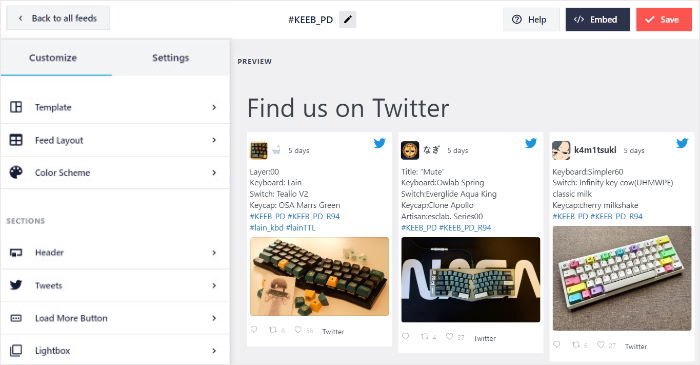
画面の右側には、X(Twitter)のフィードがリアルタイムでプレビュー表示されるため、変更内容を確認することができます。
たくさんのオプションがあるので、私のお気に入りのオプションをいくつか紹介しよう。
まず、左側のフィードレイアウトオプションを クリックします。
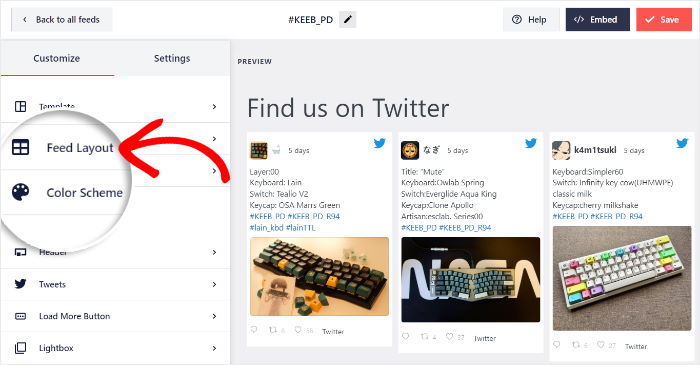
このページでは、フィードのさまざまなレイアウトオプションをじっくり試してみることができます。
リスト、メイソンリー 、カルーセルの3つのオプションがある。
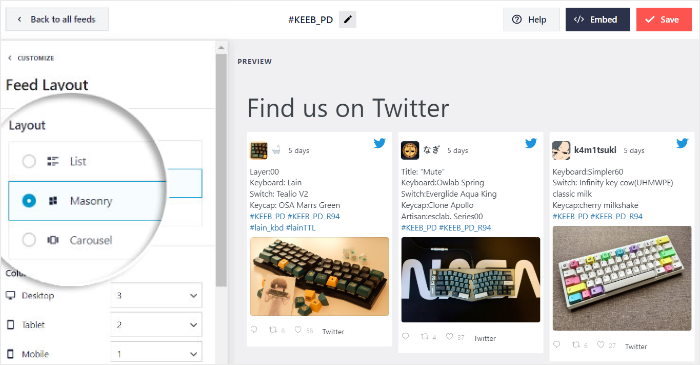
「リスト 」レイアウト を使用すると、X(Twitter)のコンテンツを1行で全幅レイアウトで表示できます。
その結果、Xの投稿はそれぞれ、ウェブサイト上で非常に目立つようになります。

次に、「Masonry」レイアウト があります。これは、Xの投稿を複数の列に分けて表示するものです。
一度に大量のXの投稿を表示できるので、X(Twitter)のギャラリーとして最適な選択肢です。

最後に、「Carousel」レイアウト テンプレートがあります。これを使えば、WordPressサイトにX件の投稿からなるスライドショー形式のカルーセルを埋め込むことができます。

お好みのX(Twitter)フィードのレイアウトを選択したら、「保存」ボタンを クリックしてください。
その後、小さな「カスタマイズ」ボタンを クリックして、X(Twitter)のフィードデザインの編集を続けることができます。
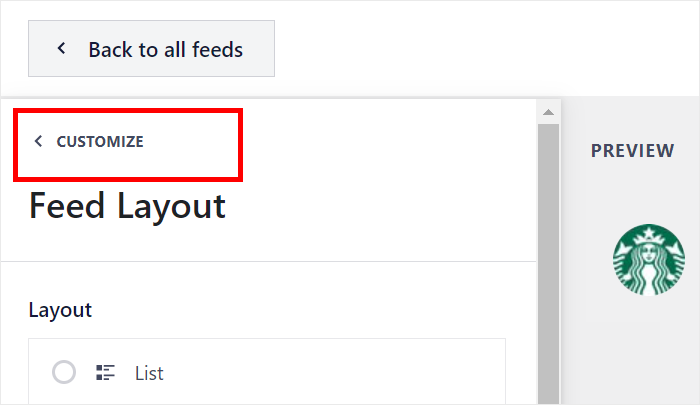
ここから、「カラースキーム」 をクリックして、X(Twitter)のハッシュタグフィードの色を設定してください 。
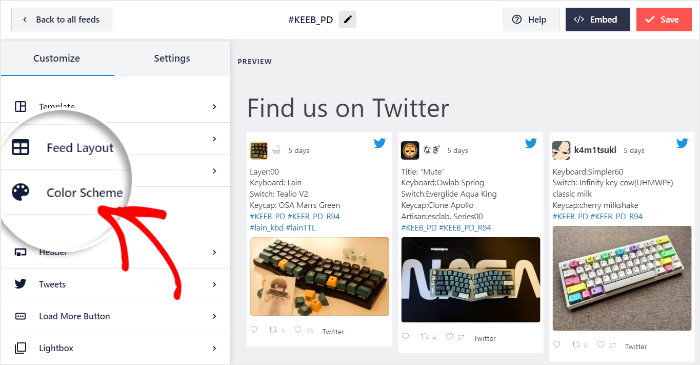
X(Twitter)のフィードの色を簡単に変更できるよう、4種類の配色から選択できます。
- テーマから継承: ウェブサイトのブランディングカラーをコピーする
- 明るい:明るい背景に暗いフォント
- ダーク:背景が暗く、フォントが明るい
- カスタム: 手動で色を選択
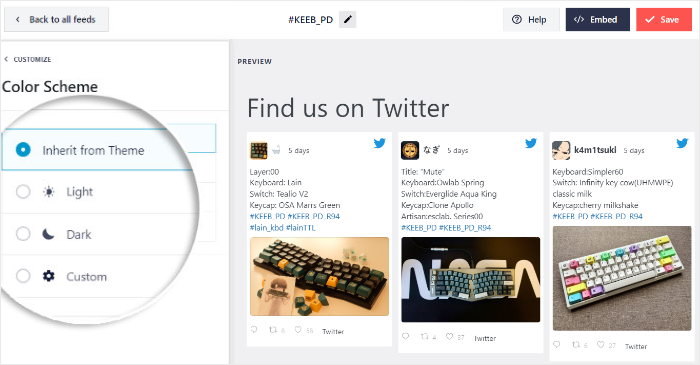
好みの配色を選択し、もう一度「保存」をクリックする。
それだけではありません。このページでは、フォントやX(Twitter)のヘッダー、テキストの長さ、「さらに読み込む」ボタンなど、さまざまな項目をカスタマイズすることもできます。
さらに、フィードに表示されるX(Twitter)の埋め込み投稿を絞り込むために、フィルターを追加することもできます。
最後にSave ボタンをクリックして変更を確定します。
何がすごいかって?
CSSやHTML、Javascriptなどのコーディング言語を触る必要はありません。プラグインのビジュアルフィードカスタマイザーにあるカスタマイズオプションをクリックするだけで、フィードのデザインとコンテンツをパーソナライズできます。
ステップ5:WordPressにX(Twitter)のハッシュタグフィードを埋め込む
「X (Twitter) Feed Pro」を使えば、ウェブサイトのページや、フッターやサイドバーなどのウィジェット設置可能なエリアに、X (Twitter) のフィードを簡単に埋め込むことができます。
では、その方法を見てみよう。
WordPressのページにX(Twitter)のハッシュタグフィードを追加する
ライブフィードエディタから直接、WordPressのページにX(Twitter)のフィードを表示することができます。
まず、エディターの右上にある埋め込み ボタンをクリックします。
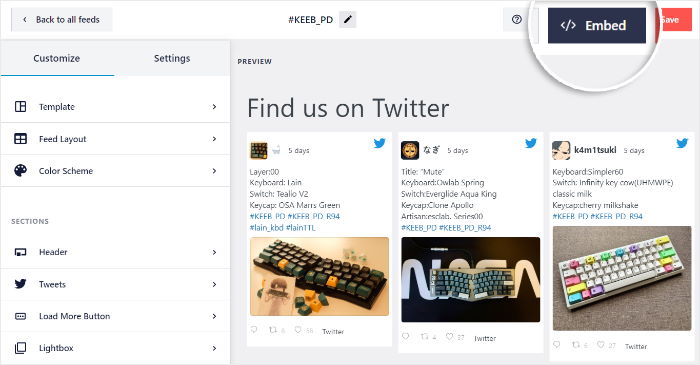
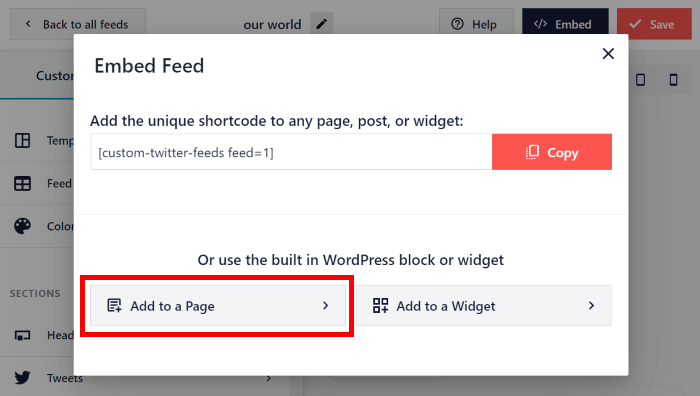
その後、X(Twitter)のフィードの表示位置を設定できる新しいポップアップが表示されます。
とりあえず、「ページに追加 」ボタンをクリックして続行できます。
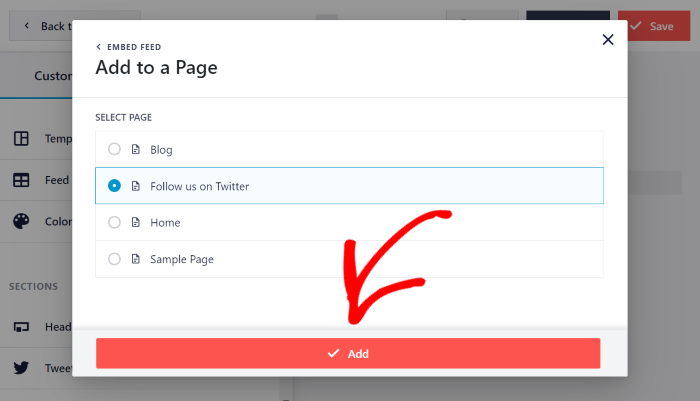
次に、X(Twitter)のハッシュタグフィードに使用するページを選択し、「追加」をクリックしてください。
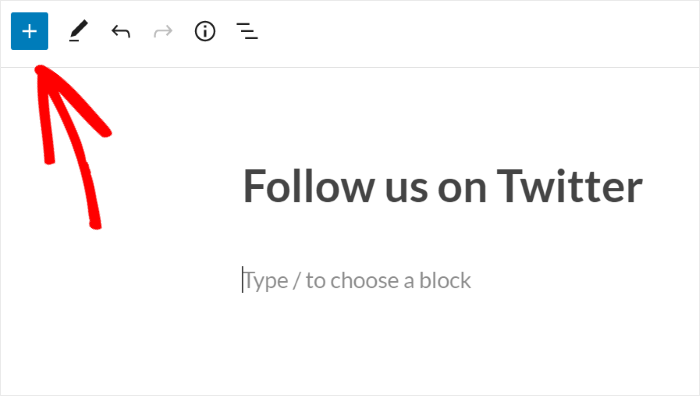
そうすると、そのウェブページがWordPressのエディターで開かれます。
エディター上でプラス(+)アイコンをクリックし、新しいWordPressブロックを追加します。
「X(Twitter)」フィードウィジェットを探してクリックすると、X(Twitter)のハッシュタグフィードが自動的にページに追加されます。
これで、この簡単なX(Twitter)フィードウィジェットが、あなたのページにハッシュタグのフィードを表示してくれます。
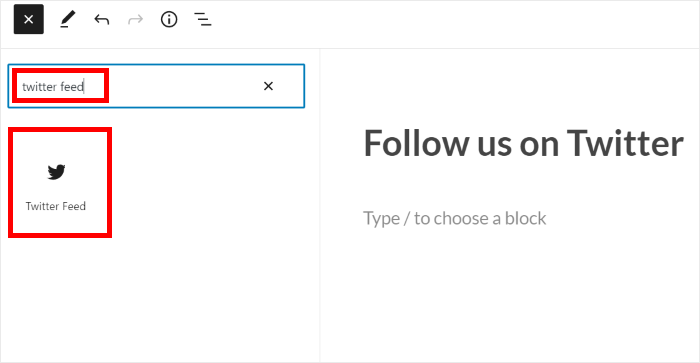
X(Twitter)のフィードの表示に満足したら、「公開」をクリックして、X(Twitter)のフィードをウェブサイトに反映させてください。
これでウェブサイトを開くと、選択したハッシュタグが付いた投稿が表示されたX(Twitter)のフィードがサイト上に表示されるようになります。

WordPressのサイドバーにX(Twitter)のハッシュタグフィードを追加する
次に、サイドバーやフッターにX(Twitter)のフィードウィジェットを追加する方法をご紹介します。
まず、WordPressの管理画面にアクセスし、「X(Twitter)フィード」>「すべてのフィード」メニューに移動してください。
それでは、先ほど作成した「X(Twitter)」のハッシュタグフィードをクリックしてください。
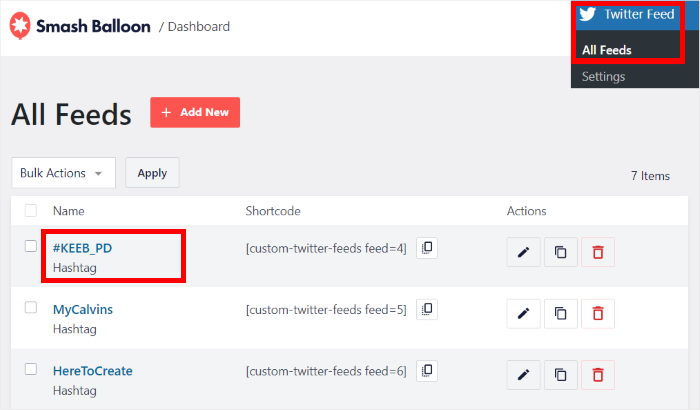
その操作を行うと、プラグインによってハッシュタグ X(Twitter)のフィードが、ライブフィードエディタで再び開かれます。
そこで、上部にある埋め込み ボタンをクリックして進む。
これで、X(Twitter)のフィードの表示場所を選択するよう求めるポップアップが表示されるはずです。
X(Twitter)のハッシュタグウィジェットをサイドバーやフッターに埋め込むには、「ウィジェットに追加」オプション を選択してください。
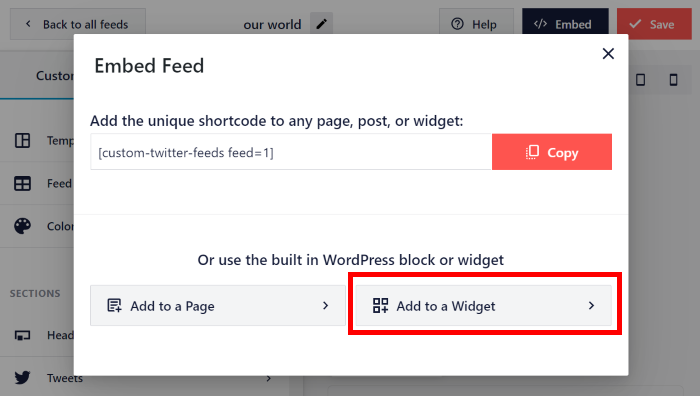
その操作を行うと、プラグインによってウィジェットページが開きます。ここでは、サイト上にハッシュタグを表示するためのX(Twitter)フィードウィジェットを埋め込む場所を選択できます。
ここから、サイドバーパネル をクリックして、そこにX(Twitter)のフィードを追加することができます。

代わりに、フッターにX(Twitter)ウィジェットを表示したいですか?
そうすれば、代わりにフッターパネルを 選択できる。

ここから、プラスアイコン(+) をクリックしてウィジェットを追加し 、次に「X(Twitter)フィード」をクリックします。
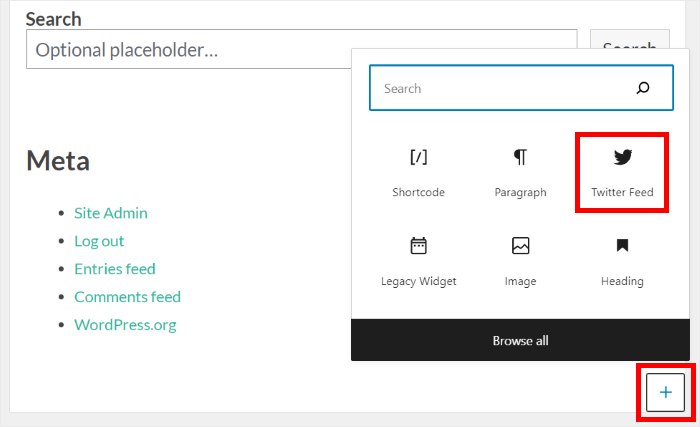
最後にUpdateをクリックして変更を保存します。
これで、ウェブサイトにアクセスすると、サイドバーにX(Twitter)のフィードが次のように表示されるようになります:
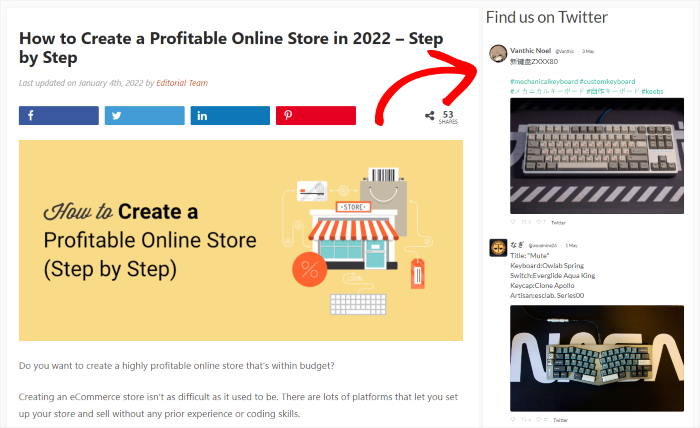
X(Twitter)のハッシュタグ付き投稿のフィードを表示するには、こちらから「X(Twitter)Feed Pro」をご利用ください。
WordPressサイトにX(Twitter)のハッシュタグフィードを埋め込むべき理由とは?
X(Twitter)のハッシュタグは、特定のトピックやイベント、さらには自社ブランドに関する会話をフォローするのに最適な方法です。
特定のハッシュタグのライブフィードをウェブサイトに直接埋め込むことで、ダイナミックなディスカッションや関連コンテンツを訪問者に届けることができる。
X(Twitter)のハッシュタグフィードを埋め込むのが素晴らしいアイデアである理由は次のとおりです:
- ビジネスへの信頼を築く:特定のトピック、イベント、またはキャンペーンに焦点を当てたXの投稿をウェブサイト上で直接掲載することは、ソーシャルプルーフとして機能し、ブランドへの信頼を築くことにつながります。
- サイトの検索順位を向上させる:WordPressに動的で最新情報が更新されるX(Twitter)のコンテンツを追加することで、サイト訪問者の関心を維持し、サイト滞在時間を延ばすことができます。これにより、ウェブサイトのSEO対策に役立ちます。
- ユーザーの声を際立たせる:Instagramのハッシュタグフィードと同様に、X(Twitter)のハッシュタグフィードでは、ブランドやトピックに関連するリアルタイムの会話やユーザー生成コンテンツ(UGC)が表示されます。
- サイトのコンテンツを常に最新の状態に保つ:ライブX(Twitter)ウィジェットは自動的に更新されるため、ウェブサイトには常に最新のハッシュタグの動向が表示されます。
基本的に、ハッシュタグフィードを埋め込むことは、関連性が高く、ダイナミックで、魅力的なコンテンツをウェブサイトに追加する効果的な方法であり、サイト訪問者を、あなたにとって重要なトピックに関するX(Twitter)の動向へとつなぐことができます。
結論と次のステップ
ウェブサイトにX(Twitter)のハッシュタグフィードを追加するのは、決して難しいことではありません。Smash Balloonの「X(Twitter)Feed Pro」を使えば、選択したハッシュタグを含む投稿の動的なフィードを、数時間ではなく、わずか数分でサイトに表示させることができます。
私の経験上、特定のハッシュタグが付いたXの投稿のリアルタイムフィードをウェブサイトに正しく表示させるのは、実に頭を悩ませる作業になりがちです。
まさにその点こそ、私がこのプラグインをとても便利だと感じる理由です。ハッシュタグフィードの埋め込みが、まったく手間のかからないものになります。コーディングの知識は一切必要なく、Xの投稿がページ上で美しく表示され、新しい投稿があると自動的に更新されます。
お気に入りのハッシュタグを使って、ウェブサイト上でXの投稿を手軽にシェアする準備はできましたか? 次に、以下の手順をお試しください:
- ぜひ「X(Twitter)Feed Pro」をお求めください。(リスクなしで試してみたい方には、14日間の返金保証が付いていますので、お忘れなく!)
- 記事で紹介されている簡単なセットアップ手順に従ってください。
- 新しいハッシュタグフィードがパソコンとモバイルデバイスの両方でどのように見えるかを見てみましょう。
- 新鮮でリアルタイムのコンテンツがあなたのサイトで自動的に更新されるのをお楽しみください。
「X (Twitter) Feed Pro」を使って、ウェブサイトにX(Twitter)のハッシュタグフィードを掲載する方法について質問がありますか? 以下のコメント欄で遠慮なくご質問ください!
その他のソーシャルメディア・チュートリアル&ガイド
- 複数のTikTok動画を一度に埋め込む方法(コーディングゼロの方法)
- WordPressの古い投稿をソーシャルメディアに自動共有する方法(簡単な方法)
- TikTokはあなたの秘密兵器: 中小企業のためのベストTikTokアイデア
- プロ・マーケターが愛用するWordPressソーシャルメディア・プラグイン・ベスト
- WordPressで横長のX(Twitter)フィードを作成する方法








Xのハッシュタグフィードを(例えば)ワードプレスのウェブサイトに埋め込むことは可能ですか?それとも、XのAPIが変更され、この機能を利用するために月額100ドルかかるようになったのでしょうか?
テッド、こんにちは、
ご連絡ありがとうございます!ハッシュタグフィードはプラグインのPROバージョンを使って作成することができます。独自のAPIソリューションを追加しましたので、月額100ドルを支払う必要はありませんが、いくつかの制限がありますので、こちらでご確認ください: https://smashballoon.com/doc/smash-balloon-twitter-changes/
お役に立てれば幸いです!その他ご不明な点がございましたら、こちらのサポートフォーム(https://smashballoon.com/support/)よりお気軽にお問い合わせください。
ありがとう😀。