ソーシャルウォール
  フィード分析

公式の方法の手間を省いて、WordPressサイトにInstagramの公開ハッシュタグフィードを表示させたいですか?
あなただけではありません。多くの人が調べてみたものの、Instagramの公式埋め込み機能は単一の投稿しか扱えず、API経由だと有料の開発プロジェクトになってしまうことに気づいたのではないでしょうか?
これについてはよく質問されます。ハッシュタグフィードというのは、実際にやってみるまでは簡単そうに思えるものの、実際はそうでもないものの一つだからです。
Instagramの埋め込みツールには「ハッシュタグ」オプションがなく、Metaは公開ハッシュタグへのアクセスをGraph API経由でのみ可能にしているため、ほとんどのサイトでは手動での設定に開発者の手助けが必要となります。
私は10年以上にわたりWordPressやソーシャルフィードに携わってきており、試す価値のあるショートカットはすべて試してきました。
このガイドでは、私が実際に使っているプラグインを使った方法を詳しく解説します。これを使えば、コードやAPIトークンを一切使わずに、WordPressサイトにInstagramのハッシュタグフィードを約5分で追加できます。
この記事で
要約:
WordPressにInstagramのハッシュタグフィードを埋め込むには、「Instagram Feed Pro」をインストールし、ビジネス用Instagramアカウントを連携させ、1つ以上のハッシュタグを入力し、コンテンツブロックを使って任意のページ、サイドバー、フッターにフィードを埋め込みます。所要時間はわずか5分。選択したハッシュタグの下に新しい投稿が表示されると、フィードは自動的に更新されます。Instagram Feed Proはこちらから入手できます!
WordPress用のInstagramハッシュタグフィードとは何ですか?
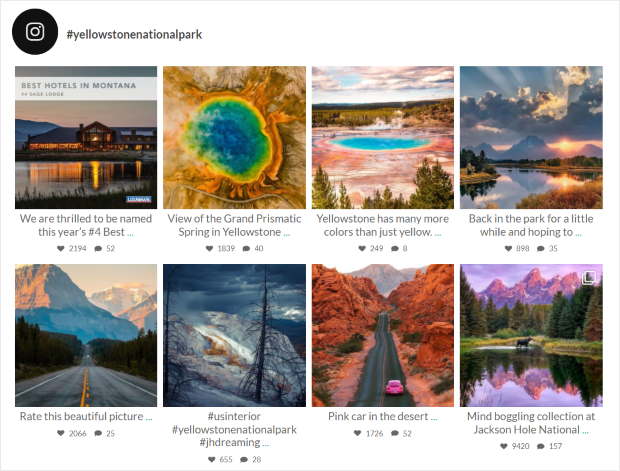
Instagramのハッシュタグフィードとは、選択した1つ以上のハッシュタグを含むInstagramの投稿が、リアルタイムで自動的に更新され表示される機能です。
WordPressでは、「Instagram Feed Pro」をインストールし、Instagramのビジネスアカウントを連携させ、表示したいハッシュタグを入力することで、フィードを埋め込むことができます。
このプラグインは、条件に一致する公開投稿を取得し、新しい投稿が追加されると自動的にフィードを更新します。

ハッシュタグフィードは、プロフィールフィード(自分の投稿)やタグ付けフィード(自分のアカウントにタグ付けされた投稿)とは異なります。
ブランドキャンペーン、イベント、新製品発売、あるいはコミュニティ主導のテーマに関連して、ユーザー生成コンテンツを効果的に発信したい場合に最適です。
プラグインなしでインスタグラムのフィードをWordPressに追加すべきか?(おそらく違う。)
10年以上WordPressとウェブサイトに携わっている者として、「プラグインは少ない方が良い」という考えをよく耳にする。
また、粗悪なプラグインが問題を引き起こす可能性があるのは事実だが、それがすべてではない。
それは本当に品質を選択することに帰結する。Smash BalloonのソーシャルメディアフィードプラグインのようなWordPressプラグインは、その完璧な例である。

100万以上のアクティブインストールがあるのには理由がある!
Smash Balloonのプラグインは、厳密なテストを行い、スピードにこだわって作られています。より高速なプラグインは、サイトの読み込みを高速化し、サイトのSEOに大きな効果をもたらします。
インスタグラムの手動フィード埋め込みをお勧めしない理由
- 思っている以上に複雑:信じてください。Instagramのフィードを手動で埋め込むことは、コードで手を汚すことを意味する。多くの人にとって、それは時間がかかることであり、正直なところ、かなりイライラさせられる。
- カスタマイズが本当に頭痛の種になる:プラグインがないと、インスタグラムのフィードの見た目は基本的なデフォルトのままだ。色やレイアウト、Instagramフィードのテーマなど、あなたのブランドに合うように変更したいですか?コードと格闘する準備をしよう。一方、プラグインを使えば、数回クリックするだけで視覚的なカスタマイズが可能になる。
- コンテンツのフィルタリング?忘れてください(簡単に):プラグインを使えば、特定のハッシュタグを表示するなど、Instagramフィードのフィルタリングが驚くほど簡単になる。手動で?それは全く別のゲームです。サイトに表示されるコンテンツを簡単にコントロールできなくなってしまう。
インスタグラムのハッシュタグフィードをワードプレスサイトに埋め込む最も簡単な方法
[免責事項:私はSmash Balloonと一緒に仕事をしているので、当然、ソリューションとして私たちのプラグインを強調するつもりです。しかし、私の専門的な経験と何百ものソーシャルメディアフィードプラグインをテストした経験から、ほとんどのWordPressユーザーにとって最も簡単で効果的な方法であると確信しています]。
髪を引っ張らずに、美しく魅力的なInstagramのハッシュタグフィードをWordPressサイトに追加したいとお考えですか?
素晴らしい!では、私がこの仕事を始めて何年も経つ中で見つけた、最もシンプルで効果的な方法を教えよう:Smash BalloonのInstagram Feed Proプラグインだ。

正直なところ、WordPress用のInstagramフィードプラグインの中でトップなのには理由がある。Instagram Feed Proは、Instagramのフィードを簡単に埋め込むことができる機能が満載です:
- インスタグラムのフィードをサイトに表示することで、サイトの機能を拡張します。
- あなたのブランドのハッシュタグを使用した顧客によるInstagramの投稿のようなユーザー生成コンテンツをわずか数分で表示することができます。
- お使いのテーマのデザインを自動的に継承するため、インスタグラムのフィードがWordPressのテーマにマッチします。
- レスポンシブなフィードを埋め込むことができるので、Instagramのフィードはあらゆるデバイスで美しく表示されます。
- ビジュアルフィードカスタマイザーを搭載しているため、デザインやCSS、HTMLの知識がなくても、フィードの外観を自由にカスタマイズできます
- また、Elementor、Divi、Astra、Beever Builder、Oxygen Builderや他のウェブサイトビルダーにInstagramのフィードを埋め込むことができます。
私がInstagram Feed Proで特に評価しているのは、そのビジュアルなフィードカスタマイザーである!
特定のハッシュタグにまつわるコンテンツを簡単にキュレーションし、サイト上に直接表示することができるため、常に新鮮で適切なコンテンツを視聴者に提供できる点が気に入っている。
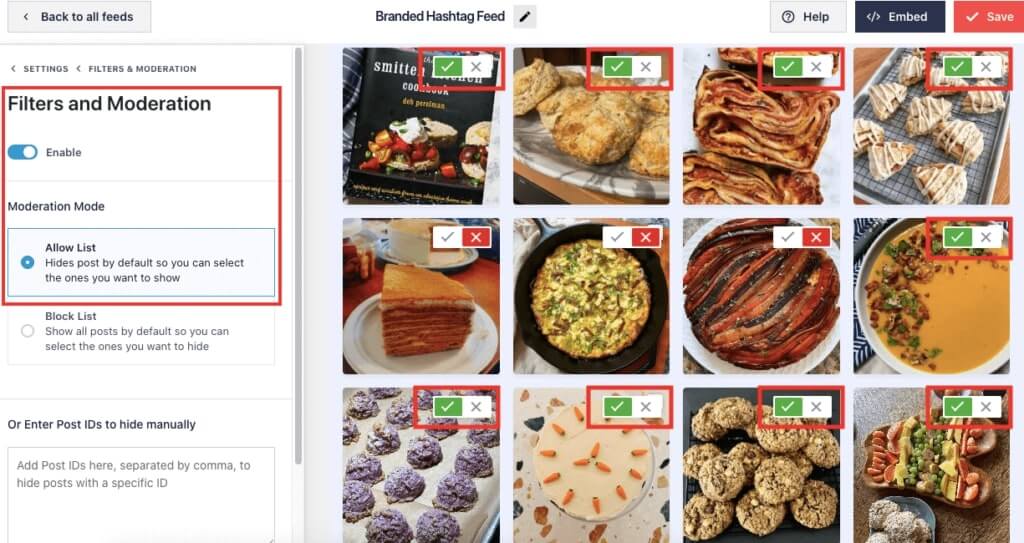
さらに良いことに、ハッシュタグフィードの設定にサポートが必要な場合は、Instagram Feed Proのサポートチームがいつでもお手伝いします。
多くの人がInstagram Feed Proを使って、ハッシュタグコンテンツでウェブサイトをダイナミックに保っており、星4.9/5という素晴らしい評価を得ている。
結局のところ、175万以上のウェブサイトや人気ブランドで使用され、愛されているSmash BalloonのWordPressソーシャルフィードプラグインなのだ。
数回のクリックで、あなたのWordPressウェブサイトに魅力的なInstagramのハッシュタグフィードを埋め込む準備ができましたか?今すぐInstagram Feed Proを始めましょう!
WordPressにInstagramのハッシュタグフィードを追加する2つの方法
手順の詳細に入る前に、まず選択肢を簡単にまとめておきます:
| Instagram Feed Pro⭐ おすすめ | サードパーティの埋め込みサービス | カスタムAPIの開発 | |
|---|---|---|---|
| セットアップにはどれくらい時間がかかりますか? | 約5分 | 約15分(別途アカウント登録が必要です) | 数日から数週間 |
| 開発者をお探しですか? | いいえ | いいえ | はい |
| それはWordPressの中に組み込まれているのですか? | ✅ はい — WordPressのネイティブプラグインで、完全にセルフホスト型です | ❌ いいえ — 外部サービス、埋め込みコードのみ | そう、作れば |
| 投稿が公開される前に、内容をチェックすることはできますか? | ✅ はい — フィードエディタに組み込みのモデレーションツールがあります | ⚠️ 数量限定 — プランのレベルによって異なります | はい、でもモデレーションのロジックはあなたが構築する必要があります |
| 投稿は自動的に更新されますか? | ✅ はい — 常に同期されています | ✅ はい、ただし外部サービスの稼働状況によります | はい、同期機能を実装すれば |
| リールやタグ付き投稿、ストーリーズも表示できますか? | ✅ はい — 複数のフィード形式に対応、プラグインは1つ | ⚠️ サービスやプランによって異なります | 個別のAPI呼び出しが必要 |
| カスタマーサポートはありますか? | ✅ はい。WordPressでの評価は4.9/5です | サポートはサードパーティのサービスに依存します | 開発者を雇ってサポートしてもらう場合、利用可能です |
| Elementor、Divi、およびその他のページビルダーで動作しますか? | ✅ はい — ネイティブブロックとショートコード | ⚠️ HTML埋め込みのみ | はい、統合を構築すれば |
| 最適 | WordPressサイトの運営者で、完全に管理でき、信頼性が高く、カスタマイズ可能なフィードを求めている方 | WordPress以外のサイトで、手早く埋め込みを行いたい場合 | 特定の要件を満たすカスタムプラットフォームを構築する開発者 |
WordPressをご利用中で、ダッシュボード内に設置でき、データを自分で管理でき、サイトの見た目を維持するために外部サービスに依存しないツールをお探しなら、「Instagram Feed Pro」が実用的な選択肢です。
インスタグラムのハッシュタグフィードをワードプレスのウェブサイトに埋め込む方法
それでは、インスタグラムのハッシュタグフィードをウェブサイトに埋め込むためのWordPressプラグインの使い方について説明しよう。
一般的なインスタグラムのフィードをワードプレスに埋め込む方法は、こちらでも紹介しています。
ステップ1:Instagram Feed Proプラグインをダウンロードする
WordPressにハッシュタグフィードを追加する最初のステップは、ここでInstagram Feed Proを入手し、プラグインをコンピューターにダウンロードすることだ。
次に、WordPressウェブサイトにプラグインをインストールし、有効化します。WordPressプラグインのインストール方法については、こちらのガイドをご覧ください。
ステップ2:ハッシュタグ・インスタグラム・フィードを作成する
このプラグインを使って、あなたのサイトに新しいWordPressハッシュタグギャラリーを作成することができます。
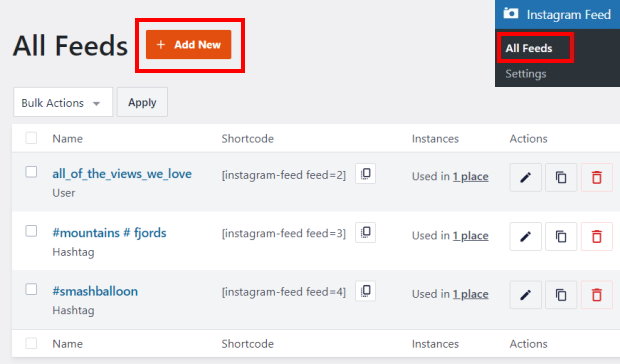
まず、WordPressのダッシュボードからInstagramのフィード " すべてのフィードに 移動します。
次に上部にある「新規追加」 ボタンをクリックする。
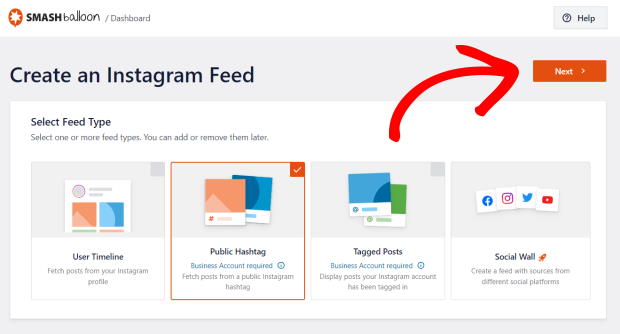
ウェブサイトに掲載するインスタグラムのフィードのタイプを選ぶことができます。オプションから、公開ハッシュタグフィードタイプを 選択します。
プロフィールやタグ付けされた投稿のハッシュタグを表示する投稿を表示したいですか?その場合は ユーザータイムラインまたはタグ付けされた投稿の オプションを選択することもできます。
インスタグラムのフィードタイプを選んだら、「次へ」 ボタンをクリックします。
ステップ3:インスタグラムのアカウントに接続する
ハッシュタグ・インスタグラムフィードを作成したら、それをインスタグラムのビジネスアカウントにつなげよう。
ビジネスアカウントでは、アナリティクスやコンタクトボタンなどの高度な機能を利用することができ、あなたのブランドを宣伝することができる。さらに、このプラグインを使えば、ハッシュタグフィード、Instagramリール、買い物可能なInstagram投稿のような高度なフィードタイプを作成できる。
続行するには、ソースの追加 ボタンをクリックします。
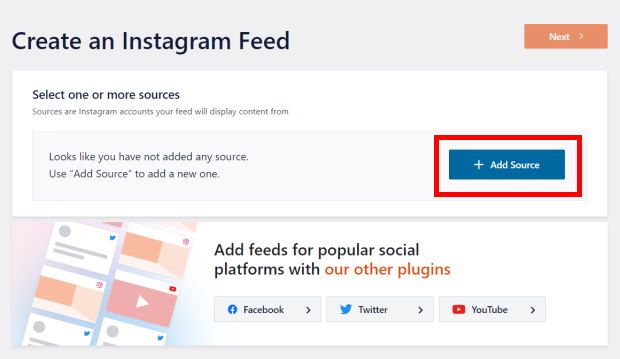
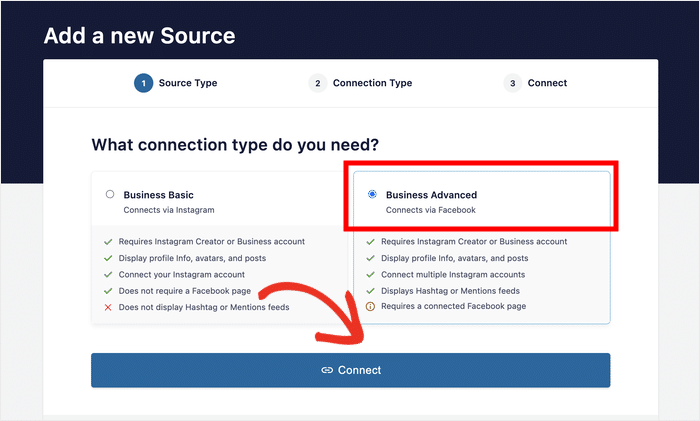
次に、プラグインはベーシックと アドバンスの インスタグラム接続を選択するよう求める。
- 基本: 自分のインスタグラム・プロフィールの写真や動画を表示する
- 上級者向け:ハッシュタグフィード、メンションなど、より多くのフィードタイプのロックを解除します。
ハッシュタグフィードの場合は、ここで詳細接続を選択し、接続をクリックします。
その後、「Facebookと接続」をクリックして次に進む。
そうすることで、ウェブブラウザでフェイスブックが開き、インスタグラムのプロフィールに接続できるようになる。

Facebookでは、プラグインにFacebookアカウントへの読み取り専用アクセス権を与えることができます。このアクセス権を使用すると、Instagram Feed Proはあなたのコンテンツを表示するだけで、変更を加えることはできないので、完全に安全です。
ポップアップで「Continue」 ボタンをクリックし、読み取り専用アクセス権を与える。

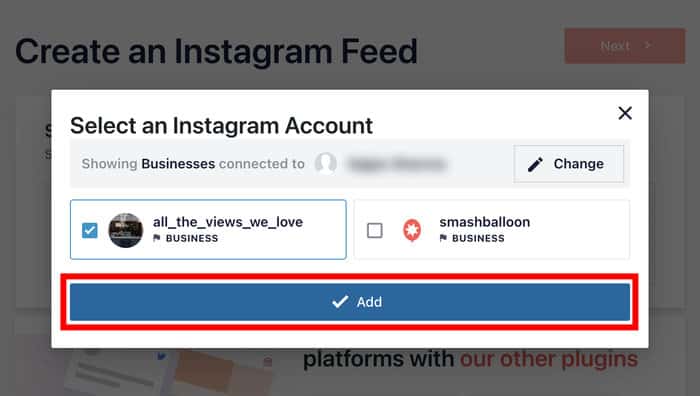
最後に、Addを クリックして、あなたのビジネスInstagramアカウントをフィードのソースとして確認する。
次へ」をクリックして、ハッシュタグフィードのインスタグラムへの接続を完了する。
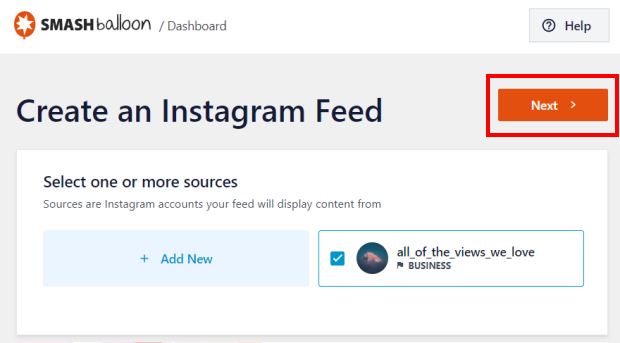
わずか数回のクリックでプラグインをInstagram APIに接続できました。手動でのアクセストークン接続は不要です。あっという間でしたね?
ステップ4:Instagramのハッシュタグを選択する
プラグインは、新しいInstagramフィードのハッシュタグを入力するように尋ねます。Enter Public Hashtags フィールドにハッシュタグを入力するだけです。
複数のインスタグラムのハッシュタグをフィーチャーしたい場合はどうすればいいのか?
複数のInstagramフィードに複数のハッシュタグを追加するには、カンマで区切ります。さらに、Instagramのトップ評価の投稿を最初に表示するか、最新の投稿を最初に表示するかを選択することもできます。
ハッシュタグを追加し、どの投稿を最初に表示するかを選んだら、「次へ」をクリックする。
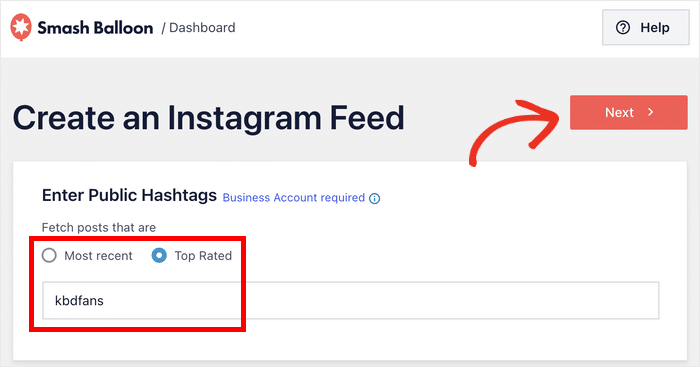
次へ」をクリックすると、Instagram Feed Proが数秒で自動的にハッシュタグフィードを作成します!これであなたのウェブサイトに新しいInstagramのハッシュタグフィードができました。
ステップ5:Instagramのハッシュタグフィードをカスタマイズする
先に進む前に、ハッシュタグフィードのテーマとテンプレートをお選びいただけます。それぞれ独自のデザインが用意されており、クリックするだけで適用できます。
お好みのテーマを選んでください(後で変更できるのでご安心ください)。その後、「次へ」をクリックしてください。

ライブフィードエディタを使って、フィードのデザインをカスタマイズできるようになりました。
Instagram Feed Proを使えば、フィードレイアウト、フィードテーマ、テンプレート、フォローボタン、配色、ヘッダースタイル、ボタンデザインなどをカスタマイズするオプションが手に入る。
右側には、あなたのInstagramフィードのライブプレビューがあります。何か変更を加えると、フィードがどのように見えるかをここで見ることができます。
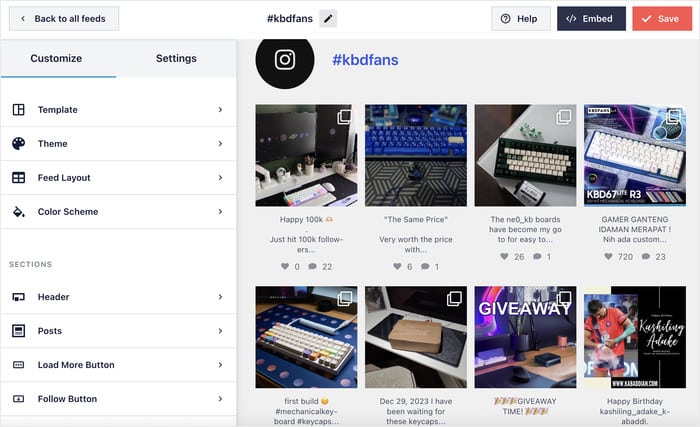
まず、左側のオプションをクリックして、フィードの表示方法を変更してください。
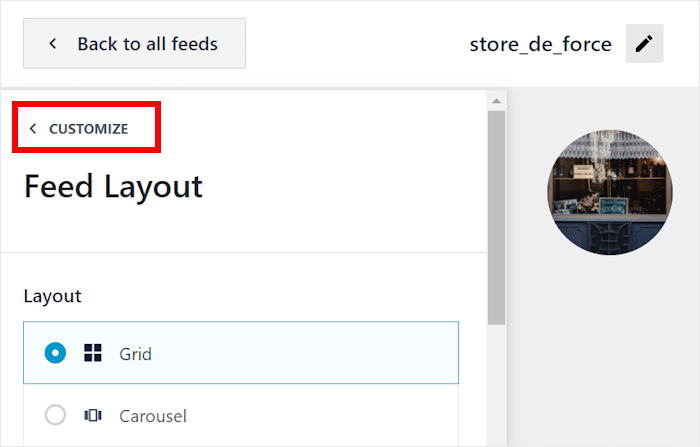
まずはフィードのレイアウトから始めるのが良いでしょう。まず、左側の「フィードのレイアウト」オプションを選択してください。
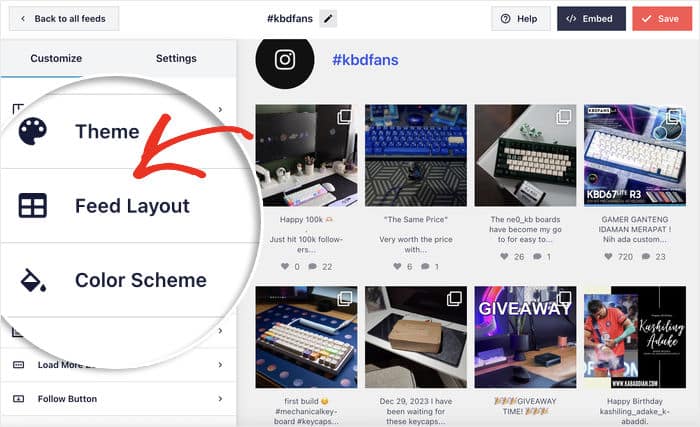
ここでは、インスタグラムのフィードのレイアウトを4つのオプションから選ぶことができる:グリッド、カルーセル、メイソンリー、ハイライトです。
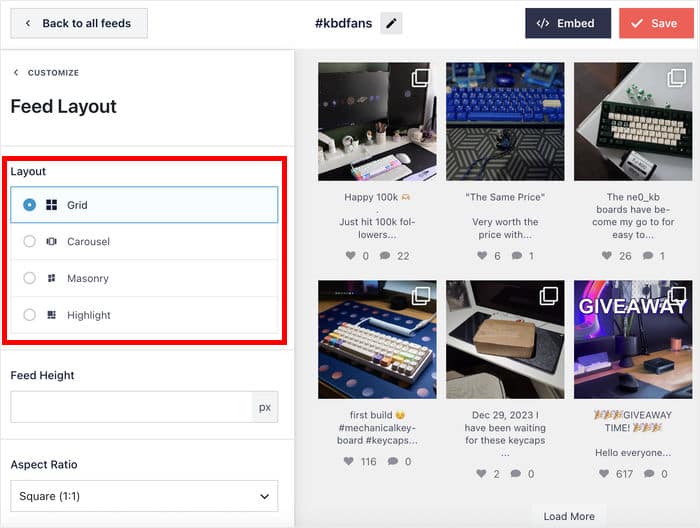
グリッドレイアウトを 採用すれば、一度にたくさんのインスタグラム投稿を行と列で表示することができます。すべての投稿が同じサイズになるため、インスタグラムのコンテンツをすっきりと見せることができる。
また、カルーセルレイアウトを選択することもできます。これはInstagramのカルーセルスライダーを使用して投稿を表示するものです。これにより、ハッシュタグフィードで多くのInstagram投稿を表示しながら、ページ上のスペースを節約できます。

次に、Instagramの投稿を元のプロポーションで埋め込む「マソンリー レイアウト」があります。
インスタグラムの写真や動画を切り取ることなく表示できるので、インスタグラムのギャラリーに最適です。

Instagramの投稿をもっと目立たせたいですか?特定の投稿のサイズを大きくすることで、その投稿にフォーカスを当てるハイライトオプションを選ぶことができます。
このレイアウトを使えば、ハッシュタグフィードから特定のインスタグラム投稿に注目を集めることもできる。

インスタグラムのフィードレイアウトを選んだら、「保存」ボタンをクリックする。
小さなカスタマイズ ボタンを使って、メインのカスタマイズオプションに戻ることができます。
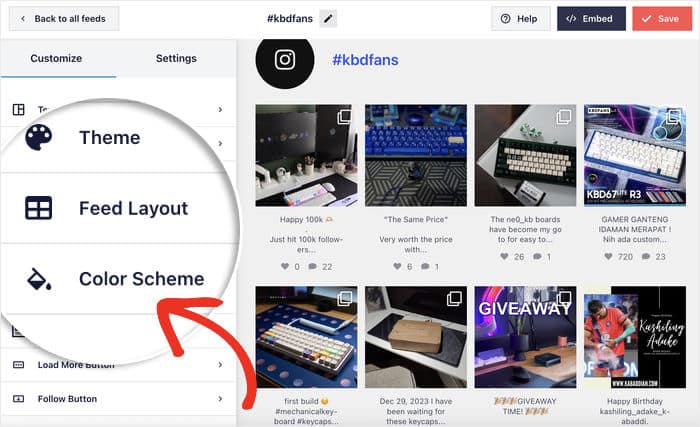
次に、「配色」オプションを使って、インスタグラムフィードの色をカスタマイズしよう。
インスタグラム・フィード・プロには、4つのカラースキームが用意されている:
- テーマからの継承:フィードにウェブサイトの色をコピーさせる
- 明るい:明るい背景と暗い文字色を使用する。
- Dark:暗い背景に明るい文字色を表示する。
- カスタム:インスタグラムフィードの色を自分で選ぶ
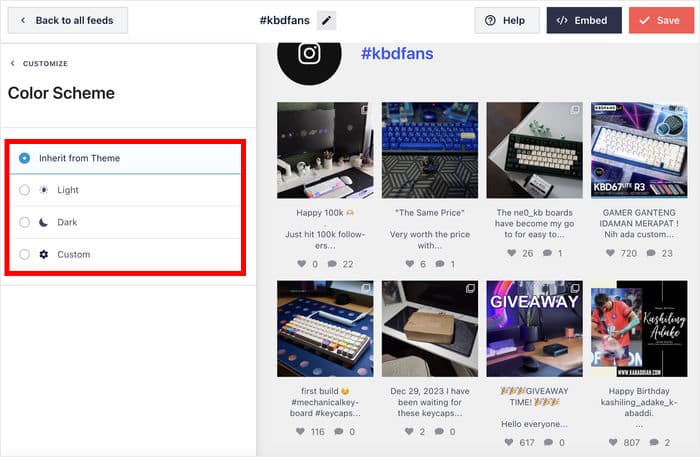
配色に満足したら、保存 ボタンをクリックします。
残りのカスタマイズオプションを使って、投稿レイアウト、ヘッダースタイル、ライトボックススタイル、ロードモアボタンなどを変更することができます。カスタマイズが終わったら、保存を クリックするのを忘れないでください。
ステップ6:Instagramのハッシュタグフィードをウェブサイトに埋め込む
このプラグインを使えば、Instagramのハッシュタグフィードを簡単に埋め込めます。Instagramのハッシュタグフィードを表示でき、さらに2つの異なる方法で実現できます:
- ウェブサイトのページ
- WordPressのサイドバーまたはフッター
インスタグラムのハッシュタグフィードをページに埋め込む
ライブフィードエディタを使えば、数回クリックするだけで、簡単にハッシュタグフィードを埋め込むことができます。
まず、右上隅にある「埋め込み」ボタンを探してクリックしてください。
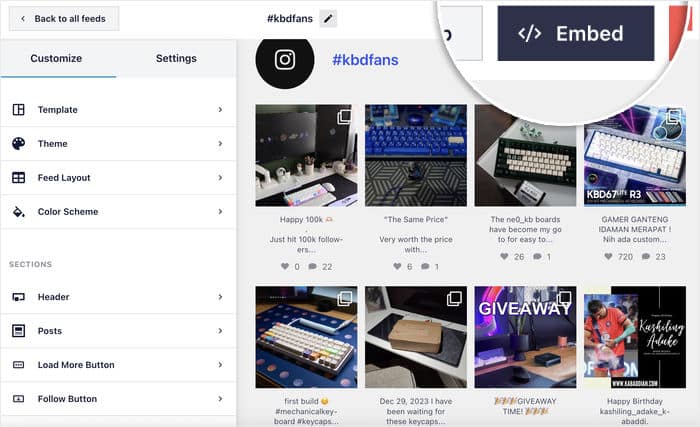
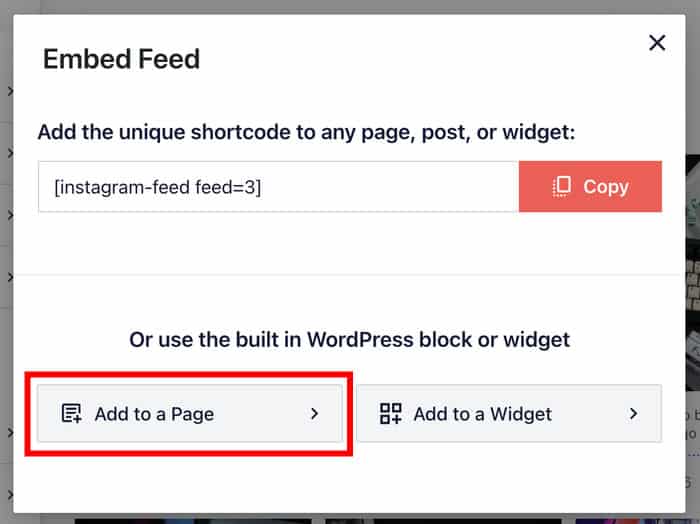
次に、プラグインがポップアップを表示し、Instagramのハッシュタグフィードの表示場所を選択できるようになります。
ショートコードをコピーして、「ページに追加」ボタンをクリックしてください。
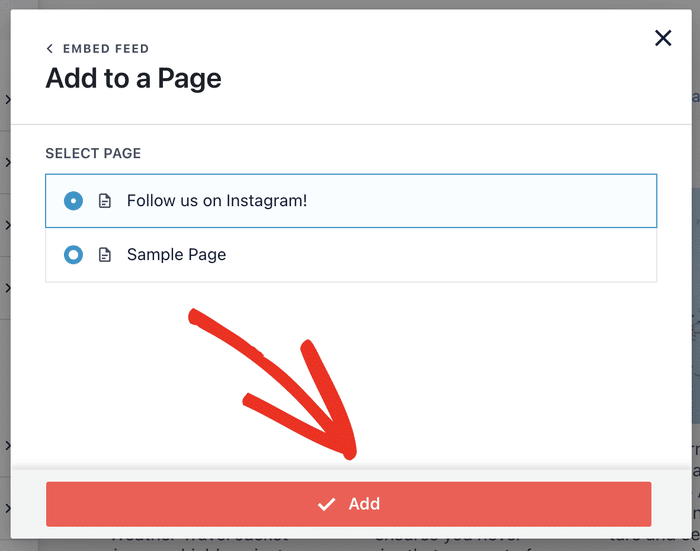
インスタグラムのハッシュタグフィードを作成するWordPressページを選択できます。続行するには、追加ボタンをクリックします。
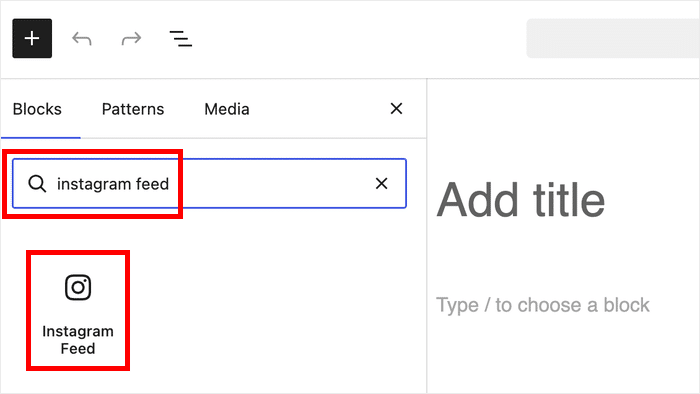
その後、プラグインはそのWordPressページにあなたを送るので、Instagramのフィードを埋め込むことができる。
WordPressのブロックエディターで、まずプラス(+)アイコンをクリックして新しいコンテンツブロックを追加します。

検索バーに「Instagram」と記入し、下の検索結果からInstagram Feedを 選択する。
最後に、上部にある「Publish」 ボタンをクリックして、WordPressサイトにハッシュタグフィードを埋め込みます。
あなたのサイトを開けば、あなたのフィードが訪問者にどのように見えるかをチェックすることができます。
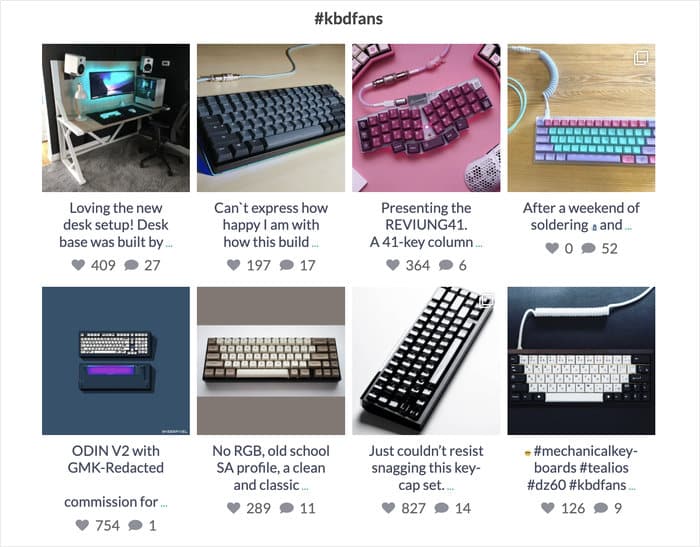
Instagramのハッシュタグフィードをサイドバーやフッターに埋め込む
ハッシュタグInstagramフィードのためのWordPress Instagramウィジェットとしてサイドバーやフッターを使用することができます。
始めるには、ライブフィードエディターでインスタグラムのフィードを開くだけ。
WordPressのダッシュボードからInstagramフィード » すべてのフィードに移動し、新しく追加したInstagramハッシュタグフィードをクリックすることで実現できます。
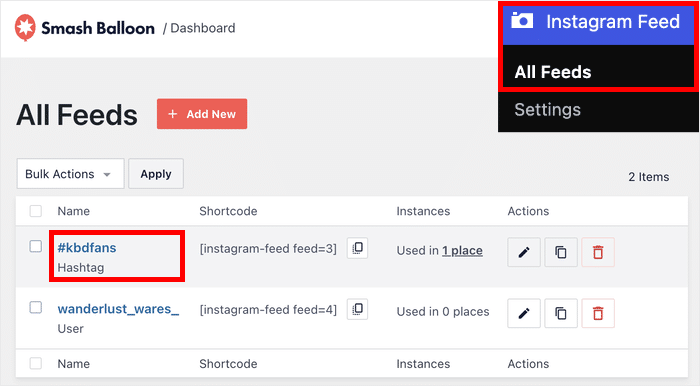
ライブフィードエディタで、上部の埋め込み ボタンをクリックして続けます。
インスタグラムのハッシュタグフィードの場所を選択できるウィジェットが表示されます。ここでウィジェットに追加 ボタンをクリックするだけです。
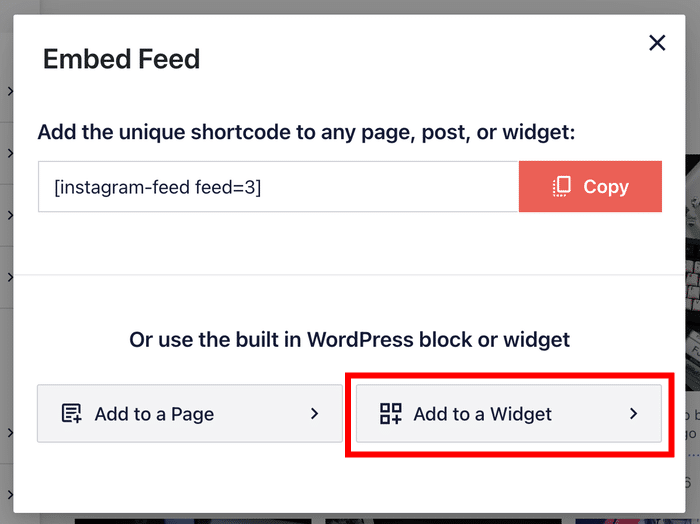
このプラグインは、Instagramのウィジェットとしてハッシュタグフィードを埋め込むことができるように、ウィジェットページに あなたを送ります。
Instagramのハッシュタグフィードウィジェットを埋め込むには、こちらのサイドバーまたは フッターパネルをクリックしてください。
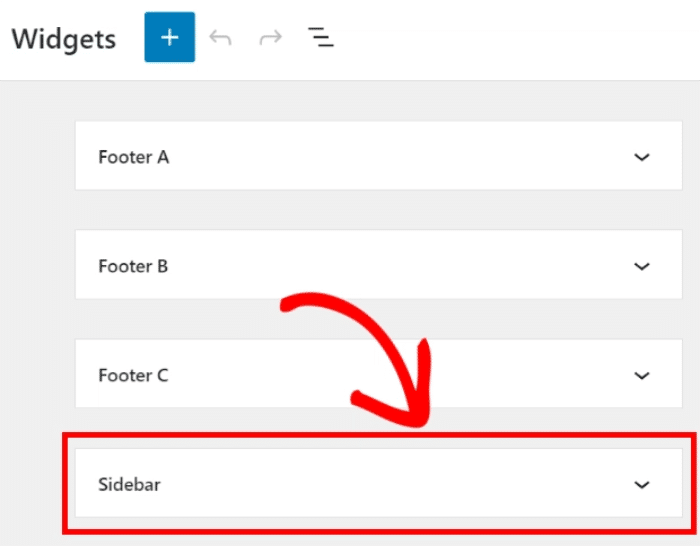
その後、サイドバーやフッターのウィジェットエリアを管理することができます。
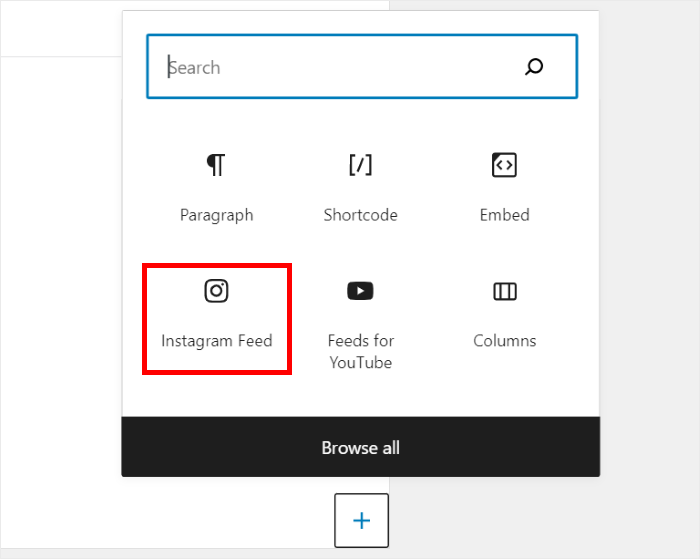
プラス記号(+)をクリックして新しいウィジェットを追加し、表示されるオプションから「Instagramフィード」ウィジェット を選択してください。
最後に、更新を クリックしてInstagramハッシュタグウィジェットの埋め込みを完了します。これでウェブサイトを開いて、どのように見えるかを確認できます。
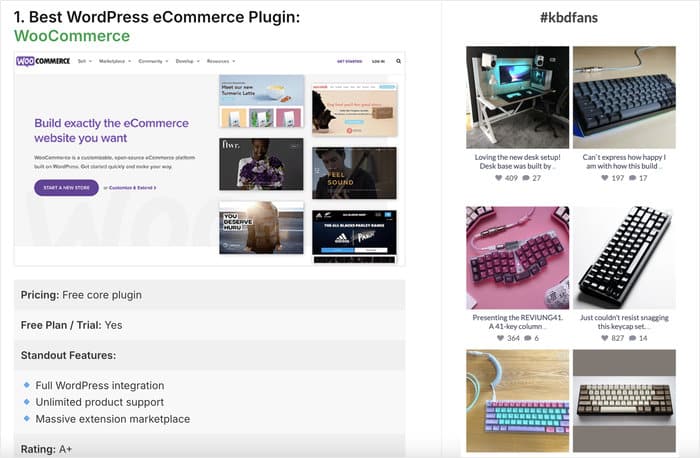
そうだ!
インスタグラムのハッシュタグフィードをワードプレスに追加する方法はお分かりいただけただろう。
Instagram Feed Proを使えば、数回の簡単なクリックでInstagramから関連性の高い写真や動画を表示できるので、サイト訪問者の関心を引き、Instagramのフォロワーを増やし、ビジネスを向上させることができます。
Instagramのハッシュタグフィードを埋め込みたいですか?今すぐInstagram Feed Proを始めましょう。
WordPressでInstagramのハッシュタグフィードを表示する理由は?
ハッシュタグフィードは、単にページのスペースを埋めるためだけのものではありません。適切に設定されていれば、サイトにとって具体的な役割を果たし、その効果は、あなたが本当に重視する指標に反映されます:
- 信頼を素早く築く:訪問者は、自社で撮影したスタジオ写真よりも、実際の顧客が投稿した写真をより信頼します。商品ページやトップページにハッシュタグのリアルタイムフィードを表示することで、その信頼の証を伝えることができます。
- ブランドキャンペーンを強化:ブランドハッシュタグを使ったキャンペーンを実施した場合、ハッシュタグフィードを活用することで、サイト上でキャンペーンを継続的に表示させ、ユーザーにキャンペーンが現在進行中であることをアピールできます。

- サイトを常に新鮮に保つ:検索エンジンも訪問者も、定期的に更新されるサイトを高く評価します。ハッシュタグフィードは自動的に更新されるため、ページに新しいコンテンツが自動的に追加されます。
- Instagramのフォロワーを増やす:サイトにアクセスしたユーザーが、活発なInstagramの投稿を目にすれば、アカウントをフォローする可能性が格段に高まり、Instagramでのフォロワー数を伸ばすことができます。
- エンゲージメントの向上:サイトに組み込まれたソーシャルフィードは、訪問者にインタラクティブなコンテンツを提供し、ページ滞在時間を延ばします。ページ滞在時間が長くなることはGoogleにとって好ましいシグナルとなり、コンバージョンにつながる可能性が高まります。
ハッシュタグフィードをウェブサイトに埋め込むことで、インスタグラムの投稿フィードを表示するよりもはるかに多くのことを達成することができます。
適切なツールを使えば、フィードを埋め込むことで、訪問者を簡単に魅了し、楽しませ、フォロワーを増やし、ビジネスを成長させることができます。
今すぐInstagram Feed Proを始めれば、数分でInstagramのハッシュタグフィードを埋め込むことができます。
ソーシャルメディア・フィードの埋め込みに関するトップ・ポスト
- より多くの視聴者にあなたのリールを見せたいですか?Instagramリールをウェブサイトに埋め込む方法をご紹介します。
- インスタグラムからより多くの利益を得る方法をお探しなら、売上を伸ばすのに最適なインスタグラム投稿のタイプについてのガイドもあります。
- 他のソーシャルメディアプラットフォームを埋め込みたいですか?WordPressにソーシャルメディアのフィードウィジェットを埋め込む方法については、こちらの記事が参考になります。
- あなたのアカウントにタグ付けされたInstagramの投稿のフィードを表示することに興味がありますか?InstagramのメンションフィードをWordPressに埋め込む方法をご紹介します。
今すぐInstagramのハッシュタグフィードを埋め込む
私のガイドが示したように、ワードプレスサイトにダイナミックなインスタグラムのハッシュタグフィードを追加するのは、適切なソーシャルメディアフィードプラグインを使えば簡単なプロセスだ。
私の経験から言えば、Smash Balloonの「Instagram Feed Pro」は、こうしたターゲットを絞ったコンテンツを効果的にアピールするための最良の手段です。コーディングの知識がなくても、わずか数分で美しいフィードを作成することができます。
どうすれば始められるかは、以下の通りだ:
- Instagram Feed Proを入手し、14日間リスクなしでお試しください。
- 最も重要なハッシュタグを選択し、ユーザー生成コンテンツや特定のキャンペーン投稿のターゲットフィードを作成します。
- ハッシュタグフィードのデザインを簡単にカスタマイズして、ブランドと完璧にマッチさせ、訪問者の注目を集めましょう。
Instagram Feed Proを使用してWordPressサイトにハッシュタグフィードを追加する方法について質問がありますか?下のコメントで教えてください。