


 ソーシャルウォール
  フィード分析


簡単な答え:Instagram Feed ProにはElementor用ウィジェットが付属しています。まずプラグイン内でフィードを作成し、次にElementorでページを開き、ウィジェットの検索欄に「instagram」と入力して、そのウィジェットをページ上にドラッグし、ドロップダウンメニューからフィードを選択してください。
Elementor Proは必要ありません。このウィジェットはElementorそのものではなくプラグインに由来するものであるため、どちらの場合でもパネルに表示されます。
以下の5つの手順すべてについて、各画面のスクリーンショットを掲載しています。
Smash BalloonのInstagramフィードをElementorに追加する方法をお探しですか?
最も人気のあるページビルダーとして、Elementorは自分のサイトに美しいページを作りたい多くの人に選ばれています。
そして、インスタグラムのフィードを追加することは、それらのページを訪問者にとってさらに魅力的なものにする簡単な方法である。
今日は、ElementorにInstagramのフィードを追加する最も簡単な方法をご紹介します。
なぜElementorサイトにInstagramフィードを追加するのですか?
多くの人は、Instagramのフィードを単なるデザイン要素だと考えている。
しかし、サイト上で公開され、自動的に更新されるようになると、見た目が良いというだけでなく、さらに役立つ働きをするようになります。
手間をかけずにサイトを最新の状態に保てます。静的ウェブサイトは、何も変更しなければ数週間で時代遅れに見えてしまうことがあります。
Instagramフィードをサイトに埋め込むことで、WordPressに何度もログインして更新する必要がなく、常に最新のコンテンツをサイトに反映させることができます。
訪問者が文章を一言も読む前に、信頼を築くことができます。訪問者がサイトにアクセスし、実際の写真や商品、あるいは舞台裏の様子をリアルタイムで配信するコンテンツを目にしたとき、それはそのページの背後に、活発に活動している本物のビジネスが存在することを示す「社会的証明」となるのです。

あなたのウェブサイトをフォロワー増強ツールに変えます。 TikTokで複数の動画を表示するのと同じように、フィードの内容を気に入った訪問者は、サイトから直接あなたをフォローすることができます。
単にコンテンツを公開しているだけではありません。すでにあなたのウェブサイトを訪れるほど興味を持っている人々を、Instagramのフォロワーとして増やしているのです。
Instagramのショッピング機能付きフィードは、コンテンツと売上を結びつけます。Instagramの投稿を商品ページや販売用ランディングページにリンクさせれば、フィードは単なる「ソーシャルプルーフ」にとどまらず、コンバージョンを促進するツールとなります。
訪問者は、ワンクリックであなたのInstagramのコンテンツから購入ページへ移動できます。
ElementorにInstagramフィードを追加する最も簡単な方法

Smash BalloonのInstagram Feed Proを使えば、あなたのElementorサイトにInstagramのフィードを手間なく埋め込むことができます。
ユーザーフレンドリーな設計で、WordPress初心者でも好きなフィードを追加できる。
「Smash BalloonはElementorと連携できるの?」とお考えなら、朗報です。
個人的には、Instagram Feed ProがElementorと完全に互換性があるので、Elementorのドラッグ&ドロップエディタを使って美しいInstagramフィードを追加できるという点が気に入っている。
使いやすさに加えて、インスタグラム・フィード・プロには他にもたくさんの機能がついている。実際に、いくつかのハイライトを紹介しよう:
- 超簡単&クイックセットアップ: 複雑なコーディングは必要ありません。
- 様々なインスタグラムフィードタイプ: Instagram Feed Proを使えば、買い物可能なInstagram投稿からハッシュタグフィード、さらにはInstagramリールの埋め込みまで、様々なタイプのフィードを追加することができます。
- ブランディングに合わせる:Instagram Feed Proのフィードはすべて、あなたのウェブサイトの既存のデザインと自動的にマッチします。そのため、インスタグラムのフィードはあなたのブランディングに完璧にフィットします。
- 簡単なカスタマイズ: フィードのサイズ、余白、色、フォント、レイアウトなど、素晴らしいライブフィードエディタを使用して、数回クリックするだけで、フィードをカスタマイズすることもできます。

- 光速:あなたのウェブサイトにインスタグラムの写真や動画がたくさんあるにもかかわらず、このプラグインは軽量なので、フィードの読み込みは超高速です。そして、高速なウェブサイトはSEO対策にも効果的です。
- カスタマーサポートSmash BalloonのInstagram Feed Proには、WordPressの専門家チームが付属しており、フィードの構築をよりスムーズに行うことができます。
WordPressのための最高のInstagramフィードプラグインとして、Instagram Feed Proは、Elementorや、Divi、Thrive Architect、Beever Builderなどの他の人気のあるページビルダーと互換性があります。
プロからのアドバイス:他のウェブサイトビルダーにInstagramのコンテンツを埋め込むことにも興味がありますか?DiviにInstagramのフィードを埋め込む方法をご紹介します。
アクティブユーザー数は100万人を超え、評価は4.9/5つ星と、ユーザーの間でヒットしている。

さらに、Instagram Feed Proは、世界最大のブランドのいくつかによって信頼されています。あなたのサイトにInstagramのフィードを追加したいのであれば、Instagram Feed Proは本当に最高の選択肢です。
本日は、Smash Balloonの「Instagram Feed Pro」プラグインをインストールし、Elementorにフィードを追加する方法をご紹介します。
スマッシュバルーンのInstagramフィードをElementorに追加する方法
手順を1つの段落にまとめると次のようになります。「Instagram Feed Proプラグインをインストールし、フィードを作成してタイプを選択します。Instagramアカウントを連携し、ビジュアルカスタマイザーでデザインを調整します。その後、Elementorのページに『Instagram Feed』ウィジェットをドラッグ&ドロップし、ドロップダウンメニューからフィードを選択します。」
ステップ1:Instagram Feed Proのインストールと有効化
まず、こちらからInstagram Feed Proを入手してください。そして、あなたのサイトにインストールして有効化するだけです。
どうやってインストールするのかわからない?WordPressのプラグインをインストールする方法についての便利な記事があります。
Elementorを開く前に、必ずプラグインをインストールしてください。Instagramウィジェットを追加するオプションは、プラグインが有効になって初めてパネルに表示されます。
ステップ2:新しいインスタグラムフィードを作成する
プラグインをインストールして有効化したら、WordPressのダッシュボードからInstagram Feed " All Feedsにアクセスしてください。
このページで、新規追加 ボタンをクリックします。

あなたのサイトに作成したいInstagramフィードのタイプを選択することができます。3つのオプションから選ぶことができます:
- ユーザーのタイムライン: 自分のアカウントからの投稿を表示するInstagramのライブフィードを作成する
- 公開ハッシュタグ: インスタグラムのフィードを使用して、特定のハッシュタグが付いた投稿を表示する。
- タグ付き投稿: あなたのInstagramアカウントがタグ付けされたすべての投稿を埋め込む
おまけに、複数のInstagramフィードを一度に表示することもできる。そうすれば、異なるタイプのコンテンツで1つのフィードを作ることができる。
次に進むには、インスタグラムのフィードタイプを選択し、「次へ」をクリックします。
このチュートリアルでは、ここでユーザーのタイムラインを選ぶことにする。

ステップ3:新しいフィードをInstagramに接続する
Instagramのフィードを作成した後、プラグインはInstagramのコンテンツを表示できるようにソースに接続するよう求める。
そのためには、自分のインスタグラム・アカウントをソースとして接続すればいい。
このページでAdd Sourceをクリックし、Instagramアカウントとの接続を開始する。

ポップアップが表示され、ビジネスプロフィールか 個人プロフィールを選択できます。
Instagramの個人プロフィールでは、Instagramで通常使用するすべての機能を使用できます。Instagram Feed Proでは、自分のInstagramアカウントからフィードを追加できる。
ビジネス用のインスタグラム・プロフィールがあれば、アナリティクスや連絡ボタンにアクセスでき、ビジネスに役立てることができる。
また、このプラグインを使って、ハッシュタグフィード、Instagram TV(IGTV)ビデオ、ショッパブルフィードなど、あらゆる種類のInstagramフィードを追加することができる。
お好みのオプションを選択し、Instagramでログインをクリックします。
このチュートリアルでは個人プロフィールを使用します。

これでInstagram Feed Proは、あなたのアカウントへの読み取り専用 アクセスを要求します。プラグインはInstagramの情報を表示するためにそのアクセス権を使用し、それは全く変更を加えることはできません。
つまり、スマッシュバルーンをウェブサイトに使用しても全く問題ありません。
読み取り専用のアクセス権を与えるには、「許可」をクリックすればいい。

最後に、「次へ」 ボタンをクリックして、インスタグラムのアカウントをフィードのソースとして確認する。

ステップ4に進み、インスタグラムのフィードのデザインをカスタマイズしましょう。
ステップ4:インスタグラムのフィードをカスタマイズする
インスタグラム・フィード・プロのライブ・フィード・エディターで、フィードのデザインをカスタマイズできるようになりました。
エディタの左側には、使用できるすべてのカスタマイズオプションが表示されます。フィードレイアウト、カラースキーム、投稿レイアウト、ヘッダーデザインなどを編集できます。
変更を加えるたびに、右側のライブ・プレビューで見た目を確認することができます。

インスタグラムのフィードのカスタマイズを始めるには、左側のフィードレイアウトセクションを クリックします。

ここから、インスタグラムフィードのレイアウトを4種類から選ぶことができる:グリッド、カルーセル、メイソンリー 、ハイライト。

グリッド オプションを使えば、シンプルな行と列でインスタグラムの投稿をきれいに表示できる。このきれいなレイアウトで、一度に大量の投稿を表示することができます。
個人的には、Elementorインスタグラムのフィードにこのレイアウトを使うのが好きだ。

Instagramカルーセルを使えば 、Instagramの投稿をスライダー上に配置してダイナミックに見せることができます。さらに、ページがよりインタラクティブになります。

インスタグラムの画像を元の寸法のままにしたいですか?その場合、石積みの レイアウトがあなたのためにそれを行うことができます。
そうすれば、何も切り取ることなくインスタグラムのコンテンツを表示できる。

また、インスタグラムの投稿をより目立たせたい場合は、投稿サイズを4 倍に拡大するハイライト オプションがある。
このレイアウトは、フィードから特定のインスタグラム投稿を強調したい場合に役立つ。

フィードのレイアウトを選んだら、「保存」をクリックします。
インスタグラムフィードのデザインの編集を続けるには、上部にある小さなカスタマイズ ボタンをクリックする。

左側の配色 オプションをクリックして、Instagramフィードの色を変更する。

新しいインスタグラムのフィードは、4つの異なるカラースキームから選ぶことができる:
- テーマからの継承: ウェブサイトのテーマカラーを素早くコピー
- 明るい:暗い色のフォントとともに明るい背景を表示する。
- ダーク:背景に濃い色を選び、フォントを薄くする。
- カスタム:Instagramのフィードのすべての色を手動で選択する

配色に満足したら、「保存」 ボタンをクリックします。
それだけではない。このライブフィードエディタを使用して、フィードサイズ、ヘッダスタイル、ボタンデザイン、ライトボックススタイルなどの他のカスタマイズオプションを設定することもできます。
プラグインの簡単なカスタマイズオプションのおかげで、インスタグラムのフィードの見栄えをよりコントロールできる。
その後、「保存 」をクリックして変更内容を確定させると 、以下の最終ステップに進むことができます。
スタイリングはElementor内ではなく、ここで行ってください。フィードはテーマの設定を継承するため、ビルダーで上書きした設定は、フィードを配置するすべてのページで繰り返し設定し直す必要があります。
ステップ5:InstagramのフィードをElementorに追加する
最後に、Smash Balloon Instagram FeedをElementorに追加します。
始めるには、ページ " 新規追加に 進み、WordPressエディターで新しいページを開きます。
ここで、上部にある「Elementorで編集 」ボタンをクリックします。

WordPressの投稿を使いたい場合は、Posts " Add Newから Elementorで編集をクリックしてください。
この例ではWordPressのページを使用する。

Elementorエディタが開きます。左側のパネルにElementorのウィジェットが配置されています。
検索フィールドに 「instagram」と 入力すれば、検索結果にInstagram Feedウィジェットが 表示されるはずだ。
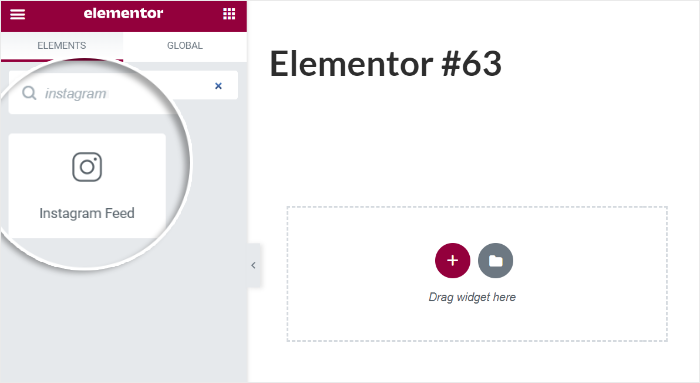
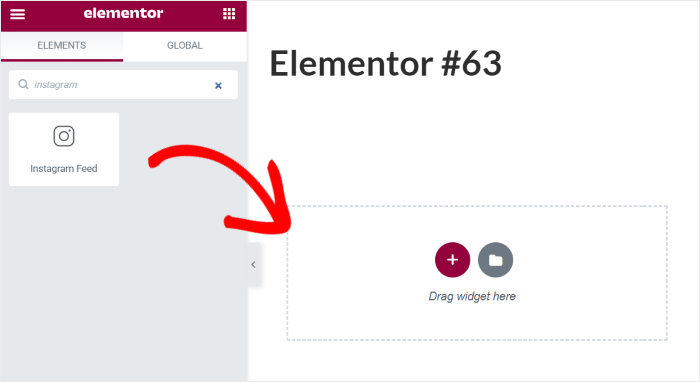
インスタグラム・ウィジェットをドラッグして、ページの右側にドロップするだけ。
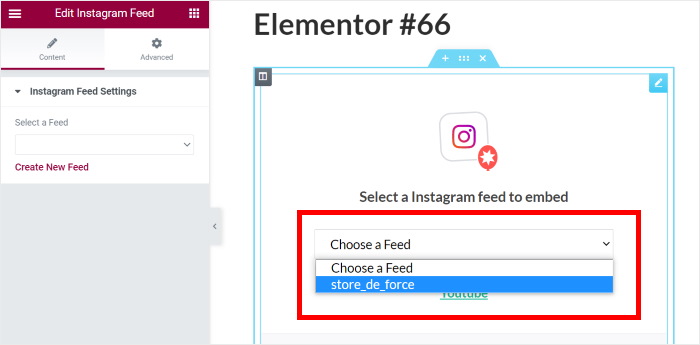
Instagramフィードウィジェットをページに追加した後、どのフィードを表示するかを選択できる。
ドロップダウンメニューを使って、先ほど作成したInstagramのフィードを選択します。
最後に、Publish ボタンをクリックして変更を保存します。
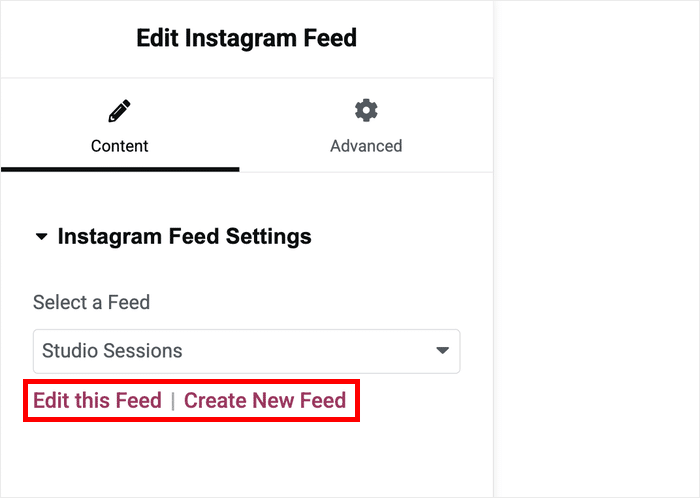
そのウィジェットの設定には、さらに2つのリンクがあります。公開する前に知っておくと役立つ情報です:
- 「新しいフィードを作成」をクリックすると、別のフィードを作成したい場合にフィード作成画面に移動します
- 「このフィードを編集」をクリックすると、現在表示中のフィードのカスタマイズ画面に移動します
どちらも新しいタブで開くため、編集中のページはそのままの状態が保たれます。
これらを行うのにElementor Proは必要ありません。このウィジェットはElementorではなくInstagram Feed Proに由来するもので、いずれにせよパネルに表示されています。
これでSmash BalloonのInstagramフィードがElementorに追加されました。
あなたのウェブサイトをチェックして、フロントエンドでどのように見えるか見てください。

InstagramのフィードをElementorの任意のページに表示する
ウィジェットをドラッグして配置し、フィードを選択すれば、それ以降は新しい投稿が自動的に表示されます。
Instagramのフィードを作成するそれで終わりだ!
さて、Smash BalloonのInstagramフィードをElementorのページに埋め込む方法を知っているはずです。このプラグインを使えば、簡単なステップでInstagramフィードを作成、カスタマイズ、埋め込むことができます。
ウェブサイトに美しいインスタグラムのフィードを掲載することで、訪問者を惹きつけ、簡単にフォロワーを増やすことができる。
あなたのElementorサイトにInstagramのコンテンツを追加したいですか?今すぐInstagram Feed Proを手に入れよう!
Elementorにソーシャルフィードを埋め込むに関する人気の投稿
- ElementorでYouTubeプレイリストを埋め込む方法(ベストな方法)
- ElementorウェブサイトにTikTokフィードを追加する方法
- ElementorにTripadvisorのレビューを追加する方法
- 5つのステップでTrustpilotのレビューをElementorに埋め込む
- ElementorにYouTube動画ギャラリーを追加する方法
インスタグラムの存在感を高める方法をお探しですか?インスタグラムのフォロワーを増やす方法に関する私たちの投稿をチェックしてみませんか?
また、Elementorに表示したい他のソーシャルメディアフィードがある場合は、ElementorウェブサイトにGoogleレビューを追加する方法についてのチュートリアルをご覧ください。
この記事がお役に立ったなら、X/TwitterやFacebookでフォローをお願いします。今後もソーシャルメディアマーケティングのヒントやコツをお届けしますので、ぜひご期待ください。








こんにちは、サラ、
ご連絡ありがとうございます!この場合、プラグインのバージョンが最新かどうか、背景色にHex形式を使用しているかどうかを確認することをお勧めします。背景を透明にしたい場合は、この例のように#FFFFFF00を使用することができます。
問題が解決しない場合は、弊社ウェブサイトのフォームを使用して、システム情報を含むサポートリクエストをお送りください。
この情報を入手するには、このページの手順に従ってください。
お役に立てれば幸いです!何か質問があれば言ってください。
ありがとう! ᙂ。
こんにちは、
Instagramフィード・ウィジェットが見つかりません。私はastraテーマをelementorで使用しています。また、新しいフレックスボックスを使っています。
助けてくれますか?テッサ
こんにちは、テッサ、
お問い合わせいただきありがとうございます!プラグインが最新バージョンに更新されているかご確認ください。そうすれば、こちらの例のように、Elementor上でInstagramウィジェットが表示されるはずです。もしこのウィジェットが表示されない場合は、シンプルなテキストウィジェットを使用して、Instagramフィード > すべてのフィードから取得できるInstagramショートコードを埋め込んでみてください。ショートコードは [instagram-feed feed=”1″] のような形式になります。フィード番号は、作成したフィードの数によって異なる場合があります。
それでもうまくいかない場合は、システム情報を明記の上、こちらのフォームからサポートリクエストをお送りください。
この情報を入手するには、このページの手順に従ってください。
システム情報には、他のウェブサイト情報や接続のためのアクセストークンが含まれているため、ここに掲載することはお勧めできません。
ありがとう! ᙂ。
やあ、ケン、
弊社ウェブサイトのフォームを使用して、システム情報を含むサポートリクエストをお送りください。
この情報を入手するには、このページの手順に従ってください。
システム情報には、他のウェブサイト情報や接続のためのアクセストークンが含まれているため、ここに掲載することはお勧めできません。
ありがとう! ᙂ。