


 ソーシャルウォール
  フィード分析

TrustpilotのレビューをElementorのウェブサイトに直接表示して、訪問者との信頼関係を築きたいとお考えですか?
リアルなカスタマーレビューを表示することで、貴社の評判を高め、売上を増加させ、新規訪問者に貴社のビジネスに対するさらなる信頼を与えることができます。
しかし、TrustpilotのレビューをElementorに追加するのは、基本的なツールでは必ずしも簡単ではありません。
ウェブサイトを最適化するビジネスオーナーと仕事をする中で、第三者のレビューを統合することはしばしば予期せぬ課題を伴うことがわかりました。
スマッシュバルーンでは、WordPressサイトのソーシャルプルーフを強化するノウハウを蓄積してきました。
この記事では、TrustpilotのレビューをElementorに追加するための5つの簡単なステップを、実際の例とともにご紹介します。
さらに良いことに、簡単かつ迅速に設定することができます。コーディングや高度な専門知識は必要ありません。
この記事で
ElementorでTrustpilotのレビューを表示するにはどうすればよいですか?
最速の方法(合計5分):
- レビューフィードプロプラグインをインストールする
- フィードを作成: レビューフィード → 新規追加
- Trustpilotを接続する(ビジネスページのURLを貼り付け)
- レイアウトを選択(リスト、マソンリー、またはカルーセル)
- Elementorでショートコードウィジェットを追加 → ショートコードを貼り付け → 公開
得られるもの:
- 自動更新レビュー(手動での更新不要)
- 星評価で絞り込み(4~5つ星のレビューのみ表示)
- スパム/偽レビューを自動的に削除する
- 事前設計済みテンプレート(デフォルト、カード、カルーセル、メイソンリーなど)
- Elementorのデザインに自動的に適合します
- モバイル対応
- 無制限の訪問者に無制限のレビューを表示します
- Google、Yelp、Facebook、TripAdvisorとも連携します
代替案(Trustpilot公式ウィジェット):
- カスタマイズが限定的(デザインに合わせられません)
- スパムフィルタリングなし
- ブランディング制限
- 無料だが柔軟性に欠ける
ベストツール: スマッシュバルーン レビューフィード プロ
売上増加の理由:ランディングページに顧客レビューを目立つように表示することで、コンバージョン率が最大270%向上します!
簡易比較表
| 方法 | セットアップ時間 | 自動更新 | カスタマイズ | スパムフィルター | マルチプラットフォーム | 価格 |
|---|---|---|---|---|---|---|
| スマッシュバルーン レビュー フィードプロ | 5分 | はい | 完全な制御 | はい | トラストピロット、イェルプ、グーグル、フェイスブックなど! | 年間99ドル(TrustpilotのPlusプラン) |
| Trustpilot公式ウィジェット | 30分以上 | はい | リミテッド(Trustpilotのブランド名) | いいえ | トラストピロットのみ | 無料 |
| 手動スクリーンショット方法 | 30分以上 | いいえ(手動更新) | コーディングの知識が必要です | マニュアル | いずれ | 無料 |
| カスタムAPI統合 | 5時間以上 | はい | コーディングの知識が必要です | カスタムコード | いずれ | 開発者に依頼する費用+保守費用 |
勝者:Reviews Feed Proは、ほとんどのElementorユーザーにとって、使いやすさ、機能、コストのバランスが最も優れています。
ステップ 1: Smash Balloon Reviews Feed Pro プラグインをインストールする
まず、レビューを自動的に取得できるサードパーティ製のツールが必要だ。残念なことに、これらのツールの多くは、閲覧制限が煩わしく、価格もかなり高額だ。
スマッシュバルーン レビューフィードプロは、低予算でTrustpilotのレビューを好きなだけ多くの人に見せることができる。

あなたのウェブサイトにプラグインをインストールし、有効にする前に、ここでレビューフィードプロをつかむ。
プラグインのインストールが初めての方は、こちらのガイドをご覧ください。とても簡単な作業なので、1分もかからずに完了します。
補足:このツールは、Facebookレビュー、Yelpレビュー、Tripadvisorレビュー、WordPress.orgレビュー、Googleレビュー、Trustpilotのような他の大きなプラットフォームもサポートしています。
ステップ2:Trustpilotウィジェットを作成する
WordPressのダッシュボードエリアから、レビューフィード " すべてのフィード メニューをクリックします。
次に、上部にある新規追加 ボタンをクリックします。

次のページでは、レビューのソースを追加するよう求められます。
初めての場合は、ソースの追加をクリックして新規作成することができます。

ポップアップで、使用したいレビュープラットフォームを選択します。各プラットフォームはここで同じように機能するので、かなり便利です。私もレビューフィードプロを使って個人サイトのレビューコレクションを表示しています。
Trustpilotを選択し、Nextをクリックする。

ステップ3:ウィジェットをTrustpilotに接続する
埋め込みたいレビューのTrustpilotページを開き、URLをコピーする。
ホームゾーン家具を例にしています。お好きであれば、ご自身のビジネスや他のページをお使いください。
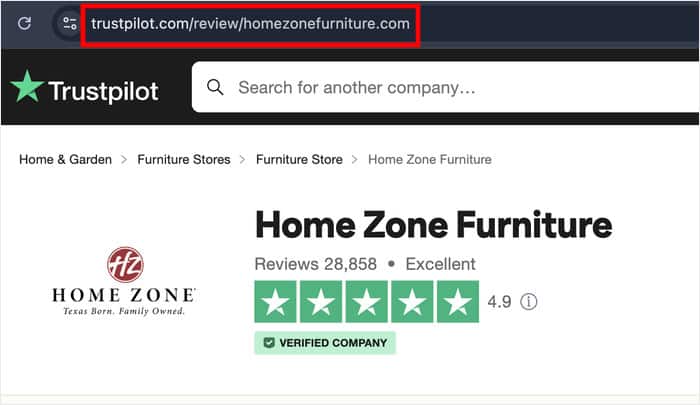
ウェブサイトに戻り、ポップアップにURLを貼り付ける。
Finishをクリックすると、ソースが追加されます。

これでソースが追加されたので、今後のレビューフィードにこのソースを自由に再利用することができます。
続行するには、このソースを選択し、「Next」をクリックします。

ステップ4:Trustpilotウィジェットをカスタマイズする
このツールのもう一つの利点は、あなたのレビューが自動的にElementorウェブサイトのデザインにマッチすることです。
また、あらかじめデザインされたテンプレートをインポートしてレビューをカスタマイズすることもできます:
- デフォルト
- シンプルなカード
- 石工
- シングル・レビュー
- ショーケース・カルーセル
- カルーセル
- グリッドカルーセル
気に入ったテンプレートを選択し、「Next」をクリックする。
派手さは求めていないので、デフォルトのオプションにした。

テンプレートを選んだ後、ライブカスタマイザーを使って他の変更を加えることができます。左側のパネルから、レイアウト、ヘッダー、レビュー要素、ロードモアボタンを変更することができます。
右側には、あなたのTrustpilotレビューが現在どのように表示されているかを見ることができます。

オプションはたくさんあるので、簡単な例をお見せします。
まず、左側のレイアウトオプションを 選択します。

ここで、3つのレイアウトオプションから1つを選択します:
- リストTrustpilotのレビューを1列に表示し、見やすくする
- メイソンリー複数のカラムで大量のレビューを一度に表示
- カルーセル:スライド式のカルーセルでレビューを表示します。

右上の「保存」 ボタンをクリックして変更を確定します。
いくつかのレビューを表示しながら、それらをはっきりと見えるようにしたいので、リストレイアウトを選んだ。
また、レビューの数、カラム、表示されるレビューなどもここから変更できる。
メインのカスタマイズメニューに戻るには、左上の小さなカスタマイズボタンをクリックします。

残りのオプションを使ってElementorレビューをさらにカスタマイズすることができます。保存をクリックして変更を確認することを忘れないでください。
最良の結果を得るために、Elementorサイトからスパム、低品質なレビュー、荒らしをフィルタリングすることができます。
上部の「設定」タブをクリックし、「フィルター」オプションを選択します。

左側のチェックボックスを使用して、表示したい星評価を選択します。
右側のレビューフィードは自動的に更新され、関連するレビューのみが表示されます。

前回同様、「保存」をクリックして新しいフィルターを確認します。
次に、特定の単語を含むTrustpilotのレビューを削除したり、特定のキーワードを含むレビューのみを表示したりするために、単語でフィルタリングすることができます。
ボーナスとして、ウィジェットを自分で管理し、表示または非表示にするレビューを手動で選ぶことができる。
ステップ5:ElementorにTrustpilotレビューを追加する
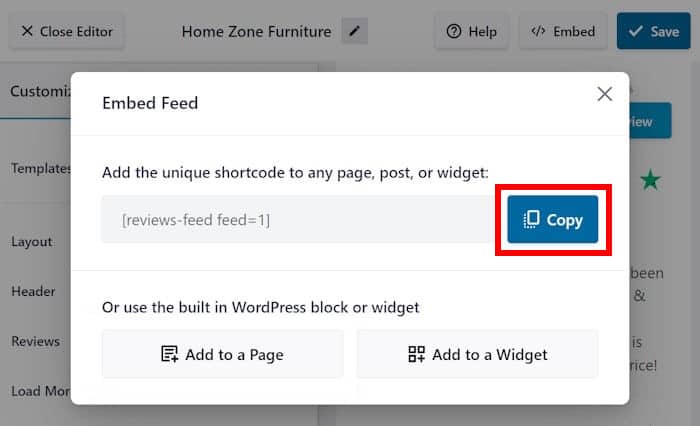
レビューが完成したら、上部にある埋め込みボタンをクリックしてください。

そうすると、Elementorのウェブサイトにレビューを埋め込むことができるすべての方法がポップアップで表示されます。
とりあえず、コピーボタンをクリックする。
Trustpilotのレビューを表示したいElementorページを開くことができます。
ページが用意されていない場合は、ページ " 新規追加 メニューを開いて新しいページを作成してください。
次に、上部にある「 Elementorで編集」ボタンをクリックします。

Elementorエディタで、左の検索バーを使って"ショートコード " ウィジェットを探してください。

検索結果からショートコードウィジェットをドラッグし、ページにドロップします。

左側には、新しいショートコードウィジェットのさまざまなオプションが表示されます。
ショートコードを入力 フィールドに貼り付けます。

最後に、Publishをクリックすると、Trustpilotのレビューフィードがあなたのワードプレスウェブサイトに反映されます。
これが私のElementorウェブサイトでのTrustpilotレビューの見え方だ。

そうだ!
ElementorにTrustpilotのレビューを追加するのはとても簡単なプロセスで、数分しかかかりません。Reviews Feed Proを使えばさらに簡単です。
もう一つ便利だと思ったのは、このツールが自動的にフィードを更新してくれることだ。ですから、一度Trustpilotのレビューを埋め込めば、あとはレビューフィードプロに任せることができます。
TrustpilotのレビューをElementorに埋め込む準備はできましたか?レビューフィードプロはこちらから入手できます。
TrustpilotとElementorに関するよくある質問
5つ星のレビューのみを表示することはできますか?
はい。Reviews Feed Proの設定 → フィルター → 1~4つ星のチェックを外し、5つ星のみをチェックしてください。
すべきか?用途次第です:
- ランディングページ:はい(コンバージョンを最大化)
- 透明性ページ:いいえ(真正性を示すため全て表示)
ベストプラクティス:4~5つ星(5つ星だけではない)にフィルタリングする。これにより信頼性とコンバージョン最適化のバランスが取れます。
新しいTrustpilotレビューが投稿されると、レビューは自動的に更新されますか?
はい。Reviews Feed Proは1~24時間ごとに(頻度は設定可能)Trustpilotをチェックし、新しいレビューを自動的に表示します。
手動作業は不要です。Elementorページは自動更新されます。
キャッシュ設定:
- 1時間ごとに確認する(営業中の店舗におすすめ)
- 6時間ごとに確認する(標準)
- 24時間ごとに確認する(遅いが、サーバー負荷を軽減する)
複数のプラットフォーム(Trustpilot + Google)からのレビューを表示できますか?
はい、 Smash Balloon Reviews Feed Proをご利用いただくと、Trustpilot、Google、Yelp、Facebookなどのソースを作成でき、フィード作成時に複数のソースを選択できます。
Elementorページには何件のレビューを表示すべきですか?
- ホームページ:6~9件のレビュー(信頼性を示すのに十分だが、過剰ではない)
- ランディングページ:3~6件のレビュー(量より質を重視)
- 専用レビューページ:20~50件のレビューと「さらに読み込む」ボタン
- サイドバーウィジェット:レビュー2~3件(スペースに限りあり)
コンバージョン心理学:6件のレビューが最適解——パターンを確立するのに十分でありながら、訪問者が読み飛ばさない数である。
今すぐElementorにTrustpilotレビューを追加しましょう。
TrustpilotのレビューをElementorのウェブサイトに統合することは複雑なことではありません。
ユーザーを案内した経験から言うと、Reviews Feed Proはこの作業を見事に簡略化してくれます。
複雑なコーディングや長いセットアップ時間を省き、数分でTrustpilotの重要なソーシャルプルーフをページに表示することができます。
これをスムーズに終わらせるための私のおすすめはこうだ:
- Reviews Feed Proを手に入れてください。(14日間の返金保証付きです。)
- Elementorを統合するために、この記事で詳しく説明されている5つの簡単な手順に従ってください。
- Trustpilotのレビューをプレビューして、Elementorレイアウト内に完璧に表示されるようにしましょう。
- これらの信頼できるレビューが、ウェブサイト訪問者の信頼を即座に構築するのに役立つことをご覧ください。
潜在顧客がTrustpilotの本物のレビューをあなたのサイトで直接見ることは、強力な推薦のような役割を果たし、あなたの提供するものを信頼し、選択するよう促すことを忘れないでください。
Reviews Feed Proを使ってTrustpilotのレビューをElementorに埋め込む方法について質問がありますか?
下のコメント欄に書き込んでください!
オンラインであなたのビジネスを促進するためのより多くの方法については、ここにあなたの販売を高めるための最高のソーシャルメディアフィードプラグインのリストです。
オンライン・マーケティングのヒントとチュートリアル
- ElementorでYelpのレビューを埋め込む方法(ステップバイステップガイド)
- WordPressのベストウェブサイト構築プラグイン(エキスパート・ピック)
- トップ・カスタマー・レビュー・プラットフォーム
- ウェブサイトに埋め込めるGoogleレビューの例







