


 Muro social
  Feed Analytics

¿Desea mostrar sus opiniones de Trustpilot directamente en su sitio web Elementor para generar credibilidad y confianza entre sus visitantes?
Mostrar opiniones reales de clientes mejora su reputación, aumenta las ventas y ofrece a los nuevos visitantes una mayor confianza en su negocio.
Pero añadir reseñas de Trustpilot a Elementor no siempre es sencillo con las herramientas básicas, sobre todo si quieres que tengan un aspecto profesional y se actualicen automáticamente.
En mi trabajo con propietarios de empresas que optimizan sus sitios web, he descubierto que la integración de reseñas de terceros suele plantear retos inesperados.
Con la experiencia que nuestro equipo ha adquirido en Smash Balloon para mejorar la prueba social en los sitios de WordPress, he creado una guía clara para ayudarte.
En este artículo, te guiaré a través de cinco sencillos pasos para añadir reseñas de Trustpilot a Elementor, con un ejemplo real que puedes seguir.
Y lo que es mejor, podrás configurarlo fácil y rápidamente. Sin necesidad de codificación ni conocimientos técnicos avanzados.
En este artículo
¿Cómo puedo mostrar las reseñas de Trustpilot en Elementor?
Método más rápido (5 minutos en total):
- Instalar el plugin Reviews Feed Pro
- Crear feed: Feed de reseñas → Añadir nuevo
- Conecta Trustpilot (pega la URL de tu página de empresa)
- Elige el diseño (Lista, Masonry o Carrusel)
- Añadir widget de código corto en Elementor → Pegar código corto → Publicar
Lo que obtienes:
- Actualización automática de reseñas (sin necesidad de actualizar manualmente)
- Filtrar por calificación por estrellas (mostrar solo reseñas de 4-5 estrellas)
- Eliminar automáticamente las reseñas falsas o spam.
- Plantillas prediseñadas (Predeterminada, Tarjetas, Carrusel, Masonry, etc.)
- Se adapta automáticamente a tu diseño Elementor.
- Adaptado a dispositivos móviles
- Muestra reseñas ilimitadas a visitantes ilimitados.
- Funciona también con Google, Yelp, Facebook y TripAdvisor.
Alternativa (widget oficial de Trustpilot):
- Personalización limitada (no se puede adaptar a tu diseño)
- Sin filtrado de spam
- Restricciones de marca
- Gratis, pero menos flexible.
La mejor herramienta: Reseñas de Smash Balloon Feed Pro
Por qué aumenta las ventas: ¡Mostrar las opiniones de los clientes de forma destacada en las páginas de destino puede aumentar las conversiones hasta en un 270 %!
Tabla comparativa rápida
| Método | Tiempo de configuración | Actualizaciones automáticas | Personalización | Filtro de spam | Multipropósito | Precio |
|---|---|---|---|---|---|---|
| Opiniones de Smash Balloon Feed Pro | 5 min | Sí | Control total | Sí | Trustpilot, Yelp, Google, Facebook y muchos más. | 99 $ al año (plan Plus para Trustpilot) |
| Widget oficial de Trustpilot | Más de 30 minutos | Sí | Limitada (marca Trustpilot) | No | Solo Trustpilot | Gratis |
| Método manual de captura de pantalla | Más de 30 minutos | No (actualizaciones manuales) | Es necesario tener conocimientos de programación. | Manual | Cualquiera | Gratis |
| Integración API personalizada | Más de 5 horas | Sí | Es necesario tener conocimientos de programación. | Código personalizado | Cualquiera | Coste de contratar a un desarrollador para que lo haga por ti + coste de mantenimiento. |
Ganador: Reviews Feed Pro ofrece el mejor equilibrio entre facilidad de uso, funciones y coste para la mayoría de los usuarios de Elementor.
Paso 1: Instalar el plugin Smash Balloon Reviews Feed Pro
En primer lugar, necesitas una herramienta de terceros que pueda obtener tus opiniones automáticamente. Por desgracia, muchas de ellas tienen molestos límites de visualización y precios bastante ridículos.
Así que opto por Smash Balloon Reviews Feed Pro, que es económico y te permite mostrar las reseñas de Trustpilot a tantas personas como quieras.

Obtenga Reviews Feed Pro aquí antes de instalar y activar el plugin en su sitio web.
Si eres nuevo en la instalación de plugins, echa un vistazo a esta guía. Es un proceso bastante sencillo, así que habrás terminado en menos de un minuto.
Nota: Esta herramienta también es compatible con otras grandes plataformas como Facebook, Yelp, Tripadvisor, WordPress.org, Google y Trustpilot.
Paso 2: Crear un widget de Trustpilot
En el panel de control de WordPress, haga clic en el menú Comentarios " Todos los feeds .
A continuación, haga clic en el botón Añadir nuevo de la parte superior.

La página siguiente le pedirá que añada una fuente para las reseñas.
Si es la primera vez, puede crear una nueva haciendo clic en Añadir fuente.

En la ventana emergente, seleccione la plataforma de revisión que desea utilizar. Cada plataforma funciona de la misma manera aquí, lo cual es bastante práctico. También utilizo Reviews Feed Pro para mostrar colecciones de reseñas en mi sitio personal.
Seleccione Trustpilot y haga clic en Siguiente.

Paso 3: Conecte su widget a Trustpilot
Ahora abre la página de Trustpilot cuyas opiniones quieres incrustar y copia la URL.
Estoy utilizando Home Zone Furniture como ejemplo. Puedes usar tu propio negocio o cualquier otra página si quieres.
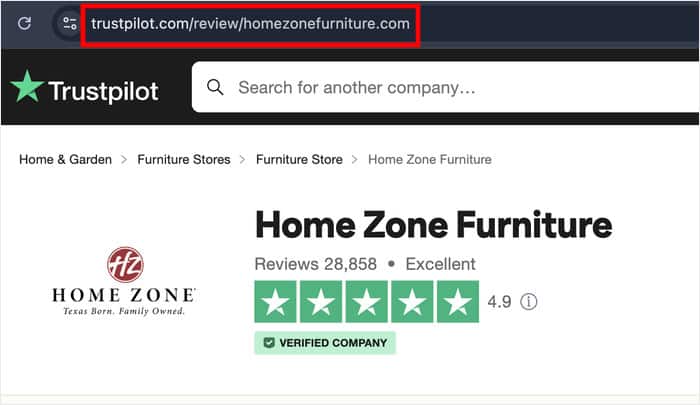
Vuelve a tu sitio web y pega la URL en la ventana emergente.
A continuación, haga clic en Finalizar y se añadirá su fuente.

Ahora que ha añadido una fuente, puede reutilizarla libremente para cualquiera de sus futuras fuentes de reseñas.
Para continuar, sólo tiene que seleccionar esta fuente y hacer clic en Siguiente.

Paso 4: Personalizar el widget de Trustpilot
Otra ventaja de esta herramienta es que sus opiniones se adaptarán automáticamente al diseño de su sitio web Elementor.
También puede personalizar las reseñas importando una plantilla prediseñada:
- Por defecto
- Tarjetas sencillas
- Albañilería
- Revisión individual
- Carrusel de escaparates
- Carrusel
- Carrusel de rejilla
Seleccione una plantilla que le guste y haga clic en Siguiente.
No busco nada sofisticado, así que opté por la opción Predeterminada.

Después de elegir la plantilla, puedes usar el personalizador en vivo para hacer otros cambios. Desde el panel izquierdo, puedes empezar a cambiar el diseño, la cabecera, los elementos de revisión y el botón de cargar más.
A la derecha, puedes ver el aspecto actual de tus reseñas de Trustpilot.

Aquí hay muchas opciones, así que te mostraré un ejemplo rápido para que puedas hacer el resto tú mismo.
En primer lugar, seleccione la opción Diseño de la izquierda.

Ahora seleccione una de las 3 opciones de diseño disponibles:
- Lista: Mostrar las reseñas de Trustpilot en una sola columna para mayor visibilidad.
- Mampostería: Múltiples columnas para mostrar toneladas de reseñas a la vez
- Carrusel: Utilice un carrusel deslizante para mostrar sus reseñas

Haga clic en el botón Guardar de la parte superior derecha para confirmar los cambios.
He elegido el diseño de lista porque quiero mostrar unas cuantas reseñas y que sean claramente visibles.
Desde aquí también puedes cambiar el número de reseñas, las columnas, las reseñas visibles, etc.
Para volver al menú principal de personalización, haga clic en el pequeño botón Personalizar de la parte superior izquierda.

Puedes personalizar tus reseñas de Elementor un poco más usando el resto de opciones. Recuerda hacer clic en Guardar para confirmar los cambios.
Para obtener los mejores resultados, puede filtrar el spam, las opiniones de baja calidad y los trolls de su sitio Elementor.
Haz clic en la pestaña Configuración de la parte superior y selecciona la opción Filtros.

Utilice las casillas de verificación de la izquierda para seleccionar las valoraciones con estrellas que desea mostrar.
El feed de opiniones de la derecha se actualizará automáticamente y sólo mostrará las opiniones relevantes.

Como antes, haz clic en Guardar para confirmar tus nuevos filtros.
A continuación, puedes filtrar por palabra para eliminar las opiniones de Trustpilot con determinadas palabras, o mostrar sólo las opiniones con palabras clave específicas.
Además, puedes moderar el widget tú mismo y elegir manualmente qué opiniones mostrar u ocultar.
Paso 5: Añadir las reseñas de Trustpilot a Elementor
Una vez que estés satisfecho con tus reseñas, haz clic en el botón Incrustar de la parte superior.

Al hacerlo, se abrirá una ventana emergente con todas las formas en que puede incrustar las reseñas en su sitio web Elementor.
De momento, haz clic en el botón Copiar.
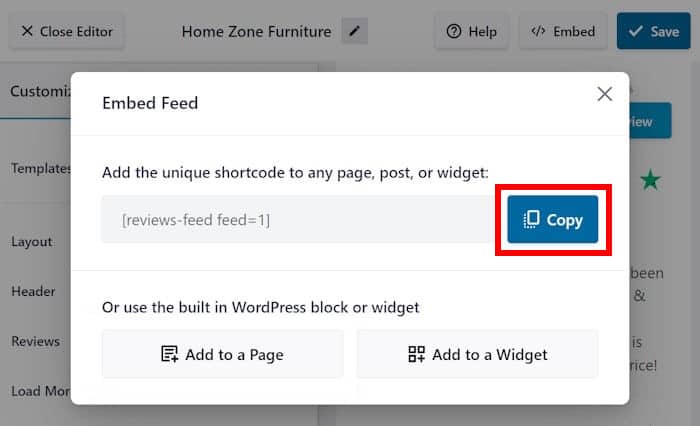
Ahora puede abrir la página de Elementor en la que desea mostrar las reseñas de Trustpilot.
Si no tiene una página preparada, cree una nueva abriendo el menú Páginas " Añadir nueva .
A continuación, haz clic en el botón Editar con Elementor de la parte superior.

En el editor de Elementor, utiliza la barra de búsqueda de la izquierda para buscar el widget "shortcode ".

Arrastra el widget Shortcode desde los resultados de búsqueda y suéltalo en tu página.

A la izquierda, verás diferentes opciones para el nuevo widget Shortcode.
Pegue su shortcode en el campo Introduzca su shortcode .

Por último, haga clic en Publicar y el feed de opiniones de Trustpilot estará activo en su sitio web de WordPress.
Así es como se ven las reseñas de Trustpilot en mi sitio web de Elementor.

¡Ya está!
Añadir reseñas de Trustpilot a Elementor es un proceso bastante sencillo y sólo lleva unos minutos. Y es aún más fácil con Reviews Feed Pro.
Otra cosa que me pareció útil es que esta herramienta mantiene automáticamente actualizado tu feed. Así que puedes incrustar tus reseñas de Trustpilot una vez y dejar que Reviews Feed Pro haga el resto.
¿Listo para integrar las opiniones de Trustpilot en Elementor? Puede obtener una copia de Reviews Feed Pro aquí.
Preguntas frecuentes sobre Trustpilot + Elementor
¿Puedo mostrar solo las reseñas de 5 estrellas?
Sí. En la configuración de Reviews Feed Pro → Filtros → Desmarca 1-4 estrellas, marca solo 5 estrellas.
¿Deberías hacerlo? Depende del caso de uso:
- Páginas de destino: Sí (maximizar conversiones)
- Páginas de transparencia: No (mostrar todo para garantizar la autenticidad)
Mejor práctica: Filtrar por 4-5 estrellas (no solo 5). Esto equilibra la credibilidad con la optimización de la conversión.
¿Las reseñas se actualizan automáticamente cuando recibo nuevas reseñas en Trustpilot?
Sí. Reviews Feed Pro comprueba Trustpilot cada 1-24 horas (tú estableces la frecuencia) y muestra automáticamente las nuevas reseñas.
No se requiere trabajo manual. Tu página Elementor se actualiza automáticamente.
Configuración de la caché:
- Compruébelo cada hora (recomendado para negocios activos).
- Compruebe cada 6 horas (estándar)
- Comprobar cada 24 horas (más lento, pero reduce la carga del servidor)
¿Puedo mostrar reseñas de varias plataformas (Trustpilot + Google)?
Sí, cuando utilizas Smash Balloon Reviews Feed Pro, puedes crear fuentes para Trustpilot, Google, Yelp, Facebook y más, y luego seleccionar varias fuentes al crear un feed.
¿Cuántas reseñas debo mostrar en mi página de Elementor?
- Página de inicio: 6-9 reseñas (suficientes para generar credibilidad, sin resultar abrumadoras)
- Páginas de destino: 3-6 reseñas (centrarse en la calidad más que en la cantidad)
- Página dedicada a reseñas: 20-50 reseñas con botón «Cargar más».
- Widgets de la barra lateral: 2-3 reseñas (espacio limitado)
Psicología de la conversión: 6 reseñas es el punto óptimo: suficientes para establecer un patrón, pero no tantas como para que los visitantes no las lean.
Empieza a añadir tus reseñas de Trustpilot a Elementor ahora mismo
Integrar tus opiniones de Trustpilot en tu sitio web Elementor no tiene por qué ser complicado.
Desde mi experiencia guiando a los usuarios, Reviews Feed Pro simplifica esta tarea maravillosamente.
Puede mostrar esa importante prueba social de Trustpilot en sus páginas en cuestión de minutos, evitando cualquier codificación compleja o largos tiempos de configuración.
Esta es mi recomendación para hacerlo sin problemas:
- Consigue tu copia de Reviews Feed Pro. (¡Viene con nuestra garantía estándar de devolución de dinero de 14 días!)
- Siga los sencillos 5 pasos detallados en este artículo para la integración de Elementor.
- Previsualiza tus opiniones de Trustpilot para asegurarte de que se muestran perfectamente en tu diseño de Elementor.
- Compruebe cómo estas reseñas auténticas ayudan a generar confianza inmediata entre los visitantes de su sitio web.
Recuerde que cuando los clientes potenciales ven reseñas auténticas de Trustpilot directamente en su sitio web, actúa como una sólida recomendación que les anima a confiar en sus ofertas y a elegirlas.
¿Tienes alguna pregunta sobre cómo utilizar Reviews Feed Pro para incrustar tus opiniones de Trustpilot en Elementor?
Dígamelas en la sección de comentarios.
Si quieres más formas de promocionar tu negocio en Internet, aquí tienes una lista de los mejores plugins de redes sociales para impulsar tus ventas.
Más consejos y tutoriales sobre marketing online
- Cómo incrustar reseñas de Yelp en Elementor (Guía paso a paso)
- Los mejores plugins de creación de sitios web para WordPress (selección de expertos)
- Las mejores plataformas de evaluación de clientes para su empresa
- Ejemplos de reseñas de Google que puedes incluir en tu sitio web







