


 Muro sociale
  Analisi dei feed

Vuoi mostrare le tue recensioni su Trustpilot direttamente sul tuo sito web Elementor per creare credibilità e fiducia con i tuoi visitatori?
Mostrare recensioni di clienti reali rafforza la tua reputazione, aumenta le vendite e dà ai nuovi visitatori maggiore fiducia nella tua attività.
Tuttavia, aggiungere le recensioni di Trustpilot a Elementor non è sempre semplice con gli strumenti di base, soprattutto se si desidera che abbiano un aspetto professionale e vengano aggiornate automaticamente.
Nel mio lavoro con i titolari di aziende che ottimizzano i loro siti web, ho scoperto che l'integrazione delle recensioni di terze parti spesso comporta delle sfide inaspettate.
Grazie all'esperienza maturata dal nostro team presso Smash Balloon nel miglioramento della riprova sociale sui siti WordPress, ho creato una guida chiara per aiutarti.
In questo articolo ti guiderò attraverso cinque semplici passaggi per aggiungere le recensioni di Trustpilot a Elementor, corredati da un esempio pratico che potrai seguire.
Ancora meglio, potrai configurarlo facilmente e velocemente. Non c'è bisogno di programmazione o conoscenze tecniche avanzate.
In questo articolo
Come posso visualizzare le recensioni di Trustpilot su Elementor?
Metodo più veloce (5 minuti in totale):
- Installa il plugin Reviews Feed Pro
- Crea feed: Feed recensioni → Aggiungi nuovo
- Collega Trustpilot (incolla l'URL della tua pagina aziendale)
- Scegli il layout (Elenco, Masonry o Carosello)
- Aggiungi widget Shortcode in Elementor → Incolla shortcode → Pubblica
Cosa ottieni:
- Aggiornamento automatico delle recensioni (non è necessario alcun aggiornamento manuale)
- Filtra per valutazione a stelle (mostra solo recensioni con 4-5 stelle)
- Rimuovi automaticamente le recensioni spam/false
- Modelli predefiniti (Predefinito, Schede, Carosello, Masonry, ecc.)
- Si adatta automaticamente al tuo design Elementor
- Mobile responsive
- Mostra recensioni illimitate a visitatori illimitati
- Funziona anche con Google, Yelp, Facebook e TripAdvisor.
Alternativa (widget ufficiale di Trustpilot):
- Personalizzazione limitata (non è possibile abbinare il proprio design)
- Nessun filtro antispam
- Restrizioni relative al marchio
- Gratuito ma meno flessibile
Strumento migliore: Smash Balloon Recensioni Feed Pro
Perché aumenta le vendite: mostrare le recensioni dei clienti in modo ben visibile sulle pagine di destinazione può aumentare le conversioni fino al 270%!
Tabella comparativa rapida
| Metodo | Tempo di configurazione | Aggiornamenti automatici | Personalizzazione | Filtro antispam | Multipiattaforma | Prezzo |
|---|---|---|---|---|---|---|
| Recensioni Smash Balloon Feed Pro | 5 min | Sì | Controllo totale | Sì | Trustpilot, Yelp, Google, Facebook e molti altri! | 99 $/anno (Piano Plus per Trustpilot) |
| Widget ufficiale Trustpilot | 30+ min | Sì | Limitato (marchio Trustpilot) | No | Solo Trustpilot | Gratuito |
| Metodo manuale di screenshot | 30+ min | No (aggiornamenti manuali) | È necessario avere conoscenze di programmazione | Manuale | Qualsiasi | Gratuito |
| Integrazione API personalizzata | 5+ ore | Sì | È necessario avere conoscenze di programmazione | Codice personalizzato | Qualsiasi | Costo per assumere uno sviluppatore che lo faccia per te + costo di manutenzione |
Vincitore: Reviews Feed Pro offre il miglior equilibrio tra facilità d'uso, funzionalità e costo per la maggior parte degli utenti di Elementor.
Passo 1: installare il plugin Smash Balloon Reviews Feed Pro
Innanzitutto, è necessario uno strumento di terze parti in grado di reperire automaticamente le recensioni. Purtroppo, molti di essi hanno limiti di visualizzazione fastidiosi e prezzi piuttosto ridicoli.
Quindi, ho optato per Smash Balloon Reviews Feed Pro, che è economico e consente di mostrare le recensioni di Trustpilot a tutte le persone che si desidera.

Prima di installare e attivare il plugin sul vostro sito web, prendete Reviews Feed Pro qui.
Se siete alle prime armi con l'installazione dei plugin, date un 'occhiata a questa guida. Si tratta di un processo piuttosto semplice, che sarà completato in meno di un minuto.
Nota a margine : questo strumento supporta anche altre grandi piattaforme come le recensioni di Facebook , Yelp, le recensioni di Tripadvisor , le recensioni di WordPress.org , le recensioni di Google e Trustpilot.
Passo 2: Creare un widget Trustpilot
Dalla dashboard di WordPress, fate clic sul menu Reviews Feed " All Feeds .
Quindi, fare clic sul pulsante Aggiungi nuovo in alto.

La pagina successiva chiederà di aggiungere una fonte per le recensioni.
Per la prima volta, è possibile creare una nuova fonte facendo clic su Aggiungi fonte.

Nel popup, seleziona la piattaforma di recensioni che desideri utilizzare. Ogni piattaforma funziona allo stesso modo, il che è molto utile. Uso anche Reviews Feed Pro per mostrare le raccolte di recensioni sul mio sito personale.
Selezionare Trustpilot e fare clic su Avanti.

Passo 3: Collegare il widget a Trustpilot
Ora aprite la pagina Trustpilot di cui volete incorporare le recensioni e copiate l'URL.
Come esempio utilizzo Home Zone Furniture. Se volete, potete utilizzare la vostra azienda o qualsiasi altra pagina.
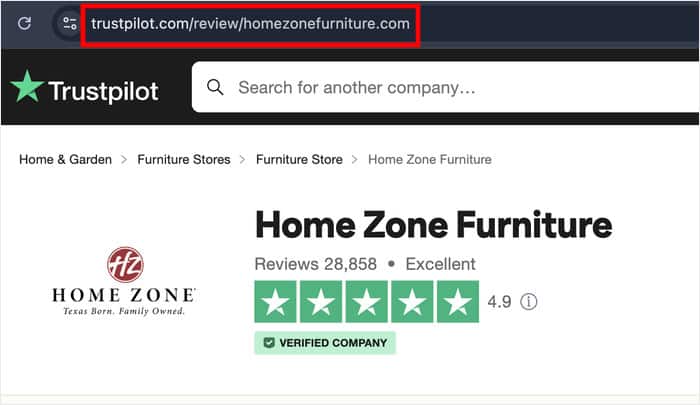
Tornate al vostro sito web e incollate l'URL nel popup.
Fare quindi clic su Fine e la sorgente verrà aggiunta.

Ora che avete aggiunto una fonte, potete riutilizzarla liberamente per tutti i vostri feed di recensioni futuri.
Per continuare, selezionare questa fonte e cliccare su Avanti.

Passo 4: personalizzare il widget Trustpilot
Un altro vantaggio di questo strumento è che le recensioni si adattano automaticamente al design del vostro sito web Elementor.
È anche possibile personalizzare le recensioni importando un modello predefinito:
- Predefinito
- Carte semplici
- Muratura
- Recensione singola
- Carosello di vetrine
- Carosello
- Griglia a carosello
Selezionate un modello di vostro gradimento e fate clic su Avanti.
Non voglio nulla di particolare, quindi ho scelto l'opzione Predefinito.

Dopo aver scelto il modello, è possibile utilizzare il live customizer per apportare altre modifiche. Dal pannello di sinistra, è possibile iniziare a modificare il layout, l'intestazione, gli elementi di revisione e il pulsante Carica altro.
A destra, potete vedere come appaiono attualmente le vostre recensioni su Trustpilot.

Ci sono molte opzioni, quindi vi mostrerò un rapido esempio in modo che possiate fare il resto da soli.
Per prima cosa, selezionare l'opzione Layout a sinistra.

Selezionare ora una delle 3 opzioni di layout disponibili:
- Elenco: Mostrare le recensioni di Trustpilot in un'unica colonna per ottenere maggiore visibilità.
- Muratura: Colonne multiple per visualizzare tonnellate di recensioni contemporaneamente
- Carosello: Utilizzate un carosello scorrevole per visualizzare le vostre recensioni.

Fare clic sul pulsante Salva in alto a destra per confermare le modifiche.
Ho scelto il layout Elenco perché voglio visualizzare alcune recensioni rendendole chiaramente visibili.
Da qui è possibile modificare il numero di recensioni, le colonne, le recensioni visibili e altro ancora.
Per tornare al menu principale di personalizzazione, fare clic sul piccolo pulsante Personalizza in alto a sinistra.

È possibile personalizzare ulteriormente le recensioni di Elementor utilizzando le altre opzioni. Ricordatevi di cliccare su Salva per confermare le modifiche.
Per ottenere risultati ottimali, è possibile filtrare lo spam, le recensioni di bassa qualità e i troll dal proprio sito Elementor.
Fare clic sulla scheda Impostazioni in alto, quindi selezionare l'opzione Filtri.

Utilizzando le caselle di controllo a sinistra, selezionare le valutazioni in stelle che si desidera visualizzare.
Il feed delle recensioni sulla destra si aggiornerà automaticamente e mostrerà solo le recensioni pertinenti.

Come in precedenza, fare clic su Salva per confermare i nuovi filtri.
È poi possibile filtrare per parola per rimuovere le recensioni di Trustpilot con determinate parole o visualizzare solo le recensioni con parole chiave specifiche.
Inoltre, potete moderare voi stessi il widget e scegliere manualmente quali recensioni mostrare o nascondere.
Passo 5: Aggiungere le recensioni di Trustpilot a Elementor
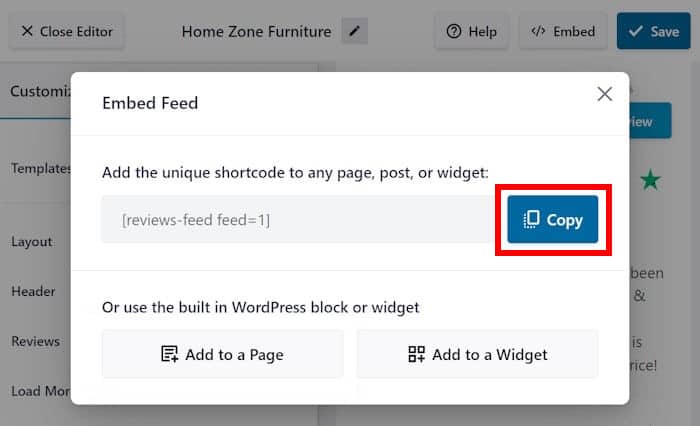
Una volta che siete soddisfatti delle vostre recensioni, cliccate sul pulsante Embed in alto.

In questo modo si apre un popup con tutti i modi in cui è possibile incorporare le recensioni nel proprio sito web Elementor.
Per ora, fare clic sul pulsante Copia.
Ora è possibile aprire la pagina di Elementor in cui si desidera mostrare le recensioni di Trustpilot.
Se non avete una pagina pronta, createne una nuova aprendo il menu Pagine " Aggiungi nuovo" .
Quindi fare clic sul pulsante Modifica con Elementor in alto.

Nell'editor di Elementor, utilizzare la barra di ricerca a sinistra per cercare il widget "shortcode" .

Trascinare il widget Shortcode dai risultati della ricerca e rilasciarlo sulla pagina.

A sinistra, sono presenti diverse opzioni per il nuovo widget Shortcode.
Incollate il vostro shortcode nel campo Inserisci il tuo shortcode .

Infine, cliccate su Pubblica e il feed delle recensioni di Trustpilot sarà attivo sul vostro sito WordPress.
Ecco come appaiono le recensioni di Trustpilot sul mio sito web Elementor.

Ecco fatto!
Aggiungere le recensioni di Trustpilot a Elementor è un processo piuttosto semplice e richiede solo pochi minuti. Ed è ancora più facile con Reviews Feed Pro.
Un'altra cosa che ho trovato utile è che questo strumento mantiene automaticamente aggiornato il vostro feed. Quindi, potete inserire le vostre recensioni Trustpilot una volta e lasciare che Reviews Feed Pro faccia il resto.
Siete pronti a incorporare le recensioni di Trustpilot in Elementor? È possibile ottenere una copia di Reviews Feed Pro qui.
Domande frequenti su Trustpilot + Elementor
Posso visualizzare solo le recensioni a 5 stelle?
Sì. Nelle impostazioni di Reviews Feed Pro → Filtri → Deseleziona 1-4 stelle, seleziona solo 5 stelle.
Dovresti? Dipende dal caso d'uso:
- Pagine di destinazione: Sì (massimizzare le conversioni)
- Pagine trasparenti: No (mostra tutto per autenticità)
Best practice: filtrare per 4-5 stelle (non solo 5). Questo bilancia la credibilità con l'ottimizzazione della conversione.
Le recensioni vengono aggiornate automaticamente quando ricevo nuove recensioni su Trustpilot?
Sì. Reviews Feed Pro controlla Trustpilot ogni 1-24 ore (la frequenza è impostabile dall'utente) e visualizza automaticamente le nuove recensioni.
Non è richiesto alcun intervento manuale. La tua pagina Elementor si aggiorna automaticamente.
Impostazioni cache:
- Controllare ogni ora (consigliato per le attività commerciali attive)
- Controllare ogni 6 ore (standard)
- Controllare ogni 24 ore (più lento, ma riduce il carico del server)
Posso visualizzare recensioni provenienti da più piattaforme (Trustpilot + Google)?
Sì, quando utilizzi Smash Balloon Reviews Feed Pro, puoi creare fonti per Trustpilot, Google, Yelp, Facebook e altro, quindi selezionare più fonti durante la creazione di un feed.
Quante recensioni dovrei mostrare sulla mia pagina Elementor?
- Homepage: 6-9 recensioni (sufficienti per garantire credibilità, senza essere eccessive)
- Pagine di destinazione: 3-6 recensioni (concentrati sulla qualità piuttosto che sulla quantità)
- Pagina dedicata alle recensioni: 20-50 recensioni con pulsante "Carica altro"
- Widget della barra laterale: 2-3 recensioni (spazio limitato)
Psicologia della conversione: 6 recensioni sono il numero ideale, sufficienti per stabilire uno schema, ma non così tante da scoraggiare i visitatori dal leggerle.
Inizia subito ad aggiungere le tue recensioni Trustpilot a Elementor
Integrare le recensioni di Trustpilot nel tuo sito web Elementor non deve essere complicato.
Grazie alla mia esperienza come guida degli utenti, Reviews Feed Pro semplifica magnificamente questo compito.
Puoi mostrare questa importante prova sociale di Trustpilot sulle tue pagine in pochi minuti, evitando così codifica complessa o lunghi tempi di configurazione.
Ecco il mio consiglio per svolgere questa operazione senza intoppi:
- Acquista subito la tua copia di Reviews Feed Pro . (È inclusa la nostra garanzia standard di rimborso entro 14 giorni!)
- Per integrare Elementor, segui i 5 semplici passaggi descritti in questo articolo.
- Visualizza l'anteprima delle recensioni di Trustpilot per assicurarti che vengano visualizzate perfettamente nel layout di Elementor.
- Scopri come queste recensioni autentiche contribuiscono a creare un rapporto di fiducia immediato con i visitatori del tuo sito web.
Ricorda che quando i potenziali clienti vedono delle recensioni autentiche su Trustpilot direttamente sul tuo sito, ciò equivale a una forte raccomandazione, incoraggiandoli ad avere fiducia e a scegliere le tue offerte.
Hai domande sull'utilizzo di Reviews Feed Pro per incorporare le tue recensioni Trustpilot in Elementor?
Scriveteceli pure nella sezione commenti qui sotto!
Per ulteriori modi di promuovere la vostra attività online, ecco un elenco dei migliori plugin per i feed dei social media per incrementare le vostre vendite.
Altri suggerimenti e tutorial sul marketing online
- Come incorporare le recensioni di Yelp in Elementor (guida passo-passo)
- I migliori plugin per la creazione di siti web su WordPress (scelta dell'esperto)
- Le migliori piattaforme di recensioni dei clienti per la vostra azienda
- Esempi di recensioni di Google che potete incorporare nel vostro sito web







