


 Muro sociale
  Analisi dei feed


Hai ricevuto ottime recensioni per il tuo plugin o tema su WordPress.org? Metterle in bella vista sul tuo sito web è uno dei modi più semplici per rafforzare la tua credibilità e invogliare più persone a provare il tuo prodotto.
La parte più complicata è proprio quella di inserire quelle recensioni sul tuo sito, soprattutto se non ti senti a tuo agio a modificare il codice o a configurare da solo le integrazioni di terze parti.
Quando ho deciso di aggiungere queste recensioni al mio sito web, mi sono reso conto che ci sono voluti molti tentativi ed errori prima di trovare una soluzione affidabile e professionale.
Grazie all'esperienza maturata in Smash Balloon, che mi ha permesso di aiutare gli altri a mostrare una prova sociale potente come le recensioni e le testimonianze, ho sviluppato i metodi più efficaci per rendere tutto ciò semplice.
Di seguito ti mostrerò esattamente come sono riuscito a farlo funzionare sul mio sito, senza bisogno di alcuna esperienza di programmazione.
In questo articolo
- Il modo più semplice per mostrare le recensioni dei clienti in WordPress
- Come visualizzare le recensioni di WordPress.org sul vostro sito web
- I migliori post su come incorporare la riprova sociale in WordPress
- Perché mostrare le recensioni di WordPress.org sul vostro sito?
- Inizia subito a mostrare le tue recensioni su WordPress.org
Il modo più semplice per mostrare le recensioni dei clienti in WordPress
Se volete il modo più semplice per mostrare recensioni convincenti, potete usare il miglior plugin di recensioni per WordPress: Smash Balloon's Reviews Feed Pro!

Con esso, potete visualizzare bellissimi feed di recensioni di WordPress.org sul vostro sito web in pochi minuti, senza dover toccare una sola riga di codice.
È sufficiente seguire il flusso guidato in 3 fasi, che vi porta attraverso il processo di creazione, personalizzazione e incorporazione dei feed delle recensioni.

Oltre ad aiutarvi a promuovere i plugin e i temi di WordPress, è anche il miglior plugin per le recensioni di Google per WordPress.
Vuoi mostrare le recensioni provenienti da altre piattaforme di recensioni altamente affidabili? Reviews Feed Pro supporta le recensioni di TripAdvisor e Trustpilot, i widget delle recensioni di Yelp e Facebook.
Perché questo plugin semplifica le cose
Ecco cosa colpisce di Reviews Feed Pro una volta che inizi a utilizzarlo:
- Tempi di caricamento rapidi: indipendentemente dal numero di recensioni che inserisci, il tuo feed rimane veloce e non rallenta le prestazioni del tuo sito
- Rispetta la privacy di default: il plugin è progettato per funzionare perfettamente con i plugin GDPR, quindi non dovrai preoccuparti di eventuali problemi di conformità in futuro
- Raccolte selezionate: scegli con cura recensioni specifiche di clienti reali e raggruppale in raccolte di recensioni per rafforzare la prova sociale
- Pieno controllo sul design: scegli tra i modelli già pronti oppure personalizza tu stesso ogni dettaglio grazie al configuratore visivo, senza bisogno di scrivere codice
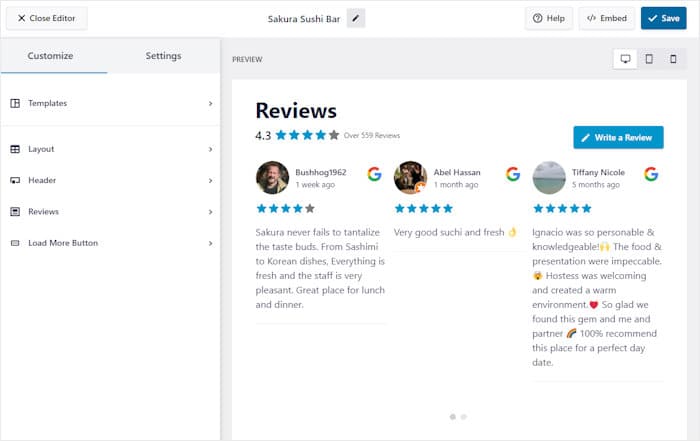
Come bonus, il plugin viene fornito con un team di supporto dedicato di esperti di WordPress. Se avete bisogno di aiuto o avete domande, potete semplicemente rivolgervi a loro.
Siete pronti a inserire le recensioni nel vostro sito? Acquistate qui la vostra copia di Reviews Feed Pro!
Come visualizzare le recensioni di WordPress.org sul vostro sito web
Al momento, le recensioni migliori dei tuoi plugin si trovano su una pagina che la maggior parte dei visitatori non apre mai. Questa guida ti aiuta a spostarle in un posto dove le persone potranno effettivamente vederle.
Passo 1: installare il plugin Smash Balloon Reviews Feed Pro
Innanzitutto, scaricate Reviews Feed Pro qui prima di installare e attivare il plugin sul vostro sito web WordPress.
Se non hai mai installato un plugin di WordPress prima d'ora, questa guida ti accompagnerà passo dopo passo lungo l'intero processo.
Fase 2: Configurazione del feed
Accedi alla dashboard di WordPress e vai su Feed recensioni » Tutti i feed.
Clicca su " Aggiungi nuovo " per iniziare.

Successivamente, dovrai aggiungere una fonte per il tuo feed.
Ci vuole solo un minuto e, una volta configurata, potrai riutilizzare la stessa fonte per qualsiasi feed futuro.
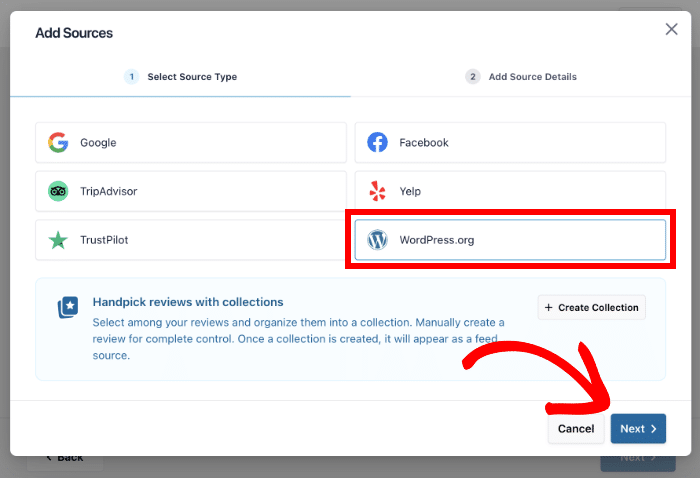
Dato che è la prima volta che crei un feed, clicca su “Aggiungi fonte”.

Successivamente, Reviews Feed Pro vi chiederà di scegliere una piattaforma da utilizzare come fonte.
- Trustpilot
- Tripadvisor
- WordPress.org
- Yelp
Per questa guida ho scelto l'opzione WordPress.org, ma potete scegliere una qualsiasi di queste piattaforme se preferite.
Dopo aver scelto la piattaforma, fare clic su Avanti.
Passo 3: Collegare il tema o il plugin di WordPress
A questo punto, apri la pagina di WordPress.org relativa al plugin o al tema da cui desideri estrarre le recensioni.
Copia l'URL direttamente dalla barra degli indirizzi del browser.
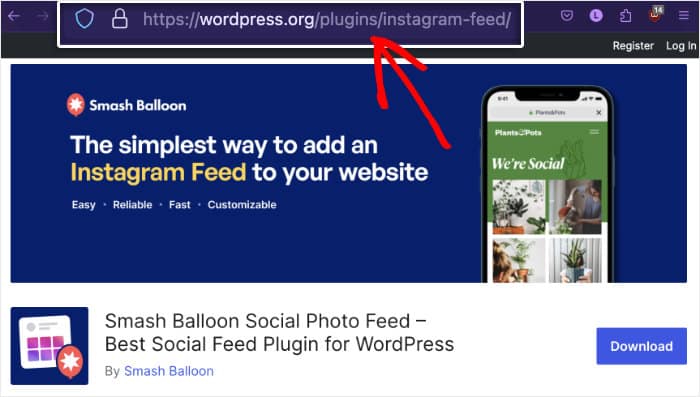
Per questo esempio, sto incorporando le recensioni del plugin Smash Balloon Social Photo Feed.
Torna al tuo sito, incolla quell'URL nella finestra pop-up, quindi fai clic su "Fine".
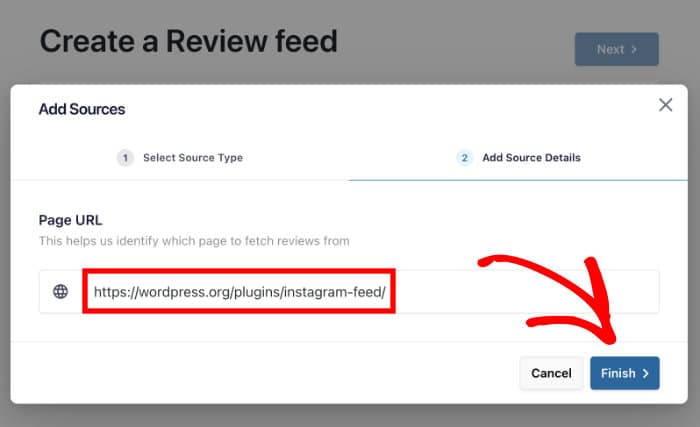
In questo modo il plugin o il tema viene associato come fonte che puoi utilizzare.
Selezionalo, quindi premi " Avanti " per proseguire.
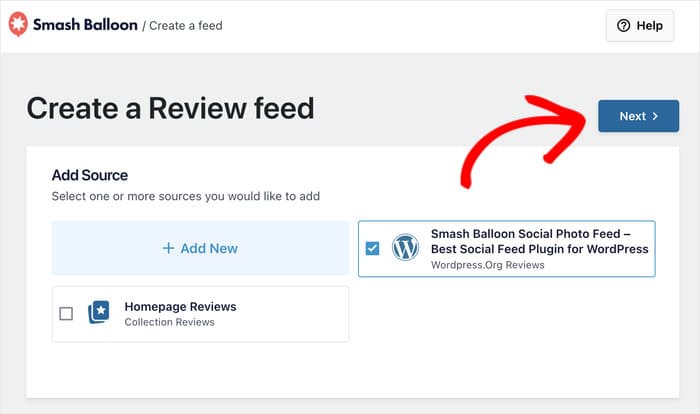
Passo 4: personalizzare il feed delle recensioni di WordPress.org
Reviews Feed Pro crea automaticamente un feed di recensioni che eredita il design del vostro sito web.
Inoltre, è possibile importare modelli precostituiti per modificare immediatamente l'aspetto del feed delle recensioni di WordPress.org.
È sufficiente selezionare un modello e fare clic sul pulsante Avanti.

Ora vi starete chiedendo se ci sono altri modi per personalizzare il vostro nuovo feed di recensioni. Per aiutarvi a farlo, Reviews Feed Pro vi invierà al personalizzatore visivo.
A sinistra, si trovano le diverse opzioni per personalizzare l'aspetto delle recensioni di WordPress.
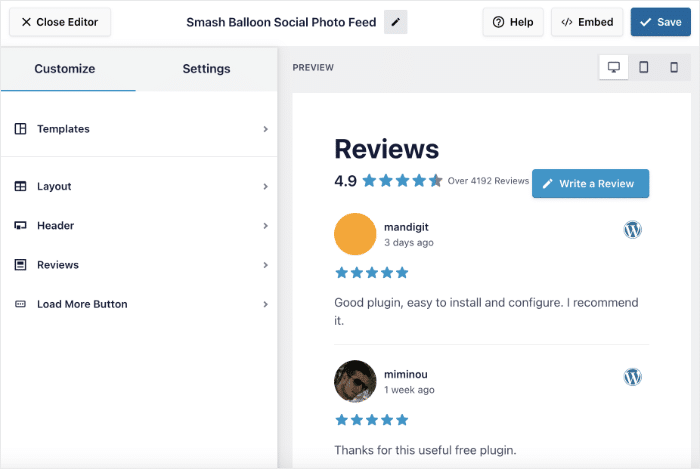
Per rendere la personalizzazione rapida, semplice e accurata, Reviews Feed Pro offre anche un'anteprima in tempo reale del vostro feed sulla destra.
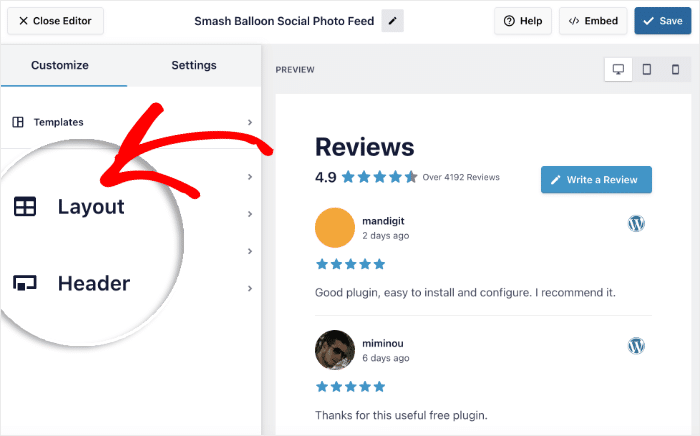
Pronti a iniziare la personalizzazione? Innanzitutto, fare clic sull'opzione Layout a sinistra.
Reviews Feed Pro ti offre tre stili di layout tra cui scegliere:
- Visualizzazione a elenco: disponi le recensioni in un'unica colonna, in modo che i visitatori possano concentrarsi su una alla volta
- Visualizzazione a griglia: distribuisci le recensioni su più colonne per mostrare più commenti a colpo d’occhio
- Visualizzazione a carosello: consenti ai visitatori di scorrere con un gesto o un clic una presentazione a rotazione delle tue recensioni migliori
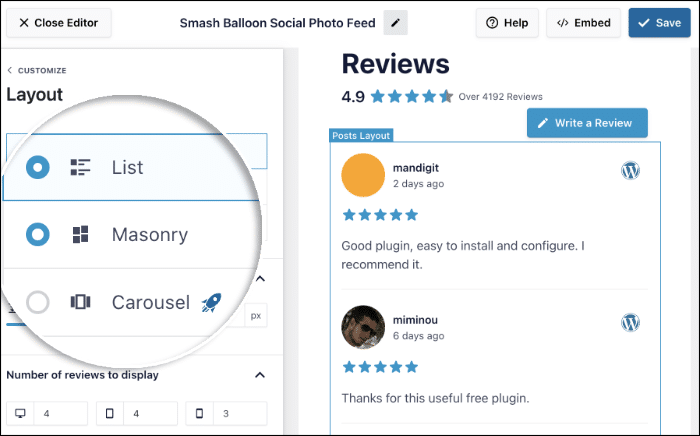
Selezionare il layout che si preferisce. È quindi possibile fare clic su Salva per confermare il nuovo layout.
Per continuare la personalizzazione, è possibile utilizzare il pulsante Personalizza in alto a sinistra.

In questo modo verranno visualizzate nuovamente le opzioni di personalizzazione principali. È possibile utilizzare le opzioni rimanenti per modificare l'intestazione, il pulsante, gli elementi di revisione e altro ancora.
Ricordarsi di fare clic su Salva alla fine per mantenere le modifiche apportate.
Vuoi avere un maggiore controllo sui contenuti che compaiono nel tuo feed? Vai alla scheda "Impostazioni", quindi clicca su "Filtri".
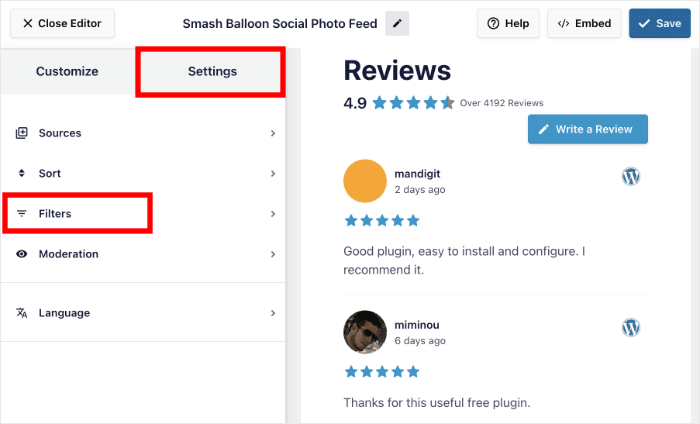
A questo punto, seleziona le valutazioni a stelle che desideri rendere visibili. Il feed si aggiornerà automaticamente per mostrare solo le recensioni corrispondenti a tali valutazioni.
Quando sei soddisfatto del risultato, clicca su “Salva”. Puoi anche applicare un filtro per parola chiave o bloccare parole specifiche, se ci sono termini che preferisci non visualizzare.
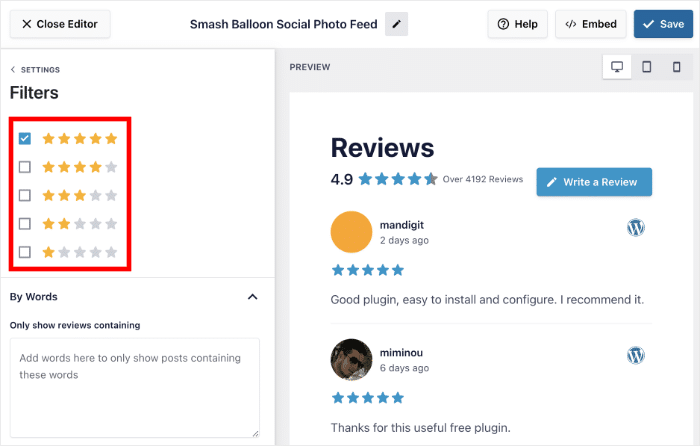
Come prima, clicca su “Salva” per salvare le modifiche. Per un maggiore controllo, Reviews Feed Pro ti permette anche di moderare il tuo feed delle recensioni, scegliendo quali recensioni mostrare o nascondere.
Passo 5: Mostrare le recensioni di WordPress.org sul proprio sito web
Per iniziare a incorporare le recensioni, la prima cosa da fare è cliccare sul pulsante Incorpora nell'angolo in alto a destra.
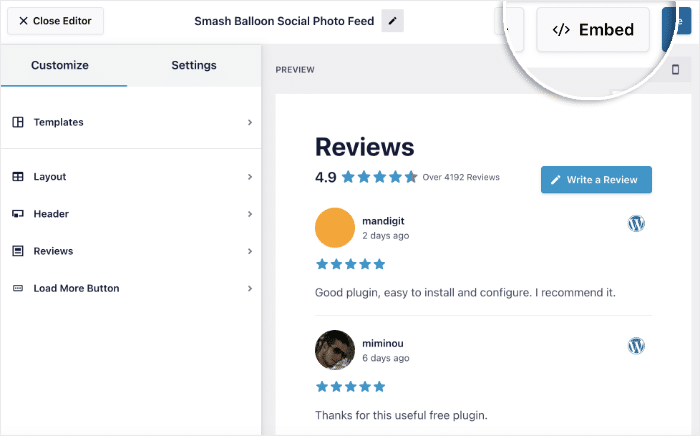
Una volta che il tuo feed è pronto, hai diverse opzioni per inserirlo nel tuo sito:
- In una pagina: inserisci il feed direttamente in qualsiasi pagina o post esistente
- In un widget: inseriscilo nella barra laterale o nel piè di pagina in modo che venga visualizzato in tutto il sito
- Ovunque sia presente uno shortcode: copia lo shortcode e incollalo dove ti serve
Per il momento, scegliamo l'opzione Aggiungi a una pagina e inseriamo le recensioni in una pagina web.
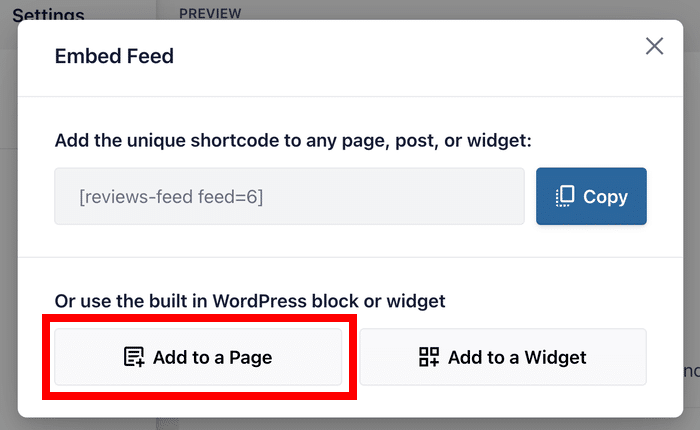
Selezionando questa opzione, Reviews Feed Pro mostrerà un elenco di pagine WordPress tra cui scegliere.
È sufficiente selezionare una pagina e fare clic su Aggiungi.

Si accede così all'editor di WordPress, dove è possibile utilizzare un comodo blocco per incorporare le recensioni di WordPress.org.
Prima di continuare, aggiungere un nuovo blocco facendo clic sull'icona più (+).

Qui è possibile utilizzare la barra di ricerca per cercare il blocco "feed di recensioni" .
Dopo aver visto il blocco Reviews Feed nei risultati della ricerca, fare clic su di esso per procedere.

Una volta terminato, clicca su "Aggiorna" e il tuo nuovo feed delle recensioni sarà attivo.
Come potete vedere, Reviews Feed Pro rende più facile che mai mostrare le recensioni di WordPress.org sul vostro sito web.
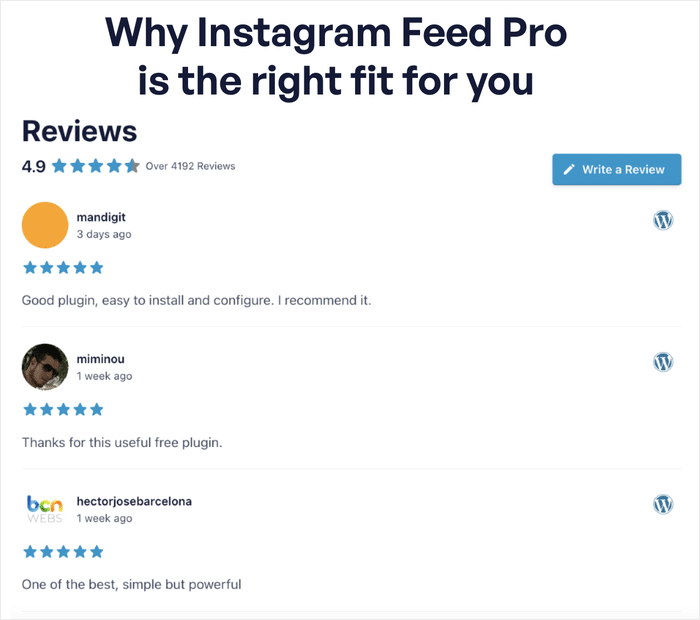
Ed ecco quanto è facile!
Con Reviews Feed Pro puoi creare rapidamente un feed di recensioni convincenti da WordPress.org e incorporarle nel tuo sito. Il tutto senza bisogno di scrivere una sola riga di codice!
In questo modo, potrete ottenere più vendite e download per i vostri temi e plugin WordPress, creare fiducia nel vostro marchio e far crescere la vostra attività.
Siete pronti a mostrare le recensioni di WordPress.org sul vostro sito web? Acquistate oggi stesso la vostra copia di Reviews Feed Pro!
Volete incrementare la vostra presenza online in modo semplice? Date un'occhiata al nostro elenco di metodi comprovati per ottenere più follower su Twitter gratuitamente.
I migliori post su come incorporare la riprova sociale in WordPress
- Come incorporare facilmente i video di TikTok in WordPress
- Come incorporare il calendario degli eventi di Facebook nel vostro sito web WordPress
- Come incorporare il widget Carosello di recensioni di Google su WordPress
- Come promuovere GRATUITAMENTE i vostri video su YouTube
Perché mostrare le recensioni di WordPress.org sul vostro sito?
Il mondo dei plugin e dei temi di WordPress è affollatissimo, con una concorrenza serrata per attirare l'attenzione degli utenti.
Per distinguersi non basta avere un buon prodotto; le persone devono vedere che gli altri già si fidano di esso.
Quando viene data la possibilità di scegliere tra un coupon o uno sconto, un programma di fidelizzazione, la spedizione gratuita o una recensione/valutazione elevata, la risposta più importante degli acquirenti online è che una valutazione elevata è il fattore più importante per decidere un acquisto.
Approfondimenti Bizrate
Pubblicare le recensioni di WordPress.org sul proprio sito offre diversi vantaggi:
- Fornisce ai visitatori testimonianze di utenti reali prima che decidano di scaricare l'app
- Rafforza i motivi per cui è meglio scegliere te piuttosto che un plugin o un tema concorrente
- Aggiunge al tuo sito contenuti nuovi e pertinenti che i motori di ricerca possono rilevare
- Incoraggia gli utenti soddisfatti a lasciare una recensione non appena vedono che altri l’hanno fatto
Domande frequenti
Come posso aggiungere recensioni al mio sito WordPress?
Reviews Feed Pro ti permette di aggiungere recensioni alle raccolte prima di incorporarle nel tuo sito web. Puoi utilizzare questa funzione per inserire recensioni provenienti da diverse piattaforme oppure inserire manualmente feedback e commenti di clienti reali.
Come si aggiunge un cursore per le recensioni in WordPress?
Puoi creare un feed di recensioni, collegarlo alle tue pagine dedicate alle recensioni e poi selezionare il layout a carosello dall'editor in tempo reale con l'aiuto di Reviews Feed Pro. Dopodiché, puoi inserirlo in qualsiasi punto del tuo sito utilizzando un blocco WordPress o uno shortcode.
Mostrare le recensioni dei miei plugin/temi WordPress aiuta ad aumentare il numero di download?
Sì, pubblicando recensioni e testimonianze di clienti soddisfatti, dimostri a chiunque visiti il tuo sito che ci sono persone reali che apprezzano i tuoi plugin o temi. Con tutti i contenuti disponibili per WordPress, distinguersi in questo modo è davvero utile.
Inizia subito a mostrare le tue recensioni su WordPress.org
Lasciare che le recensioni su WordPress.org parlino per te è una delle mosse più semplici che puoi fare sul tuo sito per rafforzare la fiducia dei visitatori.
Reviews Feed Pro si occupa di tutto il lavoro più impegnativo. Una volta configurato, non dovrai più preoccupartene e potrai lasciare che le recensioni facciano il loro lavoro in background.
Per iniziare:
- Prova Reviews Feed Pro per 14 giorni con la versione di prova gratuita e inizia subito a mostrare le recensioni del tuo sito WordPress.org
- Usa l'editor visivo per adattare il feed all'aspetto del tuo sito in pochi minuti
- Inserisci le recensioni in una pagina, nella barra laterale o nel piè di pagina, ovunque i visitatori possano notarle più facilmente
Hai domande su come mettere in evidenza le tue recensioni su WordPress.org o hai bisogno di una mano con Reviews Feed Pro? Lascia un commento qui sotto e sarò felice di aiutarti!







