


 Soziale Wand
  Feed-Analytik

Haben Sie tolle Bewertungen für Ihr Plugin oder Theme auf WordPress.org erhalten? Diese auf Ihrer eigenen Website prominent zu präsentieren, ist eine der einfachsten Möglichkeiten, Glaubwürdigkeit aufzubauen und mehr Menschen dazu zu bewegen, Ihr Produkt auszuprobieren.
Das Schwierige daran ist, diese Bewertungen tatsächlich auf Ihrer Website einzubinden – vor allem, wenn Sie sich nicht damit auskennen, im Code herumzustöbern oder Integrationen von Drittanbietern selbst einzurichten.
Als ich anfing, diese Bewertungen in meine eigene Website einzubauen, stellte ich fest, dass ich viel ausprobieren musste, bevor ich eine zuverlässige und professionelle Lösung fand.
Dank meiner Erfahrung bei Smash Balloon, wo ich anderen dabei geholfen habe, aussagekräftige Social Proofs wie Rezensionen und Testimonials zu veröffentlichen, habe ich die effektivsten Methoden entwickelt, um dies zu vereinfachen.
Im Folgenden zeige ich Ihnen genau, wie ich das auf meiner eigenen Website zum Laufen gebracht habe – ganz ohne Programmierkenntnisse.
In diesem Artikel
Der einfachste Weg, Kundenrezensionen in WordPress anzuzeigen
Wenn Sie den einfachsten Weg suchen, um überzeugende Bewertungen zu zeigen, können Sie das beste Bewertungs-Plugin für WordPress verwenden: Smash Balloon's Reviews Feed Pro!

Damit können Sie in wenigen Minuten schöne Feeds von WordPress.org-Rezensionen auf Ihrer Website anzeigen - ohne eine einzige Zeile Code anfassen zu müssen.
Folgen Sie einfach der 3-stufigen Anleitung, die Sie durch den Prozess des Erstellens, Anpassens und Einbettens von Bewertungsfeeds führt.

Es hilft Ihnen nicht nur, WordPress-Plugins und -Themes zu bewerben, sondern ist auch das beste Google-Bewertungs-Plugin für WordPress.
Möchten Sie Bewertungen von anderen äußerst vertrauenswürdigen Bewertungsplattformen anzeigen? Reviews Feed Pro unterstützt TripAdvisor, Trustpilot-Bewertungen, Yelp-Bewertungs-Widgets und Facebook.
Warum dieses Plugin die Sache so einfach macht
Folgendes fällt bei Reviews Feed Pro besonders auf, sobald man es nutzt:
- Schnelle Ladezeiten: Ganz gleich, wie viele Bewertungen Sie einbinden – Ihr Feed bleibt schnell und beeinträchtigt die Leistung Ihrer Website nicht.
- Standardmäßig datenschutzfreundlich: Das Plugin ist so konzipiert, dass es reibungslos mit DSGVO-Plugins zusammenarbeitet, sodass Sie sich später keine Gedanken über Compliance-Probleme machen müssen.
- Ausgewählte Sammlungen: Wählen Sie bestimmte Bewertungen von echten Kunden sorgfältig aus und fassen Sie diese zu Bewertungssammlungen zusammen, um zusätzliche soziale Bestätigung zu erzielen
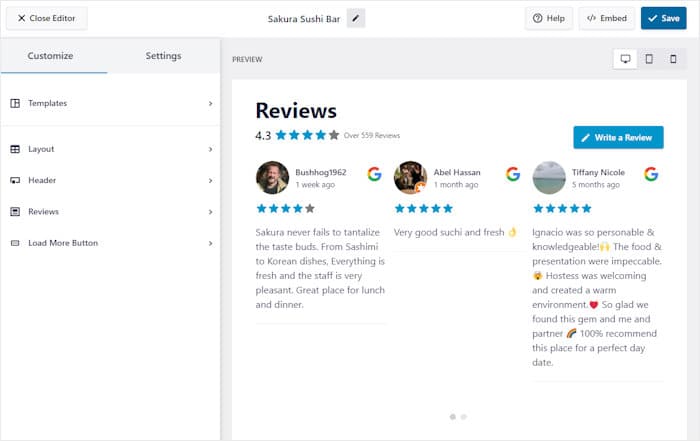
- Volle Kontrolle über das Design: Wählen Sie aus vorgefertigten Vorlagen oder passen Sie jedes Detail selbst mit dem visuellen Konfigurator an – ganz ohne Programmierkenntnisse.
Als Bonus verfügt das Plugin sogar über ein eigenes Support-Team aus WordPress-Experten. Wenn Sie Hilfe benötigen oder Fragen haben, können Sie sich einfach an sie wenden.
Sind Sie bereit, Bewertungen auf Ihrer Website einzubinden? Holen Sie sich Ihr Exemplar von Reviews Feed Pro hier!
So zeigen Sie WordPress.org-Bewertungen auf Ihrer Website an
Derzeit befinden sich Ihre besten Plugin-Bewertungen auf einer Seite, die die meisten Besucher nie aufrufen. Diese Anleitung zeigt Ihnen, wie Sie sie an eine Stelle verschieben können, wo die Leute sie tatsächlich sehen.
Schritt 1: Installieren Sie das Smash Balloon Reviews Feed Pro Plugin
Laden Sie zunächst Reviews Feed Pro hier herunter, bevor Sie das Plugin auf Ihrer WordPress-Website installieren und aktivieren.
Wenn Sie noch nie ein WordPress-Plugin installiert haben, führt Sie diese Anleitung Schritt für Schritt durch den gesamten Vorgang.
Schritt 2: Richten Sie Ihren Feed ein
Rufen Sie Ihr WordPress-Dashboard auf und navigieren Sie zu „Bewertungs-Feed“ » „Alle Feeds“.
Klicken Sie auf „Neu hinzufügen“, um loszulegen.

Als Nächstes müssen Sie eine Quelle für Ihren Feed hinzufügen.
Das dauert nur eine Minute, und sobald die Einrichtung abgeschlossen ist, können Sie dieselbe Quelle für alle zukünftigen Feeds wiederverwenden.
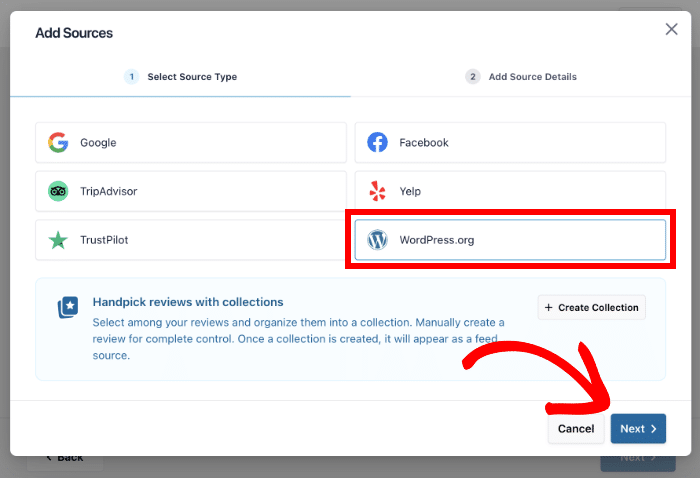
Da Sie zum ersten Mal einen Feed erstellen, klicken Sie auf „Quelle hinzufügen“.

Als nächstes werden Sie von Reviews Feed Pro aufgefordert, eine Plattform auszuwählen, die Sie als Quelle verwenden möchten.
- Trustpilot
- Tripadvisor
- WordPress.org
- Yelp
Ich habe mich für diesen Leitfaden für die Option WordPress.org entschieden, aber Sie können jede dieser Plattformen wählen, wenn Sie es vorziehen.
Nachdem Sie die Plattform ausgewählt haben, klicken Sie auf Weiter.
Schritt 3: Verbinden Sie Ihr WordPress Theme oder Plugin
Öffnen Sie anschließend die Seite auf WordPress.org für das Plugin oder Theme, aus dem Sie Bewertungen abrufen möchten.
Kopieren Sie die URL direkt aus der Adressleiste Ihres Browsers.
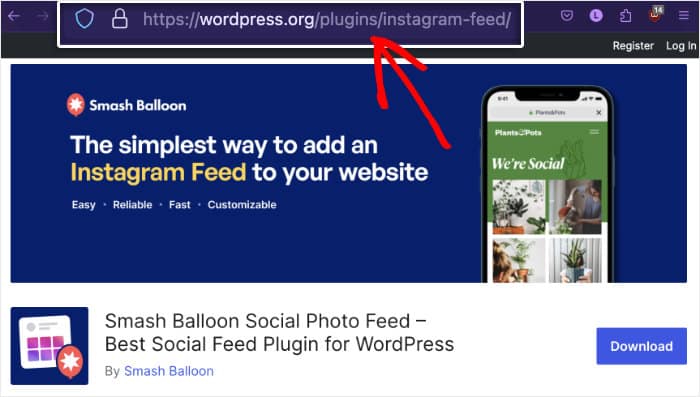
In diesem Beispiel bette ich die Bewertungen des Smash Balloon Social Photo Feed Plugins ein.
Wechseln Sie zurück zu Ihrer Website, fügen Sie diese URL in das Popup-Fenster ein und klicken Sie dann auf „Fertigstellen“.
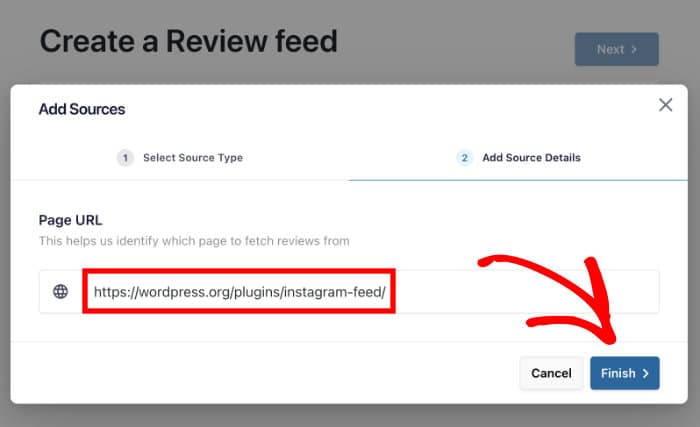
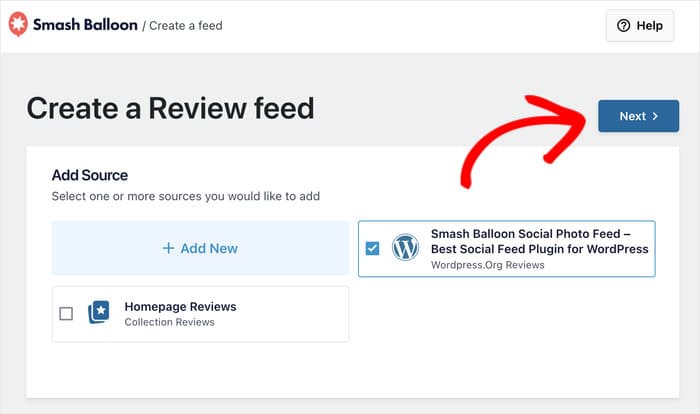
Dadurch wird das Plugin oder das Theme als Quelle hinzugefügt, die Sie nutzen können.
Wählen Sie diese Option aus und klicken Sie dann auf „Weiter“, um fortzufahren.
Schritt 4: Anpassen des WordPress.org-Bewertungsfeed
Reviews Feed Pro erstellt automatisch einen Bewertungs-Feed, der das Design Ihrer Website übernimmt.
Darüber hinaus können Sie vorgefertigte Vorlagen importieren, um das Aussehen des WordPress.org-Bewertungsfeed sofort zu ändern.
Wählen Sie einfach eine Vorlage aus und klicken Sie auf die Schaltfläche Weiter.

Vielleicht fragen Sie sich jetzt, ob es weitere Möglichkeiten gibt, Ihren neuen Bewertungs-Feed anzupassen. Um Ihnen dabei zu helfen, schickt Reviews Feed Pro Sie zum visuellen Anpassungsprogramm.
Auf der linken Seite finden Sie die verschiedenen Optionen, mit denen Sie das Aussehen Ihrer WordPress-Bewertungen anpassen können.
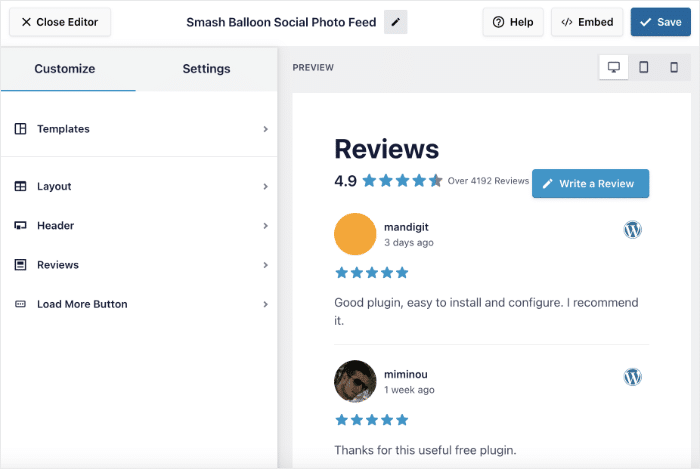
Um die Anpassung schnell, einfach und genau zu gestalten, bietet Reviews Feed Pro auch eine Live-Vorschau Ihres Feeds auf der rechten Seite.
Sind Sie bereit, mit den Anpassungen zu beginnen? Klicken Sie zunächst auf die Option Layout auf der linken Seite.
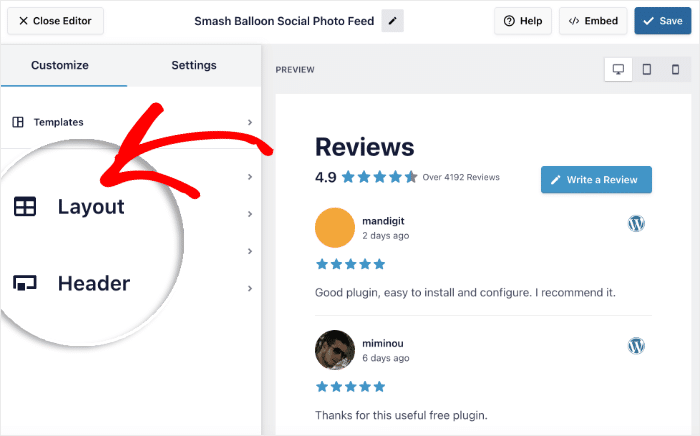
Bei „Reviews Feed Pro“ stehen Ihnen drei Layout-Varianten zur Auswahl:
- Listenansicht: Ordnen Sie Ihre Bewertungen in einer einzigen Spalte an, damit Besucher sich jeweils auf eine Bewertung konzentrieren können
- Masonry-Ansicht: Verteilen Sie Bewertungen auf mehrere Spalten, um mehr Feedback auf einen Blick zu präsentieren
- Karussellansicht: Besucher können durch eine rotierende Diashow Ihrer besten Bewertungen wischen oder klicken
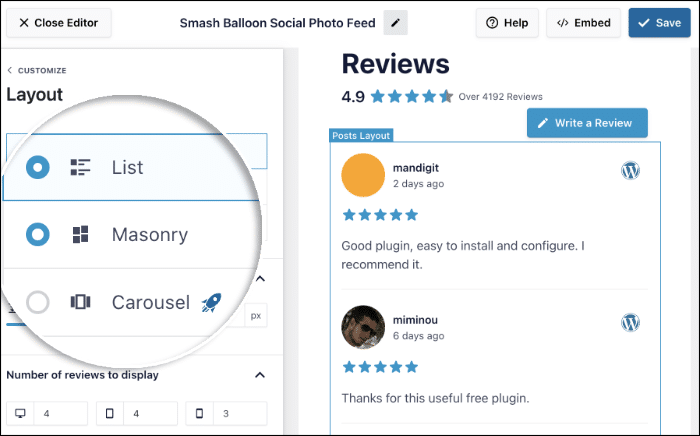
Wählen Sie nun das gewünschte Layout aus. Klicken Sie dann auf " Speichern", um Ihr neues Layout zu bestätigen.
Um mit den Anpassungen fortzufahren, können Sie die Schaltfläche Anpassen oben links verwenden.

Daraufhin werden Ihnen wieder die wichtigsten Anpassungsoptionen angezeigt. Mit den verbleibenden Optionen können Sie Ihre Kopfzeile, die Schaltfläche, die Bewertungselemente und mehr ändern.
Vergessen Sie nicht, am Ende auf Speichern zu klicken, damit Ihre Änderungen erhalten bleiben.
Möchten Sie mehr Kontrolle darüber haben, was in Ihrem Feed angezeigt wird? Gehen Sie zur Registerkarte „Einstellungen “ und klicken Sie dort auf „Filter“.
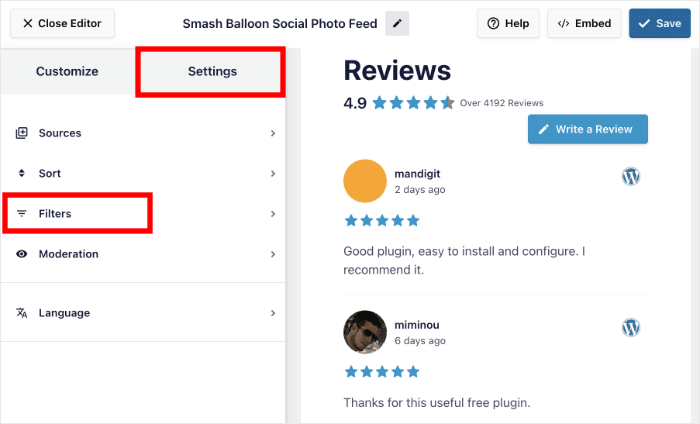
Wählen Sie dort die Sternbewertungen aus, die angezeigt werden sollen. Der Feed wird automatisch aktualisiert und zeigt dann nur noch Bewertungen an, die diesen Bewertungen entsprechen.
Klicken Sie auf „Speichern“, sobald Sie mit der Einstellung zufrieden sind. Sie können auch nach Stichwörtern filtern oder bestimmte Wörter blockieren, falls es Begriffe gibt, die Sie lieber nicht anzeigen möchten.
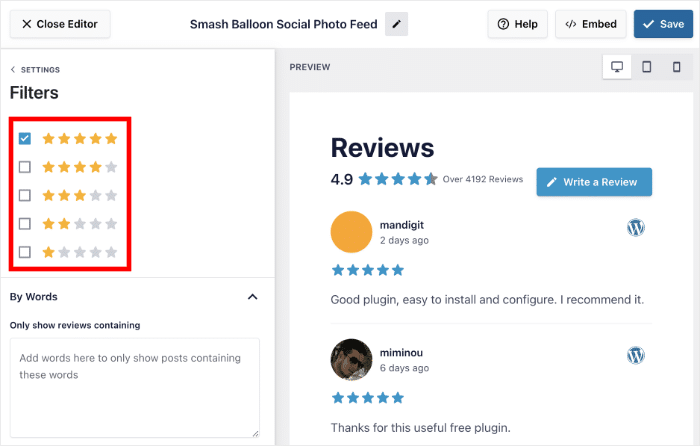
Klicken Sie wie zuvor auf „Speichern“, um Ihre Änderungen zu übernehmen. Für mehr Kontrolle bietet Ihnen „Reviews Feed Pro“ außerdem die Möglichkeit, Ihren Bewertungs-Feed zu moderieren und auszuwählen, welche Bewertungen angezeigt oder ausgeblendet werden sollen.
Schritt 5: WordPress.org-Bewertungen auf Ihrer Website anzeigen
Um mit dem Einbetten von Bewertungen zu beginnen, müssen Sie zunächst auf die Schaltfläche Einbetten in der oberen rechten Ecke klicken.
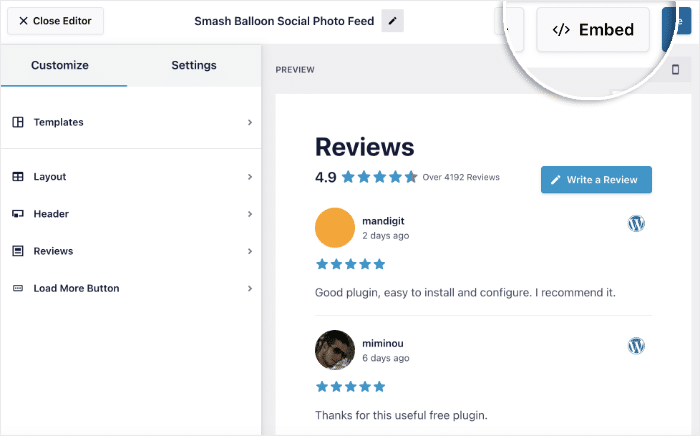
Sobald Ihr Feed fertig ist, haben Sie mehrere Möglichkeiten, ihn auf Ihrer Website einzubinden:
- Auf einer Seite: Fügen Sie den Feed direkt in eine beliebige vorhandene Seite oder einen Beitrag ein
- In einem Widget: Fügen Sie es in Ihre Seitenleiste oder Fußzeile ein, damit es auf der gesamten Website angezeigt wird.
- Überall, wo ein Shortcode vorhanden ist: Kopieren Sie den Shortcode und fügen Sie ihn dort ein, wo Sie ihn benötigen
Nehmen wir zunächst die Option Zu einer Seite hinzufügen und fügen die Bewertungen in eine Webseite ein.
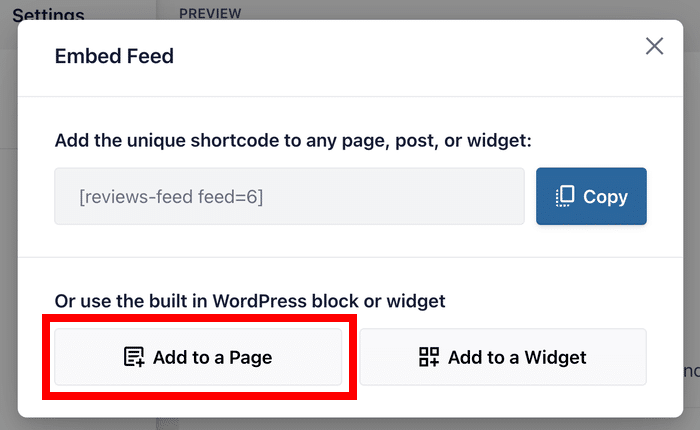
Wenn Sie diese Option wählen, zeigt Ihnen Reviews Feed Pro eine Liste von WordPress-Seiten an, aus der Sie auswählen können.
Wählen Sie hier einfach eine Seite aus und klicken Sie dann auf Hinzufügen.

Dies bringt Sie zu einem WordPress-Editor, wo Sie einen praktischen Block verwenden können, um Ihre WordPress.org-Bewertungen einzubetten.
Bevor Sie fortfahren können, müssen Sie einen neuen Block hinzufügen, indem Sie auf das Pluszeichen (+) klicken .

Hier können Sie über die Suchleiste nach dem Block "Bewertungen" suchen.
Wenn Sie den Block Reviews Feed in den Suchergebnissen unten sehen, klicken Sie auf ihn, um fortzufahren.

Wenn Sie fertig sind, klicken Sie auf „Aktualisieren“, und Ihr neuer Bewertungs-Feed ist dann online.
Wie Sie sehen, ist es mit Reviews Feed Pro einfacher denn je, WordPress.org-Bewertungen auf Ihrer Website anzuzeigen.
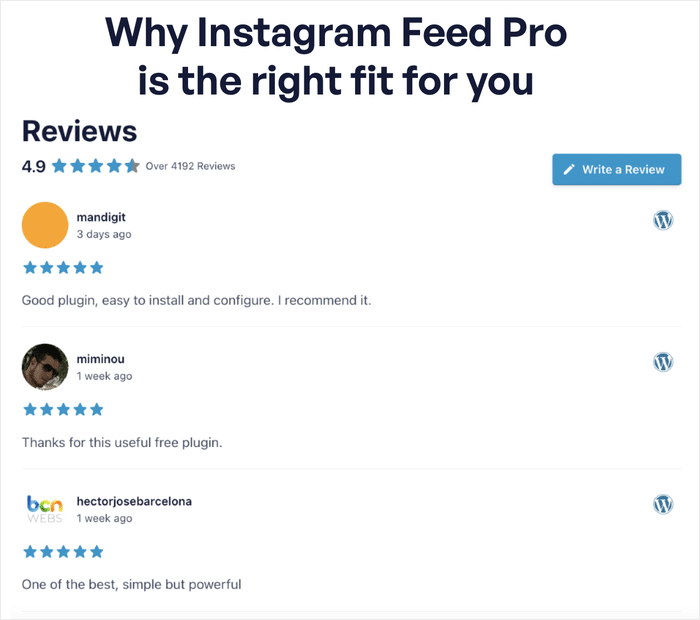
Und so einfach ist das!
Mit Reviews Feed Pro können Sie im Handumdrehen einen Feed mit überzeugenden Bewertungen von WordPress.org erstellen und diese auf Ihrer Website einbinden. Und das ganz ohne Programmierkenntnisse!
Auf diese Weise können Sie mehr Verkäufe und Downloads für Ihre WordPress-Themes und -Plugins erzielen, Vertrauen in Ihre Marke aufbauen und Ihr Geschäft ausbauen.
Sind Sie bereit, WordPress.org-Bewertungen auf Ihrer Website anzuzeigen? Holen Sie sich Ihr Exemplar von Reviews Feed Pro noch heute!
Möchten Sie Ihre Online-Präsenz ganz einfach steigern? Sehen Sie sich unsere Liste bewährter Methoden an, um kostenlos mehr Follower auf Twitter zu bekommen.
Top-Beiträge zur Einbettung von Social Proof in WordPress
- Einfaches Einbetten von TikTok-Videos in WordPress
- So betten Sie den Facebook-Veranstaltungskalender in Ihre WordPress-Website ein
- Wie man das Google Reviews Carousel Widget in WordPress einbettet
- Wie Sie Ihre YouTube-Videos kostenlos promoten
Warum sollten Sie WordPress.org-Bewertungen auf Ihrer Website anzeigen?
Der Markt für WordPress-Plugins und -Themes ist überfüllt, und es herrscht ein heftiger Wettbewerb um die Aufmerksamkeit der Nutzer.
Um sich von der Masse abzuheben, reicht ein gutes Produkt allein nicht aus; die Menschen müssen sehen, dass andere bereits darauf vertrauen.
Wenn sie die Wahl zwischen einem Gutschein oder Rabatt, einem Treueprogramm, kostenlosem Versand oder einer guten Bewertung haben, ist die wichtigste Antwort der Online-Käufer, dass eine gute Bewertung der wichtigste Faktor für eine Kaufentscheidung ist.
Bizrate Einblicke
Die Einbindung Ihrer WordPress.org-Bewertungen auf Ihrer eigenen Website bietet mehrere Vorteile:
- Bietet Besuchern Erfahrungsberichte von echten Nutzern, bevor sie sich zum Herunterladen entschließen
- Liefert weitere Argumente dafür, warum man sich für Sie statt für ein konkurrierendes Plugin oder Theme entscheiden sollte
- Fügt Ihrer Website neuen, relevanten Text hinzu, den Suchmaschinen erfassen können
- Ermutigt zufriedene Nutzer dazu, eine eigene Bewertung abzugeben, sobald sie sehen, dass andere dies bereits getan haben
Häufig gestellte Fragen
Wie kann ich Bewertungen zu meiner WordPress-Website hinzufügen?
Mit „Reviews Feed Pro“ können Sie Bewertungen zu Sammlungen hinzufügen, bevor Sie diese auf Ihrer Website einbinden. Mit dieser Funktion können Sie Bewertungen von verschiedenen Plattformen einfügen oder Feedback und Kommentare von echten Kunden manuell eingeben.
Wie füge ich einen Review-Slider in WordPress hinzu?
Mit Hilfe von „Reviews Feed Pro“ können Sie einen Bewertungs-Feed erstellen, eine Verbindung zu Ihren Bewertungsseiten herstellen und anschließend im Live-Editor das Karussell-Layout auswählen. Danach können Sie diesen mithilfe eines WordPress-Blocks oder eines Shortcodes an beliebiger Stelle auf Ihrer Website einfügen.
Hilft es bei den Downloadzahlen, wenn ich Bewertungen meiner WordPress-Plugins/Themes anzeige?
Ja, indem Sie Bewertungen und Erfahrungsberichte zufriedener Kunden zeigen, machen Sie jedem Besucher Ihrer Website deutlich, dass echte Menschen mit Ihren Plugins oder Themes zufrieden sind. Bei der riesigen Menge an Inhalten für WordPress, die es gibt, hilft es sehr, sich auf diese Weise von der Masse abzuheben.
Zeigen Sie jetzt Ihre WordPress.org-Bewertungen
Ihre Bewertungen auf WordPress.org für sich sprechen zu lassen, ist eine der einfachsten Maßnahmen, mit denen Sie auf Ihrer Website Vertrauen aufbauen können.
Reviews Feed Pro übernimmt hier die ganze Arbeit. Sobald es eingerichtet ist, müssen Sie sich keine Gedanken mehr darüber machen und können die Bewertungen im Hintergrund ihre Arbeit verrichten lassen.
So geht’s:
- Testen Sie „Reviews Feed Pro“ 14 Tage lang mit der kostenlosen Testversion und zeigen Sie Ihre WordPress.org-Bewertungen sofort an
- Nutzen Sie den visuellen Editor, um den Feed in nur wenigen Minuten an das Erscheinungsbild Ihrer Website anzupassen
- Platzieren Sie Ihre Bewertungen auf einer Seite, in der Seitenleiste oder in der Fußzeile – dort, wo Besucher sie am ehesten bemerken
Hast du Fragen dazu, wie du deine WordPress.org-Bewertungen präsentieren kannst, oder brauchst du Hilfe bei Reviews Feed Pro? Schreib einfach unten einen Kommentar, ich helfe dir gerne weiter!







