


 Parede social
  Análise de feeds

Recebeu ótimas críticas ao seu plugin ou tema no WordPress.org? Colocá-las em destaque no seu próprio site é uma das formas mais fáceis de ganhar credibilidade e incentivar mais pessoas a experimentarem o seu produto.
A parte complicada é, na verdade, conseguir colocar essas avaliações no teu site, especialmente se não te sentires à vontade para mexer no código ou configurar tu próprio integrações de terceiros.
Quando comecei a adicionar estas críticas ao meu próprio sítio Web, apercebi-me de que foram necessárias muitas tentativas e erros até encontrar uma solução fiável e profissional.
Com a minha experiência na Smash Balloon a ajudar os outros a apresentarem provas sociais poderosas, como críticas e testemunhos, desenvolvi os métodos mais eficazes para tornar isto mais fácil.
A seguir, vou mostrar-vos exatamente como consegui pôr isto a funcionar no meu próprio site, sem que seja necessária qualquer experiência em programação.
Neste artigo
A maneira mais fácil de mostrar comentários de clientes no WordPress
Se você quer a maneira mais fácil de mostrar avaliações convincentes, você pode usar o melhor plugin de avaliações para WordPress: Smash Balloon's Reviews Feed Pro!

Com ele, pode apresentar belos feeds de avaliações do WordPress.org no seu sítio Web em apenas alguns minutos - sem ter de tocar numa única linha de código.
Basta seguir o fluxo guiado de 3 passos, que o conduz pelo processo de criação, personalização e incorporação de feeds de avaliação.
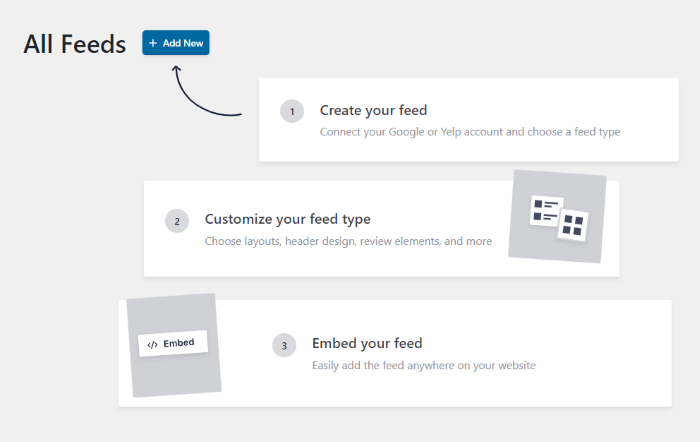
Para além de o ajudar a promover plugins e temas do WordPress, é também o melhor plugin de avaliações do Google para WordPress.
Quer mostrar avaliações de outras plataformas de avaliações de grande credibilidade? O Reviews Feed Pro é compatível com o TripAdvisor, as avaliações do Trustpilot, os widgets de avaliações do Yelp e o Facebook.
Por que é que este plugin simplifica tudo
Eis o que se destaca no Reviews Feed Pro assim que se começa a utilizá-lo:
- Tempos de carregamento rápidos: independentemente do número de avaliações que incorporar, o seu feed mantém-se rápido e não prejudica o desempenho do seu site
- Respeita a privacidade por predefinição: o plugin foi concebido para funcionar sem problemas com plugins relacionados com o RGPD, pelo que não precisa de se preocupar com questões de conformidade no futuro
- Coleções selecionadas: Escolha cuidadosamente comentários específicos de clientes reais e agrupe-os em coleções de comentários para reforçar a prova social
- Controlo total do design: escolha entre modelos pré-definidos ou ajuste você mesmo cada detalhe com o personalizador visual, sem necessidade de programação
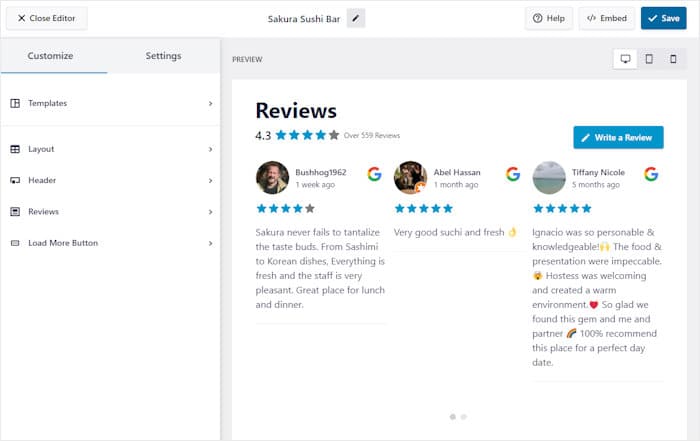
Como bónus, o plugin ainda vem com uma equipa de apoio dedicada de especialistas em WordPress. Se precisar de ajuda ou tiver alguma dúvida, pode simplesmente contactá-los.
Pronto para incorporar comentários no seu site? Obtenha a sua cópia do Reviews Feed Pro aqui!
Como exibir avaliações do WordPress.org no seu site
Neste momento, as melhores críticas aos teus plugins estão numa página que a maioria dos visitantes nunca abre. Este guia passo a passo vai colocá-las num local onde as pessoas as possam realmente ver.
Passo 1: Instalar o Plugin Smash Balloon Reviews Feed Pro
Primeiro, faça o download do Reviews Feed Pro aqui antes de instalar e ativar o plugin no seu site WordPress.
Se nunca instalou um plugin do WordPress, este guia explica-lhe todo o processo, do início ao fim.
Passo 2: Configurar o seu feed
Aceda ao painel de controlo do WordPress e vá a «Feed de comentários» » «Todos os feeds».
Clique em «Adicionar novo » para começar.

Em seguida, terá de adicionar uma fonte para o seu feed.
Isto demora apenas um minuto e, depois de configurado, pode reutilizar a mesma fonte para quaisquer feeds futuros.
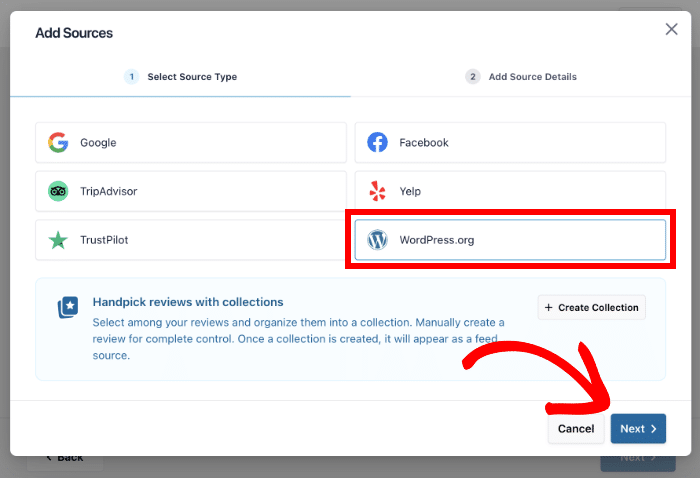
Como é a primeira vez que cria um feed, clique em «Adicionar fonte».
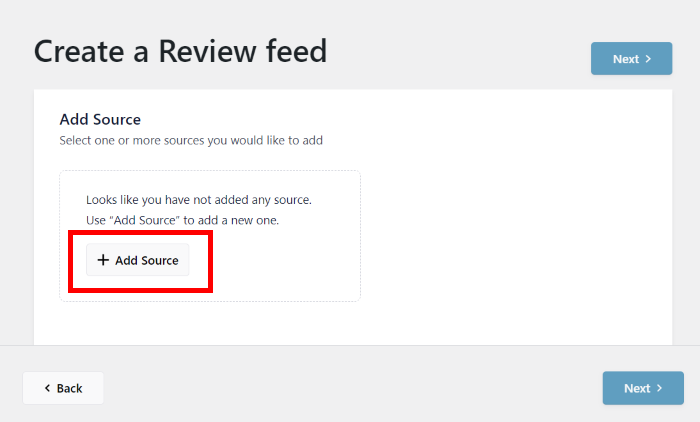
Em seguida, o Reviews Feed Pro pede-lhe que escolha uma plataforma que queira utilizar como fonte.
- Trustpilot
- Tripadvisor
- WordPress.org
- Yelp
Escolhi a opção WordPress.org para este guia, mas pode escolher qualquer uma destas plataformas se preferir.
Depois de escolher a plataforma, clique em Seguinte.
Passo 3: Ligue o seu tema ou plug-in do WordPress
Em seguida, abra a página do WordPress.org do plugin ou tema de que pretende consultar as avaliações.
Copie o URL diretamente da barra de endereços do seu navegador.
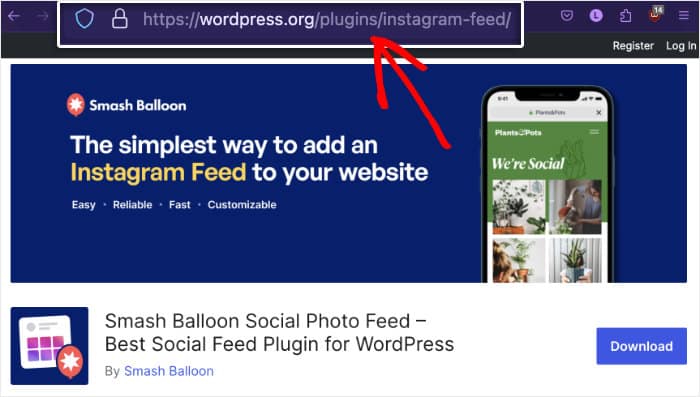
Para este exemplo, estou a incorporar análises do plug-in Smash Balloon Social Photo Feed.
Volte ao seu site, cole esse URL na janela pop-up e, em seguida, clique em «Concluir».
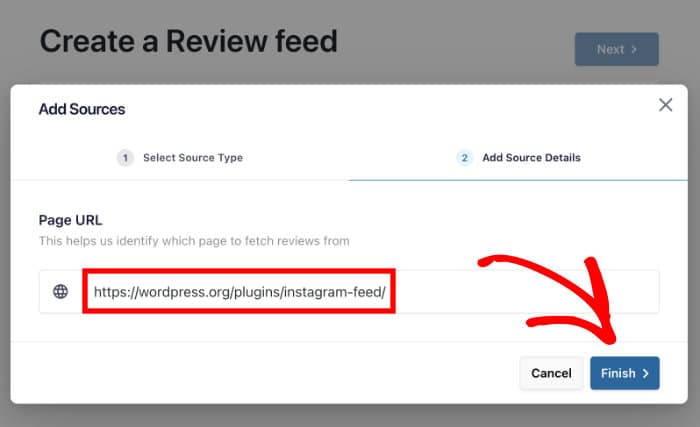
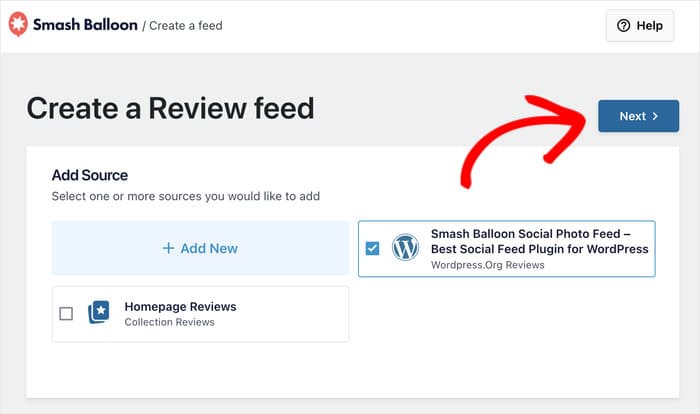
Isso associa o plugin ou o tema como uma fonte que pode utilizar.
Selecione-a e, em seguida, clique em «Seguinte» para avançar.
Passo 4: Personalizar o seu feed de comentários do WordPress.org
O Reviews Feed Pro criará automaticamente um feed de avaliações que herda o design do seu site.
Além disso, pode importar modelos pré-construídos para alterar instantaneamente o aspeto do feed de comentários do WordPress.org.
Basta selecionar um modelo e clicar no botão Seguinte.
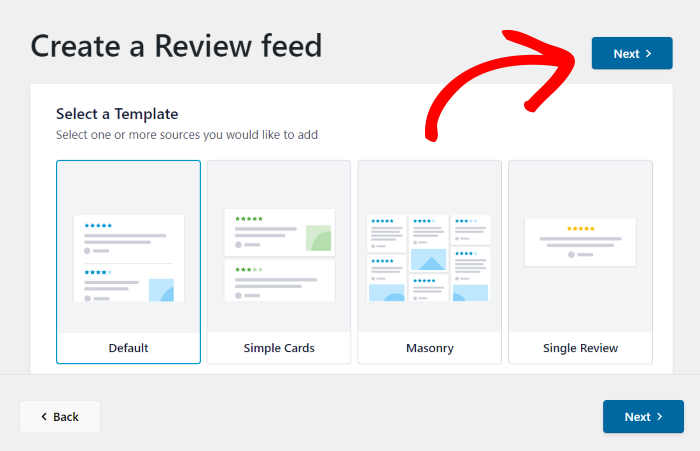
Agora pode estar a perguntar-se se existem mais formas de personalizar o seu novo feed de comentários. Para o ajudar a fazer isso, o Reviews Feed Pro envia-o para o personalizador visual.
À esquerda, pode encontrar as diferentes opções para personalizar o aspeto das suas revisões do WordPress.
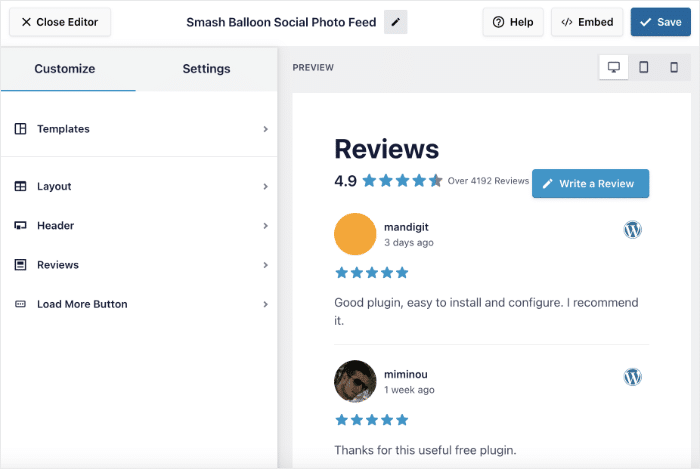
Para tornar a personalização rápida, fácil e precisa, o Reviews Feed Pro também lhe dá uma pré-visualização em direto do seu feed à direita.
Pronto para começar a personalização? Primeiro, clique na opção Layout à esquerda.
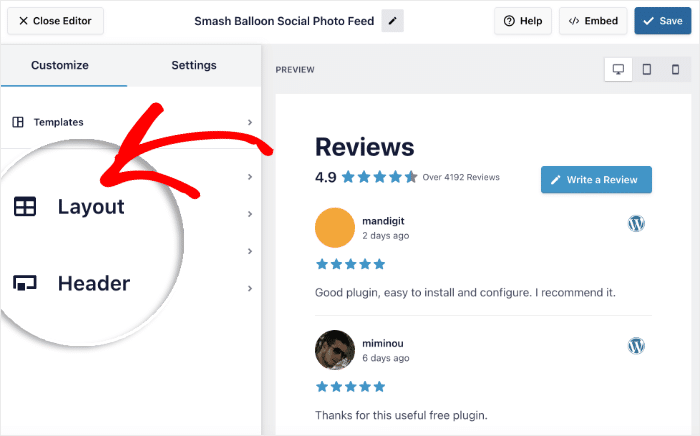
O Reviews Feed Pro oferece-lhe três estilos de layout à escolha:
- Visualização em lista: organize as suas avaliações numa única coluna para que os visitantes se possam concentrar numa de cada vez
- Visualização em blocos: Distribua as avaliações por várias colunas para apresentar mais comentários num só olhar
- Visualização em carrossel: Permita que os visitantes percam ou cliquem numa apresentação de diapositivos rotativa com as suas melhores avaliações
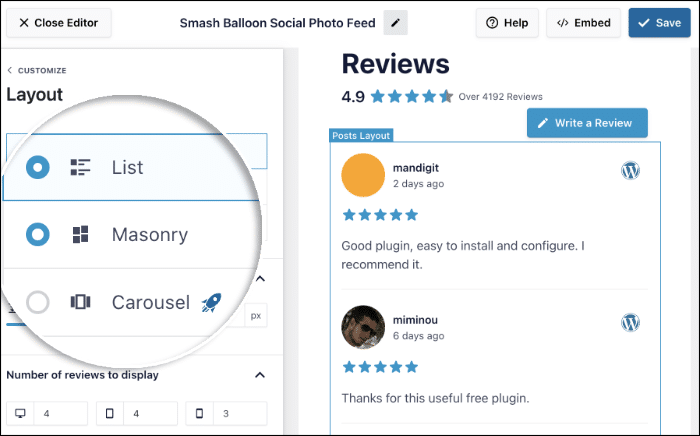
Selecione o esquema que preferir. Pode então clicar em Guardar para confirmar o novo esquema.
Para continuar a personalizar, pode utilizar o botão Personalizar no canto superior esquerdo.
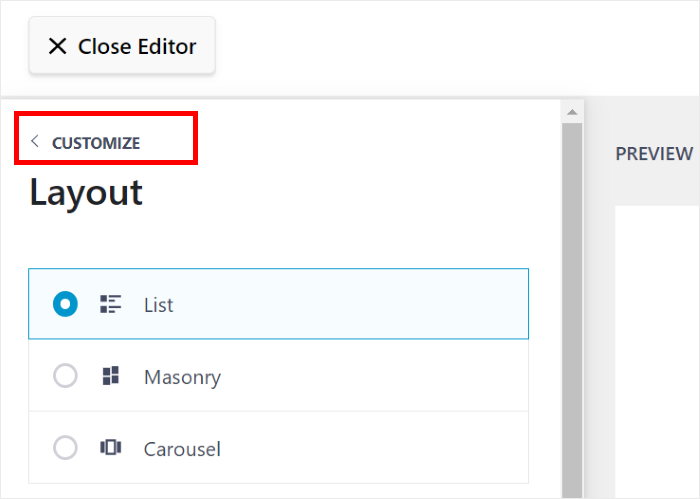
Ao fazer isso, as principais opções de personalização serão exibidas novamente. Pode utilizar as restantes opções para alterar o cabeçalho, o botão, os elementos de revisão e muito mais.
Não se esqueça de clicar em Guardar no final para manter as suas alterações.
Quer ter mais controlo sobre o que aparece no seu feed? Aceda ao separador «Definições » e, em seguida, clique em «Filtros».
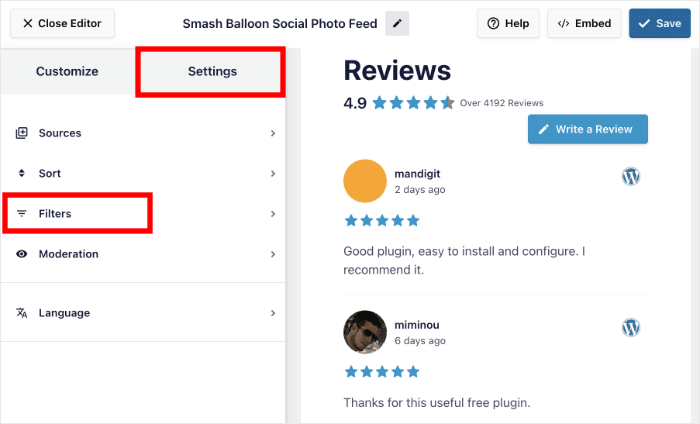
A partir daí, selecione as classificações por estrelas que pretende que fiquem visíveis. O feed atualizar-se-á automaticamente para mostrar apenas as avaliações que correspondam a essas classificações.
Clique em «Guardar» quando estiver satisfeito com o resultado. Também pode filtrar por palavra-chave ou bloquear palavras específicas, caso haja termos que prefira não mostrar.
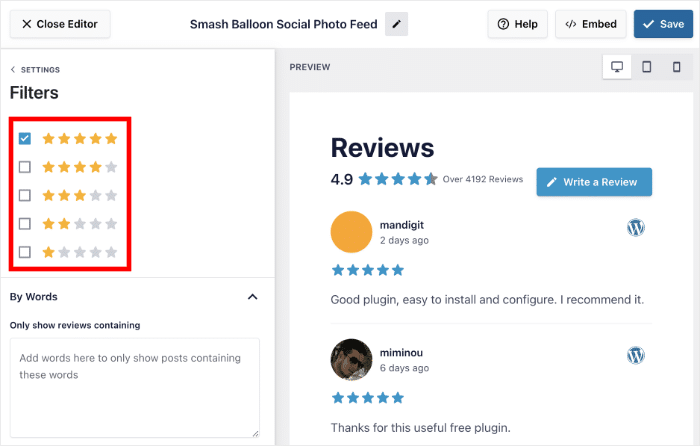
Tal como antes, clique em «Guardar» para guardar as suas alterações. Para um maior controlo, o Reviews Feed Pro também lhe permite moderar o seu feed de avaliações, para escolher quais as avaliações que pretende mostrar ou ocultar.
Passo 5: Mostre as avaliações do WordPress.org no seu site
Para começar a incorporar comentários, a primeira coisa que precisa de fazer é clicar no botão Incorporar no canto superior direito.
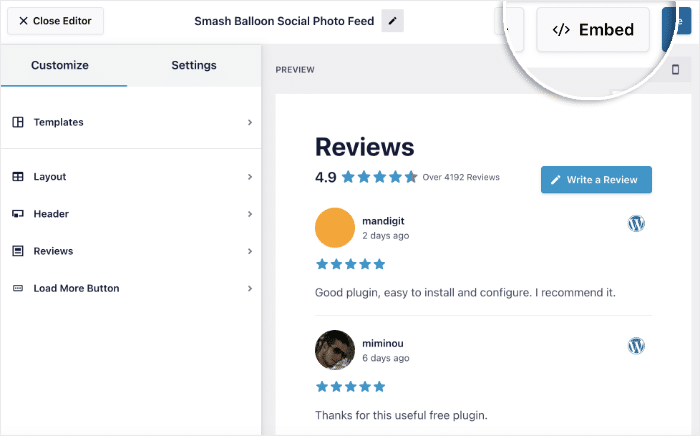
Assim que o seu feed estiver pronto, tem várias opções para o colocar no seu site:
- Numa página: insira o feed diretamente em qualquer página ou publicação existente
- Num widget: coloque-o na barra lateral ou no rodapé para que apareça em todo o site
- Em qualquer lugar onde haja um código curto: copie o código curto e cole-o onde precisar
Por enquanto, vamos usar a opção Adicionar a uma página e inserir as avaliações em uma página da Web.
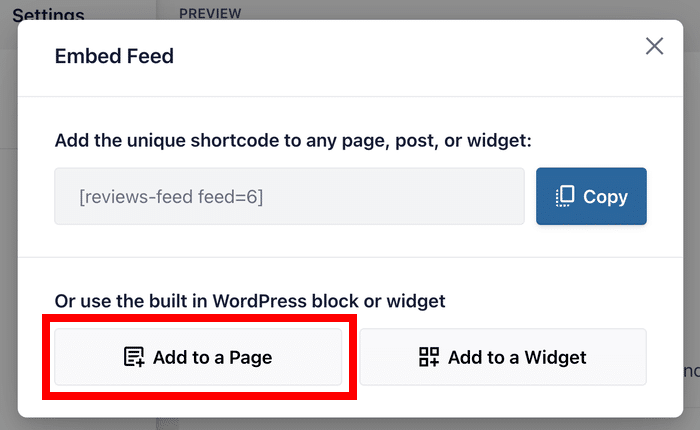
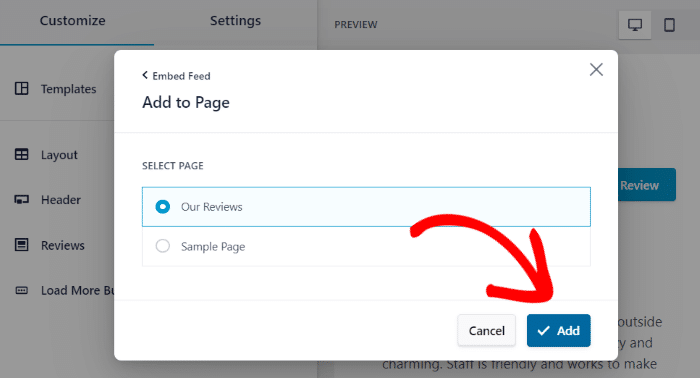
Quando seleciona esta opção, o Reviews Feed Pro mostra-lhe uma lista de páginas do WordPress que pode escolher.
Aqui, basta selecionar uma página e, em seguida, clicar em Adicionar.
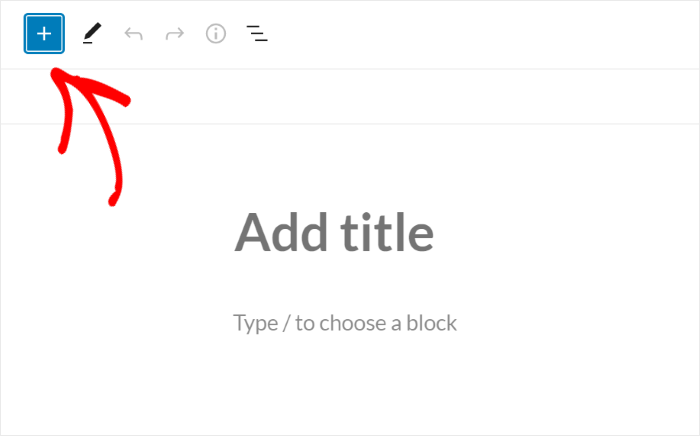
Isto leva-o a um editor WordPress, onde pode utilizar um bloco conveniente para incorporar as suas revisões WordPress.org.
Antes de poder continuar, adicione um novo bloco clicando no ícone mais (+).
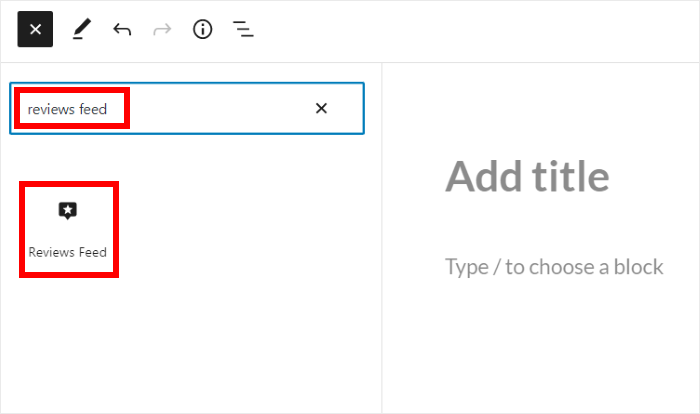
Aqui, pode utilizar a barra de pesquisa para procurar o bloco "feed de comentários" .
Depois de ver o bloco Reviews Feed nos resultados de pesquisa abaixo, clique nele para continuar.
Quando terminar, clique em «Atualizar» e o seu novo feed de comentários ficará ativo.
Como pode ver, o Reviews Feed Pro torna mais fácil do que nunca mostrar as avaliações do WordPress.org no seu site.
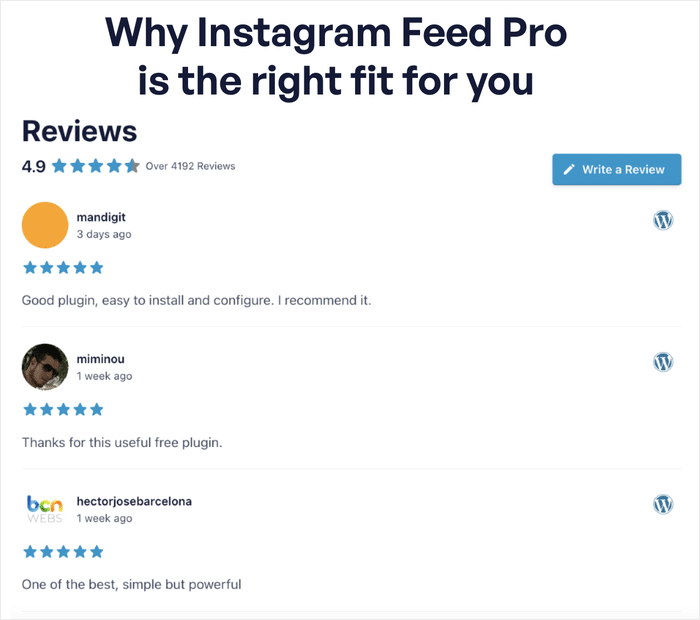
E é assim que é fácil!
Com o Reviews Feed Pro, pode criar rapidamente um feed de avaliações convincentes do WordPress.org e incorporá-las no seu site. Tudo isto sem precisar de programar!
Desta forma, pode obter mais vendas e transferências para os seus temas e plug-ins WordPress, criar confiança na sua marca e fazer crescer o seu negócio.
Pronto para mostrar as avaliações do WordPress.org no seu site? Obtenha sua cópia do Reviews Feed Pro hoje mesmo!
Quer aumentar a sua presença online facilmente? Veja a nossa lista de formas comprovadas de obter mais seguidores no Twitter de forma gratuita.
Top Posts sobre Incorporação de Prova Social no WordPress
- Como incorporar vídeos do TikTok no WordPress facilmente
- Como incorporar o calendário de eventos do Facebook no seu site WordPress
- Como incorporar o widget do carrossel de avaliações do Google no WordPress
- Como promover os seus vídeos do YouTube GRATUITAMENTE
Por que mostrar as avaliações do WordPress.org no seu site?
O mercado de plugins e temas do WordPress está repleto de concorrência, com imensos produtos a disputar a atenção dos utilizadores.
Para se destacar, não basta ter um bom produto; as pessoas precisam de ver que outras pessoas já confiam nele.
Quando lhes é dada a escolha entre um cupão ou desconto, um programa de fidelização, envio gratuito ou uma avaliação/classificação elevada, a principal resposta dos compradores em linha é que uma classificação elevada é o fator mais importante na decisão de compra.
Informações sobre a Bizrate
Colocar as vossas avaliações do WordPress.org no vosso próprio site traz várias vantagens:
- Apresenta aos visitantes testemunhos de utilizadores reais antes de estes decidirem fazer o download
- Reforça os argumentos a favor da escolha do seu produto em detrimento de um plugin ou tema concorrente
- Adiciona texto novo e relevante ao seu site, que os motores de busca podem indexar
- Incentiva os utilizadores satisfeitos a deixarem a sua própria avaliação assim que virem que outros já o fizeram
Perguntas mais frequentes
Como posso adicionar comentários ao meu sítio Web WordPress?
O Reviews Feed Pro permite-lhe adicionar avaliações a coleções antes de as incorporar no seu site. Pode utilizar esta funcionalidade para inserir avaliações de diferentes plataformas ou introduzir manualmente opiniões e comentários de clientes reais.
Como posso adicionar um controlo deslizante de avaliação no WordPress?
Pode criar um feed de avaliações, ligá-lo às suas páginas de avaliações e, em seguida, selecionar o layout em carrossel no editor em tempo real com a ajuda do Reviews Feed Pro. Depois disso, pode adicioná-lo em qualquer parte do seu site utilizando um bloco do WordPress ou um shortcode.
Mostrar comentários sobre os meus plugins/temas do WordPress ajuda a aumentar o número de downloads?
Sim, ao apresentar avaliações e testemunhos de clientes satisfeitos, estás a mostrar a quem visita o teu site que pessoas reais estão satisfeitas com os teus plugins ou temas. Com tanto conteúdo disponível para o WordPress, isto ajuda imenso a destacar-te.
Comece a mostrar as suas avaliações do WordPress.org agora mesmo
Deixar que as avaliações do WordPress.org falem por si é uma das medidas mais simples que pode tomar no seu site para criar confiança.
O Reviews Feed Pro encarrega-se do trabalho mais pesado. Depois de configurado, já não precisa de se preocupar com isso e pode deixar que essas avaliações façam o seu trabalho em segundo plano.
Para começar:
- Experimente o Reviews Feed Pro durante 14 dias com a versão de avaliação gratuita e comece já a apresentar as suas avaliações do WordPress.org
- Utilize o editor visual para adaptar o feed ao estilo do seu site em apenas alguns minutos
- Coloca as tuas avaliações numa página, na barra lateral ou no rodapé, onde quer que seja mais provável que os visitantes as reparem
Tens dúvidas sobre como destacar as tuas avaliações do WordPress.org ou precisas de ajuda com o Reviews Feed Pro? Deixa um comentário abaixo e terei todo o gosto em ajudar!







