


 ソーシャルウォール
  フィード分析


WordPress.orgで、ご自身のプラグインやテーマに素晴らしいレビューが寄せられていますか?それらを自サイトの目立つ場所に掲載することは、信頼性を高め、より多くの人に製品を試してもらうための最も簡単な方法の一つです。
難しいのは、実際にそれらのレビューを自分のサイトに掲載することです。特に、コードをいじったり、サードパーティ製の連携機能を自分で設定したりすることに慣れていない場合はなおさらです。
初めて自分のウェブサイトにレビューを追加しようとしたとき、信頼できるプロフェッショナルな解決策を見つけるまで、多くの試行錯誤が必要だったことに気づいた。
スマッシュ・バルーンでの経験を生かし、レビューや証言のような強力な社会的証明の表示を支援することで、これを簡単にする最も効果的な方法を開発しました。
以下では、開発の経験がなくても、私のサイトでこれを実際に動作させる方法を詳しくご紹介します。
この記事で
WordPressでカスタマーレビューを表示する最も簡単な方法
説得力のあるレビューを最も簡単に表示したい場合は、WordPress用の最高のレビュープラグインを使用することができます:Smash Balloon'sReviews Feed Pro!

これを使えば、WordPress.orgのレビューの美しいフィードを、たった数分であなたのウェブサイトに表示することができます。
レビューフィードの作成、カスタマイズ、埋め込みは、3ステップのガイドフローに従うだけです。
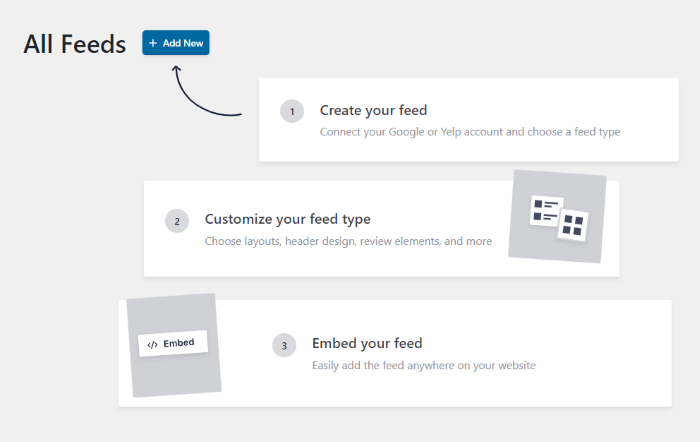
WordPressのプラグインやテーマのプロモーションを支援するだけでなく、WordPressのための最高のGoogleレビュープラグインです。
他の信頼性の高いレビュープラットフォームからのレビューを表示したいですか?「Reviews Feed Pro」は、トリップアドバイザー、トラストパイロットのレビュー、Yelpのレビューウィジェット、およびFacebookに対応しています。
このプラグインが操作を簡単にする理由
Reviews Feed Proを使い始めてみると、次のような点が際立っています:
- 読み込みが速い: レビューをいくつ埋め込んでも、フィードの表示は高速なまま維持され、サイトのパフォーマンスを低下させることはありません
- デフォルトでプライバシーに配慮した設計:このプラグインはGDPR対応プラグインとスムーズに連携するよう設計されているため、将来的なコンプライアンス上の問題を心配する必要はありません
- 厳選コレクション:実際の顧客による特定のレビューを厳選し、それらをレビューコレクションとしてまとめ、ソーシャルプルーフをさらに強化します
- デザインを自由にコントロール:既製のテンプレートから選ぶか、コーディング不要のビジュアルカスタマイザーを使って、細部まで自分好みに調整できます
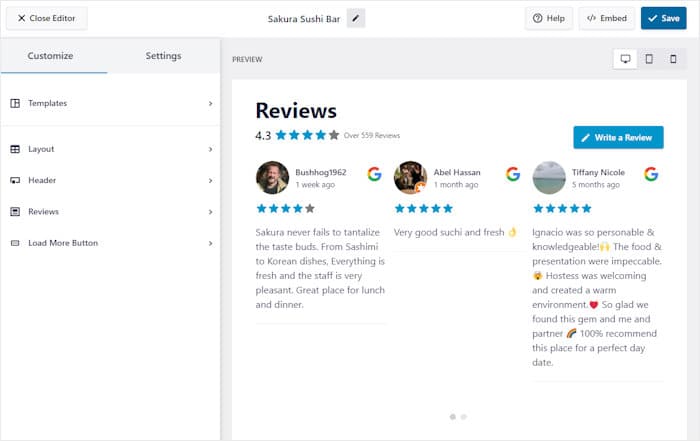
おまけに、このプラグインにはWordPressの専門家によるサポートチームまでついてくる。ヘルプが必要な場合や質問がある場合は、彼らに連絡するだけです。
あなたのサイトにレビューを埋め込む準備はできましたか?レビューフィードプロはこちらから!
ウェブサイトにWordPress.orgのレビューを表示する方法
現在、あなたのプラグインの最高評価のレビューは、ほとんどの訪問者が決して開かないページに埋もれたままです。この手順に従えば、実際に目につく場所にそれらを移動させることができます。
ステップ 1: Smash Balloon Reviews Feed Pro プラグインをインストールする
まず、WordPressウェブサイトにプラグインをインストールし、有効化する前に、こちらからレビューフィードプロをダウンロードしてください。
WordPressのプラグインをインストールしたことがない方のために、このガイドではその手順を最初から最後まで詳しく解説します。
ステップ 2:フィードの設定
WordPressのダッシュボードにアクセスし、「レビューフィード」→「すべてのフィード」に移動してください。
「新規追加」をクリックして開始してください。

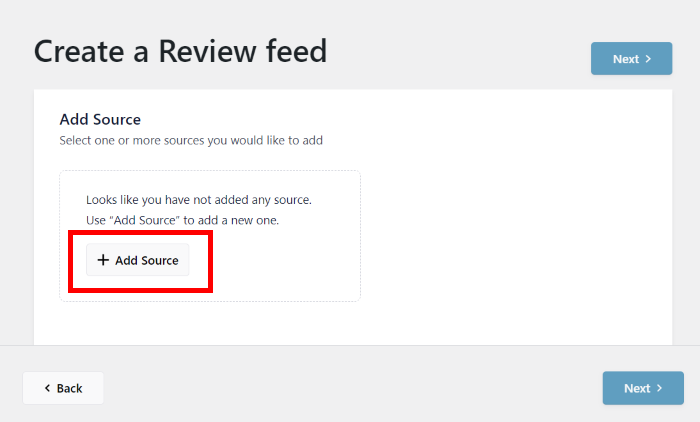
次に、フィードのソースを追加する必要があります。
これには1分もかかりません。一度設定すれば、今後のフィードでも同じソースを再利用できます。
フィードを作成するのは初めてですので、「ソースを追加」をクリックしてください。
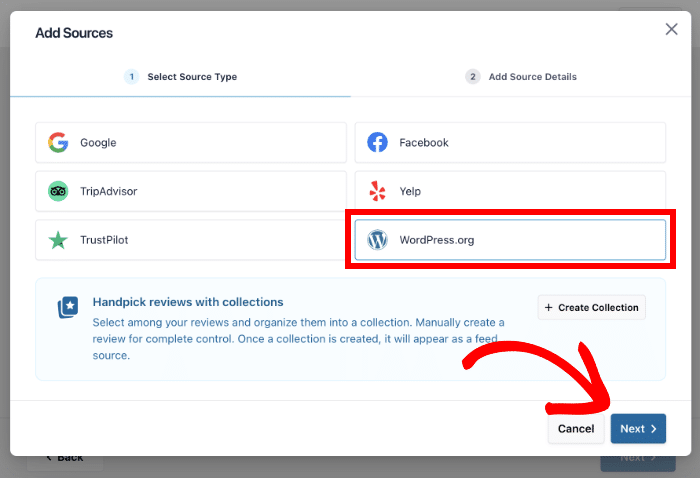
次に、Reviews Feed Proは、ソースとして使用したいプラットフォームを選択するように尋ねます。
- トラストパイロット
- トリップアドバイザー
- WordPress.org
- イェルプ
- フェイスブック
- グーグル
このガイドではWordPress.orgを選択したが、これらのプラットフォームのどれを選んでも構わない。
プラットフォームを選択したら、「Next」をクリックする。
ステップ3:WordPressテーマまたはプラグインを接続する
次に、レビューを取得したいプラグインまたはテーマのWordPress.orgページを開きます。
ブラウザのアドレスバーから直接URLをコピーしてください。
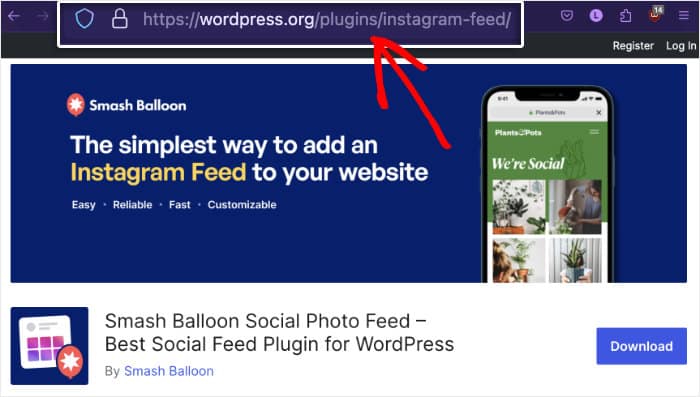
この例では、Smash Balloon Social Photo Feedプラグインのレビューを埋め込みます。
自分のサイトに戻り、そのURLをポップアップに貼り付けてから、「完了」をクリックしてください。
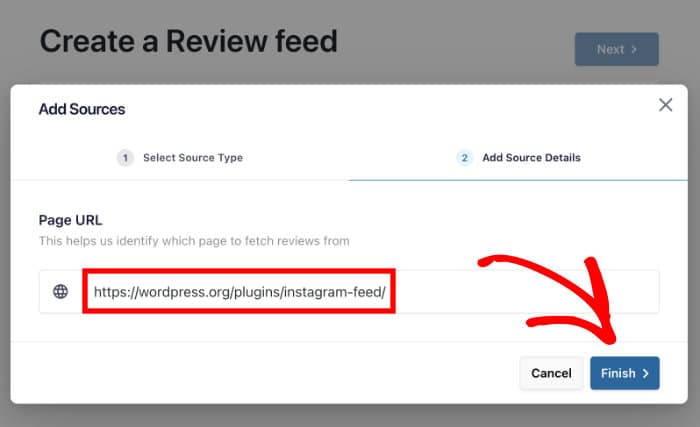
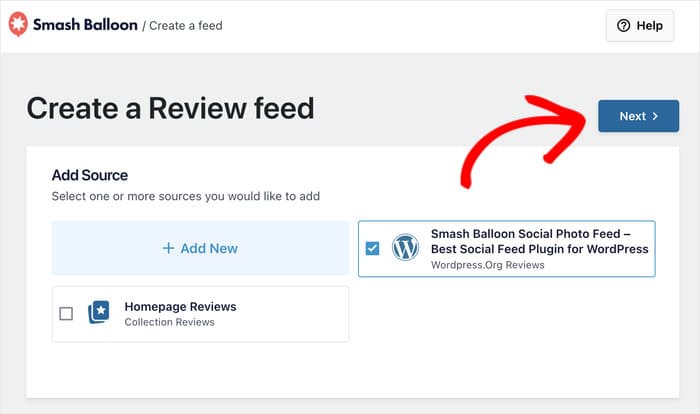
これにより、そのプラグインやテーマが利用可能なソースとして登録されます。
それを選択し、「次へ」をクリックして次に進みます。
ステップ4:WordPress.orgのレビューフィードをカスタマイズする
Reviews Feed Proは、あなたのウェブサイトのデザインを継承したレビューフィードを自動的に作成します。
さらに、WordPress.orgのレビューフィードの外観を即座に変更するために、事前に構築されたテンプレートをインポートすることができます。
テンプレートを選択し、「次へ」ボタンをクリックするだけです。
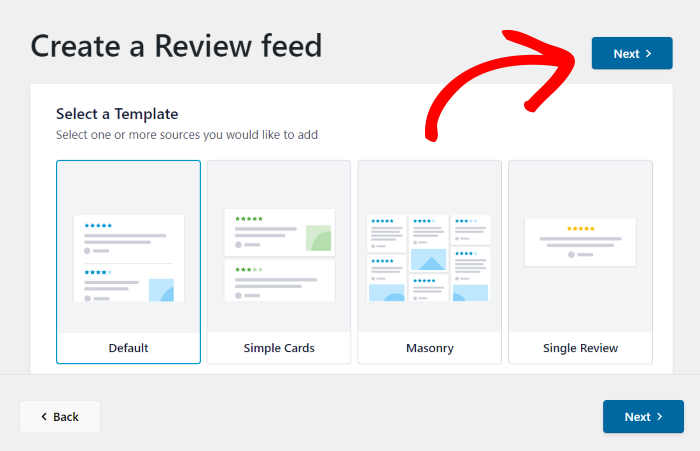
新しいレビューフィードをカスタマイズする方法がもっとあるのではないかと思われるかもしれません。Reviews Feed Proはビジュアルカスタマイザーを提供します。
左側には、WordPressのレビューをカスタマイズするための様々なオプションがあります。
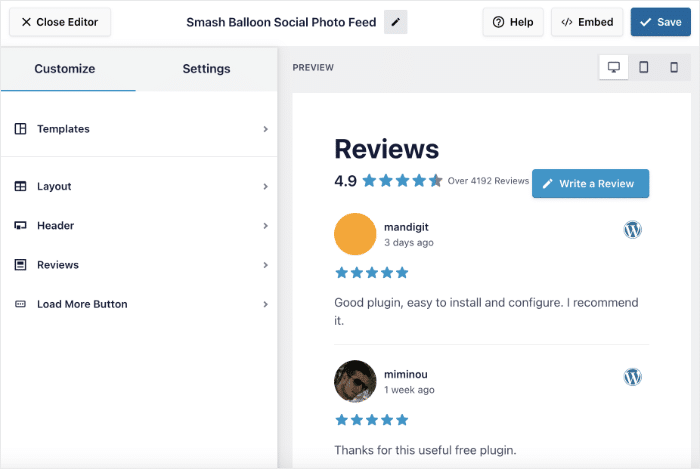
Review Feed Proでは、カスタマイズを素早く、簡単に、正確に行えるよう、右側にフィードのライブプレビューを表示しています。
カスタマイズを始める準備はできましたか?まず、左側のレイアウトオプションをクリックしてください。
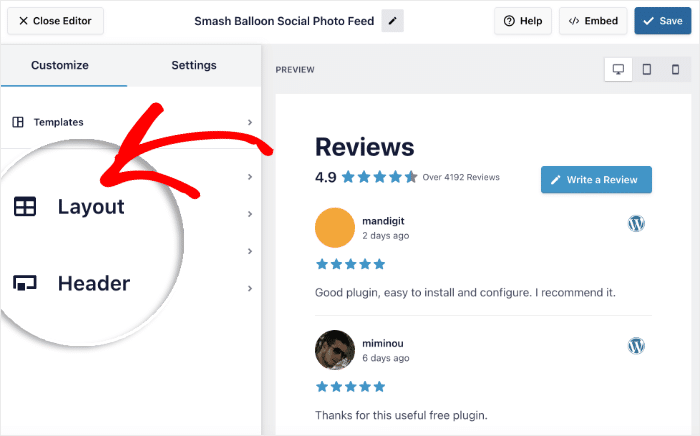
「Reviews Feed Pro」では、3つのレイアウトスタイルから選択できます:
- リスト表示:レビューを1列に並べて表示し、訪問者が1つずつ集中して閲覧できるようにします
- マソンリー表示: レビューを複数の列に配置し 、一目でより多くのフィードバックを確認できるようにする
- カルーセル表示: 訪問者がスワイプやクリックで、あなたの最高のレビューが順番に表示されるスライドショーを閲覧できるようにします
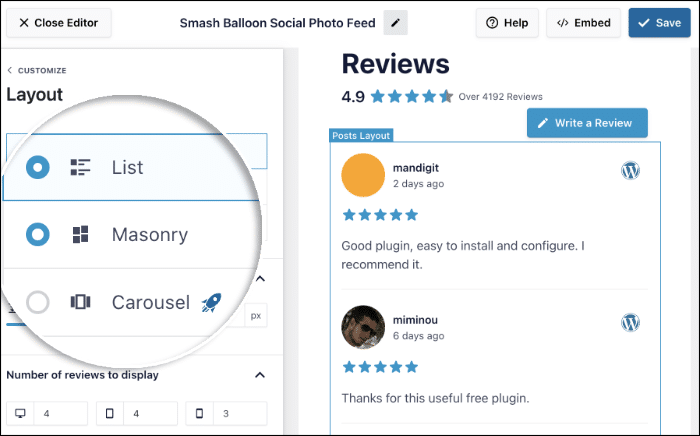
お好きなレイアウトを選択してください。その後、「保存」をクリックして新しいレイアウトを確認できます。
カスタマイズを続けるには、左上のカスタマイズ ボタンを使用します。
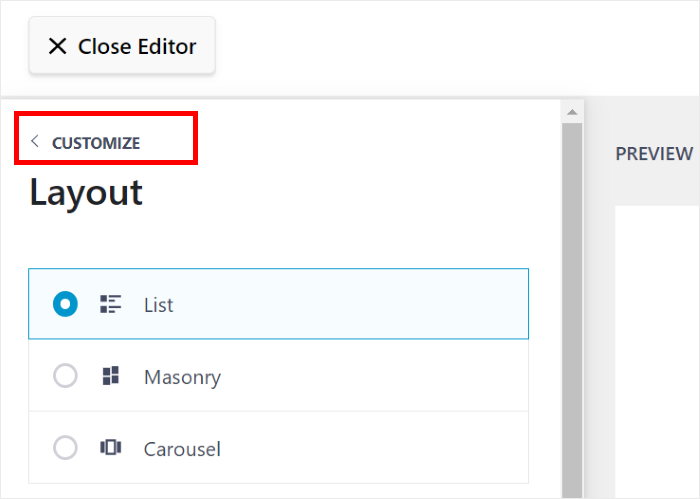
そうすると、メインのカスタマイズ・オプションが再度表示されます。残りのオプションを使って、ヘッダー、ボタン、レビュー要素などを変更することができます。
最後にSaveをクリックし、変更を保持することを忘れないでください。
フィードに表示される内容をより細かく制御したいですか?「設定」タブに移動し、「フィルター」をクリックしてください。
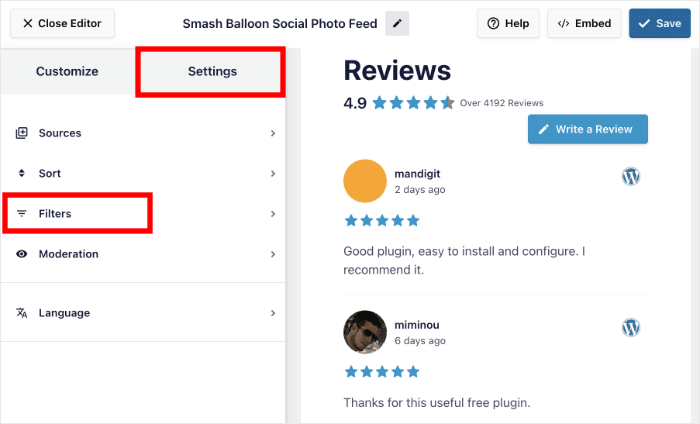
そこで、表示したい星の評価を選択してください。フィードは自動的に更新され、その評価に該当するレビューのみが表示されるようになります。
設定に問題がなければ、「保存」をクリックしてください。また、キーワードで絞り込んだり、表示したくない用語がある場合は特定の単語をブロックしたりすることもできます。
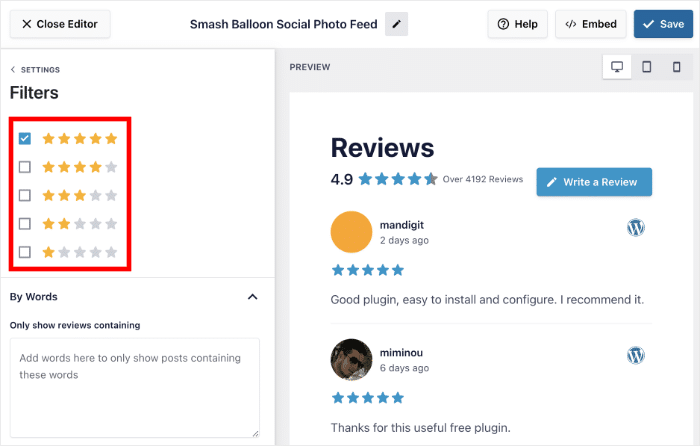
以前と同様に、「保存」をクリックして変更を反映させてください。さらに詳細な管理を行うために、「Reviews Feed Pro」では、レビューフィードを管理して、表示または非表示にするレビューを選択することも可能です。
ステップ5:ウェブサイトにWordPress.orgのレビューを表示する
レビューの埋め込みを開始するには、まず右上の埋め込みボタンをクリックします。
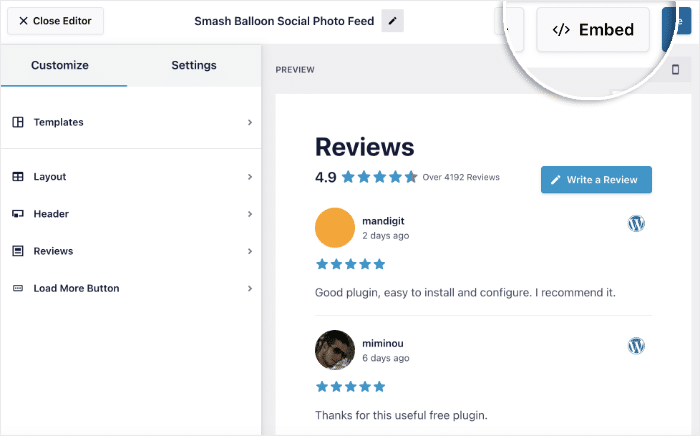
フィードの準備ができたら、それをサイトに掲載するにはいくつかの方法があります:
- ページへの挿入:フィードを既存のページや投稿に直接貼り付ける
- ウィジェットでの表示:サイト全体に表示されるよう、サイドバーまたはフッターに配置してください
- ショートコードがある場所ならどこでも: ショートコードをコピーして 、必要な場所に貼り付けてください
とりあえず、Add to a Page オプションを使って、ウェブページにレビューを挿入してみましょう。
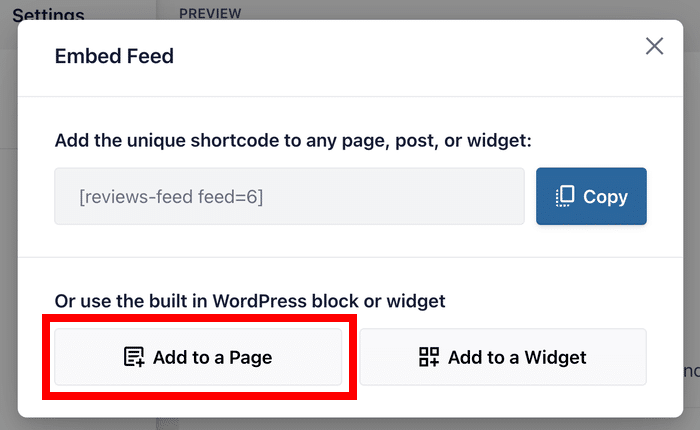
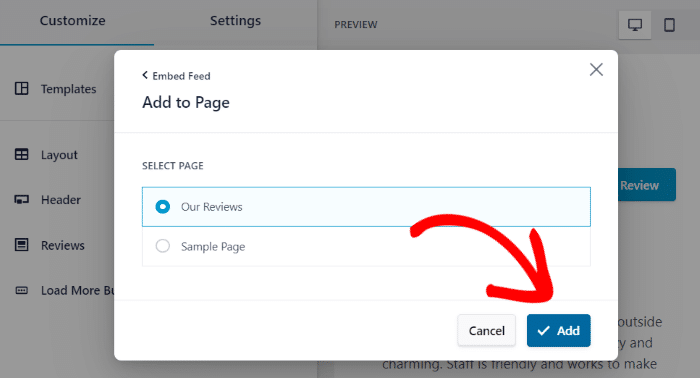
このオプションを選択すると、Reviews Feed Proは選択可能なWordPressページのリストを表示します。
ここで、ページを選択し、「追加」をクリックします。
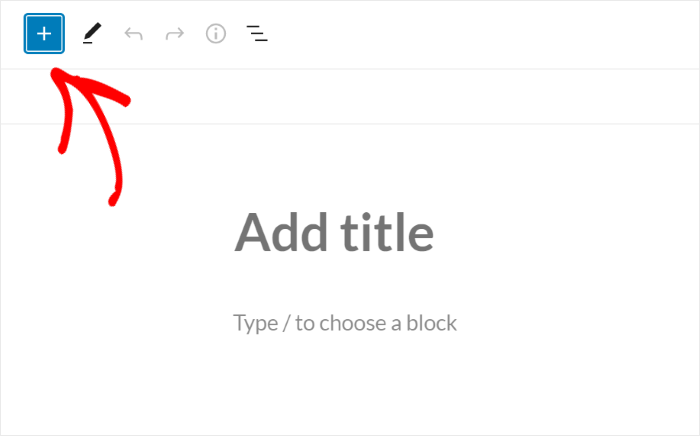
WordPress.orgのレビューを埋め込むために便利なブロックを使用することができます。
続行する前に、プラス(+)アイコンをクリックして新しいブロックを追加します。
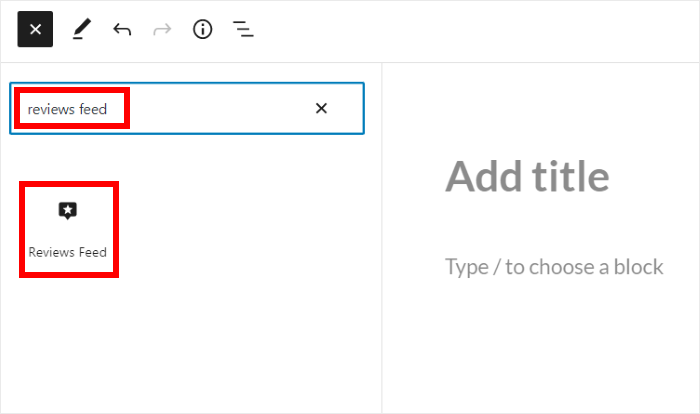
ここで、検索バーを使って「レビューフィード」 ブロックを探すことができる。
下の検索結果にレビューフィードのブロックが表示されたら、それをクリックして次に進みます。
作業が完了したら、「更新」をクリックしてください。そうすれば、新しいレビューフィードが公開されます。
このように、Reviews Feed Proを使えば、WordPress.orgのレビューをウェブサイトに表示するのがこれまで以上に簡単になります。

それくらい簡単なことなんだ!
「Reviews Feed Pro」を使えば、説得力のあるWordPress.orgのレビューフィードを素早く作成し、サイトに埋め込むことができます。すべてコーディング不要です!
そうすることで、WordPressテーマやプラグインの販売やダウンロードを増やし、ブランドへの信頼を築き、ビジネスを成長させることができます。
WordPress.orgのレビューをウェブサイトに表示する準備はできましたか?今すぐ Reviews Feed Pro を入手してください!
あなたのオンラインプレゼンスを簡単に高めたいですか?無料でTwitterのフォロワーを増やす実証済みの方法のリストをチェックしてください。
WordPressにソーシャルプルーフを埋め込むトップ記事
- WordPressにTikTokの動画を簡単に埋め込む方法
- WordPressウェブサイトにFacebookのイベントカレンダーを埋め込む方法
- WordPressにGoogleレビューのカルーセルウィジェットを埋め込む方法
- 無料でYouTube動画を宣伝する方法
なぜWordPress.orgのレビューをサイトに表示するのか?
WordPressのプラグインやテーマの分野は、ユーザーの注目を集めようと数多くの競合がひしめき合っています。
目立つためには、単に優れた製品があるだけでは不十分です。他の人々がすでにその製品を信頼していることを、人々に実感してもらう必要があります。
クーポンや割引、ロイヤリティ・プログラム、送料無料、高レビュー・高評価のいずれかを選択させた場合、オンラインショッピング利用者の回答のトップは、高評価が購入を決定する際に最も重要な要素であるというものであった。
Bizrateインサイト
WordPress.org のレビューを自分のサイトに掲載することには、いくつかの利点があります:
- 訪問者がダウンロードを決断する前に、実際のユーザーからの「ソーシャルプルーフ」を提供します
- 競合するプラグインやテーマではなく、あなたの製品を選ぶべきという説得力を高めます
- 検索エンジンが認識できる、新鮮で関連性の高いテキストをサイトに追加します
- 他のユーザーがレビューを投稿しているのを見ると、満足しているユーザーに、自分でもレビューを投稿するよう促します
よくある質問
WordPressウェブサイトにレビューを追加するには?
「Reviews Feed Pro」を使えば、レビューをコレクションに追加してから、ウェブサイトに埋め込むことができます。 この機能を利用すれば、さまざまなプラットフォームからのレビューを挿入したり、実際の顧客からのフィードバックやコメントを手動で入力したりすることができます。
WordPressでレビュースライダーを追加するには?
「Reviews Feed Pro」を使えば、レビューフィードを作成し、レビューページと連携させた後、ライブエディタからカルーセルレイアウトを選択できます。その後、WordPressのブロックやショートコードを使用して、サイト内の任意の場所にそれを追加することができます。
WordPressのプラグインやテーマのレビューを掲載すると、ダウンロード数が増えるのでしょうか?
はい、満足しているお客様からのレビューや体験談を掲載することで、サイトを訪れた人々に、実際のユーザーがあなたのプラグインやテーマに満足していることを伝えることができます。WordPress向けのコンテンツが溢れている中で、このように差別化を図ることは非常に有効です。
今すぐWordPress.orgのレビューを表示しましょう
WordPress.org のレビューをサイトの代弁者とすることは、サイト上で信頼を築くための最も簡単な手法の一つです。
Reviews Feed Proが、この面倒な作業をすべて引き受けてくれます。一度設定してしまえば、あとは気にする必要はなく、バックグラウンドでレビューが自動的に機能してくれます。
はじめに:
- 「Reviews Feed Pro」の14日間の無料トライアルをお試しいただき、WordPress.orgのレビューを今すぐ表示し始めましょう
- ビジュアルエディタを使えば、わずか数分でフィードをサイトのデザインに合わせて調整できます
- レビューは、ページ内、サイドバー、フッターなど、訪問者の目に最も留まりやすい場所に配置してください
WordPress.orgのレビューをアピールする方法について質問がある方や、Reviews Feed Proの使い方についてサポートが必要な方は、ぜひ以下にコメントを残してください。喜んでお手伝いします!







