


 ソーシャルウォール
  フィード分析


WordPressでGoogleレビューのカルーセルを表示して売上を伸ばしたいですか?
Googleは、顧客からの説得力のあるレビューを見つけるのに最適な場所ですが、コーディングに慣れていない場合、これらのレビューをサイトに埋め込むのは難しいかもしれません。
Googleレビューのカルーセルは、わずか数分であなたのウェブサイトに埋め込むことができます!
その方法をお教えしよう。
なぜWordPressにGoogleレビューのカルーセルを追加するのか?
92.4%の顧客が、購入の意思決定においてオンライン・レビューを信頼していることをご存知だろうか。
多くの人々がカスタマーレビューを信頼している今、より多くの売上を得たいのであれば、最高のレビューを直接サイトで紹介することは大きな違いとなる。
レビューは、購入者のリサーチ段階における出発点であるだけでなく、あなたのビジネスにとって、顧客や競合他社の新たな情報源となります。
アンドリュー・ジョイナー、インモーメント最高経営責任者
オンラインレビューの最大のプラットフォームであるGoogleは、ウェブサイトの訪問者が信頼するレビューの素晴らしい情報源です。
このように、カルーセルウィジェットを使ってこれらのレビューを紹介し、より多くの訪問者を顧客に変えることができます。

さらに、インタラクティブなカルーセルを表示することは、訪問者を惹きつけ、興味を持続させる素晴らしい方法です。訪問者があなたのサイトにより多くの時間を費やすようになれば、SEO対策にもなり、検索エンジンの検索結果で上位に表示されるようになります。
WordPressサイトにGoogleレビュースライダーを追加する方法
Googleレビューカルーセルを手間なく埋め込むベストな方法をご紹介します。
ステップ1: Reviews Feed Proのインストールと有効化
まずは、市場でNo.1のレビューアグリゲータープラグインをご利用ください:Reviews Feed Pro。
これを使えば、コーディング不要で簡単にGoogleレビューウィジェットを作成、カスタマイズし、サイトに埋め込むことができる。

さらに、ワンクリックでGoogleレビューウィジェットのカルーセルレイアウトを有効にできます!さらに、すべてのレビューウィジェットがあなたのウェブサイトのデザインにぴったりマッチします。
Reviews Feed Proはこちらから入手できます。プラグインを入手したら、WordPressサイトにインストールして有効化してください。
その方法がわからない場合は、WordPressにプラグインをインストールする方法についての初心者向けガイドをご覧ください。
ステップ2:Googleレビューウィジェットを作成する
新しいウィジェットを素早く簡単に作成するには、プラグインの3ステップのガイドフローに従ってください。
WordPressの管理画面から、レビューフィード " すべてのフィード メニューを開き、一番上の新規追加 ボタンをクリックします。

そうすると、Reviews Feed Proが新しいソースを追加するよう尋ねてくる。一瞬戸惑ったが、とても簡単なことだった。
これは、単に埋め込みたいレビューのソースです。このチュートリアルでは、Googleに掲載されている私たちのビジネスをソースとすることができます。
ソースの追加を開始するには、Add Sourceボタンをクリックします。

次に、レビューを表示するプラットフォームを選択します。レビューフィードプロは、Google以外にも主要なレビューサイトをサポートしています:
- グーグル
- フェイスブック
- トリップアドバイザー
- イェルプ
- トラストパイロット
- WordPress.org
ここでGoogleオプションを選択してからNextをクリックする。

ステップ3:ビジネスをつなぐ
次に、Google APIキーを入力することで、このGoogleレビューウィジェットにあなたのビジネスを接続することができます。
また、まだGoogle APIキーをお持ちでない方のために、Google APIキーの作成方法についての簡単なチュートリアルもご用意しています。
APIキーを受け取ったら、それをポップアップに貼り付けてから 「Next」をクリックする。

新しいGoogleウィジェットに、どの企業のレビューを表示したいかを知らせることができます。
これを行うには、単にあなたのビジネスのユニークなGoogleプレイスIDを入力することができます。実際には、GoogleのあらゆるビジネスのプレイスIDを入力し、そのレビューをウェブサイトに表示することができます。
ウェブブラウザーからPlace IDジェネレーターを開き、そこでグーグルマップを探す。
表示されたら、検索バーにあなたのビジネスの名前と住所を入力し、ドロップダウンメニューからあなたのビジネスを選択します。

下の地図に、あなたのビジネスに関する追加情報が表示されます。
サイトに戻る前に、場所IDフィールドの横にあるコードをコピーすればよい。

ここで、ポップアップにコードを貼り付け、Finishボタンをクリックする。

これで、レビューフィードプロに新しいソースが追加されました。このソースは、今後作成するGoogleレビューウィジェットに自由に再利用することができます。
最後に、あなたのビジネスを選択し、「Next(次へ)」をクリックして続けます。

ステップ4:カルーセルテンプレートの選択
ソースを追加すると、プラグインは数秒でレビューを取得し、ウェブサイトのデザインを継承したレビューウィジェットを作成します。
その後、Reviews Feed Proは、ウィジェットの外観を変更するためにインポートできるさまざまなレイアウトを表示します。
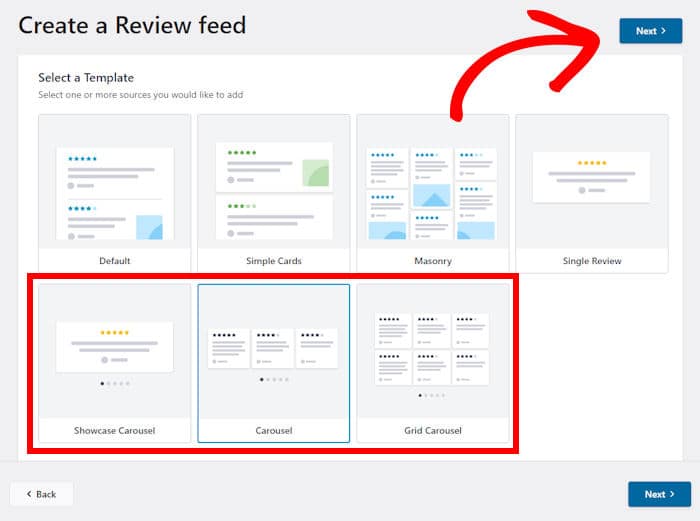
Googleレビューウィジェットのカルーセルデザインを有効にするには、3つの異なるオプションから選択できます:
WordPressのGoogleレビュースライダーを埋め込みたい場合は、3つの異なるテンプレートから選択することができます:
- ショーケース・カルーセル
- カルーセル
- グリッドカルーセル
この例では、カルーセル・テンプレートを選択します。
テンプレートを選んだら、「次へ」をクリックします。
ステップ5:Googleレビューカルーゼルをカスタマイズする
レビューフィードプロはビジュアルカスタマイザーでGoogleレビューカルーセルを開き、さらにデザインを変更することができます。
左側のオプションを使用すると、テンプレート、レイアウト、ヘッダーデザインなどを変更することができます。
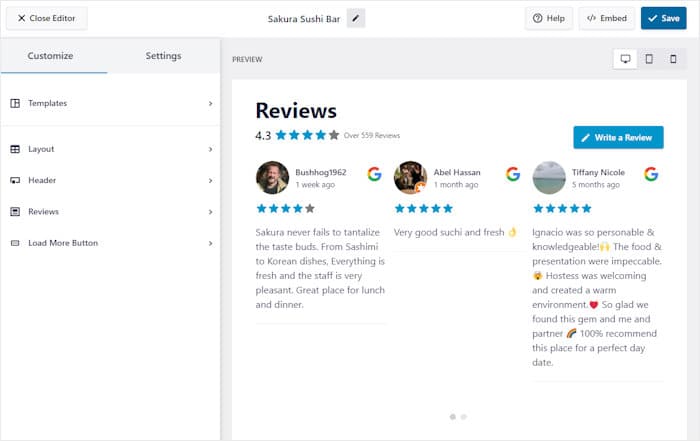
さらに、右側のライブプレビューでは、リアルタイムですべての変更を追跡することができます。
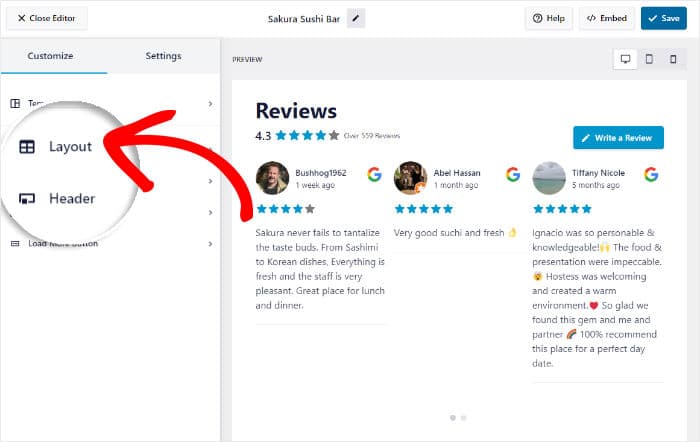
Googleレビューカルーセルの外観をカスタマイズする準備はできましたか?左側のレイアウトオプションをクリックしてください。
左側に、新しいレビューカルーセルに表示するレビュー数を変更するオプションがあります。デスクトップ用、タブレット用、モバイル用で異なる数を設定できます。
その下で、異なる画面サイズ用に列と 行の数を変更することができます。
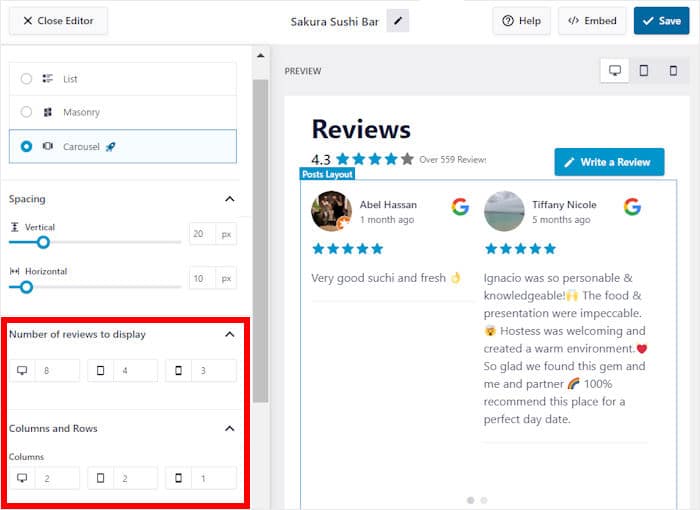
レイアウトの設定が終わったら、変更を維持するために「 保存」をクリックすることを忘れないでください。
レビューカルーセルのデザインを続けるには、上部にある小さなカスタマイズ ボタンをクリックしてください。
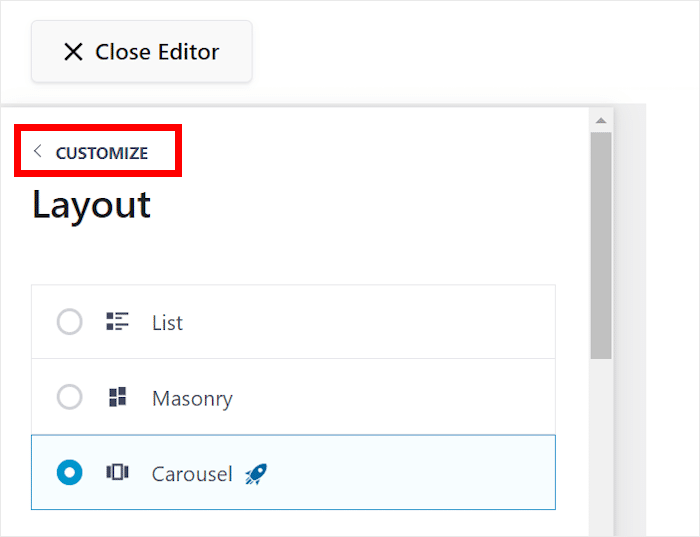
先ほどと同様に、左側のカスタマイズオプションを選択し、レビュー要素、ヘッダー、テンプレートなどの変更を開始することができます。
Googleレビューカルーセルのカスタマイズが完了したら、変更を保存することを忘れないでください。
新しいウィジェットをコントロールするもう一つの素晴らしい方法として、「設定」タブをクリックし、「モデレーション」を選択してください。
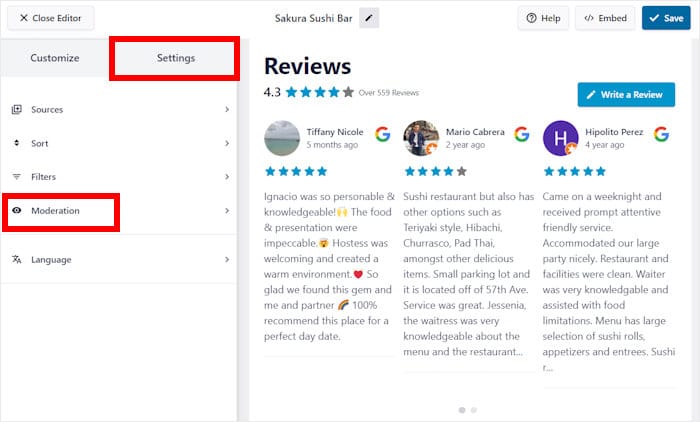
左側で、「モデレーションを有効にする」または「モデレーションを無効にする」を選択できます。
レビューウィジェットのモデレーションを有効にすると、2つの異なるモデレーションオプションから選択できます:
- リストを許可する:選択したレビュー以外を非表示にする
- ブロックリスト:選択したレビューのみを非表示にする
モデレーションオプションを選択した後、左側のチェックボックスを使ってウィジェットをモデレートすることができます。
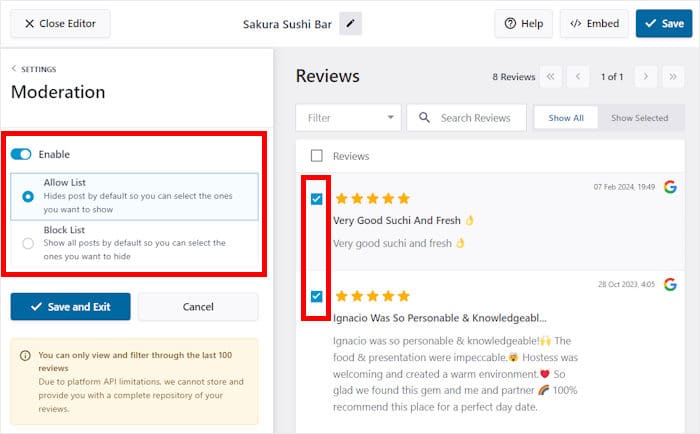
最後に「Save and Exit」をクリックして変更を保存します。
設定オプションから、Googleレビューカルーセルをよりコントロールするためにフィルターを追加することもできます。禁止ワードを設定したり、選択したキーワードを含むレビューだけを表示することもできます。
また、このプラグインを使用すると、選択した星の評価を持つレビューのみを表示することができます。
ステップ6:WordPressのGoogleレビューカルーセルを埋め込む
ビジュアルカスタマイザーから直接Googleカルーセルウィジェットの埋め込みを開始できます。
右上の埋め込みボタンをクリックするだけです。
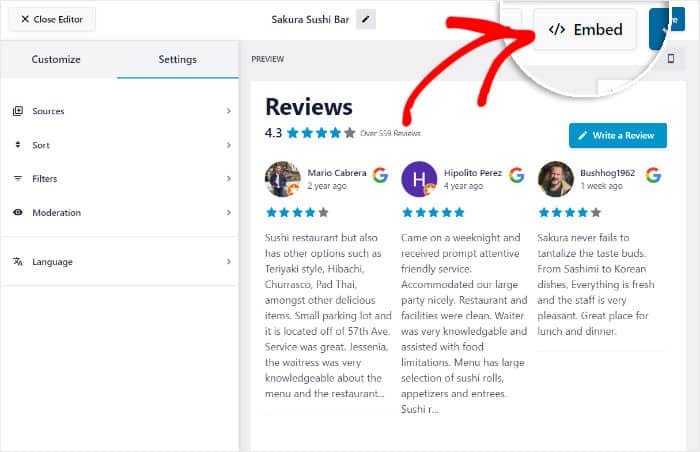
そうすることで、Googleレビューカルーセルウィジェットの埋め込みオプションが開きます:
- ページに追加ウェブページにウィジェットを表示する
- ウィジェットに追加する:サイドバーまたはフッターにウィジェットを埋め込む
- コピーする:ショートコードを手動でコピーする
ここでは、Googleレビューのカルーセルをページに埋め込む例で説明します。
ページに追加ボタンをクリックするだけです。
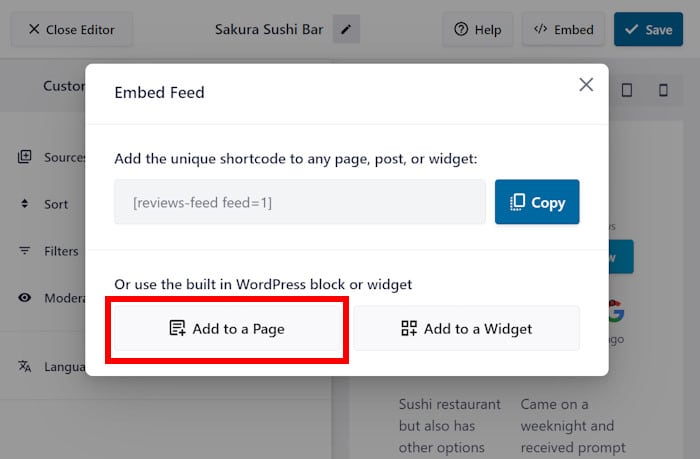
その後、あなたのウェブサイトで利用可能なWordPressページのリストが表示されます。
続行するには、リストからページを選択し、追加をクリックします。

これで、レビューフィードプロはWordPressエディタでページを開き、レビューウィジェットを簡単に埋め込むことができます。
その前に、プラス(+)アイコ ンをクリックしてブロックを追加する。

次に、上部の検索バーを使って「レビューフィード」ブロックを探す。
下の検索結果からレビューフィードブロックを選択できます。

一度そうすれば、後はプラグインが処理し、あなたのWordPressウェブサイトにGoogleのレビューカルーセルを埋め込みます。
WordPressのための最高のGoogleレビュープラグインとして、レビューフィードプロを使用すると、わずか数回のクリックですべてを行うことができます。ご質問がある場合は、あなたもヘルプのために回すことができる専用のサポートチームを持っています。
あなたのレビュー・カルーセルがどのように見えるかは、このページを開いてご自分の目でお確かめください。

これで完成だ!
ご覧の通り、適切なツールを使えば、WordPressにGoogleレビューのカルーセルウィジェットを埋め込むのは簡単です。
そして、質の高いレビューを美しいカルーセルで紹介し、訪問者を顧客に変え、ビジネスを成長させることができます。
Google のレビューをカルーセルに埋め込む準備はできましたか?今すぐレビューフィードプロをご利用ください。
この記事が参考になった方は、X(Twitter)のフォロワーを簡単に増やすための無料の方法を紹介した記事もぜひご覧ください。
ソーシャルメディアマーケティングのヒントやコツをもっと知りたい方は、Facebookや X(Twitter)でぜひ当アカウントをフォローしてください。







