


 Mur social
  Analyse des flux

![Comment intégrer le widget Google Reviews Carousel sur WordPress [Pas de code].](https://cdn.smashballoon.com/wp-content/uploads/2024/03/16135351/google-reviews-carousel-widget-on-wordpress.png "google reviews carousel widget on wordpress - Smash Balloon")
Vous souhaitez augmenter vos ventes en affichant un carrousel d'avis Google dans WordPress ?
Si Google peut être un excellent moyen de trouver des avis convaincants de la part de clients, l'intégration de ces avis sur votre site peut s'avérer délicate si vous n'avez pas l'habitude de coder.
La bonne nouvelle, c'est que vous pouvez intégrer un magnifique carrousel d'avis Google sur votre site Web en quelques minutes seulement !
Lisez la suite et nous vous montrerons comment faire.
Pourquoi ajouter un carrousel d'avis Google à WordPress ?
Saviez-vous que 92,4 % des clients font confiance aux avis en ligne pour prendre leurs décisions d'achat ?
Étant donné que de nombreuses personnes font confiance aux avis des clients, la mise en avant de vos meilleurs avis directement sur votre site peut faire une énorme différence si vous souhaitez augmenter vos ventes.
Les avis ne sont pas seulement le point de départ de vos acheteurs pendant leur phase de recherche, mais aussi une source supplémentaire d'informations sur les clients et les concurrents pour votre entreprise.
Andrew Joiner, directeur général de InMoment
En tant que plus grande plateforme d'avis en ligne, Google est une source fantastique d'avis auxquels les visiteurs de votre site web peuvent faire confiance.
De la même manière, vous pouvez présenter ces avis à l'aide d'un widget carrousel et convertir davantage de visiteurs en clients.

De plus, l'affichage d'un carrousel interactif est un excellent moyen de susciter l'intérêt des visiteurs. Lorsqu'ils passent plus de temps à naviguer sur votre site, vous pouvez améliorer votre référencement et mieux vous classer dans les résultats des moteurs de recherche.
Comment ajouter une barre d'évaluation Google à votre site WordPress ?
Nous vous proposons un guide simple qui vous montrera la meilleure façon d'intégrer un carrousel d'avis Google en toute simplicité.
Étape 1 : Installer et activer Reviews Feed Pro
Pour commencer, vous pouvez utiliser le plugin d'agrégation d'avis n°1 sur le marché : Reviews Feed Pro.
Grâce à lui, vous pouvez créer, personnaliser et intégrer des widgets d'avis Google sur votre site en toute simplicité, sans avoir besoin de coder quoi que ce soit.

Mieux encore, vous pouvez activer une présentation en carrousel pour votre widget d'avis Google en un seul clic ! De plus, tous vos widgets d'avis s'adapteront parfaitement au design de votre site Web dès leur sortie de l'emballage.
Vous pouvez obtenir votre copie de Reviews Feed Pro ici. Une fois que vous avez le plugin, installez-le et activez-le sur votre site WordPress.
Si vous n'êtes pas sûr de savoir comment faire, jetez un coup d'œil à ce guide pour débutants sur l 'installation de plugins dans WordPress.
Étape 2 : Créer un widget Google Reviews
Pour créer rapidement et facilement un nouveau widget, vous pouvez suivre le flux guidé en 3 étapes du plugin.
Dans la zone d'administration de WordPress, ouvrez le menu Flux de commentaires " Tous les flux , puis cliquez sur le bouton Ajouter un nouveau en haut de la page.

Ensuite, Reviews Feed Pro vous demandera d'ajouter une nouvelle source. Pendant une seconde, j'ai été confus, mais cela s'est avéré assez simple.
Il s'agit simplement d'une source pour les avis que vous souhaitez intégrer. Pour ce tutoriel, la source peut être notre entreprise répertoriée sur Google.
Pour commencer à ajouter une source, cliquez sur le bouton Ajouter une source.

Ensuite, vous pouvez choisir la plateforme à partir de laquelle vous souhaitez afficher les avis. En plus de Google, Reviews Feed Pro prend en charge tous les principaux sites d'évaluation :
- Tripadvisor
- Yelp
- Trustpilot
- WordPress.org
Nous pouvons sélectionner l'option Google ici avant de cliquer sur Suivant.

Étape 3 : Connecter votre entreprise
Ensuite, vous pouvez connecter votre entreprise à ce widget d'évaluation Google en saisissant votre clé API Google.
Si vous n'avez pas encore de clé, nous vous proposons un tutoriel simple sur la création d'une clé API Google.
Une fois que vous avez reçu la clé API, collez-la dans la fenêtre contextuelle avant de cliquer sur Suivant.

Vous pouvez désormais indiquer à votre nouveau widget Google les entreprises dont vous souhaitez afficher les avis.
Pour ce faire, il vous suffit de saisir l'identifiant Google Place unique de votre entreprise. En fait, vous pouvez saisir l'identifiant de n'importe quelle entreprise sur Google et afficher ses avis sur votre site web.
Dans votre navigateur web, ouvrez le générateur d'ID de lieu et recherchez la carte Google qui s'y trouve.
Une fois que vous l'avez vu, entrez le nom et l'adresse de votre entreprise dans la barre de recherche, puis sélectionnez votre entreprise dans le menu déroulant.

Dans la carte ci-dessous, vous verrez maintenant des informations supplémentaires sur votre entreprise.
Il vous suffit de copier le code à côté du champ " Place ID" avant de retourner sur votre site.

Maintenant, collez le code dans la fenêtre popup et cliquez sur le bouton Terminer.

C'est ainsi que vous avez ajouté une nouvelle source pour Reviews Feed Pro. Vous pouvez maintenant réutiliser librement cette source pour tous vos futurs widgets d'avis Google.
Enfin, sélectionnez votre entreprise et cliquez sur Suivant pour continuer.

Étape 4 : Sélectionner le modèle de carrousel
Une fois que vous avez ajouté une source, le plugin prend quelques secondes pour récupérer les avis et créer un widget d'avis qui hérite du design de votre site web.
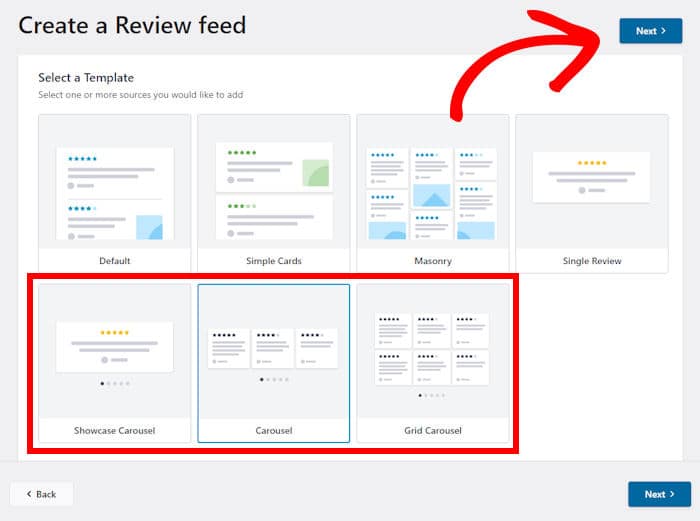
Ensuite, Reviews Feed Pro vous montrera différentes mises en page que vous pouvez importer pour modifier l'apparence de votre widget.
Pour activer le design carrousel de votre widget Google reviews, vous avez le choix entre 3 options différentes :
Si vous souhaitez intégrer un curseur d'évaluation Google WordPress, vous pouvez choisir parmi 3 modèles différents :
- Carrousel de présentation
- Carrousel
- Carrousel en grille
Pour notre exemple, nous allons sélectionner le modèle Carousel.
Après avoir choisi un modèle, vous pouvez cliquer sur Suivant.
Étape 5 : Personnalisation de votre carrousel d'avis Google
Reviews Feed Pro ouvrira votre carrousel d'avis Google dans le personnalisateur visuel, où vous pourrez modifier encore plus son design.
Les options situées à gauche vous permettent de modifier le modèle, la mise en page, le design de l'en-tête et bien d'autres choses encore.
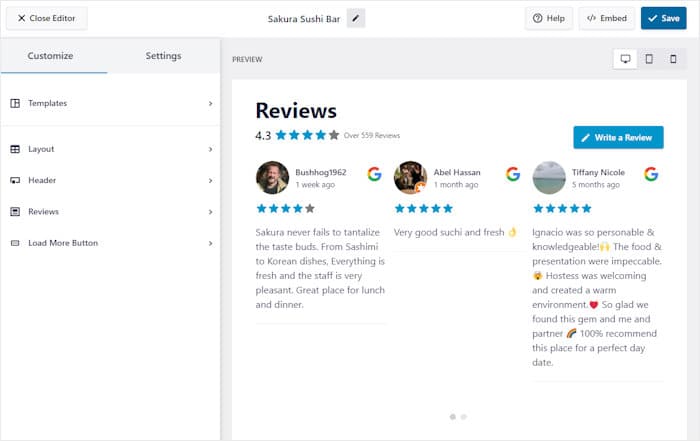
De plus, l'aperçu en direct sur la droite vous permet de suivre toutes vos modifications en temps réel.
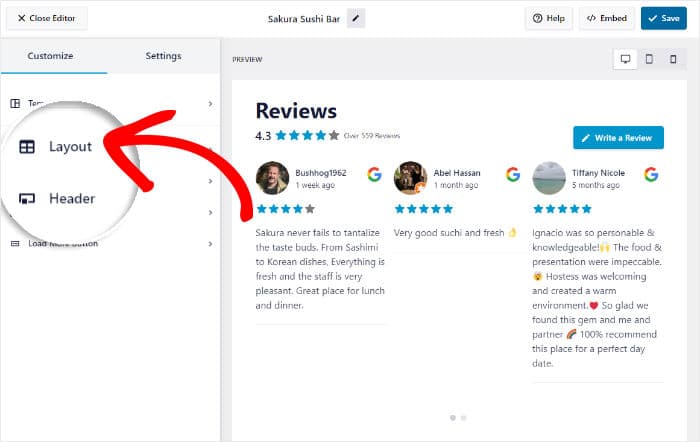
Vous êtes prêt à personnaliser l'apparence de votre carrousel d'avis Google ? Cliquez sur l'option Disposition à gauche.
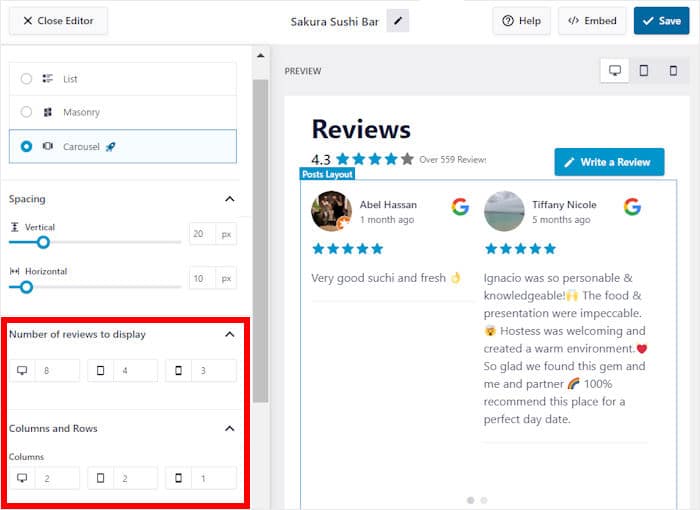
Sur la gauche, vous trouverez l'option permettant de modifier le nombre d'avis à afficher sur votre nouveau carrousel d'avis. Vous pouvez définir des nombres différents pour les ordinateurs de bureau, les tablettes et les téléphones portables.
Sous cette rubrique, vous pouvez modifier le nombre de colonnes et de lignes en fonction de la taille de l'écran.
Une fois la mise en page terminée, n'oubliez pas de cliquer sur Enregistrer pour conserver les modifications.
Pour continuer à concevoir votre carrousel de commentaires, vous pouvez cliquer sur le petit bouton Personnaliser en haut de la page.
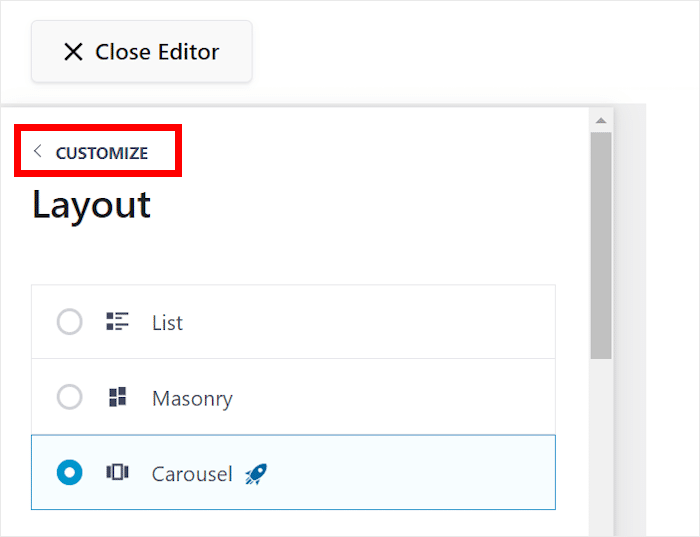
Comme précédemment, vous pouvez sélectionner l'option de personnalisation sur la gauche et commencer à modifier les éléments de votre revue, l'en-tête, le modèle, etc.
N'oubliez pas d'enregistrer vos modifications une fois que vous avez fini de personnaliser votre carrousel d'avis Google.
Pour contrôler votre nouveau widget, cliquez sur l'onglet Paramètres, puis sélectionnez Modération.
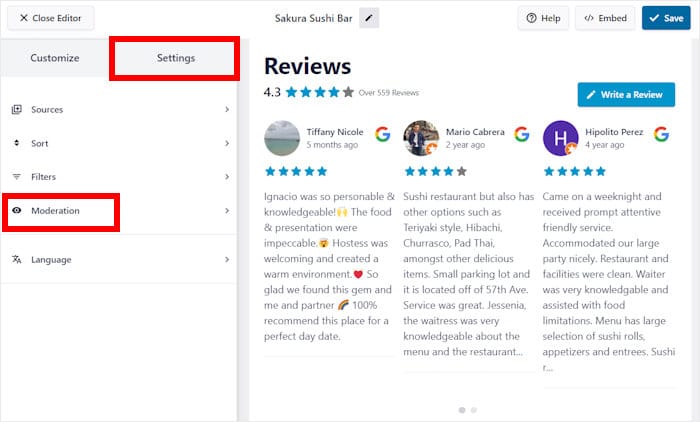
Sur la gauche, vous pouvez choisir d'activer ou de désactiver la modération.
Si vous activez la modération pour votre widget d'avis, vous pouvez choisir entre deux options de modération différentes :
- Autoriser la liste: Masquer tous les avis à l'exception de ceux que vous avez sélectionnés
- Liste de blocage: Ne masquer que les avis que vous avez sélectionnés
Après avoir choisi l'option de modération, vous pouvez utiliser les cases à cocher sur la gauche pour modérer votre widget.
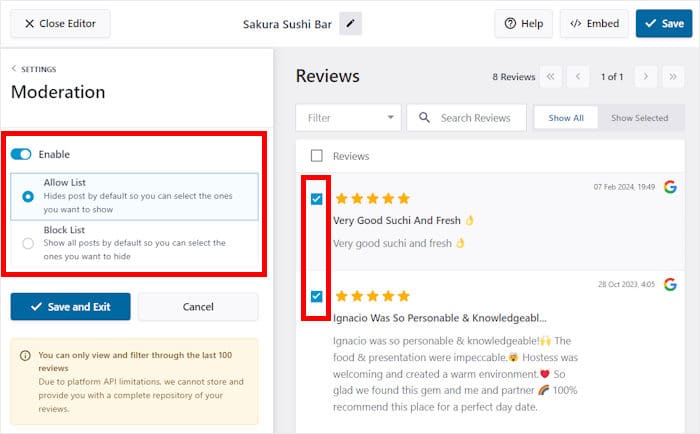
Enfin, cliquez sur Enregistrer et quitter pour enregistrer vos modifications.
Dans les options de paramétrage, vous pouvez même ajouter des filtres pour mieux contrôler votre carrousel d'avis Google. Vous pouvez définir des mots interdits ou n'afficher que les avis contenant certains mots clés.
Le plugin vous permet également de n'afficher que les avis avec le nombre d'étoiles que vous avez choisi.
Étape 6 : Intégrer le carrousel d'avis Google sur WordPress
Vous pouvez commencer à intégrer votre widget Google Carousel directement à partir du personnalisateur visuel.
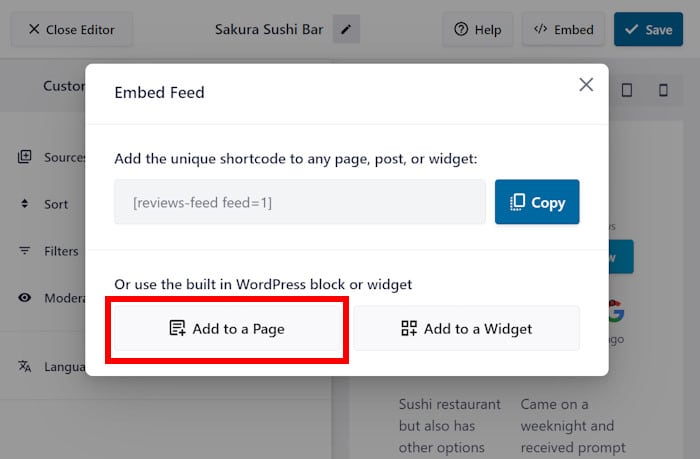
Il suffit de cliquer sur le bouton " Embed" en haut à droite.
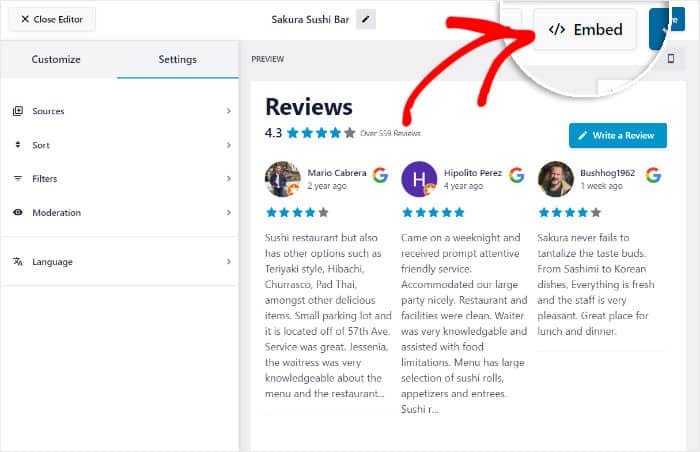
Cela ouvrira les options d'intégration de votre widget de carrousel d'avis Google :
- Ajouter à une page : Affichez votre widget sur une page web
- Ajouter à un widget: Intégrer le widget dans votre barre latérale ou votre pied de page
- Copier : Copier le shortcode manuellement
Dans notre exemple, nous intégrerons le carrousel d'avis Google sur une page.
Pour ce faire, il suffit de cliquer sur le bouton Ajouter à une page.
Ensuite, vous verrez une liste des pages WordPress disponibles sur votre site web.
Pour continuer, sélectionnez une page dans la liste et cliquez sur Ajouter.

Maintenant, Reviews Feed Pro ouvrira la page dans l'éditeur WordPress afin que vous puissiez intégrer votre widget de commentaires facilement.
Avant cela, cliquez sur l'icône plus (+) pour ajouter un bloc.

Ensuite, recherchez le bloc "flux de commentaires" à l'aide de la barre de recherche située en haut de la page.
Vous pouvez ensuite sélectionner le bloc Feed Reviews dans les résultats de recherche ci-dessous.

Une fois que vous avez fait cela, le plugin s'occupera du reste et intégrera le carrousel d'avis Google sur votre site WordPress.
En tant que meilleur plugin Google reviews pour WordPress, Reviews Feed Pro vous permet de faire tout cela en quelques clics. Si vous avez des questions, vous avez même une équipe d'assistance dédiée à laquelle vous pouvez vous adresser pour obtenir de l'aide.
Pour vérifier l'aspect de votre carrousel de commentaires, vous pouvez ouvrir cette page et le constater par vous-même.
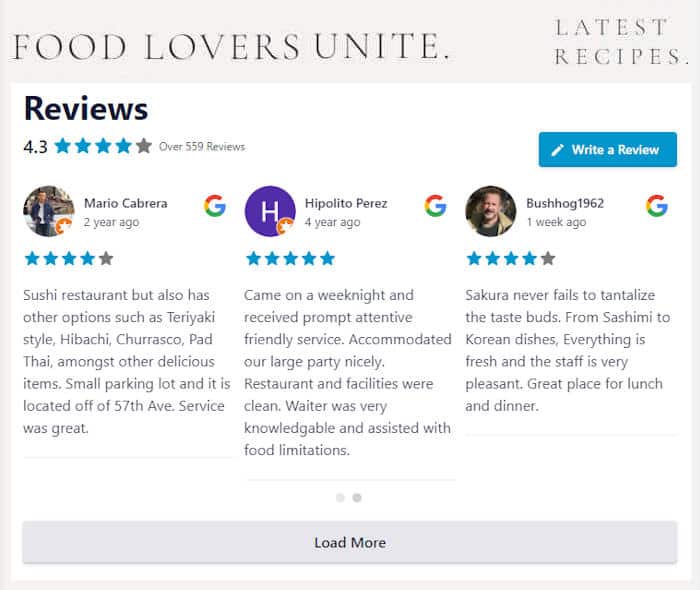
Et voilà !
Comme vous pouvez le constater, il est facile d'intégrer un widget « carrousel d'avis Google » dans WordPress si vous utilisez l'outil adapté.
Vous pouvez ensuite présenter des avis de grande qualité dans un magnifique carrousel et commencer à convertir les visiteurs en clients et à développer votre activité.
Prêt à intégrer vos avis Google dans un carrousel ? Téléchargez Reviews Feed Pro pour votre site dès aujourd'hui.
Si cela vous a intéressé, vous pouvez également consulter notre liste de méthodes gratuites pour augmenter facilement le nombre de vos abonnés sur X (Twitter).
N'oubliez pas de nous suivre sur Facebook et X (Twitter) pour découvrir d'autres conseils et astuces en matière de marketing sur les réseaux sociaux.







