


 Parede social
  Análise de feeds

![Como incorporar o widget do carrossel de avaliações do Google no WordPress [Sem código]](https://cdn.smashballoon.com/wp-content/uploads/2024/03/16135351/google-reviews-carousel-widget-on-wordpress.png "google reviews carousel widget on wordpress - Smash Balloon")
Quer aumentar as suas vendas mostrando um carrossel de avaliações do Google no WordPress?
Embora o Google possa ser um ótimo local para encontrar críticas convincentes de clientes, a incorporação dessas críticas no seu site pode ser complicada se não estiver habituado a codificar.
A boa notícia é que pode incorporar um bonito carrossel de avaliações do Google no seu sítio Web em apenas alguns minutos!
Continue a ler e nós mostramos-lhe como.
Por que adicionar um carrossel de avaliações do Google ao WordPress?
Sabia que 92,4% dos clientes confiam nas críticas online para as suas decisões de compra?
Com tantas pessoas a confiarem nas avaliações dos clientes, apresentar as suas melhores avaliações diretamente no seu site pode fazer uma enorme diferença se quiser obter mais vendas.
As avaliações não são apenas o ponto de partida para os seus compradores durante a fase de pesquisa, mas também uma fonte adicional de informações sobre os clientes e a concorrência para a sua empresa
Andrew Joiner, Diretor Executivo da InMoment
Sendo a maior plataforma de avaliações em linha, o Google é uma fonte fantástica de avaliações em que os visitantes do seu sítio Web podem confiar.
Assim, pode apresentar estas críticas utilizando um widget de carrossel e converter mais visitantes em clientes.

Além disso, a apresentação de um carrossel interativo é uma excelente forma de envolver os visitantes e de os manter interessados. Quando estes passam mais tempo a interagir com o seu sítio, pode obter uma melhor SEO e uma classificação mais elevada nos resultados dos motores de busca.
Como adicionar um controle deslizante de resenhas do Google ao seu site WordPress
Vamos seguir o nosso guia simples, onde lhe mostraremos a melhor forma de incorporar o carrossel de avaliações do Google sem complicações.
Passo 1: Instalar e ativar o Reviews Feed Pro
Para começar, você pode usar o plugin agregador de avaliações nº 1 do mercado: Reviews Feed Pro.
Com ele, pode criar, personalizar e incorporar widgets de avaliação do Google no seu site com facilidade, sem necessidade de codificação.

Melhor ainda, pode ativar um layout de carrossel para o seu widget de avaliações do Google com apenas um clique! Além disso, todos os seus widgets de avaliação combinam na perfeição com o design do seu sítio Web.
Pode obter a sua cópia do Reviews Feed Pro aqui. Assim que tiver o plugin, instale e active-o no seu site WordPress.
Se não tiver a certeza de como o fazer, consulte este guia para principiantes sobre como instalar plug-ins no WordPress.
Passo 2: Criar um widget de comentários do Google
Para uma forma rápida e fácil de criar um novo widget, pode seguir o fluxo guiado em 3 passos do plugin.
Na área de administração do WordPress, abra o menu Feed de avaliações " Todos os feeds e, em seguida, clique no botão Adicionar novo na parte superior.

Depois de fazer isso, o Reviews Feed Pro pedirá que você adicione uma nova fonte. Por um segundo, fiquei confuso, mas acabou por ser bastante simples.
Trata-se simplesmente de uma fonte para as avaliações que deseja incorporar. Para este tutorial, a fonte pode ser a nossa empresa que está listada no Google.
Para começar a adicionar uma fonte, clique no botão Adicionar fonte.

De seguida, pode escolher a plataforma a partir da qual pretende mostrar as avaliações. Para além do Google, o Reviews Feed Pro também suporta todos os principais sites de avaliações:
- Tripadvisor
- Yelp
- Trustpilot
- WordPress.org
Podemos selecionar a opção Google aqui antes de clicar em Next (Seguinte).

Passo 3: Ligue a sua empresa
Em seguida, pode ligar a sua empresa a este widget de avaliação do Google introduzindo a sua chave API do Google.
Também temos um tutorial simples sobre como criar uma chave de API do Google, caso ainda não tenha uma chave.
Depois de receber a chave da API, cole-a na janela pop-up antes de clicar em Seguinte.

Pode agora informar o seu novo widget do Google sobre a empresa da qual pretende mostrar as críticas.
Para tal, basta introduzir o Google Place ID exclusivo da sua empresa. De facto, pode introduzir o ID do local de qualquer empresa no Google e apresentar as respectivas críticas no seu sítio Web.
No seu navegador Web, abra o gerador de ID de local e procure o mapa do Google.
Depois de a ver, introduza o nome e o endereço da sua empresa na barra de pesquisa e, em seguida, selecione a sua empresa no menu pendente.

No mapa abaixo, verá agora informações adicionais sobre a sua empresa.
Pode simplesmente copiar o código ao lado do campo ID do local antes de regressar ao seu sítio.

Agora, cole o código na janela pop-up e clique no botão Finish (Concluir ).

Assim, adicionou uma nova fonte para o Reviews Feed Pro. Agora pode reutilizar livremente esta fonte para qualquer um dos seus futuros widgets de avaliações do Google.
Por fim, selecione a sua empresa e clique em Seguinte para continuar.

Passo 4: Selecionar o modelo de carrossel
Assim que adicionar uma fonte, o plugin demorará alguns segundos a obter as críticas e a criar um widget de críticas que herda o design do seu sítio Web.
Depois disso, o Reviews Feed Pro irá mostrar-lhe diferentes layouts que pode importar para alterar o aspeto do seu widget.
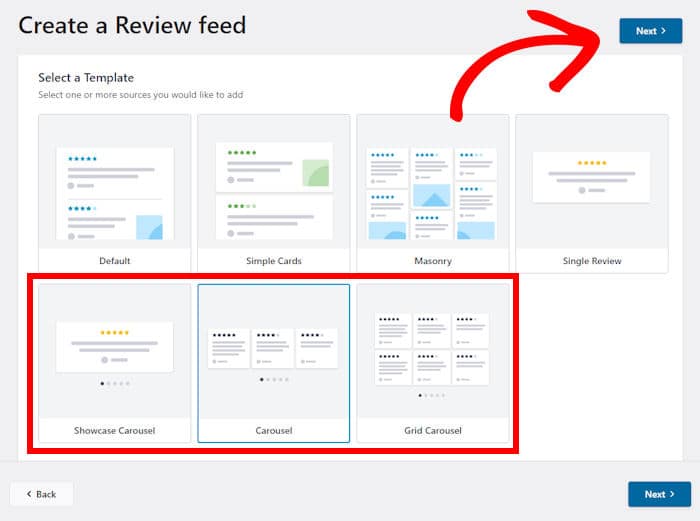
Para ativar o design de carrossel para o seu widget de avaliações do Google, tem 3 opções diferentes à escolha:
Se quiser incorporar um controlo deslizante de avaliação do Google no WordPress, pode escolher entre 3 modelos diferentes:
- Carrossel de exposição
- Carrossel
- Carrossel de grelha
Para o nosso exemplo, seleccionaremos o modelo Carrossel.
Depois de escolher um modelo, pode clicar em Seguinte.
Etapa 5: Personalize seu carrossel de resenhas do Google
O Reviews Feed Pro abrirá o seu carrossel de avaliações do Google no personalizador visual, onde pode alterar ainda mais o seu design.
Utilizando as opções à esquerda, pode alterar o modelo, a disposição, o design do cabeçalho e muito mais.
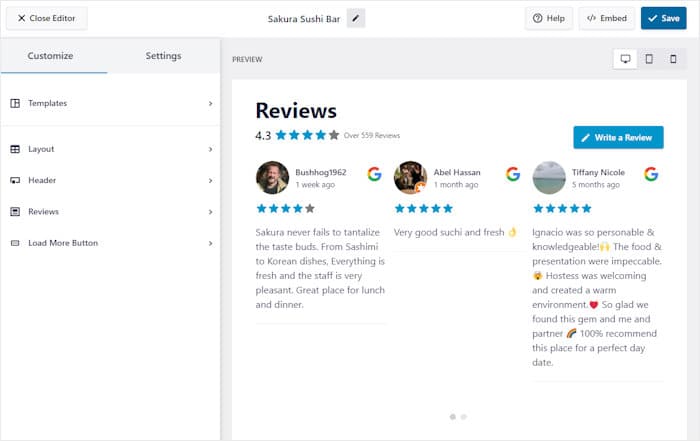
Além disso, a pré-visualização em direto à direita permite-lhe acompanhar todas as suas alterações em tempo real.
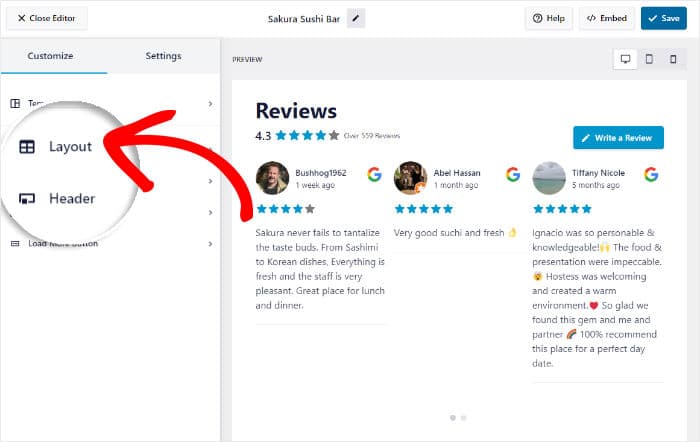
Está pronto para personalizar o aspeto do seu carrossel de avaliações do Google? Clique na opção Layout à esquerda.
À esquerda, pode encontrar a opção para alterar o Número de comentários a apresentar no seu novo carrossel de comentários. Pode definir números diferentes para dispositivos de secretária, tablets e telemóveis.
Nesta secção, é possível alterar o número de colunas e linhas para diferentes tamanhos de ecrã.
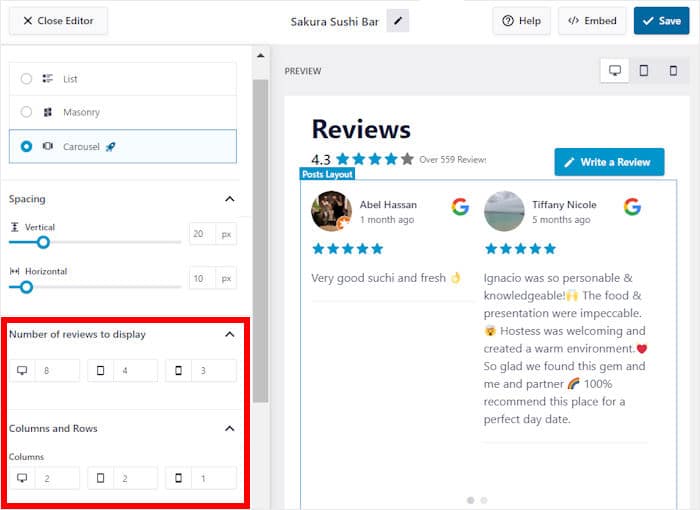
Quando terminar de configurar o esquema, não se esqueça de clicar em Guardar para manter as alterações.
Para continuar a conceber o seu carrossel de críticas, pode clicar no pequeno botão Personalizar na parte superior.
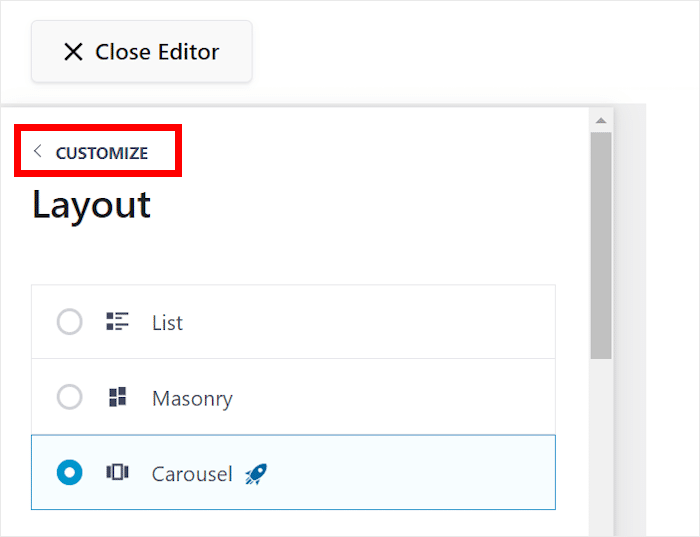
Tal como anteriormente, pode selecionar a opção de personalização à esquerda e começar a alterar os elementos de revisão, o cabeçalho, o modelo e muito mais.
Não se esqueça de guardar as alterações quando terminar de personalizar o carrossel de avaliações do Google.
Para outra forma excelente de controlar o seu novo widget, clique no separador Definições e, em seguida, selecione Moderação.
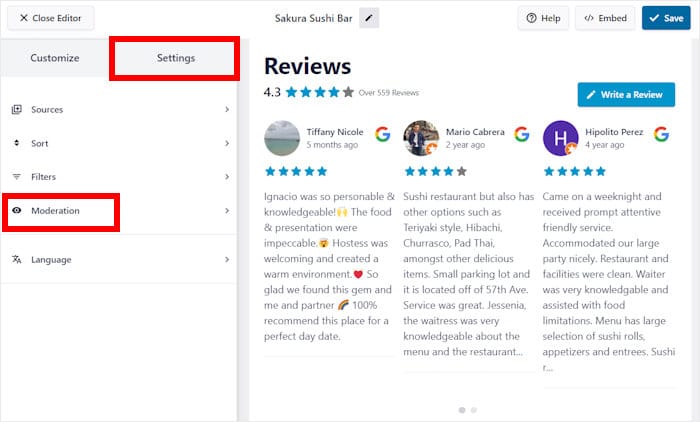
À esquerda, pode optar por ativar ou desativar a moderação.
Se ativar a moderação para o widget de comentários, pode escolher entre 2 opções de moderação diferentes:
- Lista de permissões: Ocultar todos os comentários, exceto os que selecionou
- Lista de bloqueios: Ocultar apenas as críticas que selecionou
Depois de escolher a opção de moderação, pode utilizar as caixas de verificação à esquerda para moderar o seu widget.
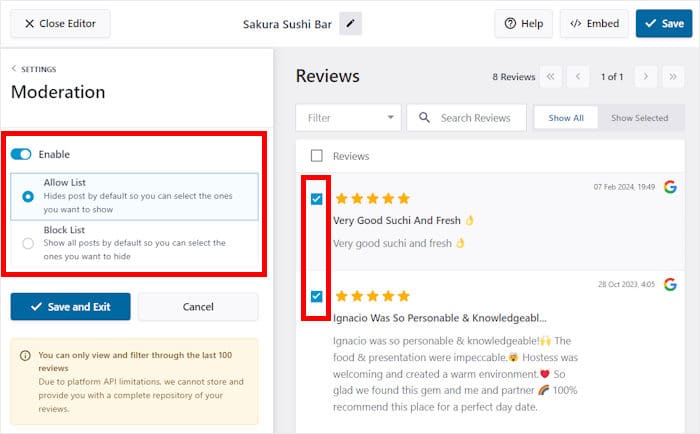
Por fim, clique em Guardar e sair para guardar as suas alterações.
A partir das opções de configuração, pode até adicionar filtros para ter mais controlo sobre o seu carrossel de críticas do Google. Pode definir palavras proibidas ou apresentar apenas críticas com palavras-chave selecionadas.
O plugin também lhe permite apresentar apenas as críticas com as classificações de estrelas que escolher.
Etapa 6: Incorporar o carrossel de avaliações do Google no WordPress
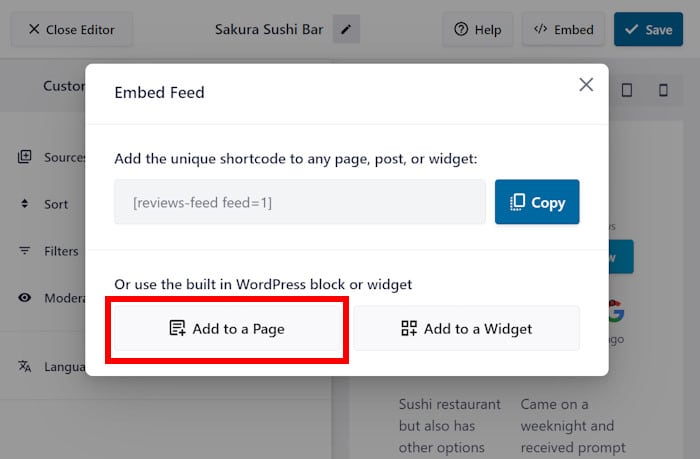
Pode começar a incorporar o seu widget de carrossel do Google diretamente a partir do personalizador visual.
Basta clicar no botão Incorporar no canto superior direito.
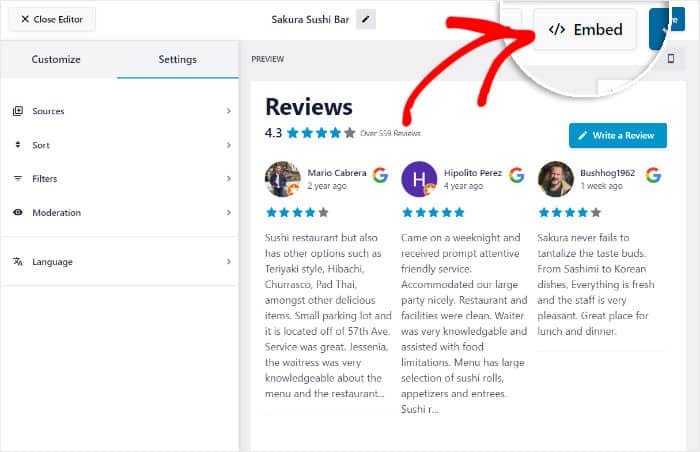
Isso abrirá as opções de incorporação para o widget de carrossel de avaliações do Google:
- Adicionar a uma página: Exibir o widget numa página da Web
- Adicionar a um widget: Incorporar o widget na sua barra lateral ou rodapé
- Copiar: Copiar o shortcode manualmente
No nosso exemplo, vamos incorporar o carrossel de avaliações do Google numa página.
Para o fazer, basta clicar no botão Adicionar a uma página.
Depois disso, verá uma lista das páginas WordPress disponíveis no seu sítio Web.
Para continuar, selecione uma página da lista e clique em Adicionar.

Agora, o Reviews Feed Pro abrirá a página no editor do WordPress para que possa incorporar facilmente o seu widget de comentários.
Antes disso, clique no ícone de mais (+) para adicionar um bloco.

Em seguida, procure o bloco "feed de críticas" utilizando a barra de pesquisa na parte superior.
Em seguida, pode selecionar o bloco Feed de Análises a partir dos resultados da pesquisa abaixo.

Depois de o fazer, o plugin tratará do resto e incorporará o carrossel de avaliações do Google no seu sítio Web WordPress.
Como o melhor plugin de avaliações do Google para WordPress, o Reviews Feed Pro permite que você faça tudo isso em apenas alguns cliques. Se você tiver dúvidas, você ainda tem uma equipe de suporte dedicada à qual você pode recorrer para obter ajuda.
Para verificar o aspeto do carrossel de críticas, pode abrir esta página e ver por si próprio.
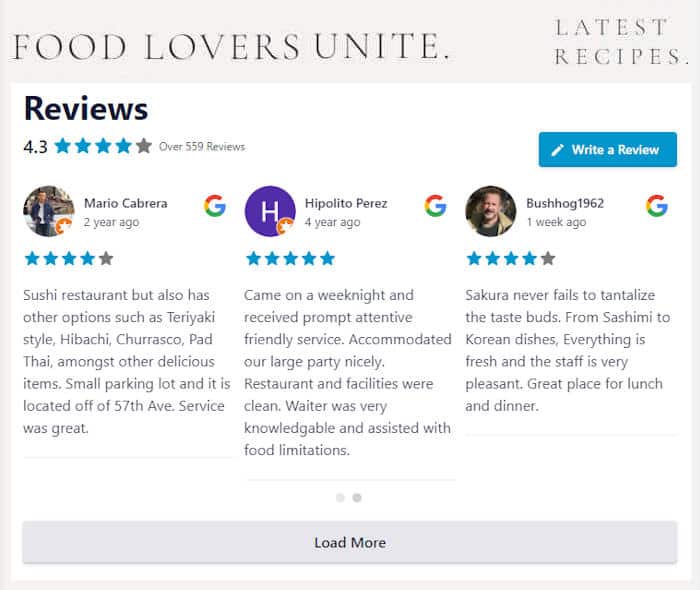
E aí está!
Como pode ver, é fácil incorporar um widget de carrossel de avaliações do Google no WordPress, desde que utilize a ferramenta certa.
Depois, pode apresentar críticas de alta qualidade num bonito carrossel e começar a converter visitantes em clientes e a fazer crescer o seu negócio.
Pronto para incorporar as suas avaliações do Google num carrossel? Obtenha o Reviews Feed Pro para o seu site hoje mesmo.
Se achaste isto interessante, também podes consultar a nossa lista de formas gratuitas de aumentar facilmente o número de seguidores no X (Twitter).
Não se esqueça de nos seguir no Facebook e no X (Twitter) para obter mais dicas e truques de marketing nas redes sociais.







