


 Muro sociale
  Analisi dei feed

![Come incorporare il Widget Carosello di recensioni di Google su WordPress [Senza codice]](https://cdn.smashballoon.com/wp-content/uploads/2024/03/16135351/google-reviews-carousel-widget-on-wordpress.png "google reviews carousel widget on wordpress - Smash Balloon")
Volete incrementare le vostre vendite mostrando un carosello di recensioni di Google in WordPress?
Mentre Google può essere un ottimo posto per trovare recensioni convincenti da parte dei clienti, incorporare queste recensioni sul vostro sito può essere complicato se non siete abituati a codificare.
La buona notizia è che potete inserire un bellissimo carosello di recensioni di Google nel vostro sito web in pochi minuti!
Continuate a leggere e vi mostreremo come fare.
Perché aggiungere un carosello di recensioni di Google a WordPress?
Sapevate che il 92,4% dei clienti si fida delle recensioni online per le proprie decisioni di acquisto?
Con così tante persone che si fidano delle recensioni dei clienti, mostrare le migliori recensioni direttamente sul vostro sito può fare un'enorme differenza se volete ottenere più vendite.
Le recensioni non sono solo il punto di partenza per gli acquirenti durante la fase di ricerca, ma anche un'ulteriore fonte di informazioni sui clienti e sui concorrenti per la vostra azienda.
Andrew Joiner, amministratore delegato di InMoment
Essendo la più grande piattaforma di recensioni online, Google è una fantastica fonte di recensioni di cui i visitatori del vostro sito web si fidano.
In questo modo, potrete mostrare queste recensioni utilizzando un widget carosello e convertire più visitatori in clienti.

Inoltre, la visualizzazione di un carosello interattivo è un ottimo modo per coinvolgere i visitatori e mantenerli interessati. Se i visitatori passano più tempo a interagire con il vostro sito, potete ottenere una migliore SEO e posizionarvi più in alto nei risultati dei motori di ricerca.
Come aggiungere un cursore di recensioni di Google al vostro sito WordPress
Vediamo la nostra semplice guida, in cui vi mostreremo il modo migliore per incorporare il carosello di recensioni di Google senza problemi.
Passo 1: Installare e attivare Reviews Feed Pro
Per iniziare, potete utilizzare il plugin aggregatore di recensioni numero 1 sul mercato: Reviews Feed Pro.
Con esso è possibile creare, personalizzare e incorporare i widget delle recensioni di Google sul proprio sito con estrema facilità, senza bisogno di alcuna codifica.

Inoltre, è possibile attivare un layout a carosello per il widget delle recensioni di Google con un solo clic! Inoltre, tutti i widget delle recensioni si adattano perfettamente al design del vostro sito web.
Potete ottenere la vostra copia di Reviews Feed Pro qui. Una volta ottenuto il plugin, installatelo e attivatelo sul vostro sito WordPress.
Se non siete sicuri di come fare, date un'occhiata a questa guida per principianti su come installare i plugin in WordPress.
Passo 2: Creare un widget per le recensioni di Google
Per creare un nuovo widget in modo semplice e veloce, si può seguire il flusso guidato in 3 fasi del plugin.
Dall'area di amministrazione di WordPress, aprite il menu Reviews Feed " All Feeds e poi fate clic sul pulsante Add New in alto.

Dopo aver fatto ciò, Reviews Feed Pro vi chiederà di aggiungere una nuova fonte. Per un attimo sono rimasto confuso, ma si è rivelato piuttosto semplice.
Si tratta semplicemente di una fonte per le recensioni che si desidera incorporare. Per questa esercitazione, la fonte può essere la nostra azienda elencata su Google.
Per iniziare ad aggiungere una sorgente, fare clic sul pulsante Aggiungi sorgente.

Successivamente, è possibile scegliere la piattaforma da cui mostrare le recensioni. Oltre a Google, Reviews Feed Pro supporta tutti i principali siti di recensioni:
- Tripadvisor
- Yelp
- Trustpilot
- WordPress.org
Possiamo selezionare l'opzione Google prima di fare clic su Avanti.

Fase 3: Collegare l'azienda
Successivamente, è possibile collegare la propria attività a questo widget di recensioni di Google inserendo la chiave API di Google.
Abbiamo anche un semplice tutorial su come creare una chiave API di Google, nel caso in cui non abbiate ancora una chiave.
Una volta ricevuta la chiave API, incollarla nel popup prima di fare clic su Avanti.

Ora è possibile comunicare al nuovo widget di Google quali sono le aziende di cui si desidera visualizzare le recensioni.
A tal fine, è sufficiente inserire l'ID Google Place univoco della propria attività. In realtà, è possibile inserire l'ID Place di qualsiasi attività commerciale su Google e visualizzare le sue recensioni sul proprio sito web.
Dal browser web, aprire il generatore di Place ID e cercare la mappa di Google.
Dopo averla visualizzata, inserite il nome e l'indirizzo della vostra attività nella barra di ricerca e selezionate la vostra attività dal menu a discesa.

Nella mappa sottostante, ora vengono visualizzate ulteriori informazioni sulla vostra attività.
È sufficiente copiare il codice accanto al campo ID luogo prima di tornare al sito.

A questo punto, incollare il codice nel popup e fare clic sul pulsante Fine.

In questo modo, avete aggiunto una nuova fonte per Reviews Feed Pro. Ora potete riutilizzare liberamente questa fonte per tutti i vostri futuri widget di recensioni di Google.
Infine, selezionate la vostra attività e cliccate su Avanti per continuare.

Passo 4: Selezionare il modello di carosello
Una volta aggiunta una fonte, il plugin impiegherà pochi secondi per recuperare le recensioni e creare un widget di recensioni che erediti il design del vostro sito web.
Successivamente, Reviews Feed Pro vi mostrerà diversi layout che potrete importare per modificare l'aspetto del vostro widget.
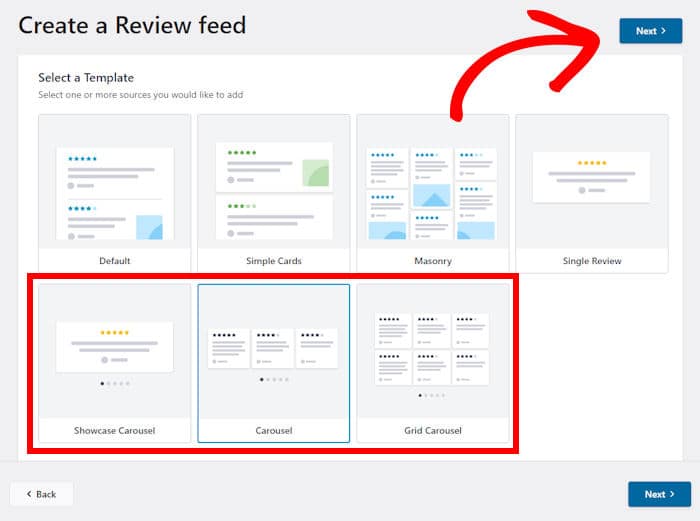
Per attivare il design a carosello per il widget delle recensioni di Google, sono disponibili 3 diverse opzioni:
Se desiderate incorporare un dispositivo di scorrimento delle recensioni su WordPress Google, potete scegliere tra 3 diversi modelli:
- Carosello di vetrine
- Carosello
- Griglia a carosello
Per il nostro esempio, selezioneremo il modello Carousel.
Dopo aver scelto un modello, si può fare clic su Avanti.
Passo 5: personalizzare il carosello di recensioni di Google
Reviews Feed Pro aprirà il vostro carosello di recensioni di Google nel personalizzatore visivo, dove potrete modificarne ulteriormente il design.
Utilizzando le opzioni a sinistra, è possibile modificare il modello, il layout, il design dell'intestazione e molto altro ancora.
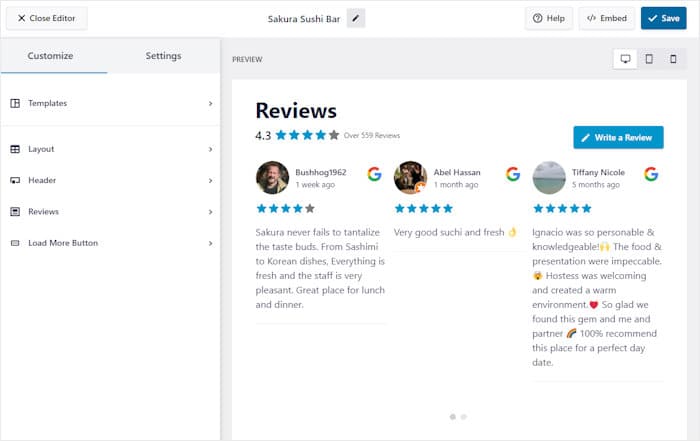
Inoltre, l'anteprima dal vivo sulla destra vi permetterà di seguire tutte le modifiche in tempo reale.
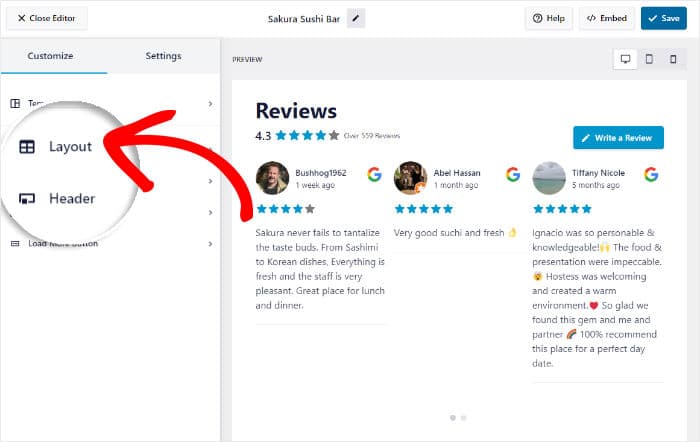
Siete pronti a personalizzare l'aspetto del vostro carosello di recensioni di Google? Fate clic sull'opzione Layout a sinistra.
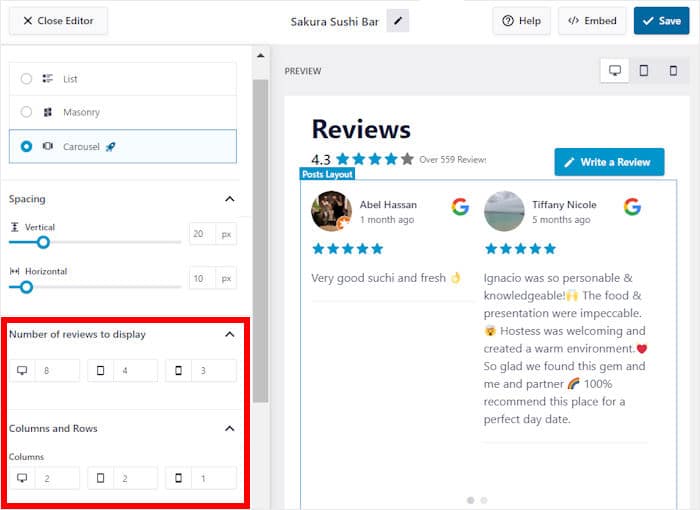
A sinistra, si trova l'opzione per modificare il numero di recensioni da visualizzare sul nuovo carosello di recensioni. È possibile impostare numeri diversi per dispositivi desktop, tablet e cellulari.
In questa sezione è possibile modificare il numero di colonne e righe per le diverse dimensioni dello schermo.
Una volta terminata l'impostazione del layout, ricordarsi di fare clic su Salva per mantenere le modifiche.
Per continuare a progettare il vostro carosello di recensioni, potete fare clic sul piccolo pulsante Personalizza in alto.
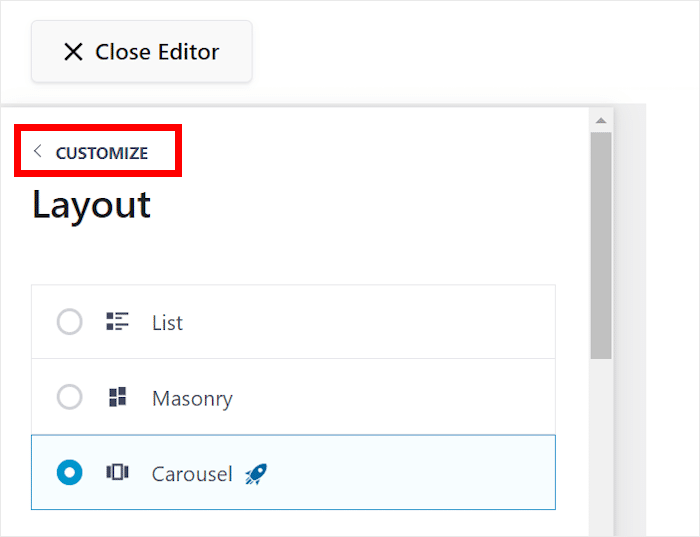
Come in precedenza, è possibile selezionare l'opzione di personalizzazione a sinistra e iniziare a modificare gli elementi della recensione, l'intestazione, il modello e altro ancora.
Ricordate di salvare le modifiche una volta terminata la personalizzazione del carosello di recensioni di Google.
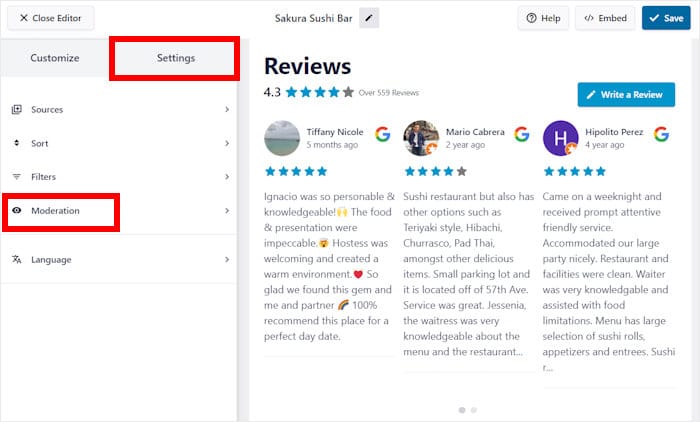
Per un altro ottimo modo di controllare il vostro nuovo widget, fate clic sulla scheda Impostazioni e poi selezionate Moderazione.
A sinistra, è possibile scegliere se attivare o disattivare la moderazione.
Se si attiva la moderazione per il widget delle recensioni, è possibile scegliere tra due diverse opzioni di moderazione:
- Consenti elenco: Nascondere tutte le recensioni tranne quelle selezionate dall'utente
- Elenco di blocco: Nascondere solo le recensioni selezionate
Dopo aver scelto l'opzione di moderazione, è possibile utilizzare le caselle di controllo a sinistra per moderare il widget.
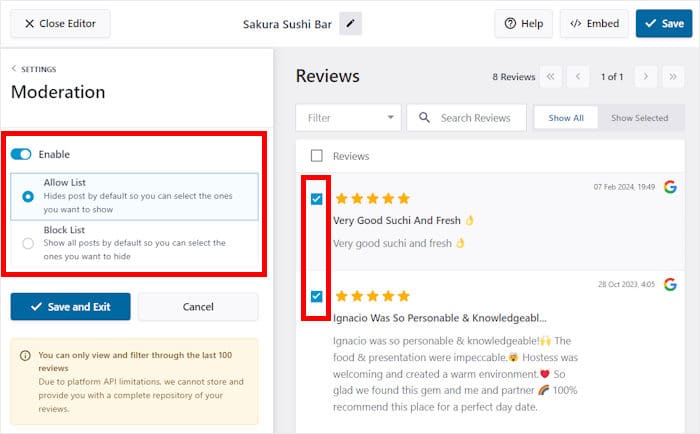
Infine, fare clic su Salva ed esci per salvare le modifiche.
Dalle opzioni di impostazione, è possibile aggiungere filtri per avere un maggiore controllo sul carosello di recensioni di Google. È possibile impostare parole vietate o visualizzare solo le recensioni con parole chiave selezionate.
Il plugin consente inoltre di visualizzare solo le recensioni con le stelle selezionate.
Passo 6: Incorporare il carosello di recensioni di Google su WordPress
È possibile iniziare a incorporare il widget del carosello di Google direttamente dal personalizzatore visivo.
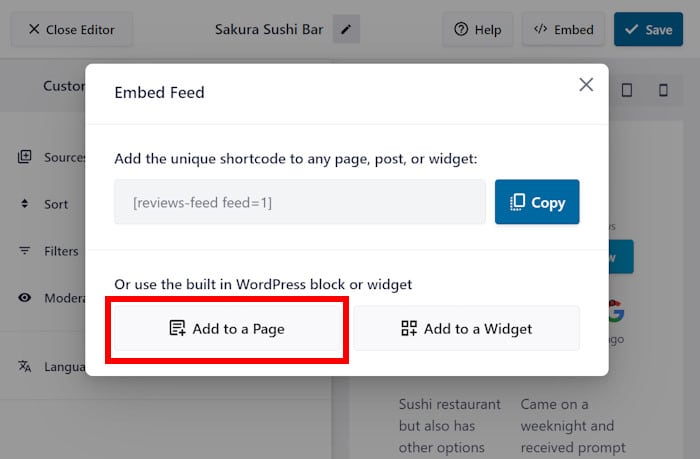
Basta cliccare sul pulsante Embed in alto a destra.
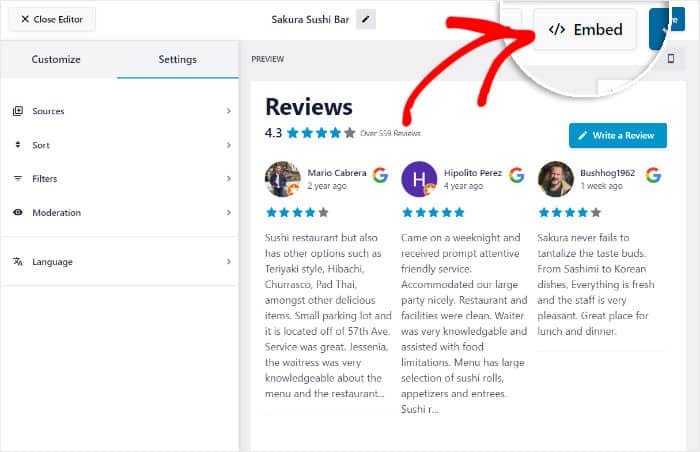
In questo modo si apriranno le opzioni di incorporamento per il widget del carosello di recensioni di Google:
- Aggiungi a una pagina: Visualizzare il widget in una pagina web
- Aggiungere a un widget: Incorporare il widget nella barra laterale o nel piè di pagina
- Copiare: Copiare manualmente lo shortcode
Nel nostro esempio incorporeremo il carosello di recensioni di Google in una pagina.
Per farlo, è sufficiente fare clic sul pulsante Aggiungi a una pagina.
Successivamente, verrà visualizzato un elenco delle pagine WordPress disponibili sul vostro sito web.
Per continuare, selezionare una pagina dall'elenco e fare clic su Aggiungi.

A questo punto, Reviews Feed Pro aprirà la pagina nell'editor di WordPress in modo da poter incorporare facilmente il widget delle recensioni.
Prima di ciò, fare clic sull'icona più (+) per aggiungere un blocco.

Quindi, cercate il blocco "feed di recensioni" utilizzando la barra di ricerca in alto.
È quindi possibile selezionare il blocco Feed Reviews dai risultati della ricerca.

Una volta fatto questo, il plugin si occuperà del resto e incorporerà il carosello di recensioni di Google sul vostro sito web WordPress.
Come miglior plugin per le recensioni di Google per WordPress, Reviews Feed Pro vi permette di fare tutto questo in pochi clic. Se avete domande, avete anche un team di supporto dedicato a cui potete rivolgervi per ottenere aiuto.
Per verificare l'aspetto del vostro carosello di recensioni, potete aprire questa pagina e vedere voi stessi.

Ed ecco fatto!
Come puoi vedere, è facile incorporare un widget a carosello delle recensioni di Google in WordPress se si utilizza lo strumento giusto.
Quindi, potete mostrare recensioni di alta qualità in un bellissimo carosello e iniziare a convertire i visitatori in clienti e a far crescere la vostra attività.
Siete pronti a incorporare le vostre recensioni di Google in un carosello? Ottenete oggi stesso Reviews Feed Pro per il vostro sito.
Se questo articolo ti è sembrato interessante, puoi anche dare un’occhiata alla nostra lista di metodi gratuiti per aumentare facilmente il numero dei tuoi follower su X (Twitter).
Non dimenticate di seguirci su Facebook e X (Twitter) per altri consigli e suggerimenti sul social media marketing.







