


 Soziale Wand
  Feed-Analytik

![Wie man das Google Reviews Carousel Widget in WordPress einbettet [Kein Code]](https://cdn.smashballoon.com/wp-content/uploads/2024/03/16135351/google-reviews-carousel-widget-on-wordpress.png "google reviews carousel widget on wordpress - Smash Balloon")
Möchten Sie Ihren Umsatz steigern, indem Sie ein Google-Bewertungskarussell in WordPress anzeigen?
Google ist zwar ein guter Ort, um überzeugende Kundenrezensionen zu finden, aber das Einbetten dieser Rezensionen auf Ihrer Website kann schwierig sein, wenn Sie nicht mit der Programmierung vertraut sind.
Die gute Nachricht ist, dass Sie ein schönes Google-Bewertungskarussell in nur wenigen Minuten in Ihre Website einbetten können!
Lesen Sie einfach weiter, und wir zeigen Ihnen, wie das geht.
Warum ein Google-Bewertungskarussell zu WordPress hinzufügen?
Wussten Sie, dass 92,4 % der Kunden bei ihren Kaufentscheidungen auf Online-Bewertungen vertrauen?
Da so viele Menschen Kundenbewertungen vertrauen, kann die Präsentation Ihrer besten Bewertungen direkt auf Ihrer Website einen großen Unterschied machen, wenn Sie mehr Umsatz machen wollen.
Bewertungen sind nicht nur der Ausgangspunkt für Ihre Käufer in der Recherchephase, sondern auch eine zusätzliche Quelle für Kunden- und Wettbewerbsinformationen für Ihr Unternehmen
Andrew Joiner, Vorstandsvorsitzender von InMoment
Als größte Plattform für Online-Bewertungen ist Google eine fantastische Quelle für Bewertungen, denen Ihre Website-Besucher vertrauen würden.
Auf diese Weise können Sie diese Bewertungen mit einem Karussell-Widget präsentieren und mehr Besucher in Kunden verwandeln.

Darüber hinaus ist ein interaktives Karussell eine großartige Möglichkeit, Besucher einzubinden und ihr Interesse zu wecken. Wenn sie mehr Zeit damit verbringen, sich mit Ihrer Website zu beschäftigen, können Sie eine bessere Suchmaschinenoptimierung erzielen und in den Suchmaschinenergebnissen höher ranken.
So fügen Sie einen Google Review Slider zu Ihrer WordPress-Website hinzu
In unserer einfachen Anleitung zeigen wir Ihnen, wie Sie das Google-Bewertungskarussell am besten einbinden können, ohne dass es zu Problemen kommt.
Schritt 1: Installieren und Aktivieren von Reviews Feed Pro
Um loszulegen, können Sie das Plugin Nr. 1 für die Zusammenfassung von Bewertungen auf dem Markt verwenden: Reviews Feed Pro.
Damit können Sie ganz einfach Google-Bewertungswidgets erstellen, anpassen und auf Ihrer Website einbetten - ganz ohne Programmierung.

Und noch besser: Sie können mit nur einem einzigen Klick ein Karussell-Layout für Ihr Google-Bewertungs-Widget aktivieren! Außerdem werden alle Ihre Bewertungs-Widgets sofort perfekt an das Design Ihrer Website angepasst.
Sie können Ihr Exemplar von Reviews Feed Pro hier erhalten. Sobald Sie das Plugin haben, installieren und aktivieren Sie es auf Ihrer WordPress-Website.
Wenn Sie sich nicht sicher sind, wie das geht, werfen Sie einen Blick auf diesen Leitfaden für Einsteiger, wie man Plugins in WordPress installiert.
Schritt 2: Erstellen Sie ein Widget für Google-Bewertungen
Um ein neues Widget schnell und einfach zu erstellen, können Sie dem 3-Schritte-Führungsablauf des Plugins folgen.
Öffnen Sie in Ihrem WordPress-Administrationsbereich das Menü Bewertungen Feed " Alle Feeds und klicken Sie dann auf die Schaltfläche Neu hinzufügen am oberen Rand.

Danach werden Sie von Reviews Feed Pro aufgefordert, eine neue Quelle hinzuzufügen. Einen Moment lang war ich verwirrt, aber es stellte sich als ziemlich einfach heraus.
Dies ist einfach eine Quelle für die Bewertungen, die Sie einbetten möchten. Für dieses Tutorial kann die Quelle unser Unternehmen sein, das bei Google gelistet ist.
Um eine Quelle hinzuzufügen, klicken Sie auf die Schaltfläche Quelle hinzufügen.

Als Nächstes können Sie die Plattform auswählen, von der Sie Bewertungen anzeigen möchten. Neben Google unterstützt Reviews Feed Pro auch alle wichtigen Bewertungsportale:
- Tripadvisor
- Yelp
- Trustpilot
- WordPress.org
Hier können wir die Option Google auswählen, bevor wir auf Weiter klicken.

Schritt 3: Verbinden Sie Ihr Unternehmen
Anschließend können Sie Ihr Unternehmen mit diesem Google-Bewertungs-Widget verbinden, indem Sie Ihren Google-API-Schlüssel eingeben.
Wir haben auch eine einfache Anleitung zum Erstellen eines Google API-Schlüssels, falls Sie noch keinen Schlüssel haben.
Sobald Sie den API-Schlüssel erhalten haben, fügen Sie ihn in das Popup-Fenster ein, bevor Sie auf Weiter klicken.

Sie können Ihrem neuen Google-Widget nun mitteilen, von welchen Unternehmen Sie Bewertungen anzeigen möchten.
Dazu können Sie einfach die eindeutige Google Place ID Ihres Unternehmens eingeben. Sie können die Place ID eines jeden Unternehmens bei Google eingeben und dessen Bewertungen auf Ihrer Website anzeigen.
Öffnen Sie in Ihrem Webbrowser den Place-ID-Generator und suchen Sie dort die Google-Karte.
Geben Sie dann den Namen und die Adresse Ihres Unternehmens in die Suchleiste ein und wählen Sie Ihr Unternehmen aus dem Dropdown-Menü aus.

Auf der Karte unten sehen Sie nun zusätzliche Informationen über Ihr Unternehmen.
Sie können einfach den Code neben dem Feld für die Ortskennung kopieren, bevor Sie zu Ihrer Website zurückkehren.

Fügen Sie nun den Code in das Popup-Fenster ein und klicken Sie auf die Schaltfläche Fertig stellen.

Damit haben Sie einfach eine neue Quelle für Reviews Feed Pro hinzugefügt. Sie können diese Quelle nun für jedes Ihrer zukünftigen Google-Bewertungs-Widgets wiederverwenden.
Wählen Sie schließlich Ihr Unternehmen aus und klicken Sie auf Weiter, um fortzufahren.

Schritt 4: Wählen Sie die Karussellvorlage
Sobald Sie eine Quelle hinzugefügt haben, benötigt das Plugin einige Sekunden, um die Bewertungen abzurufen und ein Bewertungs-Widget zu erstellen, das das Design Ihrer Website übernimmt.
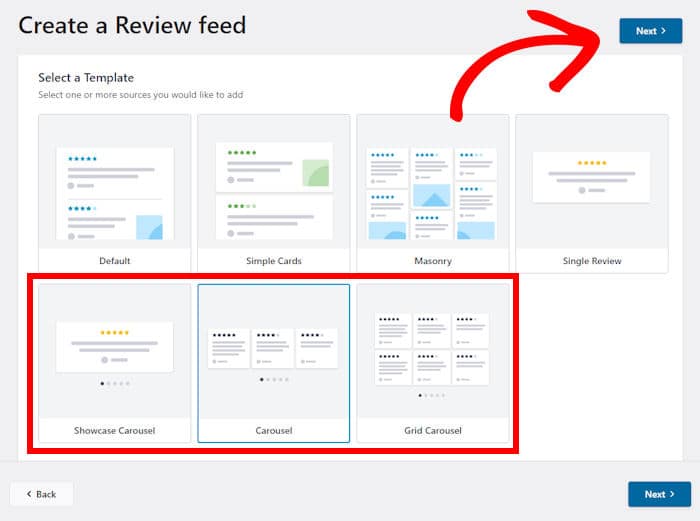
Danach zeigt Ihnen Reviews Feed Pro verschiedene Layouts, die Sie importieren können, um das Aussehen Ihres Widgets zu ändern.
Um das Karussell-Design für Ihr Google-Bewertungs-Widget zu aktivieren, haben Sie 3 verschiedene Optionen zur Auswahl:
Wenn Sie einen WordPress-Google-Review-Slider einbinden möchten, können Sie aus 3 verschiedenen Vorlagen wählen:
- Schaukasten-Karussell
- Karussell
- Raster-Karussell
Für unser Beispiel wählen wir die Vorlage Karussell.
Nachdem Sie eine Vorlage ausgewählt haben, können Sie auf Weiter klicken.
Schritt 5: Anpassen des Google Review Carousel
Reviews Feed Pro öffnet Ihr Google-Bewertungskarussell im Visual Customizer, wo Sie das Design noch weiter verändern können.
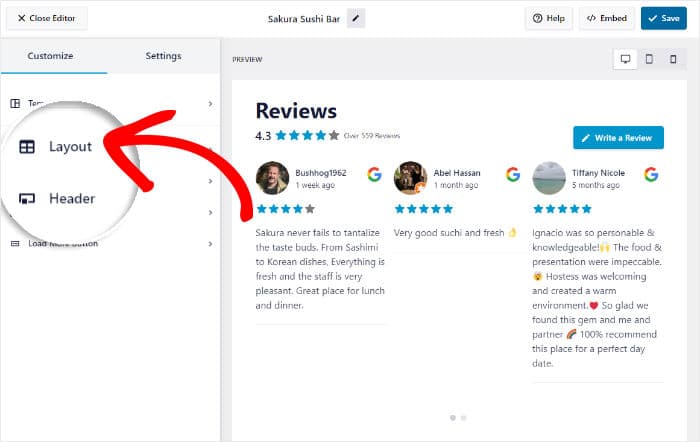
Über die Optionen auf der linken Seite können Sie die Vorlage, das Layout, das Kopfzeilendesign und vieles mehr ändern.
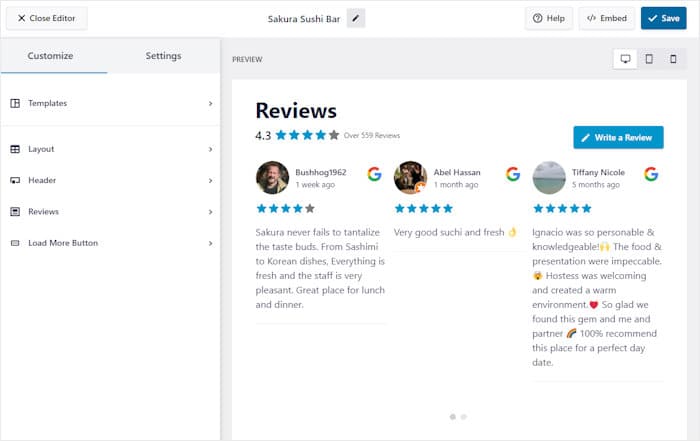
Außerdem können Sie mit der Live-Vorschau auf der rechten Seite alle Ihre Änderungen in Echtzeit verfolgen.
Sind Sie bereit, das Aussehen Ihres Google-Bewertungskarussells anzupassen? Klicken Sie auf die Option Layout auf der linken Seite.
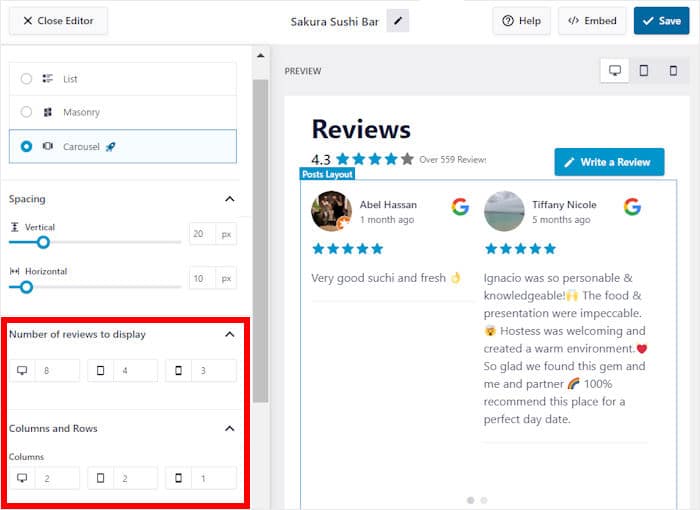
Auf der linken Seite finden Sie die Option zum Ändern der Anzahl der Bewertungen, die in Ihrem neuen Bewertungskarussell angezeigt werden sollen. Sie können unterschiedliche Zahlen für Desktop-Geräte, Tablets und Mobiltelefone festlegen.
Darunter können Sie die Anzahl der Spalten und Zeilen für verschiedene Bildschirmgrößen ändern.
Wenn Sie mit der Einrichtung des Layouts fertig sind, müssen Sie auf Speichern klicken, um die Änderungen zu übernehmen.
Um mit der Gestaltung Ihres Bewertungskarussells fortzufahren, können Sie oben auf die kleine Schaltfläche Anpassen klicken.
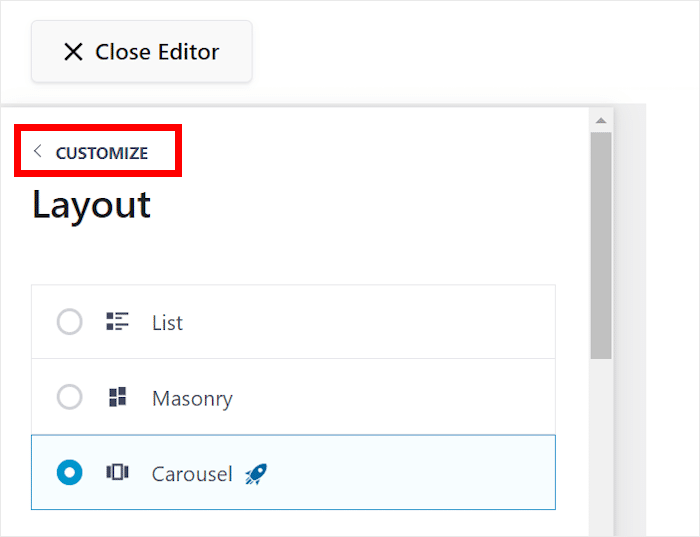
Wie zuvor können Sie die Anpassungsoption auf der linken Seite auswählen und mit dem Ändern der Bewertungselemente, der Kopfzeile, der Vorlage und mehr beginnen.
Denken Sie daran, Ihre Änderungen zu speichern, sobald Sie die Anpassung Ihres Google-Bewertungskarussells abgeschlossen haben.
Eine weitere Möglichkeit, Ihr neues Widget zu kontrollieren, finden Sie, wenn Sie auf die Registerkarte Einstellungen und dann auf Moderation klicken.
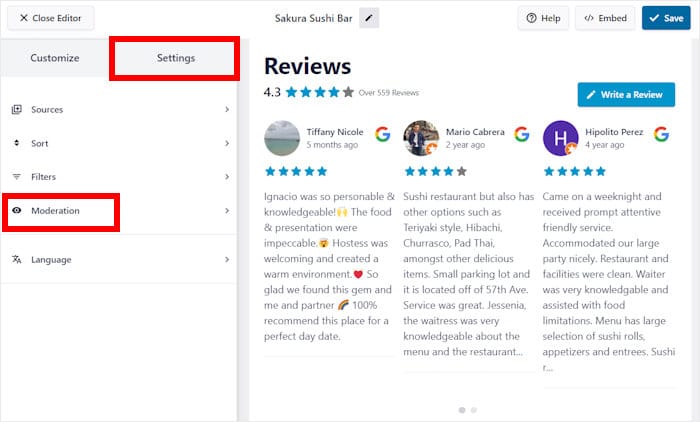
Auf der linken Seite können Sie wählen, ob Sie die Moderation aktivieren oder deaktivieren möchten.
Wenn Sie die Moderation für Ihr Bewertungs-Widget aktivieren, können Sie zwischen 2 verschiedenen Moderationsoptionen wählen:
- Liste zulassen: Alle Bewertungen ausblenden, außer denen, die Sie auswählen
- Liste blockieren: Nur die von Ihnen ausgewählten Bewertungen ausblenden
Nachdem Sie die Moderationsoption ausgewählt haben, können Sie die Kontrollkästchen auf der linken Seite verwenden, um Ihr Widget zu moderieren.
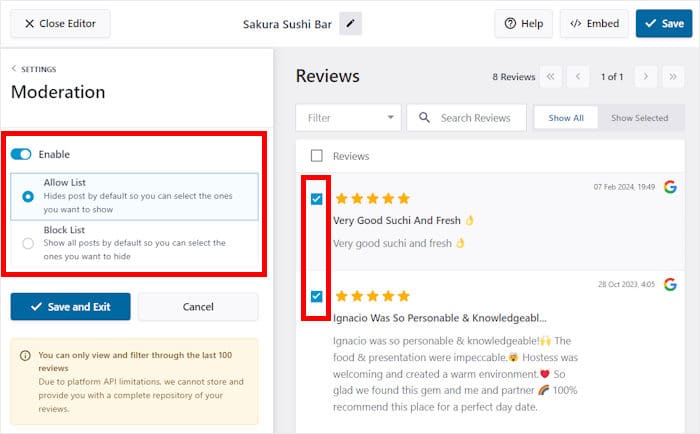
Klicken Sie abschließend auf Speichern und Beenden, um Ihre Änderungen zu speichern.
In den Einstellungsoptionen können Sie sogar Filter hinzufügen, um mehr Kontrolle über Ihr Google-Bewertungskarussell zu erhalten. Sie können verbotene Wörter einrichten oder nur Bewertungen mit ausgewählten Keywords anzeigen.
Mit dem Plugin können Sie auch nur die Bewertungen mit den von Ihnen gewählten Sternen anzeigen.
Schritt 6: WordPress Google-Bewertungskarussell einbetten
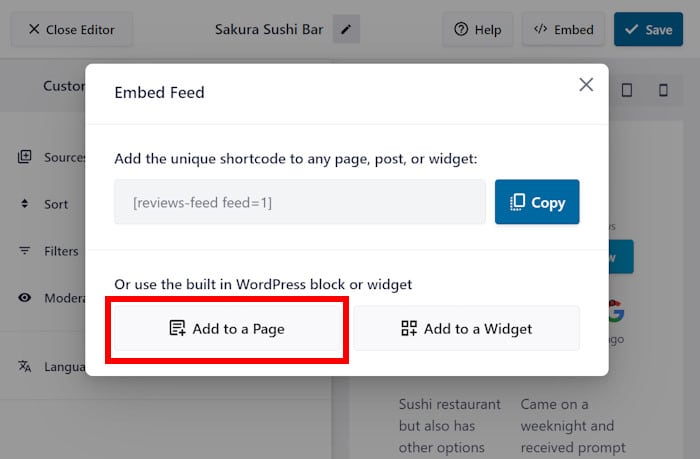
Sie können Ihr Google-Karussell-Widget direkt vom visuellen Customizer aus einbetten.
Klicken Sie einfach auf die Schaltfläche " Einbetten" oben rechts.
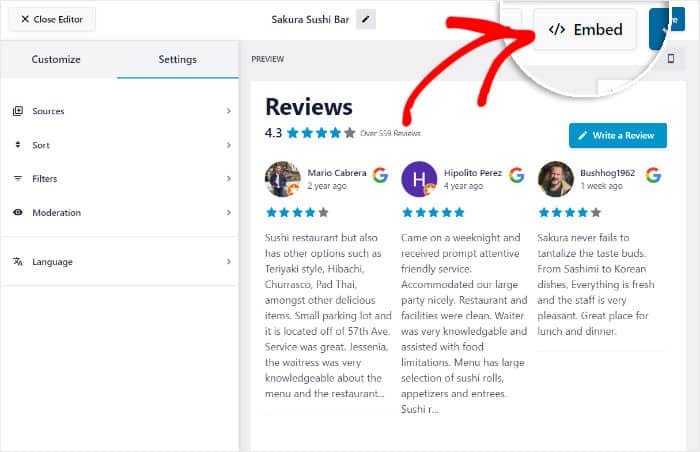
Dadurch werden die Einbettungsoptionen für Ihr Google-Bewertungskarussell-Widget geöffnet:
- Zu einer Seite hinzufügen: Ihr Widget auf einer Webseite anzeigen
- Einem Widget hinzufügen: Einbetten des Widgets in Ihre Seitenleiste oder Fußzeile
- Kopieren: Kopieren Sie den Shortcode manuell
In unserem Beispiel werden wir das Google-Bewertungskarussell auf einer Seite einbetten.
Klicken Sie dazu einfach auf die Schaltfläche Zu einer Seite hinzufügen.
Danach wird eine Liste der verfügbaren WordPress-Seiten auf Ihrer Website angezeigt.
Um fortzufahren, wählen Sie eine Seite aus der Liste aus und klicken Sie auf Hinzufügen.

Jetzt öffnet Reviews Feed Pro die Seite im WordPress-Editor, damit Sie Ihr Bewertungs-Widget einfach einbetten können.
Klicken Sie davor auf das Pluszeichen (+) , um einen Block hinzuzufügen.

Als Nächstes suchen Sie in der Suchleiste oben nach dem Block "Rezensionen-Feed".
Sie können dann aus den untenstehenden Suchergebnissen den Block Reviews Feed auswählen.

Sobald Sie das getan haben, kümmert sich das Plugin um den Rest und bettet das Google-Bewertungskarussell auf Ihrer WordPress-Website ein.
Als das beste Google-Bewertungs-Plugin für WordPress können Sie mit Reviews Feed Pro all das mit nur wenigen Klicks erledigen. Wenn Sie Fragen haben, steht Ihnen sogar ein spezielles Support-Team zur Verfügung, an das Sie sich für Hilfe wenden können.
Um zu prüfen, wie Ihr Bewertungskarussell aussieht, können Sie diese Seite öffnen und sich selbst davon überzeugen.

Und da haben Sie es!
Wie Sie sehen, ist es ganz einfach, ein Google-Bewertungskarussell-Widget in WordPress einzubinden, wenn Sie das richtige Tool verwenden.
Dann können Sie hochwertige Bewertungen in einem schönen Karussell präsentieren und damit beginnen, Besucher in Kunden zu verwandeln und Ihr Geschäft auszubauen.
Sind Sie bereit, Ihre Google-Bewertungen in ein Karussell einzubinden? Holen Sie sich noch heute Reviews Feed Pro für Ihre Website.
Wenn Sie das interessant fanden, können Sie sich auch unsere Liste mit kostenlosen Möglichkeiten ansehen, wie Sie ganz einfach Ihre X-Follower (Twitter) steigern können.
Vergiss nicht, uns auf Facebook und X (Twitter) zu folgen, um weitere Tipps und Tricks zum Thema Social-Media-Marketing zu erhalten.







