


 Muro social
  Feed Analytics

![Cómo incrustar el widget de carrusel de reseñas de Google en WordPress [Sin código].](https://cdn.smashballoon.com/wp-content/uploads/2024/03/16135351/google-reviews-carousel-widget-on-wordpress.png "google reviews carousel widget on wordpress - Smash Balloon")
¿Quieres aumentar tus ventas mostrando un carrusel de opiniones de Google en WordPress?
Aunque Google puede ser un lugar estupendo para encontrar opiniones convincentes de clientes, incrustar estas opiniones en tu sitio puede resultar complicado si no estás acostumbrado a codificar.
La buena noticia es que puedes integrar un bonito carrusel de opiniones de Google en tu sitio web en cuestión de minutos.
Siga leyendo y le mostraremos cómo.
¿Por qué añadir un carrusel de reseñas de Google a WordPress?
¿Sabía que el 92,4% de los clientes confía en las opiniones online para sus decisiones de compra?
Con tanta gente que confía en las opiniones de los clientes, mostrar sus mejores opiniones directamente en su sitio web puede suponer una gran diferencia si quiere conseguir más ventas.
Las reseñas no sólo son el punto de partida para sus compradores durante la fase de investigación, sino también una fuente adicional de información sobre clientes y competidores para su empresa.
Andrew Joiner, Director General de InMoment
Al ser la mayor plataforma de opiniones online, Google es una fuente fantástica de opiniones en las que confiarían los visitantes de tu sitio web.
Así de fácil, puede mostrar estas opiniones mediante un widget de carrusel y convertir más visitantes en clientes.

Además, mostrar un carrusel interactivo es una forma estupenda de atraer a los visitantes y mantener su interés. Cuando pasan más tiempo interactuando con su sitio, puede obtener un mejor SEO y posicionarse mejor en los resultados de los motores de búsqueda.
Cómo añadir un control deslizante de reseñas de Google a su sitio de WordPress
Veamos nuestra sencilla guía, en la que te mostraremos la mejor forma de integrar el carrusel de opiniones de Google sin complicaciones.
Paso 1: Instalar y activar Reviews Feed Pro
Para empezar, puede utilizar el plugin agregador de reseñas nº 1 del mercado: Reviews Feed Pro.
Con él, puedes crear, personalizar e incrustar widgets de reseñas de Google en tu sitio con facilidad, sin necesidad de codificación.

Mejor aún, puedes habilitar un diseño de carrusel para tu widget de reseñas de Google con un solo clic. Además, todos tus widgets de reseñas se adaptarán perfectamente al diseño de tu sitio web desde el primer momento.
Puedes conseguir tu copia de Reviews Feed Pro aquí. Una vez que tengas el plugin, instálalo y actívalo en tu sitio WordPress.
Si no está seguro de cómo hacerlo, eche un vistazo a esta guía para principiantes sobre cómo instalar plugins en WordPress.
Paso 2: Crear un widget de reseñas de Google
Para crear un nuevo widget de forma rápida y sencilla, puedes seguir el flujo guiado de 3 pasos del plugin.
En el área de administración de WordPress, abra el menú Comentarios " Todos los feeds y, a continuación, haga clic en el botón Añadir nuevo de la parte superior.

Después de hacerlo, Reviews Feed Pro te pedirá que añadas una nueva fuente. Por un segundo, yo estaba confundido, pero resultó ser bastante simple.
Esto es simplemente una fuente para los comentarios que desea incrustar. Para este tutorial, la fuente puede ser nuestro negocio que aparece en Google.
Para empezar a añadir una fuente, haga clic en el botón Añadir fuente.

A continuación, puede elegir la plataforma desde la que desea mostrar las reseñas. Además de Google, Reviews Feed Pro también es compatible con los principales sitios de reseñas:
- Tripadvisor
- Yelp
- Trustpilot
- WordPress.org
Aquí podemos seleccionar la opción Google antes de pulsar Siguiente.

Paso 3: Conecte su empresa
A continuación, puedes conectar tu empresa a este widget de reseñas de Google introduciendo tu clave API de Google.
También tenemos un sencillo tutorial sobre cómo crear una clave de API de Google en caso de que aún no dispongas de una clave.
Una vez que haya recibido la clave API, péguela en la ventana emergente antes de hacer clic en Siguiente.

Ahora puedes indicar a tu nuevo widget de Google de qué empresas quieres mostrar reseñas.
Para ello, basta con que introduzcas el Google Place ID exclusivo de tu empresa. De hecho, puede introducir el ID de lugar de cualquier empresa en Google y mostrar sus opiniones en su sitio web.
Desde su navegador web, abra el generador de ID de lugar y busque allí el mapa de Google.
Cuando lo vea, introduzca el nombre y la dirección de su empresa en la barra de búsqueda y, a continuación, seleccione su empresa en el menú desplegable.

En el mapa que aparece a continuación, ahora verá información adicional sobre su empresa.
Sólo tiene que copiar el código que aparece junto al campo ID de lugar antes de volver a su sitio.

Ahora, pegue el código en la ventana emergente y haga clic en el botón Finalizar.

Así de fácil, has añadido una nueva fuente para Reviews Feed Pro. Ahora puedes reutilizar libremente esta fuente para cualquiera de tus futuros widgets de reseñas de Google.
Por último, seleccione su empresa y haga clic en Siguiente para continuar.

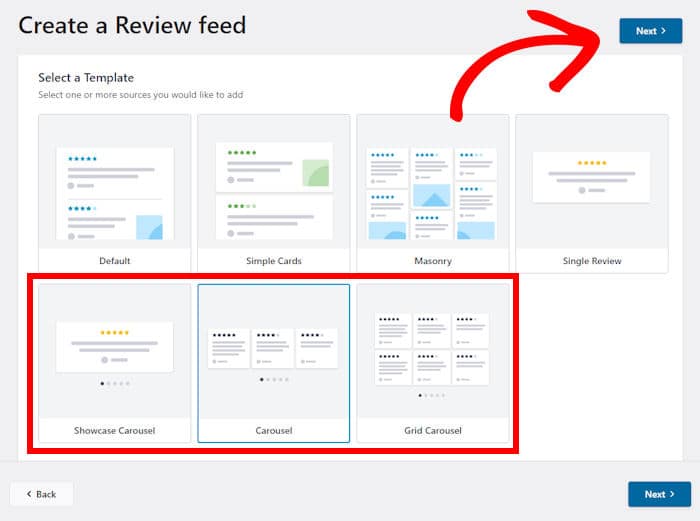
Paso 4: Seleccione la plantilla de carrusel
Una vez que añadas una fuente, el plugin tardará unos segundos en buscar las reseñas y crear un widget de reseñas que herede el diseño de tu sitio web.
Después de eso, Reviews Feed Pro te mostrará diferentes diseños que puedes importar para cambiar el aspecto de tu widget.
Para habilitar el diseño de carrusel para tu widget de opiniones de Google, tienes 3 opciones diferentes entre las que elegir:
Si desea incrustar un control deslizante de reseñas de Google en WordPress, puede elegir entre 3 plantillas diferentes:
- Carrusel de escaparates
- Carrusel
- Carrusel de rejilla
Para nuestro ejemplo, seleccionaremos la plantilla Carrusel.
Después de elegir una plantilla, puede hacer clic en Siguiente.
Paso 5: Personalizar el carrusel de opiniones de Google
Reviews Feed Pro abrirá tu carrusel de reseñas de Google en el personalizador visual, donde podrás cambiar su diseño aún más.
Con las opciones de la izquierda, puedes cambiar la plantilla, el diseño, el diseño de la cabecera y mucho más.
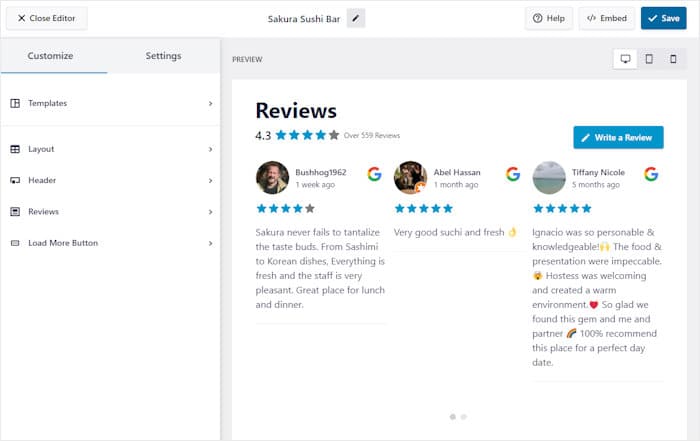
Además, la vista previa en directo de la derecha te permitirá seguir todos los cambios en tiempo real.
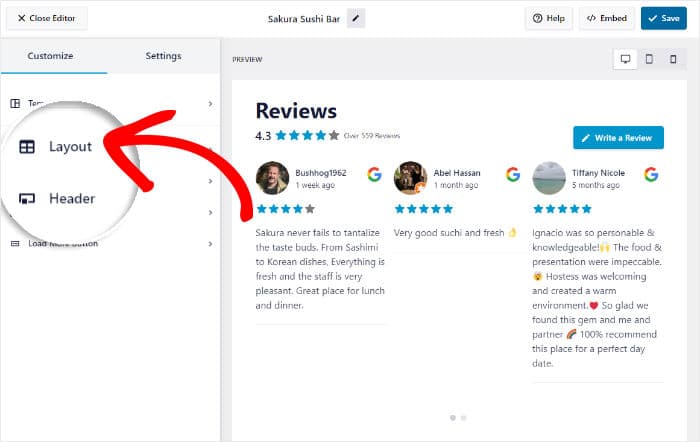
¿Estás listo para personalizar el aspecto de tu carrusel de opiniones de Google? Haz clic en la opción Diseño de la izquierda.
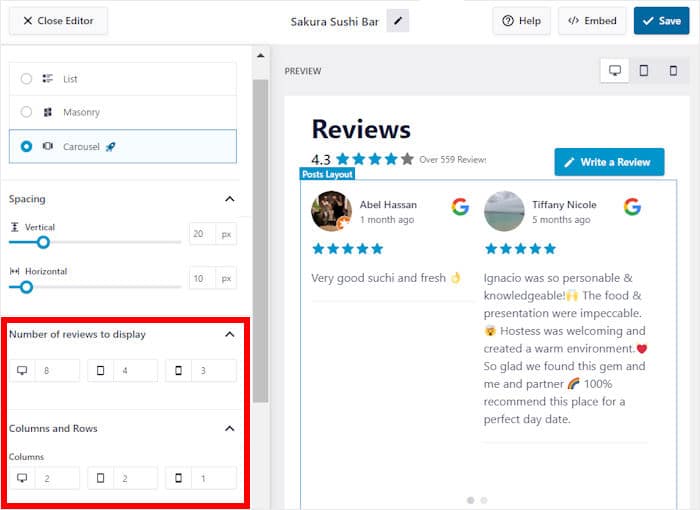
A la izquierda, puede encontrar la opción de cambiar el número de opiniones que se mostrarán en su nuevo carrusel de opiniones. Puedes establecer diferentes números para dispositivos de escritorio, tabletas y móviles.
Debajo de eso, puede cambiar el número de Columnas y Filas para diferentes tamaños de pantalla.
Cuando hayas terminado de configurar el diseño, recuerda hacer clic en Guardar para conservar los cambios.
Para seguir diseñando tu carrusel de opiniones, puedes hacer clic en el pequeño botón Personalizar de la parte superior.
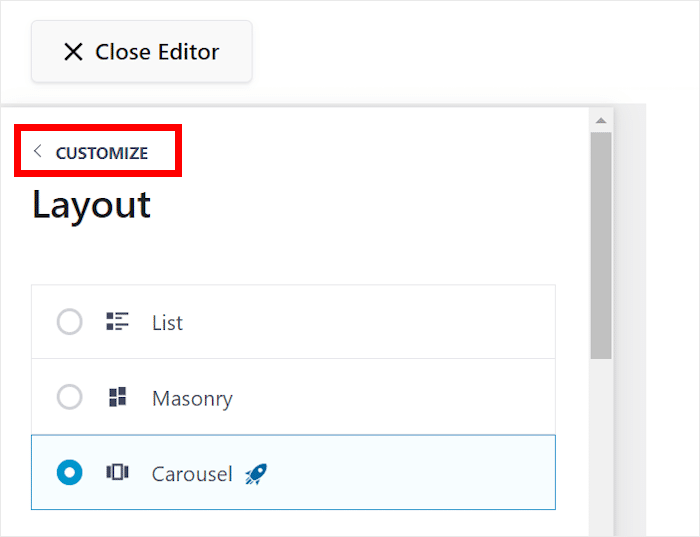
Al igual que antes, puedes seleccionar la opción de personalización de la izquierda y empezar a cambiar los elementos de revisión, el encabezado, la plantilla y mucho más.
Recuerda guardar los cambios una vez que hayas terminado de personalizar el carrusel de opiniones de Google.
Para controlar tu nuevo widget, haz clic en la pestaña Configuración y selecciona Moderación.
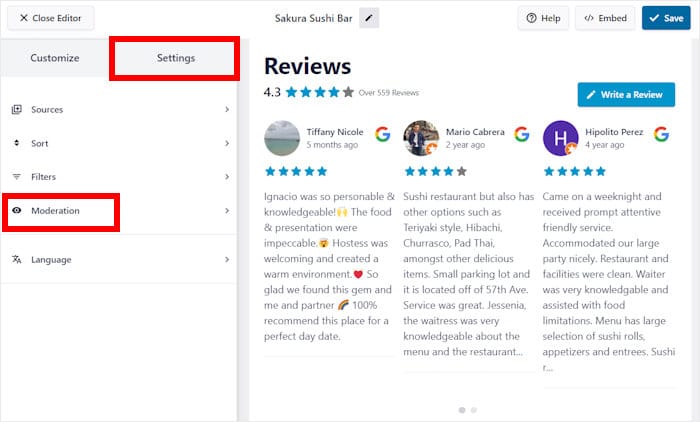
A la izquierda, puede elegir entre Activar o Desactivar la moderación.
Si activas la moderación para tu widget de opiniones, puedes elegir entre 2 opciones de moderación diferentes:
- Permitir lista: Ocultar todas las reseñas excepto las seleccionadas
- Lista de Bloqueados: Ocultar sólo las reseñas que hayas seleccionado
Después de elegir la opción de moderación, puedes utilizar las casillas de verificación de la izquierda para moderar tu widget.
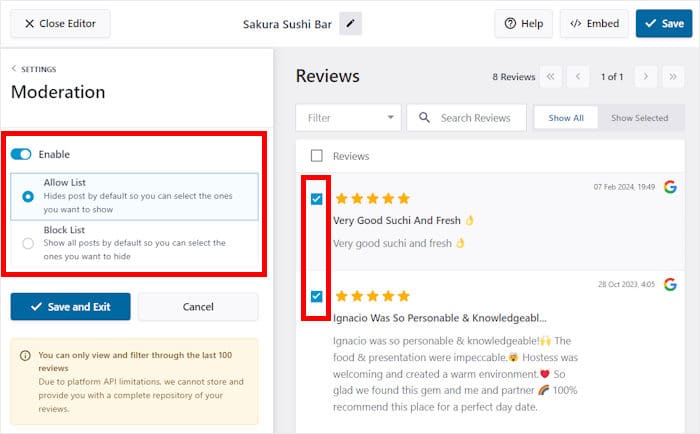
Por último, haga clic en Guardar y salir para guardar los cambios.
Desde las opciones de configuración, puedes incluso añadir filtros para tener un mayor control sobre tu carrusel de opiniones de Google. Puedes configurar palabras prohibidas o mostrar solo reseñas con las palabras clave seleccionadas.
El plugin también te permite mostrar sólo las opiniones con las estrellas que tú elijas.
Paso 6: Insertar el carrusel de reseñas de Google en WordPress
Puedes empezar a incrustar tu widget de carrusel de Google directamente desde el personalizador visual.
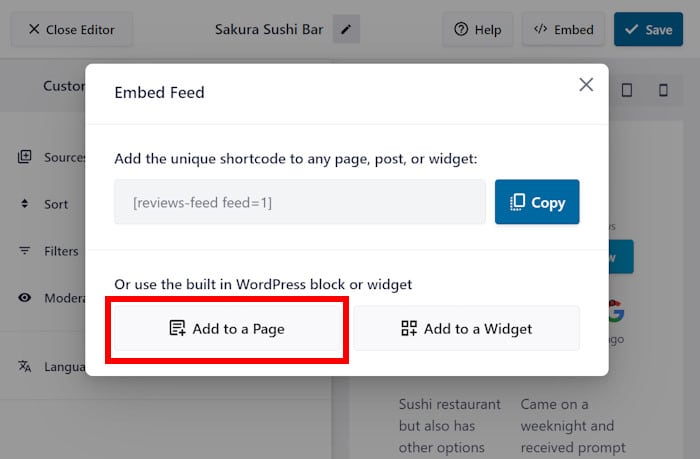
Sólo tiene que hacer clic en el botón Insertar de la parte superior derecha.
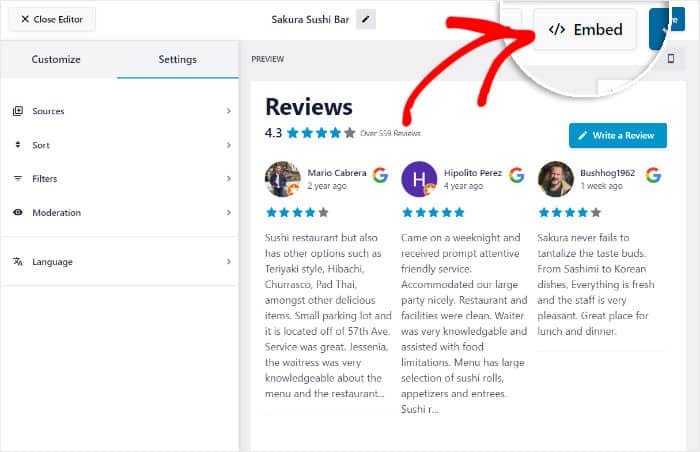
Al hacerlo, se abrirán las opciones de incrustación para el widget de carrusel de opiniones de Google:
- Añadir a una página: Muestra tu widget en una página web
- Añadir a un widget: Incrusta el widget en tu barra lateral o pie de página
- Copiar: Copiar el shortcode manualmente
Incrustaremos el carrusel de opiniones de Google en una página de nuestro ejemplo.
Para ello, basta con hacer clic en el botón Añadir a una página.
A continuación, verá una lista de las páginas de WordPress disponibles en su sitio web.
Para continuar, seleccione una página de la lista y haga clic en Añadir.

Ahora, Reviews Feed Pro abrirá la página en el editor de WordPress para que puedas incrustar tu widget de reseñas fácilmente.
Antes, haz clic en el icono más (+) para añadir un bloque.

A continuación, busque el bloque "feed de reseñas " utilizando la barra de búsqueda de la parte superior.
A continuación, puede seleccionar el bloque Reviews Feed en los resultados de la búsqueda.

Una vez hecho esto, el plugin se encargará del resto e incrustará el carrusel de opiniones de Google en tu sitio web WordPress.
Como el mejor plugin de reseñas de Google para WordPress, Reviews Feed Pro te permite hacer todo eso en unos pocos clics. Si tienes preguntas, incluso tienes un equipo de soporte dedicado al que puedes recurrir para obtener ayuda.
Para comprobar cómo queda tu carrusel de opiniones, puedes abrir esta página y verlo por ti mismo.

¡Y ahí lo tienes!
Como puedes ver, es fácil insertar un widget de carrusel de reseñas de Google en WordPress si utilizas la herramienta adecuada.
A continuación, puede mostrar reseñas de alta calidad en un bonito carrusel y empezar a convertir visitantes en clientes y hacer crecer su negocio.
¿Estás listo para integrar tus reseñas de Google en un carrusel? Consigue Reviews Feed Pro para tu sitio web hoy mismo.
Si te ha parecido interesante, también puedes echar un vistazo a nuestra lista de formas gratuitas de aumentar fácilmente tus seguidores en X (Twitter).
No te olvides de seguirnos en Facebook y X (Twitter) para descubrir más consejos y trucos sobre marketing en redes sociales.







