


 Muro social
  Feed Analytics


¿Te gustaría saber cómo integrar a la perfección tus feeds personalizados de X (Twitter) en tu sitio web de WordPress?
Mostrar tu cronología de X (Twitter) o tus feeds personalizados de X (Twitter) en tu página web aumenta la interacción, permite compartir novedades y conecta a los visitantes de tu sitio con tus últimas publicaciones en X.
Sin embargo, utilizar las opciones estándar de incrustación de X (Twitter) no te ofrece la flexibilidad ni el control sobre el diseño que necesitas.
Además, averiguar cuál es la mejor forma de añadir feeds personalizados de X (Twitter) puede resultar abrumador, sobre todo teniendo en cuenta la gran cantidad de complementos y ajustes que hay que tener en cuenta.
Cuando decidí por primera vez mostrar mis propios feeds de X (Twitter), probé un montón de métodos antes de dar con una solución rápida y fiable.
Gracias a mi experiencia en Smash Balloon ayudando a los usuarios de WordPress a mostrar sus publicaciones de X, he descubierto los pasos más sencillos para que tu feed de X (Twitter) tenga un aspecto impecable sin ningún tipo de complicación.
En este artículo, te explicaré paso a paso los seis pasos exactos que sigo para insertar feeds personalizados de X (Twitter) en mi página web de WordPress, ¡para que puedas seguir las instrucciones aunque seas nuevo en WordPress o no tengas conocimientos técnicos!
En este artículo
- ¿Qué son los feeds personalizados de X (Twitter)?
- Incrustación de feeds personalizados de X (Twitter): de forma manual frente a automática
- La forma más sencilla de añadir un feed personalizado de X (Twitter) a WordPress
- Los 6 pasos que sigo para mostrar feeds personalizados de X (Twitter) en mi página web de WordPress
- Paso 1: Instalar Smash Balloon X (Twitter) Feed Pro
- Paso 2: Crear un canal X (Twitter)
- Paso 3: Conecta tu cuenta X (Twitter)
- Paso 4: Personaliza tu feed de Custom X (Twitter)
- Paso 5: Añade tu feed personalizado de X (Twitter) a la página de tu sitio web
- Paso 6: Añade tu feed personalizado de X (Twitter) a la barra lateral o al pie de página de tu sitio web
- ¿Por qué incorporar widgets personalizados de X (Twitter) en tu página web?
- Empieza ya a integrar tus feeds personalizados de X (Twitter)
- Artículos populares sobre cómo mostrar feeds personalizados de X (Twitter)
¿Qué son los feeds personalizados de X (Twitter)?
Un feed personalizado de X (Twitter) es una recopilación de publicaciones de X adaptadas a las necesidades de tu empresa. Puede tratarse de un feed de publicaciones de X filtradas por un hashtag concreto, por usuarios de X (Twitter) o incluso por palabras clave de búsqueda.
Los feeds personalizados de X (Twitter) pueden tener muchas formas y tamaños. Por ejemplo, puedes:
- Crea un feed personalizado de X (Twitter) basado en hashtags relacionados con tu marca
- Incorpora un feed de X (Twitter) con publicaciones de X en las que se mencione tu marca para mostrar testimonios de usuarios
- Muestra un carrusel de X (Twitter) en tu página web
- Muestra un feed personalizado de X (Twitter) con los resultados de una búsqueda avanzada en X (Twitter) para ofrecer contenido a medida con el fin de informar a tus visitantes.
- Incrustar publicaciones de X de varios usuarios en el mismo feed de X (Twitter)
- Emisiones de Showcase X (Twitter) o retransmisiones en directo de X (Twitter)
- Añade tarjetas visuales de X (Twitter) a tu página web
Ahora que ya sabes qué son los feeds personalizados de X (Twitter), hablemos de cómo incrustar feeds de X (Twitter) de forma manual o automática.
Incrustación de feeds personalizados de X (Twitter): de forma manual frente a automática
Hay dos formas principales de mostrar contenido personalizado de X (Twitter) en tu sitio web de WordPress:
- Incrustar manualmente el código de incrustación de X (Twitter)
- Utiliza un plugin de WordPress para X (Twitter), como «X (Twitter) Feed Pro», para que se encargue de todo por ti.
Llevo ya una década mostrando feeds personalizados de X (Twitter) en varias páginas web, y mi forma favorita de mostrar publicaciones de X en WordPress es utilizar el plugin X (Twitter) Feed Pro de Smash Balloon.
A continuación te ofrecemos una breve descripción general de las diferencias entre añadir feeds personalizados de X (Twitter) de forma manual y de forma automática mediante un plugin de WordPress:
| Característica | Cómo utilizar Smash Balloon X (Twitter) Feed Pro | Cómo incrustar manualmente utilizando el código de X (Twitter) |
| Configurar | ? Es muy sencillo: conecta tu cuenta e integra tu feed con unos pocos clics, directamente en WordPress. | ? Complejo: un proceso de varios pasos que consiste en generar, copiar y pegar código para cada X publicación |
| Personalización | ? Control total: utilice un editor visual en tiempo real para personalizar fácilmente los diseños, colores y estilos para que se adapten a la imagen de marca de su sitio web. ¡No se necesita código! | ? Solo puedes utilizar el estilo predeterminado de X (Twitter), a menos que seas un experto en HTML/JavaScript |
| Conocimientos técnicos | ? Smash Balloon X (Twitter) Feed Pro está diseñado para que sea 100 % accesible para principiantes | ¿Requiere conocimientos de programación o contratar a un desarrollador para la personalización? |
| Fiabilidad | ? El equipo de Smash Balloon se encarga de que el complemento esté siempre actualizado, para que tus feeds personalizados de X (Twitter) sigan estando disponibles y sean fiables. | ? Depende de código externo que puede fallar. Usted es responsable de cualquier solución de problemas. |
| Ayuda | Asistencia de primera clase: Obtén ayuda rápida y amable de nuestros expertos en WordPress | ❌ Ninguno: Usted está solo si se encuentra con algún problema. |
| Conclusión | La forma más sencilla y eficaz de crear, personalizar y mostrar feeds atractivos de X (Twitter) en tu página web. ¡Echa un vistazo ya a Smash Balloon X (Twitter) Feed Pro! | Un método que requiere mucho tiempo para añadir X publicaciones y X feeds (de Twitter) que quedan obsoletos rápidamente y no permiten controlar el diseño. |
La forma más sencilla de añadir un feed personalizado de X (Twitter) a WordPress
Quizá te estés preguntando: «¿Cómo añado un feed de X (Twitter) a mi página web?».
Sin duda, la forma más sencilla de integrar feeds personalizados de X (Twitter) en tu página web de WordPress es utilizando el plugin Smash Balloon X (Twitter) Feed Pro.

Como el mejor plugin de WordPress para feeds de X (Twitter), X (Twitter) Feed Pro te permite crear, personalizar e integrar feeds de X (Twitter) en tu sitio web, sin necesidad de saber programar.
Lo que me gusta de usar Smash Balloon X (Twitter) Feed Pro es que me permite mostrar diferentes tipos de feeds personalizables de X (Twitter), como feeds de hashtags, feeds de la cronología de usuarios, carruseles o presentaciones de publicaciones de X, feeds de búsqueda de X (Twitter) y mucho más.
Además, utilizar X (Twitter) Feed Pro es mucho mejor que incrustar manualmente tus publicaciones de X porque:
- Puedes vincular tu cuenta de X (Twitter) y tu página web en cuestión de segundos mediante el complemento.
- El complemento recupera automáticamente tus publicaciones de X; así, no tendrás que incrustarlas manualmente una por una, lo que te permitirá ahorrar mucho tiempo.
- Gracias a su sencillo configurador visual de feeds, podrás crear feeds de X (Twitter) totalmente personalizables que capten la atención de tu público con solo unos clics.
- A diferencia de otros plugins de X (Twitter) Feed, X (Twitter) Feed Pro carga tus publicaciones de X como parte del contenido de tu sitio web, de modo que los robots de búsqueda puedan leerlas, lo cual es ideal para mejorar el SEO de tu sitio web.
Además, este plugin para integrar feeds de X (Twitter) cuenta con un equipo de asistencia formado por expertos en WordPress que están totalmente comprometidos a ayudarte con tus feeds de redes sociales.
¿Y lo mejor?
Smash Balloon cuenta con la confianza de más de 1,75 millones de usuarios para incrustar feeds de redes sociales en sus sitios web, incluidas las marcas más importantes como Coca-Cola, Indeed y otras, por lo que sabes que estás en buenas manos.

¿Estás listo para empezar a añadir contenido personalizable de X (Twitter) a tu página web? ¡Empieza ya con X (Twitter) Feed Pro!
Los 6 pasos que sigo para mostrar feeds personalizados de X (Twitter) en mi página web de WordPress
¿Sabías que puedo usar Smash Balloon X (Twitter) Feed Pro para mostrar feeds personalizados de X (Twitter) en mi página web… en cuestión de minutos?
Aquí tienes el tutorial paso a paso que sigo para insertar feeds de X (Twitter) en WordPress, sin necesidad de programar.
Paso 1: Instalar Smash Balloon X (Twitter) Feed Pro
En primer lugar, descárgate una copia de X (Twitter) Feed Pro antes de instalarlo en tu sitio de WordPress.
Para ello, siga estas sencillas instrucciones para instalar un plugin de WordPress.
Ahora ya puedes pasar al paso 2 y crear tu feed de X (Twitter).
Paso 2: Crear un canal X (Twitter)
A continuación, ve a «X (Twitter) Feed» » «All Feeds» desde tu panel de control de WordPress.
En esta página, haga clic en el botón Añadir nuevo de la parte superior para continuar.

Ahora puedes elegir qué tipo de feed de X (Twitter) quieres en tu página web. X (Twitter) Feed Pro ofrece un montón de tipos de feeds diferentes, entre los que se incluyen:
- Cronología del usuario: Mostrar todas las publicaciones de X realizadas por cualquier usuario de X (Twitter)
- Etiqueta: Mostrar X publicaciones que contengan hashtags específicos
- Búsqueda: Selecciona mostrar X entradas que contengan términos específicos
Además, puedes mostrar X publicaciones de varios usuarios en el mismo feed de X (Twitter). Para ello, solo tienes que seleccionar más de un tipo de feed.
En este tutorial, voy a incrustar una cronología de usuario de X (Twitter) que personalizaré más adelante.
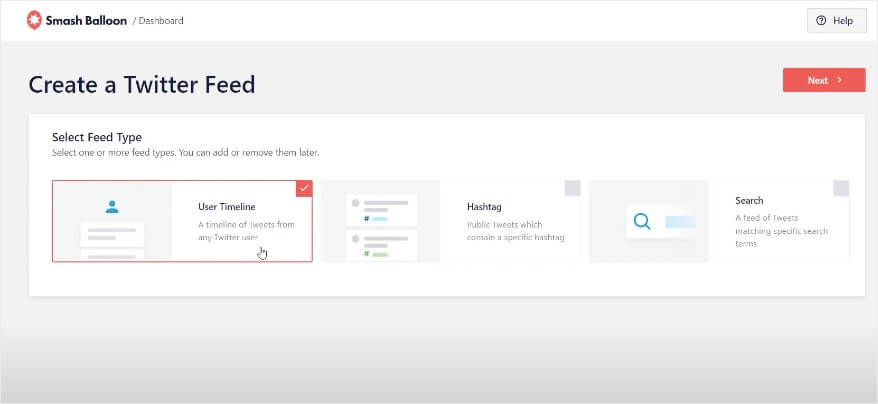
Una vez que hayas elegido el tipo de feed de X (Twitter), solo tienes que hacer clic en «Siguiente». A continuación, ya podrás conectar tu propia cuenta de X (Twitter) para que tu feed muestre las publicaciones de X en tu página web.
Paso 3: Conecta tu cuenta X (Twitter)
El siguiente paso es introducir el nombre de usuario o el identificador de X (Twitter) de la cuenta que quieras mostrar. En este ejemplo, introduciremos el identificador de X (Twitter) de @starbucks. A continuación, haz clic en «Siguiente» para continuar.

Ahora es el momento de personalizar el diseño de tu nuevo feed de X (Twitter) en el paso 4.
Paso 4: Personaliza tu feed de Custom X (Twitter)
X (Twitter) Feed Pro te permite personalizar y configurar tu feed de X (Twitter) de forma muy sencilla en unos pocos pasos.
Después de configurar tu feed, el plugin te pedirá que elijas una plantilla de feed que quieras utilizar.
X (Twitter) Feed Pro cuenta con numerosas plantillas diseñadas por profesionales entre las que puedes elegir, por lo que te resultará muy fácil crear feeds de X (Twitter) que se adapten a la identidad visual de tu marca.
Hay 7 plantillas entre las que puedes elegir para seleccionar al instante un diseño único para tu feed de X (Twitter):
- Por defecto
- Albañilería
- Carrusel simple
- Tarjetas sencillas
- Carrusel de escaparates
- Últimas publicaciones de X
- Widget
Una vez seleccionada la plantilla que prefiera, haga clic en Siguiente.

Una vez hecho esto, el complemento abrirá tu feed de X (Twitter) en el editor visual de feeds. ¿A que ha sido rápido y fácil? ¡Ya has creado tu feed de X (Twitter) con solo unos clics!
Ahora puedes utilizar el editor visual de feeds para personalizar el diseño de tu feed con una vista previa en tiempo real que te ayudará.

A la izquierda encontrarás las opciones para cambiar el diseño del feed, la combinación de colores, el estilo del cuadro de publicación «X», el tamaño del feed, el diseño de los botones y mucho más.
Hay una vista previa en directo de tu feed a la derecha que te mostrará cómo se ve todo.
Para empezar, haga clic en la opción Feed Layout del panel izquierdo.

Después, puedes elegir entre 3 configuraciones de diseño diferentes, entre las que se incluyen:
- Lista
- Carrusel
- Albañilería

Con el diseño de lista , tu feed de X (Twitter) se mostrará como una lista de publicaciones de X que ocupa todo el ancho de la pantalla.
Dado que cada publicación con la «X» ocupa más espacio, esta es una forma estupenda de destacar el contenido importante.

A continuación, tienes la disposición «masonry», que muestra X publicaciones en columnas sin espacio entre ellas. Es una forma estupenda de mostrar fotos y vídeos bonitos en tu página web.
Personalmente, me gusta usar el diseño tipo «masonry» para que los visitantes de mi página web puedan ver las fotos y los vídeos de X (Twitter) en mi feed personalizado de X (Twitter).

Para mostrar tus publicaciones de X en una presentación atractiva de X (Twitter), puedes optar por el diseño de carrusel .
Puede hacer que su sitio sea más interactivo utilizando este diseño.
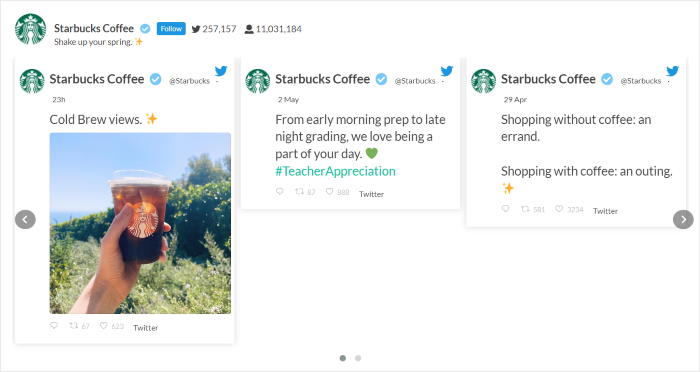
Una vez que hayas elegido el diseño de tu feed de X (Twitter), haz clic en «Guardar».
Para seguir personalizando el resto de tu feed de X (Twitter), solo tienes que hacer clic en el pequeño botón «Personalizar» que aparece en la parte superior.

Ahora, haz clic en «Esquema de colores» para configurar los colores de tu feed de X (Twitter).

Con X (Twitter) Feed Pro, hay 4 opciones de combinaciones de colores:
- Heredar del tema: Utilice los mismos colores que su tema de WordPress
- Light: Mostrar un feed de X (Twitter) claro con letra oscura
- Oscuro: Elige un fondo oscuro para tu feed junto con una fuente de color claro.
- Personalización: Elige manualmente todos los colores de tu feed de X (Twitter)

Una vez seleccionada la combinación de colores, vuelve a hacer clic en Guardar .
Además del diseño de tu feed de X (Twitter), también tienes control total sobre el contenido de tus feeds de X (Twitter).
Con el personalizador visual del complemento, también puedes filtrar tus publicaciones de X eligiendo si quieres ocultar o mostrar las respuestas o las republicaciones en tu feed de X (Twitter). Además, incluso puedes ocultar o mostrar publicaciones de X en función de las palabras que especifiques:
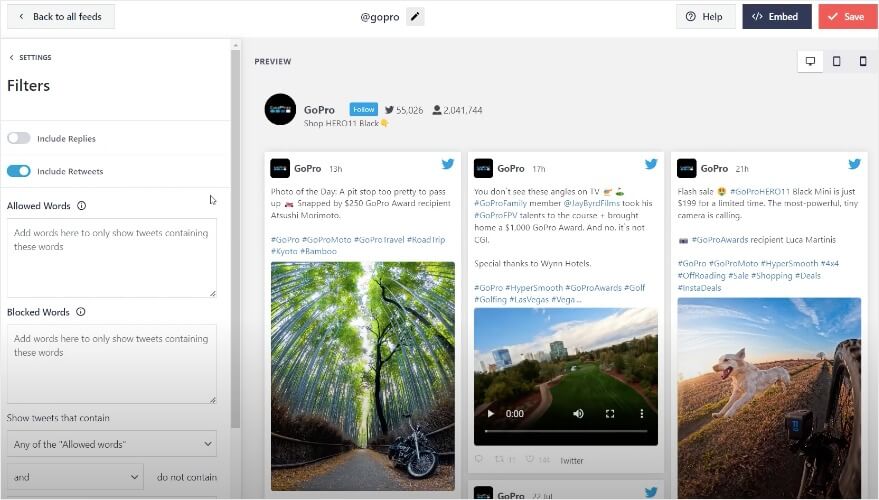
Como puedes ver, es muy fácil utilizar el configurador de feeds en directo de X (Twitter) Feed Pro para personalizar el estilo de tus tarjetas de X (Twitter), el diseño del encabezado, el estilo de los botones, las opciones de la ventana emergente y mucho más.
Cuando estés satisfecho con el aspecto de tu feed de X (Twitter), haz clic en el botón «Guardar» para confirmar los cambios.
Por último, puedes pasar al paso 5 e integrar tu feed personalizado de X (Twitter) en tu página web.
Paso 5: Añade tu feed personalizado de X (Twitter) a la página de tu sitio web
Ahora que ya sabes cómo crear feeds personalizados, veamos cómo añadir un feed personalizado de X (Twitter) a tu página web.
Para añadir tu feed personalizado de X (Twitter) a una entrada o página de WordPress, haz clic en el botón «Incrustar» del editor del feed en tiempo real.

A continuación, aparecerá una ventana emergente en la que se te preguntará dónde quieres insertar tu feed de X (Twitter).
Haga clic en la opción Añadir a una página aquí para continuar.

Ahora puedes elegir qué versión de WordPress quieres utilizar para tu feed personalizado de X (Twitter). Una vez hecho esto, haz clic en «Añadir» para continuar.

Esto abrirá esa página en el editor de WordPress para que pueda incrustar el feed.
Para ello, en primer lugar, haga clic en el icono Más (+ ) para añadir un nuevo bloque de contenido.

En el cuadro de búsqueda, escribe «twitter feed» para encontrar el bloque «X (Twitter) Feed» y haz clic en él.

A continuación, tu feed personalizado de X (Twitter) aparecerá automáticamente en el área de contenido; ¡ya no tendrás que lidiar en absoluto con los complicados códigos de incrustación de X (Twitter)!
Puede hacer clic en el botón Publicar o Actualizar para confirmar los cambios.
Ahora, puedes abrir tu sitio web, y verás cómo se verá tu feed para los visitantes de tu sitio web.
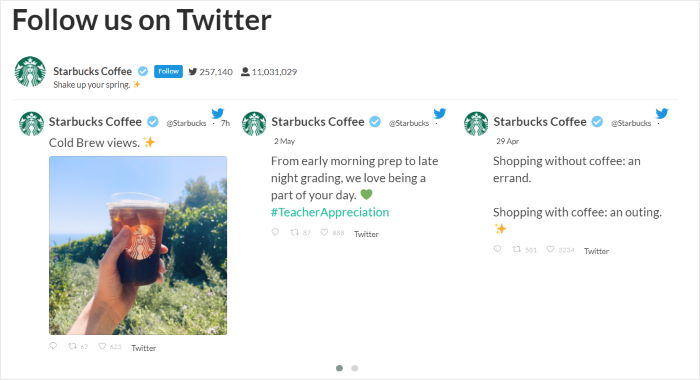
Además, hay otra forma de incrustar feeds personalizados de X (Twitter) utilizando este complemento.
Vayamos al paso 6 y te mostraremos cómo puedes hacerlo.
Paso 6: Añade tu feed personalizado de X (Twitter) a la barra lateral o al pie de página de tu sitio web
El complemento para el feed de X (Twitter) de Smash Balloon también te permite insertar widgets de X (Twitter) en la barra lateral o en el pie de página.
Para empezar, solo tienes que abrir tu feed de X (Twitter) en el editor de feeds en directo.
Para ello, abre la página «Feed de X (Twitter) » Todos los feeds» desde tu panel de control de WordPress. A continuación, busca el feed de X (Twitter) que hayas creado y haz clic en él.

Como antes, haz clic en el botón Incrustar de la esquina superior derecha del editor en vivo.
A continuación, puedes utilizar la ventana emergente para elegir dónde quieres añadir tu feed personalizado de X (Twitter). Haz clic en la opción «Añadir a un widget » para continuar.

Ahora, el complemento abrirá la página de widgets de tu página web para que puedas insertar el feed de X (Twitter).
Para ello, haga clic en el panel Sidebar para empezar a gestionar los widgets allí.

O bien, puedes hacer clic en el panel «Pie de página» y añadir tu feed de X (Twitter) al pie de página.

Por último, haz clic en el icono del signo más (+) para añadir un nuevo widget y, a continuación, haz clic en «X (Twitter) Feed».

Y ya está, acabas de añadir el feed personalizado de X (Twitter) a tu barra lateral o pie de página. Haz clic en el botón «Actualizar» de la parte superior para guardar los cambios.
Ahora, cuando visites una página de tu sitio web que tenga una barra lateral, verás tu feed personalizado de X (Twitter) integrado para tus visitantes.
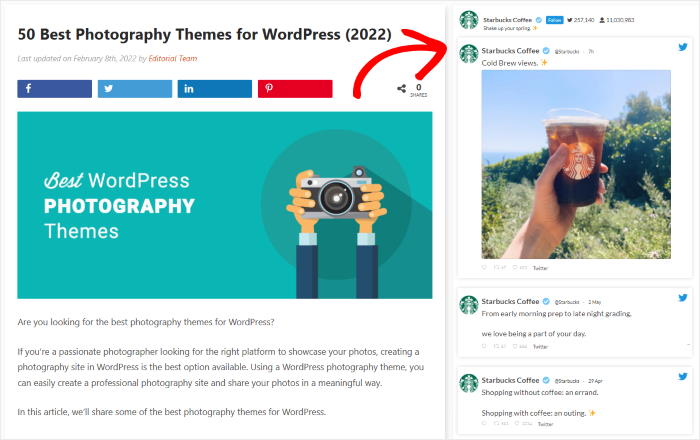
Para obtener más información, consulta esta guía sobre cómo añadir un widget de X (Twitter) a WordPress.
¿Por qué incorporar widgets personalizados de X (Twitter) en tu página web?
Como ya hemos mencionado, un feed de X (Twitter) puede mostrar una recopilación de publicaciones de X de un perfil concreto de X (Twitter) para que puedas promocionar tu negocio en Internet.
Estas son las principales razones por las que es importante mostrar widgets personalizados del feed de X (Twitter) en tu WordPress:
- Aumenta la interacción en tu web: al ver un feed personalizado de X (Twitter) integrado en tu web, los visitantes se quedarán más tiempo e interactuarán más con ella. Cuanto más tiempo permanezcan en tu web, más probable será que lean tu blog, se suscriban a tu lista de correo y echen un vistazo a tus productos. Esto también potencia la interacción en tu cuenta de X (Twitter).
- Impulsa las ventas y las conversiones: un feed dinámico de X (Twitter) en el que se muestren demostraciones de productos, testimonios de clientes e interacciones positivas con la marca puede servir como una poderosa prueba social, lo que influye en los visitantes de la web para que compren en tu tienda.
- Consigue más seguidores en X (Twitter): es más fácil convertir a los visitantes de tu página web en seguidores tuyos en X (Twitter), ya que ya están interesados en tu negocio.
- Mejora el SEO de tu sitio web: mostrar feeds de X (Twitter) en tu sitio web te permite añadir contenido de X (Twitter) rico en palabras clave que los robots de búsqueda pueden leer, lo que puede mejorar el SEO de tu sitio web con un esfuerzo mínimo por tu parte.
¡Y eso es todo! Esperamos que este artículo te haya ayudado a aprender cómo añadir un feed personalizado de X (Twitter) a tu página web.
Ahora solo te queda crear uno tú mismo para que puedas captar la atención de tu público, aumentar tus seguidores en X (Twitter) y mejorar tu negocio.
¿Estás listo para añadir tu feed personalizado de X (Twitter) a tu página web? Empieza hoy mismo a utilizar X (Twitter) Feed Pro.
Empieza ya a integrar tus feeds personalizados de X (Twitter)
Seguir los seis pasos de esta guía es una forma fiable de publicar tu contenido de X (Twitter) en tu sitio web de WordPress.
Por mi propia experiencia, utilizar X (Twitter) Feed Pro de Smash Balloon hace que todo el proceso sea sencillo y eficaz.
Puede tener un feed personalizado de aspecto profesional en su sitio web en sólo unos minutos, sin necesidad de pelearse con el código.
Esto es lo que te recomiendo que hagas a continuación:
- Consigue aquí tu copia de X (Twitter) Feed Pro. (¡Incluye nuestra garantía de devolución del dinero de 14 días!)
- Sigue los 6 pasos que acabamos de describir para crear e incrustar tu feed.
- Echa un vistazo a tu nuevo feed de X (Twitter) para asegurarte de que queda perfecto dentro del diseño de tu página web.
¿Tienes alguna duda sobre cómo utilizar X (Twitter) Feed Pro para seguir estos pasos e integrar tu feed? ¡No dudes en preguntarme en los comentarios de abajo!
Artículos populares sobre cómo mostrar feeds personalizados de X (Twitter)
- Cómo añadir tu feed de X (Twitter) a tu página web de Elementor (en 5 minutos)
- Cómo añadir un feed de X (Twitter) a tu sitio web de WordPress con Divi
- Cómo añadir un perfil de X (Twitter) a tu página web de Thrive Architect
Quizá también te interese echar un vistazo a esta próxima publicación sobre los mejores tipos de publicaciones en X que han demostrado ser eficaces para hacer crecer tu negocio en este momento.
¿Tienes problemas con tu código incrustado de X (Twitter)? A continuación te explicamos cómo solucionar los problemas con los códigos incrustados de X (Twitter) que no funcionan en tu página web.
Y si te ha gustado este artículo, no dudes en seguirnos en X (Twitter) y Facebook para ver más tutoriales sobre marketing en redes sociales.








Ya no se pueden incrustar listas de Twitter. Twitter/X lo rompió hace un par de meses.
Hola Jarod,
Gracias por ponerte en contacto con nosotros. Desafortunadamente, debido a los cambios en la API de Twitter que se produjeron a principios de este año, ya no podemos mostrar listas; con nuestra nueva solución, puedes mostrar Timelines, Hashtags y feeds de búsqueda utilizando la versión PRO del plugin. Puedes encontrar más detalles sobre estos cambios aquí: https://smashballoon.com/doc/smash-balloon-twitter-changes/.
Si tiene alguna otra pregunta, no dude en abrir un ticket de soporte utilizando nuestro formulario aquí: https://smashballoon.com/support/
Gracias.
esta es una informacion maravillosa que podria usar a diario ya que siempre estoy en twitter