


 Muro social
  Feed Analytics

Incrustar contenido de X (Twitter) en tu página web es una de las formas más sencillas de añadir pruebas sociales en tiempo real.
Pero cuando los vídeos incrustados dejan de funcionar, resulta frustrante, ya que das una peor imagen de tu marca. La buena noticia es que la solución puede ser mucho más sencilla de lo que imaginas.
En esta guía, te explicaré cuáles son las causas más habituales por las que los códigos incrustados de X (Twitter) dejan de funcionar en WordPress y cómo solucionar cada una de ellas exactamente.
Podrás aprender a solucionar el error de discrepancia de URL, el error de proxy de oEmbed, problemas específicos de Gutenberg y Elementor, y mucho más.
- ¿Por qué no funciona mi código de inserción de X (Twitter)?
- ¿Por qué añadir elementos incrustados de X (Twitter) a tu página web?
- Cómo solucionar el problema de que los elementos incrustados de X (Twitter) no funcionan en WordPress
- Paso 1: Actualice su sitio web WordPress
- Paso 2: Solucionar conflictos de plugins
- Paso 3: Solucionar la discrepancia entre las URL de X.com y Twitter.com
- Paso 4: Póngase en contacto con su servicio de alojamiento web
- Paso 5: Solucionar el error de proxy de oEmbed
- Paso 6: Editor de bloques de Gutenberg: la incrustación de X (Twitter) no funciona
- Paso 7: Instalar X (Twitter) Feed Pro
- Cómo mostrar feeds de X (Twitter) en tu página web (de forma sencilla)
- Cómo insertar contenido de X (Twitter) en Elementor
¿Por qué no funciona mi código de inserción de X (Twitter)?
Los vídeos incrustados de X (Twitter) dejan de funcionar por una serie de motivos concretos. Estos son los más habituales:
- Discrepancia entre las URL de X.com y Twitter.com: WordPress ha almacenado en caché tu contenido incrustado utilizando la versión antigua
twitter.comURL. Tras el cambio de marca, esa caché queda obsoleta y la incrustación falla. - Error de proxy de oEmbed de WordPress: un plugin de seguridad o el cortafuegos del servidor están bloqueando la API REST de WordPress, que necesita para recuperar los datos de la entrada X.
- Conflicto entre plugins: otro plugin está interfiriendo en la solicitud de oEmbed o en la visualización del bloque.
- Versión obsoleta de WordPress: las versiones anteriores de WordPress presentaban errores conocidos en oEmbed que ya se han corregido.
- Restricciones del proveedor de alojamiento: algunos proveedores de alojamiento bloquean las solicitudes salientes que WordPress necesita para cargar elementos incrustados externos.
- Cambios en la API: X (Twitter) ha realizado cambios repetidos en su API y en el punto final de oEmbed desde 2022. Las incrustaciones que antes funcionaban pueden dejar de hacerlo sin previo aviso cuando se producen estos cambios.
Entre los cambios en la API, los problemas técnicos y las actualizaciones de WordPress, muchos propietarios de sitios web están teniendo problemas últimamente con las incrustaciones de X (Twitter). Si las tuyas han dejado de funcionar, esta guía te ayudará a solucionarlo.
¿Por qué añadir elementos incrustados de X (Twitter) a tu página web?
X (Twitter) es una de las fuentes de contenido en tiempo real que más rápido evoluciona en Internet. Por eso, integrarlo en tu página web te permite aprovechar directamente ese impulso.
Esto es lo que realmente puedes hacer con los contenidos incrustados de X (Twitter):
- Mostrar anuncios: Incorpora tus propias publicaciones de X para destacar tus últimas noticias, lanzamientos o actualizaciones directamente en tu sitio web sin necesidad de actualizar la página manualmente.
- Genera pruebas sociales: incluye reseñas positivas, demostraciones de productos y primeras impresiones para mostrar a los visitantes que hay personas reales que confían en tu marca.

- Aumenta la interacción en X (Twitter): cada publicación de X incrustada es una oportunidad para que los visitantes den a «Me gusta», la compartan o te sigan sin salir de tu página web.
- Aporta credibilidad: incluir X publicaciones de figuras destacadas del sector, de la prensa o de clientes satisfechos resulta más convincente que escribirlo tú mismo.
Cómo solucionar el problema de que los elementos incrustados de X (Twitter) no funcionan en WordPress
Si tus elementos incrustados de WordPress X (Twitter) no funcionan correctamente, hemos elaborado una guía sencilla para ayudarte.
Si tu feed integrado de X (Twitter) no funciona, solo tienes que seguir los pasos que se indican a continuación.
Paso 1: Actualice su sitio web WordPress
WordPress recibe regularmente nuevas actualizaciones que añaden funciones, corrigen errores, cambian la configuración y mucho más.
Pero si su sitio no está actualizado, no tendrá acceso a todas estas últimas funcionalidades. Además, las funcionalidades más antiguas que tengas en tu sitio pueden dejar de recibir soporte oficial.
¿La buena noticia? Puedes solucionar este problema con unos pocos clics.
En primer lugar, vaya a su panel de control de WordPress y haga clic en el botón Actualizar ahora situado en la parte superior.
Si este botón no aparece en tu sitio web, puedes pasar al paso 2: Solucionar conflictos entre plugins, ya que tu sitio de WordPress está actualizado.
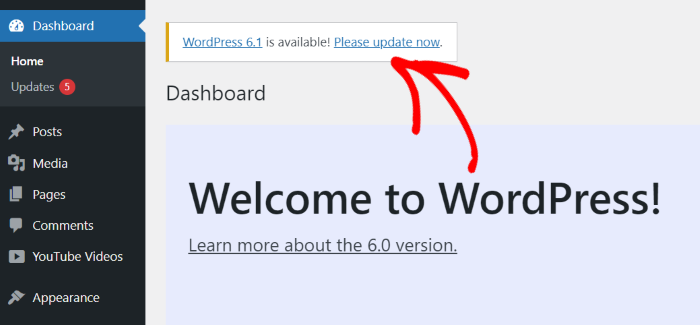
Una vez que haga clic en el botón, su sitio web le mostrará más información sobre esta actualización.
Para continuar, haz clic en el botón azul Actualizar que muestra la versión de WordPress a la que estás actualizando.
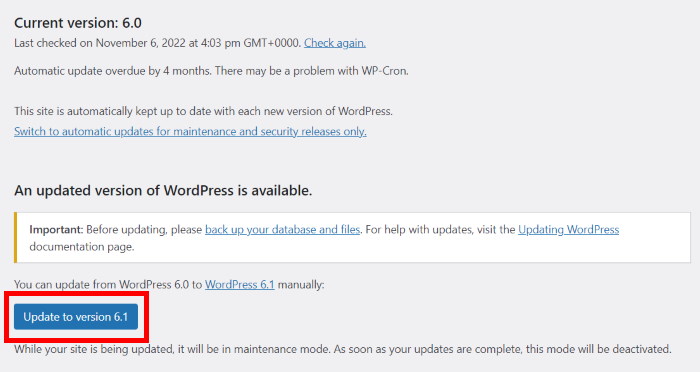
Ahora, todo lo que tiene que hacer es esperar unos minutos y su sitio web se actualizará automáticamente a la versión más reciente.
A continuación, puedes abrir tu página web en un navegador (como Chrome o Firefox) y comprobar si tus incrustaciones de X (Twitter) funcionan.
Si sigues encontrándote con errores, es hora de pasar al siguiente paso.
Para obtener más información, puede consultar nuestra guía sobre cómo actualizar su sitio web WordPress de forma segura.
Paso 2: Solucionar conflictos de plugins
Aunque hay montones de plugins increíbles que añaden funciones útiles, algunos de ellos pueden causar problemas en su sitio web.
Y, a veces, otros plugins pueden impedir que tu sitio web se conecte a la API de X (Twitter) y hacer que tus contenidos incrustados dejen de funcionar.
Para solucionar este problema, puedes intentar desactivar temporalmente todos tus complementos y comprobar si así se soluciona el problema con las incrustaciones de X (Twitter).
¿Listo para empezar? En primer lugar, abra el menú Plugins " Plugins instalados desde el área del panel de control.

Ahora puede ver todos los plugins que está utilizando actualmente para su sitio de WordPress.
Ahora que estás aquí, busca la casilla de la parte superior izquierda y haz clic en ella.

Al hacerlo, se seleccionarán todos los plugins de su sitio web a la vez.
A continuación, abra el menú desplegable de la parte superior y haga clic en la opción Desactivar.

Por último, puede desactivar temporalmente todos sus plugins haciendo clic en el botón Aplicar .

Ahora que todos tus plugins están desactivados, abre tu página web y comprueba si tus feeds integrados de X (Twitter) no funcionan. Si funcionan correctamente, es el momento de identificar el plugin que está provocando los errores.
Para ello, activa los plugins uno por uno y comprueba cada vez cómo se ven las incrustaciones de X (Twitter).

Una vez que encuentre el plugin que funciona mal, puede sustituirlo por un plugin de WordPress mejor, para que su sitio web siga funcionando correctamente.
Si desactivar los complementos no ha solucionado el problema con las incrustaciones de X (Twitter) en tu página web, puedes pasar al paso 3 para probar el siguiente método.
Paso 3: Solucionar la discrepancia entre las URL de X.com y Twitter.com
Esta es una de las razones más habituales por las que los códigos incrustados de X (Twitter) dejan de funcionar tras el cambio de nombre de la plataforma a X, y es fácil pasarla por alto.
Cuando Twitter pasó a llamarse X, el dominio cambió de twitter.com a x.com. Sin embargo, WordPress almacena en caché los datos de oEmbed basándose en la URL exacta que pegaste originalmente.
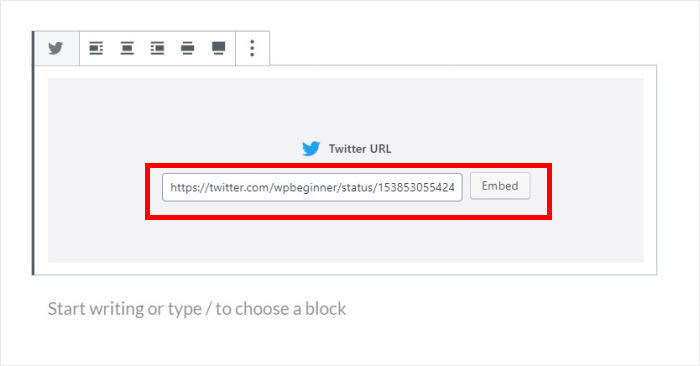
Eso significa que, si has incrustado una publicación de X utilizando un twitter.com URL: WordPress almacena esa incrustación asociada a esa URL concreta.
Si la plataforma ahora lo redirige a x.com, los datos almacenados en caché pueden quedar obsoletos y el contenido incrustado deja de mostrarse.
Cómo solucionarlo:
- En el editor de WordPress, busca el código de inserción de la entrada X y elimínalo por completo.
- Ve a la publicación en X (Twitter) y copia la URL actualizada. Ahora debería empezar por
x.com, notwitter.com - Pega el nuevo
x.comURL directamente en el editor de WordPress, en una línea aparte - Borra la caché de tu sitio web (a través de tu plugin de caché o del panel de control de tu alojamiento web)
- Previsualiza la página para comprobar que la incrustación se muestra correctamente
Si has actualizado la URL y los elementos incrustados siguen sin funcionar, es posible que también tengas que vaciar la caché de oEmbed de WordPress.
Puedes hacerlo añadiendo esto a tu functions.php temporalmente:
add_filter( 'oembed_ttl', function() { return 1; } );Elimina esa línea una vez que se haya vaciado la caché.
Paso 4: Póngase en contacto con su servicio de alojamiento web
Algunos proveedores de alojamiento web cuentan con funciones de seguridad que pueden impedir que se carguen los contenidos incrustados de X (Twitter) en tu sitio web.
Para solucionarlo, tendrás que ponerte en contacto con tu servicio de alojamiento y pedirles que te ayuden.

Como alternativa, puedes cambiarte a otro servicio de alojamiento de WordPress que funcione a la perfección con las incrustaciones de X (Twitter).
Si todavía no quieres trasladar tu página web a otro proveedor de alojamiento, puedes pasar al último paso para ver una forma más sencilla de mostrar contenido de X (Twitter) en tu página web.
Paso 5: Solucionar el error de proxy de oEmbed
Si te aparece el error «Lo sentimos, no tienes permiso para realizar solicitudes oEmbed a través de un proxy» en el editor de WordPress o en la consola de tu navegador, se trata de un problema de permisos de la API REST de WordPress, no de un problema por parte de X (Twitter).
Este error aparece cuando WordPress intenta recuperar los datos de oEmbed de una entrada X, pero algo bloquea la solicitud a la API REST. Causas habituales:
- Un complemento de seguridad (como Wordfence o iThemes Security) está bloqueando el acceso a la API REST para los usuarios que no han iniciado sesión
- Un cortafuegos o un proveedor de alojamiento web está restringiendo las solicitudes REST API salientes
- La API REST está desactivada en todo el sitio mediante un complemento o un fragmento de código en
functions.php
Cómo solucionarlo:
- Comprueba si tu API REST está desactivada. Ir a
yoursite.com/wp-json/en un navegador. Si ves una respuesta JSON, la API REST funciona correctamente. Si aparece un error o una página en blanco, significa que está desactivada, así que comprueba la configuración de tu complemento de seguridad. - Permite el acceso a la API REST. En Wordfence: Firewall » Bloqueo, asegúrate de que el acceso a la API REST no esté bloqueado. En iThemes Security, busca en «WordPress Tweaks» el botón de activación/desactivación «Desactivar API REST».
- Prueba con los complementos desactivados. Desactiva temporalmente tu complemento de seguridad y comprueba si se carga el contenido incrustado. Si es así, el culpable es tu complemento de seguridad.
Una vez que se pueda volver a acceder a la API REST, elimina y vuelve a pegar la URL de la publicación de X en el editor para forzar una nueva carga de oEmbed.
Paso 6: Editor de bloques de Gutenberg: la incrustación de X (Twitter) no funciona
Si utilizas el editor de bloques de WordPress (Gutenberg), hay algunos aspectos adicionales que pueden provocar que las incrustaciones de X (Twitter) dejen de funcionar, y que están relacionados específicamente con la forma en que los bloques gestionan oEmbed.

Problema: La función «Incrustar» muestra una URL sin formato, en lugar de la tarjeta de publicación de X.
Esto suele significar que WordPress no ha reconocido la URL como un enlace X (Twitter) que se puede incrustar. Para solucionarlo:
- Eliminar el bloque por completo
- Añadir un nuevo bloque «Incrustar» (no un bloque de párrafo)
- Busca «Twitter» o «X» en el selector de bloques incrustados, o elige la opción genérica «Incrustar»
- Pegar tu
x.comIntroduce la URL de la publicación X en el campo «URL» del bloque de incrustación - Haz clic en«Insertar»
Problema: La incrustación funcionaba antes, pero ahora aparece una tarjeta rota o un icono giratorio
Normalmente se trata de un problema de caché de oEmbed en Gutenberg. Prueba lo siguiente:
- Cambia el bloque a la vista HTML (menú de los tres puntos > «Editar como HTML»)
- Elimina el contenido del bloque y vuelve a la vista visual
- Vuelve a añadir el bloque de incrustación con el contenido actual
x.comURL - Actualizar y comprobar la vista previa
Problema: Mensaje «Vista previa no disponible» en el editor
Se trata de un problema de visualización exclusivo del editor de Gutenberg y no siempre significa que la incrustación no funcione en la página web. Previsualiza tu página para comprobar si funciona correctamente.
Paso 7: Instalar X (Twitter) Feed Pro
Ahora que has probado los pasos anteriores, puedes utilizar una solución alternativa sencilla para solucionar el problema con las incrustaciones de X (Twitter). Solo tienes que utilizar un plugin de WordPress que permita mostrar automáticamente el contenido de X (Twitter) en tu sitio web.
Y el mejor complemento que puedes utilizar para eso es X (Twitter) Feed Pro.

Con la ayuda de este plugin, podrás crear, personalizar e integrar feeds de X (Twitter) en tu sitio de WordPress en tan solo unos minutos, sin necesidad de códigos HTML de integración.
Dado que el plugin incrusta un montón de publicaciones de X a la vez, no hace falta copiar la URL de X (Twitter) de cada publicación.
Con solo unos clics, puedes mostrar X publicaciones de un perfil, la cronología de inicio, una lista de X (Twitter), un hashtag, resultados de búsqueda y mucho más.

A diferencia de las publicaciones en X incrustadas manualmente, el complemento puede copiar automáticamente el diseño de tu página web. Esto significa que tus publicaciones en X se adaptarán perfectamente a tu imagen de marca.
Además, dispones de un montón de opciones diferentes para personalizar el aspecto de las publicaciones de X en tu página web.
Puedes importar un diseño ya creado o utilizar un editor en tiempo real para modificar la maquetación, la combinación de colores, el encabezado, el estilo de los botones, el número de publicaciones de X y mucho más.

¿Y lo mejor? Con este plugin dispones de un equipo de soporte premium que siempre puede ayudarte y responder a cualquier pregunta.
¿Estás listo para unirte a los más de 150 000 usuarios que ya utilizan este complemento? ¡Consigue aquí tu copia de X (Twitter) Feed Pro!
Dicho esto, vamos a ver cómo puedes utilizar el complemento para añadir elementos incrustados de X (Twitter) a tu página web.
Cómo mostrar feeds de X (Twitter) en tu página web (de forma sencilla)
Lo único que tienes que hacer es seguir la guía paso a paso que aparece a continuación y podrás tener un feed con publicaciones incrustadas de X (Twitter) en tu página web.
Paso 1: Instalar y activar X (Twitter) Feed Pro
Puedes empezar por hacerte con tu copia de X (Twitter) Feed Pro aquí y, a continuación, descargarla en tu ordenador.
A continuación, instale y active el plugin en su sitio de WordPress. Para obtener más información, consulta nuestra guía paso a paso sobre la instalación de plugins de WordPress.
Paso 2: Crear un canal X (Twitter)
Para crear un nuevo feed de X (Twitter) para tu sitio web, solo tienes que seguir el proceso guiado de tres pasos del complemento.
Desde tu panel de control de WordPress, ve al menú «Feed de X (Twitter)» » «Todos los feeds» para empezar.
Una vez hecho esto, haz clic en el botón Añadir nuevo que encontrarás en la parte superior.

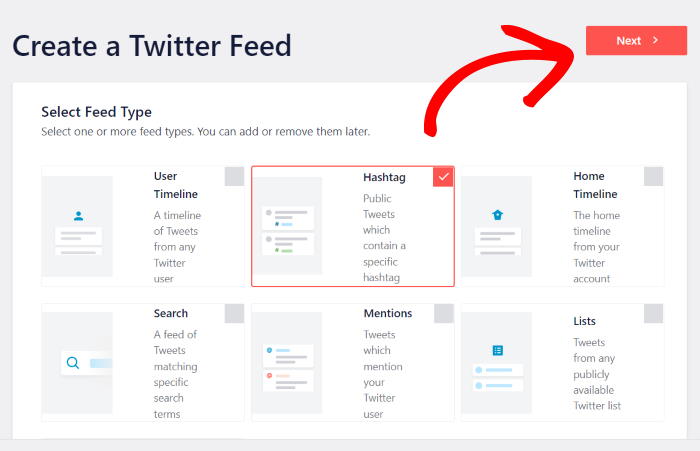
A continuación, podrás decidir el tipo de feed de X (Twitter) que te gustaría crear. Estas son las seis opciones entre las que puedes elegir:
- Cronología del usuario: Insertar la cronología de X (Twitter) de los perfiles seleccionados
- Hashtag: Mostrar X publicaciones con hashtags específicos en tu sitio web
- Página de inicio: Muestra tu propio contenido de X (Twitter) con una cronología integrada
- Búsqueda: Añade los resultados de búsqueda de X (Twitter) a tu página web
- Menciones: Mostrar X publicaciones en las que se haya mencionado tu marca
- Listas: Selecciona X listas (de Twitter) y muestra su contenido
¿Desea utilizar más de una opción para su feed? En ese caso, puede seleccionar varios tipos de alimentación.
Haga clic en el botón Siguiente después de seleccionar aquí su tipo de alimentación.
Para nuestro tutorial, vamos a ir con el tipo de alimentación hashtag .
Paso 3: Conecta tu cuenta X (Twitter)
Con este complemento, conectar tu feed a una cuenta de X (Twitter) es cuestión de unos pocos clics.
Puede empezar haciendo clic en el botón Conectar .

Al hacer clic ahí, se te redirigirá a X (Twitter), donde el complemento te pedirá acceso de solo lectura a tu cuenta. De este modo, el complemento podrá ver el contenido de X (Twitter), pero no podrá realizar ningún cambio en tu cuenta.
Como puedes ver, el uso de X (Twitter) Feed Pro de Smash Balloon es seguro.
Para dar acceso de sólo lectura al plugin, haga clic en el botón Autorizar app.

A continuación, volverás a tu página web, donde podrás seleccionar una fuente para tu nuevo feed de X (Twitter). Puede ser un perfil de usuario, un hashtag, un término de búsqueda, una lista de X (Twitter) y mucho más, dependiendo del tipo de feed que elijas.
A modo de ejemplo, utilizaremos un hashtag de X (Twitter) como fuente.
Para continuar, introduzca su fuente en la ventana emergente y haga clic en Siguiente.

Paso 4: Personaliza tus publicaciones de X
X (Twitter) Feed Pro también te permite cambiar el diseño de tus feeds de forma rápida y sencilla, incluso si eres nuevo en WordPress.
Para empezar, puedes elegir una plantilla de feed e importar su diseño para tu feed:
- Por defecto
- Albañilería
- Carrusel simple
- Tarjetas sencillas
- Carrusel de escaparates
- Últimas publicaciones de X
- Widget
Para continuar, seleccione la plantilla que prefiera y pulse el botón Siguiente .

Una vez hecho esto, el plugin habilitará la plantilla para tu feed y luego te enviará al editor de feed en vivo.
Desde aquí, puedes personalizar el diseño de tu feed, el estilo de la cabecera, la opción lightbox, los esquemas de color y mucho más utilizando las opciones de la izquierda.
A la derecha puedes ver una vista previa en tiempo real de tu feed de X (Twitter) para que te ayude a seguir los cambios que realices.

Ahora puedes utilizar el editor de contenido en directo para configurar el diseño de tus elementos incrustados de X (Twitter).
En primer lugar, haga clic en la opción Diseño de la fuente de la izquierda.

X (Twitter) Feed Pro te permite configurar fácilmente tu diseño con 4 opciones entre las que puedes elegir:
- Lista
- Carrusel
- y Albañilería.
Veamos estos diseños en detalle a continuación:

Si quieres que tu feed se parezca a la página web oficial de X (Twitter), puedes utilizar el diseño de lista.
Además, tus publicaciones en X aparecerán claramente visibles en tu página web.

¿Quieres que tu página web muestre muchas entradas X en diferentes columnas?
En ese caso, puede elegir la opción de mampostería .

A continuación, tienes el diseño de carrusel , que convierte tu feed de X (Twitter) en una presentación de diapositivas.
Como resultado, su sitio web será más interactivo y atractivo para sus visitantes.

No olvides guardar los cambios haciendo clic en el botón Guardar de la parte superior.
Para seguir diseñando tus contenidos incrustados de X (Twitter), haz clic en el botón «Personalizar» situado en la parte superior.

Ahora, vamos a utilizar el complemento para cambiar el color del feed de X (Twitter).
Puede hacer clic en la opción Combinación de colores de la izquierda para empezar.

Con la ayuda de X (Twitter) Feed Pro, hay cuatro combinaciones de colores entre las que elegir:
- Heredar del Tema: Copie los colores de su sitio web
- Claro: Elige un fondo claro y un color de fuente oscuro
- Oscuro: Mostrar un fondo oscuro junto con un color claro para la fuente.
- Personalización: Elige manualmente los colores del fondo, la fuente, el enlace X (Twitter) y mucho más

Recuerda hacer clic en Guardar una vez que hayas elegido la combinación de colores que prefieras.
A continuación, puedes utilizar el resto de opciones de personalización para cambiar el estilo del encabezado, el número de entradas, el diseño del botón X (Twitter) y mucho más.
Cuando estés satisfecho con el diseño de tu feed de X (Twitter), haz clic en el botón «Guardar ».
Paso 5: Incrusta tus publicaciones de X en WordPress
Hasta ahora, has creado tu feed de X (Twitter), has añadido una fuente y has personalizado su diseño. Ya estás listo para incrustar el feed de X (Twitter) en tu página web.
Para ello, puede elegir entre dos opciones:
- Añadir elementos incrustados de X (Twitter) a una página de WordPress
- Añadir elementos incrustados de X (Twitter) a una barra lateral o al pie de página de WordPress
Añadir elementos incrustados de X (Twitter) a una página de WordPress
Con el editor de feeds en directo, te resultará muy fácil incrustar este feed de X (Twitter) en tu página web.
Para empezar, sólo tiene que hacer clic en el botón Incrustar .

Para ayudarte a elegir la ubicación de tus incrustaciones de X (Twitter), el complemento te mostrará una ventana emergente con las opciones de incrustación. También puedes copiar desde aquí el código corto de tu feed de X (Twitter).
Desde aquí, haga clic en el botón Añadir a una página para continuar.

Una vez que lo hayas hecho, X (Twitter) Feed Pro te mostrará una lista de páginas de tu sitio web de WordPress.
Después de elegir una página de la lista, haga clic en el botón Añadir.

Ahora, el plugin abrirá la página en el editor de WordPress para que puedas añadir un bloque de contenido en el que se muestren las incrustaciones de X (Twitter).
En primer lugar, haga clic en el icono más (+) para añadir un nuevo bloque a la página.

A continuación, utiliza la barra de búsqueda de la parte superior para buscar el bloque "twitter feed".
Una vez hecho esto, puedes añadir los contenidos incrustados de X (Twitter) haciendo clic en el bloque «Feed de X (Twitter) » que aparece a continuación.

Para confirmar los cambios, haga clic en el botón Actualizar de la parte superior.
Y así, sin más, tu feed de X (Twitter) aparecerá en tu página web, tal y como se ve en esta captura de pantalla:

Como puedes ver, insertar contenido de X (Twitter) en una página de WordPress es muy fácil con este plugin.
Ahora, veamos el siguiente método para incrustar feeds de X (Twitter).
Añadir elementos incrustados de X (Twitter) a la barra lateral o al pie de página de WordPress
Con la ayuda de un widget de X (Twitter), también puedes mostrar contenidos incrustados de X (Twitter) en la barra lateral o en el pie de página.
Y el primer paso es volver a abrir el feed de X (Twitter) en el editor de feeds en directo.
Para empezar, abre el menú «Feed de X (Twitter) » » «Todos los feeds» desde tu panel de control de WordPress y haz clic en el feed de X (Twitter) que has creado anteriormente.

De esta forma, puedes abrir cualquiera de los feeds de X (Twitter) en el editor de feeds en directo.
A continuación, haga clic en el botón Incrustar situado en la parte superior del editor.
Al hacerlo, se abrirá una ventana emergente con las opciones de incrustación de este feed de X (Twitter).
En la ventana emergente, haga clic en el botón Añadir a un widget para continuar.

De este modo, el complemento abrirá la página de widgets de tu sitio web. Desde aquí, puedes elegir entre la barra lateral o el pie de página para tus incrustaciones de X (Twitter).
Haz clic en el panel «Barra lateral» si quieres añadir contenido incrustado de X (Twitter) en la zona de la barra lateral.

Vamos a utilizar la barra lateral para nuestro ejemplo a continuación.
También puedes hacer clic en el panel «Pie de página» para mostrar X entradas en las zonas del pie de página.

Después de elegir la ubicación, añada un nuevo widget haciendo clic en el icono más (+) de abajo.
Por último, selecciona el widget «Feed de X (Twitter) » entre las opciones para insertar tu feed de X (Twitter).

Para guardar tu nuevo widget, haz clic en el botón «Actualizar ». Y así de fácil, ya has integrado contenido de X (Twitter) en la barra lateral o el pie de página de tu página web.
Ahora puedes abrir tu página web y comprobar cómo se ve tu widget de X (Twitter).

Cómo insertar contenido de X (Twitter) en Elementor
Elementor no utiliza el sistema oEmbed nativo de WordPress de la misma forma que lo hace el editor de bloques, por lo que algunas entradas que funcionan correctamente en Gutenberg pueden fallar en Elementor.
Este es el método más fiable para insertar publicaciones de X en Elementor:
Método 1: Utiliza el widget HTML
- Ve a la publicación X en X (Twitter) y haz clic en el menú de los tres puntos > «Incrustar publicación»
- Copia el
<blockquote>código de incrustación de la página de incrustación de X (Twitter) - En Elementor, arrastra un widget HTML a tu página
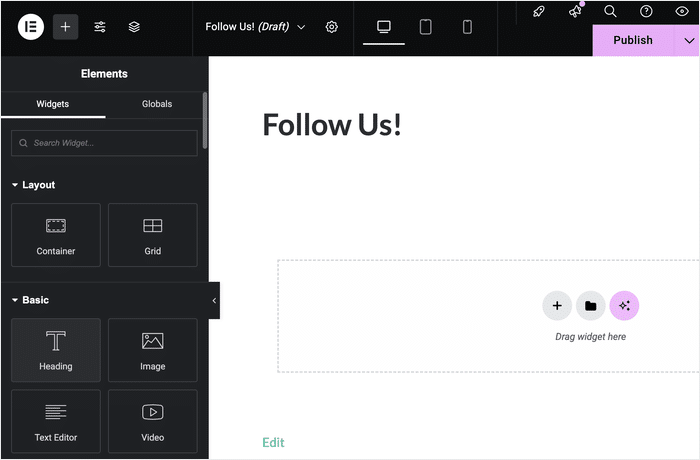
- Pega el código de inserción completo (incluido el
<script>(etiqueta al final) en el widget - Haz clic en «Actualizar» y la publicación X se mostrará en la vista previa y en la página web.
El inconveniente es que este método puede tropezar con todos los problemas que hemos comentado anteriormente.
Si buscas una solución mejor, también puedes probar el método del plugin para Elementor.
Método 2: Utilizar un feed de X (Twitter)
Para mostrar varias entradas de X o un feed completo en Elementor, el método de los widgets HTML se vuelve repetitivo muy rápidamente.
Una mejor opción es el complemento «X (Twitter) Feed Pro» de Smash Balloon, que genera un código corto que puedes insertar fácilmente en Elementor.
Para ello, añade un widget de «Shortcode» en Elementor y pega el shortcode de X (Twitter) Feed Pro.
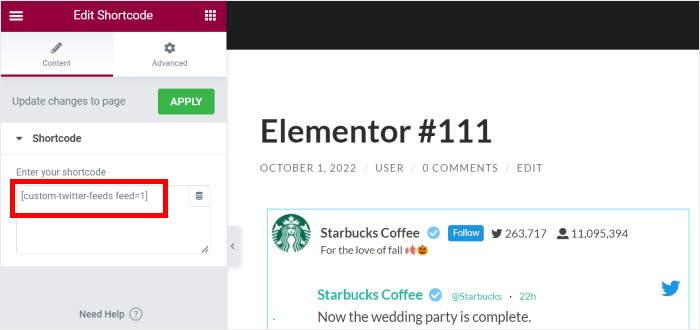
El feed se generará y actualizará automáticamente sin necesidad de modificar el código.
Obtienes un feed completo, no solo una publicación en X, con actualizaciones automáticas y control total sobre el diseño.

¡Y eso es todo por ahora!
Ahora ya sabes cómo solucionar los problemas con los elementos incrustados de X (Twitter) si no funcionan correctamente en tu página web. Con estos pasos, que han demostrado su eficacia, podrás captar la atención de tus visitantes con contenido relevante de X (Twitter) en un abrir y cerrar de ojos.
Y con la ayuda de X (Twitter) Feed Pro, mostrar contenido de X (Twitter) en tu sitio de WordPress es más fácil que nunca. Solo necesitas unos pocos clics para crear, personalizar e incrustar bonitos feeds de X (Twitter).
¿Estás listo para arreglar tus incrustaciones de X (Twitter)? Consigue X (Twitter) Feed Pro aquí.
Ya que estás aquí, puedes echar un vistazo a nuestra lista de las mejores formas de ganar dinero en X (Twitter).
Preguntas frecuentes
¿Por qué no se muestra el contenido incrustado de Twitter/X en mi sitio web?
La causa más habitual es una caché de oEmbed obsoleta debido al cambio de dominio de twitter.com a x.com. Elimina el código de inserción, copia la URL del tuit desde x.com (no desde Twitter.com), pégala directamente en tu editor y borra la caché de tu sitio web. Si sigue sin aparecer, comprueba si algún plugin de seguridad está bloqueando la API REST de WordPress.
¿Seguirá funcionando oEmbed de Twitter en 2026?
Sí, pero es poco fiable en comparación con cómo funcionaba antes del cambio de marca. X ha introducido varios cambios en su punto final oEmbed y en su API desde 2022, lo que significa que las incrustaciones pueden dejar de funcionar sin previo aviso tras las actualizaciones de la plataforma. El uso de un plugin específico como Twitter Feed Pro de Smash Balloon evita este problema por completo, ya que extrae el contenido directamente a través de la API en lugar de depender de oEmbed.
¿Por qué no se insertan las URL de X.com en WordPress?
El sistema oEmbed de WordPress reconoce las URL de `x.com`, pero es posible que las incrustaciones almacenadas en caché que se crearon originalmente con URL de `twitter.com` no se actualicen automáticamente. Elimina el bloque de incrustación antiguo, pega la URL actual de `x.com` y fuerza la actualización de la caché. Asegúrate también de que tu versión de WordPress esté actualizada, ya que las versiones anteriores tenían problemas conocidos con el reconocimiento de las URL de X.
¿Cómo puedo arreglar un código de inserción de Twitter que no funciona en WordPress?
Empieza por comprobar lo siguiente en este orden: (1) actualiza WordPress a la última versión, (2) comprueba si hay una discrepancia en la URL (twitter.com/x.com) y vuelve a pegarla con la URL actual de x.com, (3) desactiva los plugins uno por uno para detectar si hay algún conflicto, (4) comprueba si tu proveedor de alojamiento o algún plugin de seguridad está bloqueando el acceso a la API REST. Si nada de esto funciona, utiliza Twitter Feed Pro para incrustar tu contenido sin depender en absoluto del oEmbed nativo.








¡Hola!
¿Funciona su plugin para incrustar Twitter Collections? ¿Puedo ver algún ejemplo?
¡Gracias!
Hola David,
Gracias por ponerte en contacto con nosotros. Desafortunadamente, las colecciones de Twitter no son compatibles; sin embargo, utilizando la versión PRO de nuestro plugin, puede mostrar una lista de Twitter o crear un feed de línea de tiempo con múltiples cuentas de Twitter añadidas, lo que podría funcionar igual que las colecciones.
Si tiene alguna otra pregunta, no dude en hacérmela llegar y estaré encantada de ayudarle.
Saludos cordiales 🙂 .
Estoy usando twitter feed pro pero el problema es que no funciona en el safari de escritorio.
Hola Sheryar,
Envíenos una solicitud de asistencia a través del formulario de nuestro sitio web aquí, incluyendo la información del sistema.
Para obtener esta información, siga los pasos que se indican en esta página.
Le pedimos que utilice nuestro formulario, ya que la Información del sistema contiene otra información del sitio web y el código de acceso para su conexión, que no sugerimos publicar aquí.
Gracias.