


 Mur social
  Analyse des flux


Intégrer du contenu X (Twitter) sur votre site est l'un des moyens les plus simples d'ajouter une preuve sociale en temps réel.
Mais lorsque les éléments intégrés cessent de fonctionner, c'est frustrant, car cela donne une mauvaise image de votre marque. La bonne nouvelle, c'est que la solution peut être bien plus simple que vous ne le pensez.
Dans ce guide, je vais vous présenter les causes les plus courantes pour lesquelles les éléments intégrés X (Twitter) cessent de fonctionner sous WordPress, ainsi que la marche à suivre pour résoudre chacune d'entre elles.
Vous apprendrez comment résoudre le problème de non-correspondance des URL, l'erreur de proxy oEmbed, les problèmes spécifiques à Gutenberg et Elementor, et bien plus encore.
- Pourquoi mon élément intégré X (Twitter) ne fonctionne-t-il pas ?
- Pourquoi intégrer des éléments X (Twitter) à votre site web ?
- Comment résoudre le problème des éléments intégrés X (Twitter) qui ne fonctionnent pas dans WordPress
- Étape 1 : Mise à jour de votre site Web WordPress
- Étape 2 : Résoudre les conflits de plugins
- Étape 3 : Corriger la divergence entre les URL X.com et Twitter.com
- Étape 4 : Contactez votre service d'hébergement Web
- Étape 5 : Résoudre l'erreur de proxy oEmbed
- Étape 6 : Éditeur de blocs Gutenberg : l'intégration via X (Twitter) ne fonctionne pas
- Étape 7 : Installer X (Twitter) Feed Pro
- Comment afficher des flux X (Twitter) sur votre site web (méthode simple)
- Comment intégrer du contenu X (Twitter) dans Elementor
Pourquoi mon élément intégré X (Twitter) ne fonctionne-t-il pas ?
Les éléments intégrés de X (Twitter) peuvent cesser de fonctionner pour plusieurs raisons bien précises. Voici les plus courantes :
- Incohérence entre les URL de X.com et Twitter.com: WordPress a mis en cache votre élément intégré en se basant sur l'ancienne version
twitter.comURL. Après le changement de marque, cette mise en cache devient obsolète et l'intégration échoue. - Erreur de proxy oEmbed WordPress: un plugin de sécurité ou le pare-feu de l'hébergeur bloque l'API REST de WordPress, dont celle-ci a besoin pour récupérer les données de l'article X.
- Conflit entre plugins: un autre plugin interfère avec la requête oEmbed ou l'affichage du bloc.
- Version obsolète de WordPress: les anciennes versions de WordPress comportaient des bogues connus liés à oEmbed, qui ont depuis été corrigés.
- Restrictions au niveau de l'hébergeur: certains hébergeurs bloquent les requêtes sortantes dont WordPress a besoin pour charger des éléments intégrés externes.
- Modifications de l'API: X (Twitter) a apporté des modifications répétées à son API et à son point de terminaison oEmbed depuis 2022. Les intégrations qui fonctionnaient auparavant peuvent cesser de fonctionner sans préavis lorsque ces modifications interviennent.
Entre les modifications apportées à l'API, les problèmes techniques et les mises à jour de WordPress, de nombreux propriétaires de sites rencontrent depuis peu des difficultés avec les éléments intégrés de X (Twitter). Si les vôtres ne fonctionnent plus, ce guide vous aidera à y remédier.
Pourquoi intégrer des éléments X (Twitter) à votre site web ?
X (Twitter) est l'une des sources de contenu en temps réel les plus dynamiques du web. Ainsi, l'intégrer à votre site vous permet de tirer directement parti de cette dynamique.
Voici ce que vous pouvez réellement faire avec les éléments intégrés X (Twitter) :
- Afficher les annonces: intégrez vos propres publications X pour mettre en avant vos dernières actualités, lancements ou mises à jour directement sur votre site, sans avoir à mettre à jour manuellement la page.
- Renforcez la preuve sociale: intégrez des avis positifs, des démonstrations de produits et des premières impressions pour montrer aux visiteurs que de vraies personnes font confiance à votre marque.

- Stimulez l'engagement sur X (Twitter): chaque publication X intégrée offre aux visiteurs la possibilité de « liker », de republier ou de vous suivre sans quitter votre site.
- Renforcez votre crédibilité : intégrer des publications X provenant de personnalités du secteur, de la presse ou de clients satisfaits est plus convaincant que de rédiger vous-même ces contenus.
Comment résoudre le problème des éléments intégrés X (Twitter) qui ne fonctionnent pas dans WordPress
Si vos éléments intégrés WordPress X (Twitter) ne fonctionnent pas correctement, nous avons préparé un guide simple pour vous aider.
Si votre flux X (Twitter) intégré ne fonctionne pas, il vous suffit de suivre les étapes ci-dessous.
Étape 1 : Mise à jour de votre site Web WordPress
WordPress reçoit régulièrement de nouvelles mises à jour qui ajoutent des fonctionnalités, corrigent des bogues, modifient les paramètres, et bien plus encore.
Mais si votre site n'est pas à jour, vous n'aurez pas accès à toutes ces nouvelles fonctionnalités. De plus, les fonctionnalités plus anciennes que vous avez sur votre site peuvent cesser de bénéficier d'un soutien officiel.
La bonne nouvelle ? Vous pouvez résoudre ce problème en quelques clics.
Tout d'abord, accédez à votre tableau de bord WordPress et cliquez sur le bouton " Please update now" en haut de la page.
Si ce bouton n'apparaît pas sur votre site, vous pouvez passer à l'étape 2 : Résoudre les conflits entre plugins, car votre site WordPress est à jour.
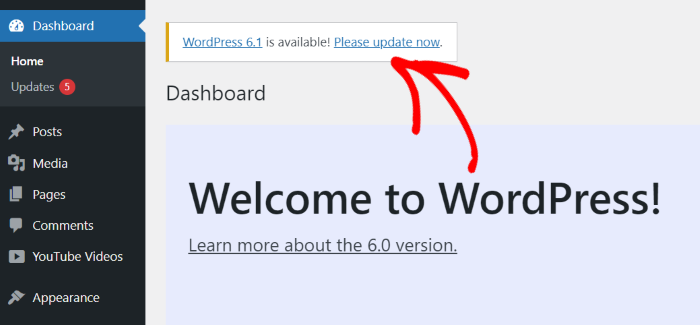
Une fois que vous aurez cliqué sur le bouton, votre site web vous donnera plus d'informations sur cette mise à jour.
Pour continuer, cliquez sur le bouton bleu " Mise à jour" qui indique la version de WordPress que vous mettez à jour.
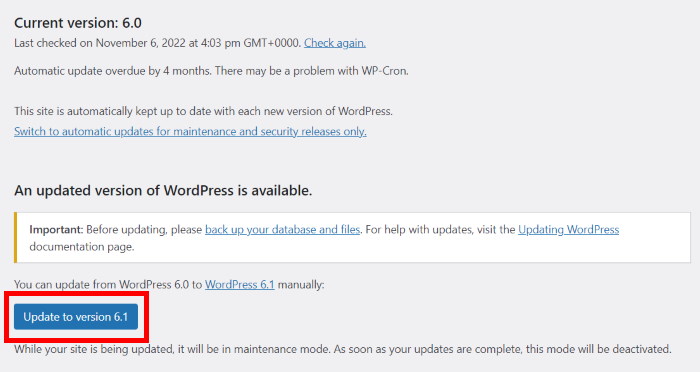
Il ne vous reste plus qu'à attendre quelques minutes, et votre site web sera automatiquement mis à jour vers la version la plus récente.
Vous pouvez ensuite ouvrir votre site web dans un navigateur (comme Chrome ou Firefox) et vérifier si vos éléments intégrés X (Twitter) fonctionnent correctement.
Si vous rencontrez toujours des erreurs, il est temps de passer à l'étape suivante.
Pour en savoir plus, vous pouvez consulter notre guide sur la manière de mettre à jour votre site web WordPress en toute sécurité.
Étape 2 : Résoudre les conflits de plugins
Bien qu'il existe des tonnes de plugins étonnants qui ajoutent des fonctionnalités utiles, certains d'entre eux peuvent causer des problèmes sur votre site web.
Et parfois, d'autres extensions peuvent empêcher votre site de se connecter à l'API X (Twitter) et perturber le fonctionnement de vos contenus intégrés.
Pour résoudre ce problème, vous pouvez essayer de désactiver temporairement tous vos plugins et vérifier si cela permet de rétablir le bon fonctionnement de vos contenus intégrés X (Twitter).
Prêt à commencer ? Tout d'abord, ouvrez le menu "Plugins" "Installed Plugins" dans votre tableau de bord.

Vous pouvez maintenant voir tous les plugins que vous utilisez actuellement pour votre site WordPress.
Maintenant que vous êtes ici, cherchez la case à cocher en haut à gauche et cliquez dessus.

Cette opération permet de sélectionner tous les plugins de votre site web en une seule fois.
Ensuite, ouvrez le menu déroulant en haut et cliquez sur l'option Désactiver.

Enfin, vous pouvez désactiver temporairement tous vos plugins en cliquant sur le bouton Appliquer .

Maintenant que tous vos plugins sont désactivés, ouvrez votre site web et vérifiez si vos flux X (Twitter) intégrés ne fonctionnent pas. S'ils fonctionnent correctement, il est temps d'identifier le plugin à l'origine des erreurs.
Pour cela, activez vos plugins un par un tout en vérifiant à chaque fois vos éléments intégrés X (Twitter).

Une fois que vous avez trouvé le plugin défectueux, vous pouvez le remplacer par un meilleur plugin WordPress, afin que votre site web continue à fonctionner correctement.
Si la désactivation des plugins n'a pas permis de résoudre le problème des éléments intégrés X (Twitter) sur votre site, vous pouvez passer à l'étape 3 pour découvrir la méthode suivante.
Étape 3 : Corriger la divergence entre les URL X.com et Twitter.com
C'est l'une des raisons les plus courantes pour lesquelles les éléments intégrés de X (Twitter) cessent de fonctionner depuis que la plateforme a changé de nom pour devenir X, et c'est un détail qui passe facilement inaperçu.
Lorsque Twitter est devenu X, le domaine a changé pour twitter.com à x.com. Mais WordPress met en cache les données oEmbed en fonction de l'URL exacte que vous avez initialement collée.
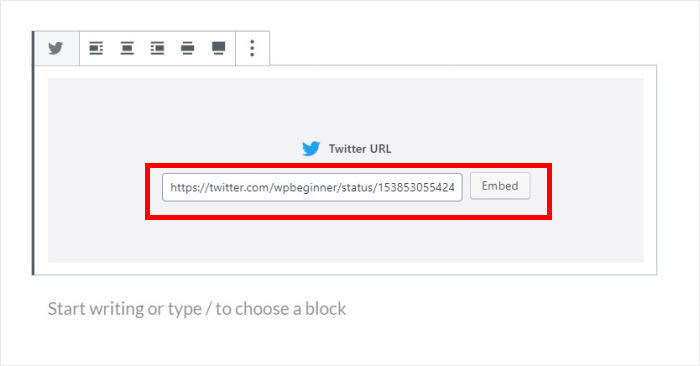
Cela signifie que si vous avez intégré un message X à l'aide d'un twitter.com URL : WordPress a enregistré cette intégration en association avec cette URL spécifique.
Si la plateforme le redirige désormais vers x.com, les données mises en cache peuvent devenir obsolètes et l'intégration cesse de s'afficher.
Comment y remédier :
- Dans votre éditeur WordPress, repérez l'élément « X post embed » et supprimez-le entièrement.
- Rendez-vous sur la publication sur X (Twitter) et copiez l'URL mise à jour. Elle devrait désormais commencer par
x.com, pastwitter.com - Collez le nouveau
x.comInsérer l'URL directement dans l'éditeur WordPress sur une ligne distincte - Videz le cache de votre site (via votre plugin de mise en cache ou le panneau de contrôle de votre hébergeur)
- Prévisualisez la page pour vérifier que l'intégration s'affiche correctement
Si vous avez mis à jour l'URL et que les éléments intégrés ne fonctionnent toujours pas, vous devrez peut-être également vider le cache oEmbed de WordPress.
Pour ce faire, ajoutez ceci à votre functions.php à titre temporaire :
add_filter( 'oembed_ttl', function() { return 1; } );Supprimez cette ligne une fois que le cache a été vidé.
Étape 4 : Contactez votre service d'hébergement Web
Certains hébergeurs disposent de fonctionnalités de sécurité susceptibles d'empêcher le chargement des éléments intégrés X (Twitter) sur votre site web.
Pour résoudre ce problème, vous devez contacter votre service d'hébergement et lui demander de vous aider.

Vous pouvez également opter pour un autre service d'hébergement WordPress qui prend parfaitement en charge les éléments intégrés de X (Twitter).
Si vous ne souhaitez pas encore transférer votre site vers un autre hébergeur, vous pouvez passer à la dernière étape pour découvrir une méthode plus simple d'afficher du contenu X (Twitter) sur votre site.
Étape 5 : Résoudre l'erreur de proxy oEmbed
Si le message d'erreur « Désolé, vous n'êtes pas autorisé à effectuer des requêtes oEmbed par proxy » s'affiche dans votre éditeur WordPress ou dans la console de votre navigateur, il s'agit d'un problème lié aux autorisations de l'API REST de WordPress, et non d'un problème du côté de X (Twitter).
Cette erreur apparaît lorsque WordPress tente de récupérer les données oEmbed d'un article X, mais que quelque chose bloque la requête vers l'API REST. Causes courantes :
- Un plugin de sécurité (comme Wordfence ou iThemes Security) bloque l'accès à l'API REST pour les utilisateurs non connectés
- Un pare-feu ou un hébergeur web limite les requêtes REST API sortantes
- L'API REST est désactivée sur l'ensemble du site par un plugin ou un snippet dans
functions.php
Comment y remédier :
- Vérifiez si votre API REST est désactivée. Aller à
yoursite.com/wp-json/dans un navigateur. Si vous obtenez une réponse JSON, l'API REST fonctionne. Si vous obtenez une erreur ou une page vide, elle a été désactivée ; vérifiez donc les paramètres de votre plugin de sécurité. - Autorisez l'accès à l'API REST. Dans Wordfence : Pare-feu » Blocage, assurez-vous que l'accès à l'API REST n'est pas bloqué. Dans iThemes Security, consultez la section « WordPress Tweaks » pour trouver le bouton « Désactiver l'API REST ».
- Faites un test en désactivant les extensions. Désactivez temporairement votre extension de sécurité et vérifiez si l'élément intégré s'affiche. Si c'est le cas, c'est votre extension de sécurité qui est en cause.
Une fois que l'API REST sera à nouveau accessible, supprimez puis recollez l'URL de la publication X dans l'éditeur pour forcer une nouvelle récupération oEmbed.
Étape 6 : Éditeur de blocs Gutenberg : l'intégration via X (Twitter) ne fonctionne pas
Si vous utilisez l'éditeur de blocs WordPress (Gutenberg), certains éléments supplémentaires, liés à la manière dont les blocs gèrent oEmbed, peuvent entraîner des dysfonctionnements dans l'intégration de contenus X (Twitter).

Problème : la fonction « Intégrer » affiche une URL simple, et non la carte postale X.
Cela signifie généralement que WordPress n'a pas reconnu l'URL comme un lien X (Twitter) intégrable. Pour résoudre ce problème :
- Supprimer entièrement le bloc
- Ajouter un nouveau bloc « Intégrer » (et non un bloc de paragraphe)
- Recherchez « Twitter » ou « X » dans le sélecteur de blocs d'intégration, ou sélectionnez l'option générique « Intégrer »
- Coller votre
x.comCopiez l'URL de l'article dans le champ « URL » du bloc d'intégration - Cliquez sur «Intégrer»
Problème : l'intégration fonctionnait auparavant, mais affiche désormais une carte cassée ou une icône de chargement
Il s'agit généralement d'un problème lié à la mise en cache d'oEmbed dans Gutenberg. Essayez ceci :
- Passez le bloc en mode HTML (menu à trois points > « Modifier en HTML »)
- Supprimez le contenu du bloc et repassez en mode visuel
- Réinsérez le bloc d'intégration avec le contenu actuel
x.comURL - Mettre à jour et vérifier l'aperçu
Problème : message « Aperçu indisponible » dans l'éditeur
Il s'agit d'un problème d'affichage propre à l'éditeur Gutenberg ; cela ne signifie pas nécessairement que l'intégration ne fonctionne pas sur le site. Prévisualisez votre page pour vérifier si tout fonctionne correctement.
Étape 7 : Installer X (Twitter) Feed Pro
Maintenant que vous avez suivi les étapes ci-dessus, vous pouvez recourir à une solution simple pour résoudre le problème des contenus intégrés de X (Twitter). Il vous suffit d'utiliser un plugin WordPress capable d'afficher automatiquement le contenu de X (Twitter) sur votre site.
Et le meilleur plugin que vous pouvez utiliser pour cela, c'est X (Twitter) Feed Pro.

Grâce à ce plugin, vous pouvez créer, personnaliser et intégrer des flux X (Twitter) sur votre site WordPress en quelques minutes seulement, sans avoir besoin de codes d'intégration HTML.
Comme le plugin intègre simultanément un grand nombre de publications X, vous n'avez pas besoin de copier l'URL X (Twitter) de chaque publication X.
En quelques clics seulement, vous pouvez afficher X publications provenant d'un profil, d'un fil d'actualité, d'une liste X (Twitter), d'un hashtag, de résultats de recherche et bien plus encore.

Contrairement aux publications X intégrées manuellement, le plugin peut reproduire automatiquement le design de votre site web. Vos publications X s'harmoniseront ainsi parfaitement avec votre identité visuelle.
De plus, vous disposez d'une multitude d'options pour personnaliser l'apparence des publications X sur votre site web.
Vous pouvez importer un modèle prêt à l'emploi ou utiliser un éditeur en temps réel pour modifier votre mise en page, votre palette de couleurs, votre en-tête, le style des boutons, le nombre de publications X, et bien plus encore.

Et le meilleur ? Vous bénéficiez d'une équipe d'assistance premium avec ce plugin qui peut toujours vous aider et répondre à vos questions.
Prêt à rejoindre plus de 150 000 utilisateurs qui utilisent déjà ce plugin ? Téléchargez X (Twitter) Feed Pro ici!
Sur ce, nous allons voir comment utiliser ce plugin pour ajouter des éléments intégrés X (Twitter) à votre site web.
Comment afficher des flux X (Twitter) sur votre site web (méthode simple)
Il vous suffit de suivre le guide étape par étape ci-dessous pour intégrer un flux de publications X (Twitter) sur votre site.
Étape 1 : Installer et activer X (Twitter) Feed Pro
Pour commencer, vous pouvez vous procurer votre exemplaire de X (Twitter) Feed Pro ici, puis le télécharger sur votre ordinateur.
Ensuite, installez et activez le plugin sur votre site WordPress. Pour en savoir plus, consultez notre guide étape par étape sur l'installation des plugins WordPress.
Étape 2 : Créer un flux X (Twitter)
Pour créer un nouveau flux X (Twitter) sur votre site, il vous suffit de suivre les trois étapes du guide proposé par le plugin.
Depuis votre tableau de bord WordPress, accédez au menu Flux X (Twitter) » Tous les flux pour commencer.
Une fois que vous avez fait cela, cliquez simplement sur le bouton Ajouter un nouveau que vous trouverez en haut.

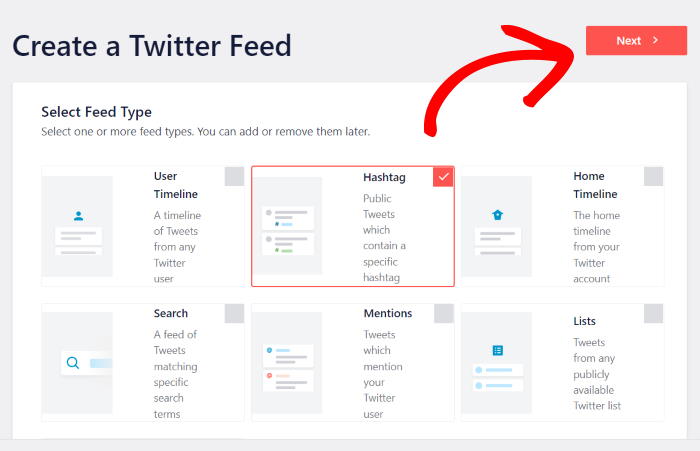
Vous devez ensuite choisir le type de fil X (Twitter) que vous souhaitez créer. Voici les 6 options disponibles :
- Fil d'actualité des utilisateurs : intégrer le fil d'actualité X (Twitter) des profils sélectionnés
- Hashtag : afficher X publications comportant des hashtags spécifiques sur votre site
- Accueil Chronologie : affichez votre propre contenu X (Twitter) grâce à une chronologie intégrée
- Recherche : ajoutez les résultats de recherche X (Twitter) à votre site web
- Mentions : afficher X publications qui ont mentionné votre marque
- Listes : sélectionnez X listes (Twitter) et affichez leur contenu
Vous souhaitez utiliser plus d'une option pour votre flux ? Dans ce cas, vous pouvez sélectionner plusieurs types de flux.
Cliquez sur le bouton Suivant après avoir sélectionné votre type de flux ici.
Pour notre tutoriel, nous utiliserons le type de flux hashtag .
Étape 3 : Connectez votre compte X (Twitter)
Grâce à ce plugin, il suffit de quelques clics pour connecter votre flux à un compte X (Twitter).
Vous pouvez commencer en cliquant sur le bouton Connecter .

En cliquant dessus, vous serez redirigé vers X (Twitter), où le plugin vous demandera un accès en lecture seule à votre compte. Le plugin pourra alors consulter le contenu de X (Twitter), mais il ne pourra apporter aucune modification à votre compte.
Comme vous pouvez le constater, l’application « X (Twitter) Feed Pro » de Smash Balloon peut être utilisée en toute sécurité.
Pour donner un accès en lecture seule au plugin, cliquez sur le bouton Autoriser l'application.

Vous serez alors redirigé vers votre site web, où vous pourrez sélectionner une source pour votre nouveau flux X (Twitter). Il peut s'agir d'un profil d'utilisateur, d'un hashtag, d'un terme de recherche, d'une liste X (Twitter), etc., selon le type de flux que vous choisirez.
À titre d'exemple, nous allons utiliser un hashtag X (Twitter) comme source.
Pour continuer, entrez votre source dans la fenêtre contextuelle et cliquez sur Suivant.

Étape 4 : Personnalisez vos publications sur X
X (Twitter) Feed Pro vous permet également de modifier rapidement et facilement la mise en page de vos flux, même si vous débutez avec WordPress.
Pour commencer, vous pouvez choisir un modèle de flux et importer son design pour votre flux :
- Défaut
- Maçonnerie
- Carrousel simple
- Cartes simples
- Carrousel de présentation
- Derniers messages X
- Widget
Pour continuer, sélectionnez le modèle que vous préférez et cliquez sur le bouton Suivant.

Une fois que vous avez fait cela, le plugin activera le modèle pour votre flux et vous enverra ensuite vers l'éditeur de flux en direct.
À partir de là, vous pouvez personnaliser la mise en page de votre flux, le style de l'en-tête, l'option lightbox, les schémas de couleurs, et bien plus encore en utilisant les options sur la gauche.
Vous pouvez voir un aperçu en temps réel de votre fil d'actualité X (Twitter) à droite pour vous aider à suivre vos modifications.

Vous pouvez désormais utiliser l'éditeur de flux en direct pour définir la mise en page de vos éléments intégrés X (Twitter).
Tout d'abord, cliquez sur l'option Feed Layout à gauche.

X (Twitter) Feed Pro vous permet de configurer facilement votre mise en page grâce à 4 options parmi lesquelles vous pouvez choisir :
- Liste
- Carrousel
- et la maçonnerie.
Nous allons examiner ces schémas en détail ci-dessous :

Si vous souhaitez que votre fil d'actualité ressemble au site officiel de X (Twitter), vous pouvez utiliser la mise en page « Liste ».
En prime, vos publications X seront clairement visibles sur votre site.

Vous souhaitez que votre site web affiche un grand nombre de publications X dans différentes colonnes ?
Dans ce cas, vous pouvez choisir l'option de la maçonnerie .

Vient ensuite la mise en page « carrousel », qui transforme votre fil d'actualité X (Twitter) en diaporama.
En conséquence, votre site web sera plus interactif et plus attrayant pour vos visiteurs.

N'oubliez pas d'enregistrer vos modifications en cliquant sur le bouton Enregistrer en haut de la page.
Pour continuer à personnaliser vos éléments intégrés X (Twitter), cliquez sur le bouton « Personnaliser » en haut de la page.

Maintenant, utilisons le plugin pour modifier la couleur du fil d'actualité X (Twitter).
Pour commencer, vous pouvez cliquer sur l'option " Schéma de couleurs " à gauche.

Grâce à X (Twitter) Feed Pro, vous avez le choix entre 4 palettes de couleurs :
- Hériter du thème : Copier les couleurs de votre site web
- Léger : Choisissez un arrière-plan clair et une couleur de police foncée
- Sombre : affiche un arrière-plan sombre et une couleur claire pour la police.
- Personnalisation : choisissez manuellement les couleurs de l'arrière-plan, de la police, du lien X (Twitter) et bien plus encore

N'oubliez pas de cliquer sur Enregistrer une fois que vous avez choisi la palette de couleurs que vous préférez.
Vous pourrez ensuite utiliser les autres options de personnalisation pour modifier le style de votre en-tête, le nombre d'articles affichés, le design du bouton X (Twitter) et bien plus encore.
Une fois que vous êtes satisfait de la mise en page de votre fil d'actualité X (Twitter), cliquez sur le bouton « Enregistrer ».
Étape 5 : Intégrer vos publications X dans WordPress
Jusqu'à présent, vous avez créé votre flux X (Twitter), ajouté une source et personnalisé son apparence. Vous êtes désormais prêt à intégrer ce flux X (Twitter) à votre site web.
Pour cela, vous avez le choix entre deux options :
- Ajouter des éléments intégrés X (Twitter) à une page WordPress
- Ajouter des éléments intégrés X (Twitter) dans une barre latérale ou un pied de page WordPress
Ajouter des éléments intégrés X (Twitter) à une page WordPress
Grâce à l'éditeur de flux en direct, vous n'aurez aucun mal à intégrer ce flux X (Twitter) à votre site web.
Pour commencer, il vous suffit de cliquer sur le bouton Embed .

Pour vous aider à choisir l'emplacement de vos éléments intégrés X (Twitter), le plugin affichera une fenêtre contextuelle présentant les options d'intégration. Vous pouvez également copier ici le shortcode de votre fil X (Twitter).
Cliquez ensuite sur le bouton Ajouter à une page pour continuer.

Une fois cette opération effectuée, X (Twitter) Feed Pro vous affichera une liste des pages de votre site WordPress.
Après avoir choisi une page dans la liste, cliquez sur le bouton Ajouter ci-dessous.

Le plugin va maintenant ouvrir la page dans l'éditeur WordPress afin que vous puissiez ajouter un bloc de contenu permettant d'afficher des éléments intégrés X (Twitter).
Tout d'abord, cliquez sur l'icône plus (+) pour ajouter un nouveau bloc à la page.

Ensuite, utilisez la barre de recherche en haut de la page pour trouver le bloc "twitter feed".
Une fois que vous aurez fait cela, vous pourrez ajouter les éléments intégrés X (Twitter) en cliquant sur le bloc « Flux X (Twitter) » ci-dessous.

Pour confirmer vos modifications, cliquez sur le bouton " Mise à jour" en haut de la page.
Et voilà, votre fil d'actualité X (Twitter) s'affichera sur votre site web, comme sur cette capture d'écran :

Comme vous pouvez le constater, intégrer du contenu X (Twitter) dans une page WordPress est un jeu d'enfant grâce à ce plugin.
Passons maintenant à la méthode suivante pour intégrer des flux X (Twitter).
Ajouter des éléments intégrés X (Twitter) dans la barre latérale ou le pied de page de WordPress
Grâce à un widget X (Twitter), vous pouvez également afficher des contenus intégrés X (Twitter) dans votre barre latérale ou votre pied de page.
La première étape consiste à rouvrir le fil d'actualité X (Twitter) dans l'éditeur de fil d'actualité en direct.
Pour commencer, ouvrez le menu « Flux X (Twitter) » » « Tous les flux » depuis votre tableau de bord WordPress, puis cliquez sur le flux X (Twitter) que vous avez créé précédemment.

Vous pouvez ouvrir n'importe quel fil d'actualité X (Twitter) dans l'éditeur de fil d'actualité en direct de cette manière.
Ensuite, cliquez sur le bouton Embed en haut de l'éditeur.
Cela ouvrira une fenêtre contextuelle contenant les options d'intégration de ce fil X (Twitter).
Dans la fenêtre contextuelle, cliquez sur le bouton Ajouter à un widget pour continuer.

De cette façon, le plugin ouvrira la page « Widgets » de votre site web. À partir de là, vous pourrez choisir d'intégrer vos contenus X (Twitter) dans la barre latérale ou dans le pied de page.
Cliquez sur le panneau « Barre latérale » si vous souhaitez ajouter des éléments intégrés X (Twitter) dans votre barre latérale.

Nous allons utiliser la barre latérale pour notre exemple ci-dessous.
Vous pouvez également cliquer sur le panneau « Pied de page » pour afficher X articles dans vos zones de pied de page.

Après avoir choisi l'emplacement, ajoutez un nouveau widget en cliquant sur l'icône plus (+) ci-dessous.
Enfin, sélectionnez le widget « Flux X (Twitter) » parmi les options proposées pour intégrer votre flux X (Twitter).

Pour enregistrer votre nouveau widget, cliquez sur le bouton « Mettre à jour ». Et voilà, vous venez d'intégrer du contenu X (Twitter) dans la barre latérale ou le pied de page de votre site web.
Vous pouvez maintenant ouvrir votre site web et vérifier à quoi ressemble votre widget X (Twitter).

Comment intégrer du contenu X (Twitter) dans Elementor
Elementor n'utilise pas le système oEmbed natif de WordPress de la même manière que l'éditeur de blocs ; c'est pourquoi certains articles qui s'affichent correctement dans Gutenberg peuvent ne pas s'afficher correctement dans Elementor.
Voici la méthode la plus fiable pour intégrer des publications X dans Elementor :
Méthode 1 : Utiliser le widget HTML
- Rendez-vous sur la publication X sur X (Twitter) et cliquez sur le menu à trois points > « Intégrer la publication »
- Copiez le
<blockquote>code d'intégration provenant de la page d'intégration de X (Twitter) - Dans Elementor, faites glisser un widget HTML sur votre page
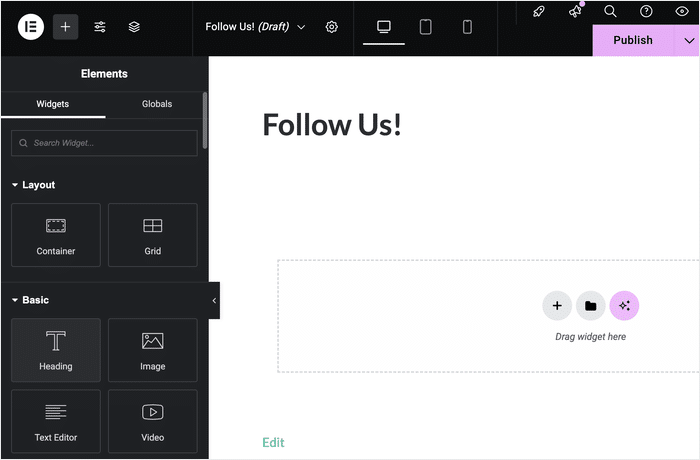
- Collez le code d'intégration complet (y compris le
<script>(balise en bas) dans le widget - Cliquez sur « Mettre à jour »: la publication X s'affichera alors dans l'aperçu et sur le site.
L'inconvénient, c'est que cette méthode peut se heurter à tous les problèmes dont nous avons parlé précédemment.
Pour une solution plus efficace, vous pouvez également essayer la méthode du plugin pour Elementor.
Méthode n° 2 : utiliser un fil d'actualité X (Twitter)
Pour afficher plusieurs publications « X » ou un fil d'actualité complet dans Elementor, l'utilisation des widgets HTML devient vite fastidieuse.
Une meilleure option est l'extension « X (Twitter) Feed Pro » de Smash Balloon, qui génère un shortcode que vous pouvez facilement insérer dans Elementor.
Pour ce faire, ajoutez un widget « Shortcode » dans Elementor et collez-y le shortcode de X (Twitter) Feed Pro.
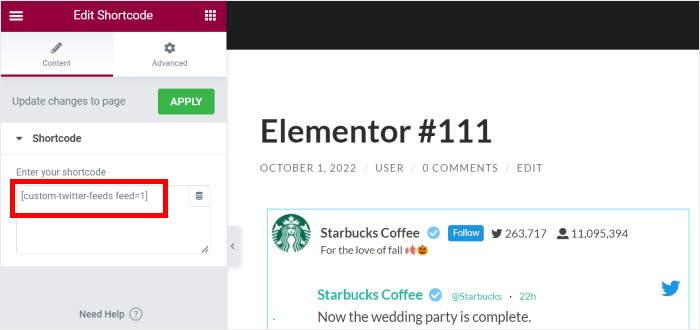
Le flux s'affichera et se mettra à jour automatiquement, sans qu'il soit nécessaire de modifier le code.
Vous bénéficiez d'un flux complet, et pas seulement d'une publication X, avec des mises à jour automatiques et un contrôle total sur la mise en page.

Et c'est tout pour l'instant !
Vous savez désormais comment corriger vos éléments intégrés X (Twitter) s’ils ne fonctionnent pas correctement sur votre site web. Grâce à ces étapes qui ont fait leurs preuves, vous pourrez très rapidement susciter l’intérêt de vos visiteurs avec du contenu X (Twitter) pertinent.
Et grâce à X (Twitter) Feed Pro, il n'a jamais été aussi simple d'afficher du contenu X (Twitter) sur votre site WordPress. En quelques clics seulement, vous pouvez créer, personnaliser et intégrer de superbes flux X (Twitter).
Prêt à corriger vos éléments intégrés X (Twitter) ? Téléchargez X (Twitter) Feed Pro ici.
Pendant que vous êtes ici, vous pouvez consulter notre liste des meilleures façons de gagner de l'argent sur X (Twitter).
Questions fréquemment posées
Pourquoi mon élément intégré Twitter/X ne s'affiche-t-il pas sur mon site web ?
La cause la plus fréquente est un cache oEmbed obsolète, dû au changement de domaine de twitter.com vers x.com. Supprimez l'intégration, copiez l'URL du tweet depuis x.com (et non Twitter.com), collez-la dans votre éditeur, puis videz le cache de votre site. Si le tweet ne s'affiche toujours pas, vérifiez si un plugin de sécurité bloque votre API REST WordPress.
Le système oEmbed de Twitter fonctionnera-t-il encore en 2026 ?
Oui, mais ce système est moins fiable qu’avant le changement de marque. X a apporté plusieurs modifications à son point de terminaison oEmbed et à son API depuis 2022, ce qui signifie que les intégrations peuvent cesser de fonctionner sans avertissement après les mises à jour de la plateforme. L’utilisation d’un plugin dédié tel que Twitter Feed Pro de Smash Balloon permet d’éviter complètement ce problème, car il récupère le contenu directement via l’API plutôt que de s’appuyer sur oEmbed.
Pourquoi les URL de X.com ne s'intègrent-elles pas dans WordPress ?
Le système oEmbed de WordPress reconnaît les URL `x.com`, mais les éléments intégrés mis en cache qui avaient été initialement créés avec des URL `twitter.com` peuvent ne pas se mettre à jour automatiquement. Supprimez l'ancien bloc d'intégration, collez l'URL `x.com` actuelle et forcez l'actualisation du cache. Assurez-vous également que votre version de WordPress est à jour, car les versions antérieures présentaient des problèmes connus liés à la reconnaissance des URL X.
Comment réparer un code d'intégration Twitter qui ne fonctionne pas dans WordPress ?
Commencez par effectuer ces vérifications dans l'ordre : (1) mettez WordPress à jour vers la dernière version, (2) vérifiez s'il y a une incompatibilité entre l'URL twitter.com et x.com et recollez l'URL x.com actuelle, (3) désactivez les plugins un par un pour identifier un éventuel conflit, (4) vérifiez si votre hébergeur ou un plugin de sécurité bloque l'accès à l'API REST. Si aucune de ces solutions ne fonctionne, utilisez Twitter Feed Pro pour intégrer votre contenu sans avoir recours à la fonctionnalité native oEmbed.








Bonjour !
Votre plugin permet-il d'intégrer des collections Twitter ? Puis-je voir un exemple ?
Je vous remercie.
Bonjour David,
Merci de nous avoir contactés ! Malheureusement, les collections Twitter ne sont pas prises en charge ; cependant, en utilisant la version PRO de notre plugin, vous pouvez afficher une liste Twitter ou créer un flux chronologique avec plusieurs comptes Twitter ajoutés, ce qui pourrait fonctionner de la même manière que les collections.
Si vous avez d'autres questions, n'hésitez pas à m'en faire part, je me ferai un plaisir de vous aider.
Meilleures salutations 🙂 .
J'utilise twitter feed pro mais le problème est qu'il ne fonctionne pas sur le bureau safari.
Bonjour Sheryar,
Veuillez nous envoyer une demande d'assistance en utilisant le formulaire sur notre site web ici, en incluant les informations sur le système.
Pour obtenir ces informations, suivez les étapes de cette page.
Nous vous demandons d'utiliser notre formulaire, car les informations sur le système contiennent d'autres informations sur le site web et le jeton d'accès à votre connexion, que nous ne suggérons pas d'afficher ici.
Merci ! 🙂 .