


 Muro sociale
  Analisi dei feed


Incorporare contenuti di X (Twitter) nel tuo sito è uno dei modi più semplici per aggiungere prove sociali in tempo reale.
Ma quando gli elementi incorporati smettono di funzionare, è frustrante perché si rischia di dare un'immagine negativa del proprio marchio. La buona notizia è che la soluzione può essere molto più semplice di quanto si pensi.
In questa guida ti illustrerò i motivi più comuni per cui gli elementi incorporati di X (Twitter) smettono di funzionare in WordPress e ti spiegherò esattamente come risolvere ciascuno di essi.
Potrai scoprire come risolvere il bug relativo alla mancata corrispondenza degli URL, l'errore di proxy oEmbed, i problemi specifici di Gutenberg ed Elementor e molto altro ancora.
- Perché il mio codice di incorporamento X (Twitter) non funziona?
- Perché inserire contenuti incorporati da X (Twitter) nel tuo sito web?
- Come risolvere il problema dei contenuti incorporati di X (Twitter) che non funzionano in WordPress
- Passo 1: Aggiornare il sito web WordPress
- Passo 2: Risolvere i conflitti tra i plugin
- Passaggio 3: risolvere la discrepanza tra gli URL X.com e Twitter.com
- Fase 4: contattare il servizio di hosting web
- Passaggio 5: Risolvere l'errore del proxy oEmbed
- Passaggio 6: Editor a blocchi di Gutenberg: l'incorporamento di X (Twitter) non funziona
- Passaggio 7: Installare X (Twitter) Feed Pro
- Come visualizzare i feed di X (Twitter) sul tuo sito web (metodo semplice)
- Come incorporare contenuti di X (Twitter) in Elementor
Perché il mio codice di incorporamento X (Twitter) non funziona?
Gli elementi incorporati di X (Twitter) smettono di funzionare per una serie di motivi specifici. Ecco quelli più comuni:
- X.com vs. Twitter.com: discrepanza tra gli URL: WordPress ha memorizzato nella cache il tuo contenuto incorporato in base alla versione precedente
twitter.comURL. Dopo il rebranding, quella cache diventa obsoleta e l'incorporamento non va a buon fine. - Errore del proxy oEmbed di WordPress: un plugin di sicurezza o il firewall del provider di hosting sta bloccando l'API REST di WordPress, necessaria per recuperare i dati del post X.
- Conflitto tra plugin: un altro plugin sta interferendo con la richiesta oEmbed o con il rendering del blocco.
- Versione di WordPress obsoleta: le versioni precedenti di WordPress presentavano bug noti relativi a oEmbed, che sono stati nel frattempo corretti.
- Restrizioni a livello di host: alcuni provider di hosting bloccano le richieste in uscita necessarie a WordPress per caricare contenuti incorporati esterni.
- Modifiche all'API: dal 2022 X (Twitter) ha apportato ripetute modifiche alla propria API e all'endpoint oEmbed. Gli elementi incorporati che prima funzionavano potrebbero smettere di funzionare senza preavviso quando vengono apportate tali modifiche.
Tra le modifiche alle API, i problemi tecnici e gli aggiornamenti di WordPress, molti proprietari di siti stanno riscontrando difficoltà con gli elementi incorporati di X (Twitter) negli ultimi tempi. Se i tuoi hanno smesso di funzionare, questa guida ti aiuterà a risolvere il problema.
Perché inserire contenuti incorporati da X (Twitter) nel tuo sito web?
X (Twitter) è una delle fonti di contenuti in tempo reale più dinamiche presenti su Internet. Pertanto, incorporarlo nel tuo sito ti offre la possibilità di sfruttare direttamente questo slancio.
Ecco cosa puoi fare concretamente con gli elementi incorporati di X (Twitter):
- Annunci sugli eventi: incorpora i tuoi post di X per mettere in evidenza le ultime notizie, i lanci o gli aggiornamenti direttamente sul tuo sito senza dover aggiornare manualmente la pagina.
- Crea una prova sociale: inserisci recensioni positive, dimostrazioni dei prodotti e prime impressioni per mostrare ai visitatori che persone reali si fidano del tuo marchio.

- Aumenta il coinvolgimento su X (Twitter): ogni post di X incorporato rappresenta un’opportunità per i visitatori di mettere “Mi piace”, ripubblicare o seguirti senza uscire dal tuo sito.
- Aggiungi credibilità: inserire X post di personalità del settore, della stampa o di clienti soddisfatti è più convincente che scriverli da soli.
Come risolvere il problema dei contenuti incorporati di X (Twitter) che non funzionano in WordPress
Se i tuoi contenuti incorporati di WordPress X (Twitter) non funzionano correttamente, abbiamo preparato una semplice guida per aiutarti.
Se il tuo feed X (Twitter) incorporato non funziona, segui semplicemente i passaggi riportati di seguito.
Passo 1: Aggiornare il sito web WordPress
WordPress riceve regolarmente nuovi aggiornamenti che aggiungono funzionalità, risolvono bug, modificano le impostazioni e molto altro ancora.
Ma se il vostro sito non è aggiornato, non avrete accesso a tutte queste ultime funzionalità. Inoltre, le vecchie funzionalità presenti sul sito potrebbero non ricevere più il supporto ufficiale.
La buona notizia? È possibile risolvere questo problema in pochi clic.
Per prima cosa, accedete alla vostra dashboard di WordPress e fate clic sul pulsante Aggiorna ora in alto.
Se questo pulsante non è presente sul tuo sito, puoi passare alla Fase 2: Risolvi i conflitti tra plugin, poiché il tuo sito WordPress è aggiornato.
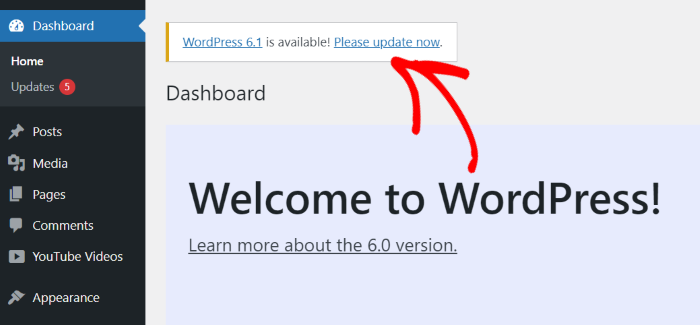
Una volta fatto clic sul pulsante, il sito web mostrerà ulteriori informazioni sull'aggiornamento.
Per continuare, fate clic sul pulsante blu Update che mostra la versione di WordPress a cui state effettuando l'aggiornamento.
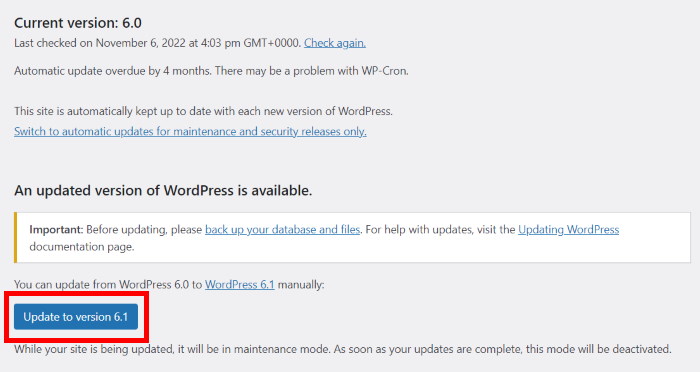
A questo punto, tutto ciò che dovete fare è attendere qualche minuto e il vostro sito web verrà automaticamente aggiornato alla versione più recente.
A questo punto puoi aprire il tuo sito web in un browser (come Chrome o Firefox) e verificare se i tuoi contenuti incorporati da X (Twitter) funzionano.
Se si verificano ancora errori, è il momento di passare alla fase successiva.
Per saperne di più, potete dare un'occhiata alla nostra guida su come aggiornare in modo sicuro il vostro sito web WordPress.
Passo 2: Risolvere i conflitti tra i plugin
Sebbene esistano moltissimi plugin che aggiungono funzioni utili, alcuni di essi possono causare problemi al vostro sito web.
E a volte, altri plugin possono impedire al tuo sito di connettersi all'API di X (Twitter) e compromettere il funzionamento dei contenuti incorporati.
Per risolvere questo problema, puoi provare a disattivare temporaneamente tutti i tuoi plugin e verificare se così si risolve il problema con gli elementi incorporati di X (Twitter).
Pronti per iniziare? Per prima cosa, aprite il menu Plugin " Plugin installati dall'area del cruscotto.

Ora è possibile vedere tutti i plugin attualmente in uso per il sito WordPress.
Ora che siete qui, cercate la casella di controllo in alto a sinistra e cliccateci sopra.

In questo modo verranno selezionati tutti i plugin del sito web in una volta sola.
Quindi, aprire il menu a discesa in alto e fare clic sull'opzione Disattiva.

Infine, è possibile disattivare temporaneamente tutti i plugin facendo clic sul pulsante Applica .

Ora che tutti i tuoi plugin sono disattivati, apri il tuo sito web e verifica se i feed X (Twitter) incorporati non funzionano. Se funzionano correttamente, allora è il momento di individuare il plugin che sta causando gli errori.
Per farlo, attiva i plugin uno alla volta, controllando ogni volta gli elementi incorporati di X (Twitter).

Una volta individuato il plugin malfunzionante, è possibile sostituirlo con un plugin WordPress migliore, in modo che il sito web continui a funzionare bene.
Se la disattivazione dei plugin non ha risolto il problema degli elementi incorporati di X (Twitter) sul tuo sito, puoi passare al punto 3 per provare il metodo successivo.
Passaggio 3: risolvere la discrepanza tra gli URL X.com e Twitter.com
Questo è uno dei motivi più comuni per cui gli elementi incorporati di X (Twitter) smettono di funzionare dopo il rebranding della piattaforma in X, ed è facile non accorgersene.
Quando Twitter è diventato X, il dominio è cambiato da twitter.com a x.com. Tuttavia, WordPress memorizza nella cache i dati oEmbed in base all'URL esatto che hai incollato inizialmente.
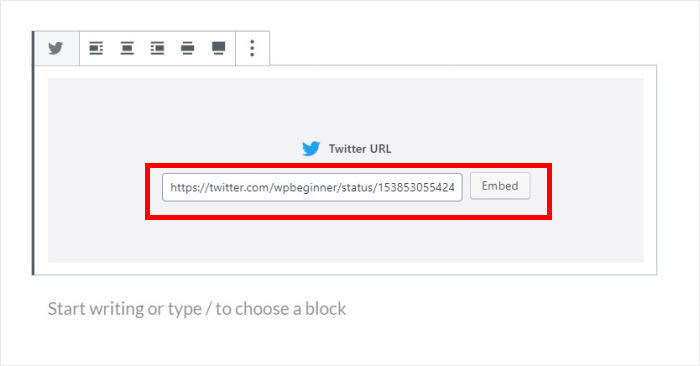
Ciò significa che se hai incorporato un post di X utilizzando un twitter.com URL: WordPress ha memorizzato quell'incorporamento in relazione a quell'URL specifico.
Se la piattaforma ora lo reindirizza a x.com, i dati memorizzati nella cache possono diventare obsoleti e l'incorporamento smette di funzionare.
Come risolvere il problema:
- Nell'editor di WordPress, individua il codice di incorporamento del post X ed eliminalo completamente
- Vai al post su X (Twitter) e copia l'URL aggiornato. Ora dovrebbe iniziare con
x.com, nontwitter.com - Incolla il nuovo
x.comInserisci l'URL direttamente nell'editor di WordPress su una riga a sé stante - Svuota la cache del tuo sito (tramite il plugin di cache o il pannello di controllo dell'hosting)
- Visualizza l'anteprima della pagina per verificare che l'incorporamento venga visualizzato correttamente
Se hai aggiornato l'URL e gli elementi incorporati continuano a non funzionare, potrebbe essere necessario svuotare la cache oEmbed di WordPress.
Puoi farlo aggiungendo questo al tuo functions.php temporaneamente:
add_filter( 'oembed_ttl', function() { return 1; } );Elimina quella riga dopo aver svuotato la cache.
Fase 4: contattare il servizio di hosting web
Alcuni provider di hosting dispongono di funzionalità di sicurezza che possono impedire il caricamento dei contenuti incorporati da X (Twitter) sul tuo sito web.
Per risolvere questo problema, dovrete contattare il vostro servizio di hosting e chiedere loro di aiutarvi.

In alternativa, puoi passare a un altro servizio di hosting WordPress che funzioni perfettamente con gli elementi incorporati di X (Twitter).
Se non vuoi ancora trasferire il tuo sito su un altro host, puoi passare alla fase finale per scoprire un modo più semplice per visualizzare i contenuti di X (Twitter) sul tuo sito.
Passaggio 5: Risolvere l'errore del proxy oEmbed
Se nell'editor di WordPress o nella console del browser viene visualizzato il messaggio di errore “Spiacenti, non sei autorizzato a effettuare richieste oEmbed tramite proxy”, si tratta di un problema relativo alle autorizzazioni dell'API REST di WordPress, non di un problema legato a X (Twitter).
Questo errore si verifica quando WordPress cerca di recuperare i dati oEmbed relativi a un post X, ma qualcosa blocca la richiesta all'API REST. Cause più comuni:
- Un plugin di sicurezza (come Wordfence o iThemes Security) sta bloccando l'accesso all'API REST agli utenti che non hanno effettuato l'accesso
- Un firewall o un provider di hosting web sta limitando le richieste REST API in uscita
- L'API REST è disabilitata a livello di sito tramite un plugin o uno snippet in
functions.php
Come risolvere il problema:
- Verifica se la tua API REST è disabilitata. Vai a
yoursite.com/wp-json/in un browser. Se viene visualizzata una risposta JSON, l'API REST funziona correttamente. Se invece viene visualizzato un errore o una pagina vuota, significa che è stata disabilitata; controlla quindi le impostazioni del tuo plugin di sicurezza. - Consenti l'accesso all'API REST. In Wordfence: Firewall » Blocco, assicurati che l'accesso all'API REST non sia bloccato. In iThemes Security, controlla la sezione «WordPress Tweaks» per trovare l'opzione «Disabilita API REST».
- Prova con i plugin disattivati. Disattiva temporaneamente il tuo plugin di sicurezza e verifica se l'incorporamento viene caricato. Se sì, il problema è causato dal tuo plugin di sicurezza.
Una volta che l'API REST sarà nuovamente accessibile, elimina e incolla nuovamente l'URL del post su X nell'editor per forzare un nuovo recupero oEmbed.
Passaggio 6: Editor a blocchi di Gutenberg: l'incorporamento di X (Twitter) non funziona
Se utilizzi l’editor a blocchi di WordPress (Gutenberg), ci sono alcuni fattori aggiuntivi che possono causare il malfunzionamento degli incorporamenti di X (Twitter) e che sono specifici del modo in cui i blocchi gestiscono oEmbed.

Problema: Embed mostra un URL semplice, anziché la cartolina X
Questo di solito significa che WordPress non ha riconosciuto l'URL come un link X (Twitter) incorporabile. Per risolvere il problema:
- Eliminare completamente il blocco
- Aggiungere un nuovo blocco "Incorpora" (non un blocco di testo)
- Cerca "Twitter" o "X" nel selettore dei blocchi incorporati oppure seleziona l'opzione generica "Incorpora"
- Incolla il tuo
x.comInserisci l'URL del post X nel campo "URL" del blocco di incorporamento - Cliccandosu «Incorpora»
Problema: l'incorporamento funzionava prima, ora viene visualizzata un'immagine di caricamento o un'icona di caricamento
Si tratta in genere di un problema di cache relativo a oEmbed in Gutenberg. Prova a fare così:
- Passa alla visualizzazione HTML del blocco (menu con i tre puntini > «Modifica come HTML»)
- Elimina il contenuto del blocco e torna alla visualizzazione grafica
- Aggiungi nuovamente il blocco di incorporamento con il contenuto attuale
x.comURL - Aggiorna e controlla l'anteprima
Problema: messaggio «Anteprima non disponibile» nell'editor
Si tratta di un problema di visualizzazione che riguarda esclusivamente l'editor di Gutenberg e non significa necessariamente che l'incorporamento non funzioni sul front-end. Visualizza l'anteprima della pagina per verificare che funzioni correttamente.
Passaggio 7: Installare X (Twitter) Feed Pro
Ora che hai provato i passaggi sopra indicati, puoi ricorrere a una semplice soluzione alternativa per risolvere il problema degli elementi incorporati di X (Twitter). Basta utilizzare un plugin di WordPress in grado di visualizzare automaticamente i contenuti di X (Twitter) sul tuo sito.
E il miglior plugin che puoi usare a questo scopo è X (Twitter) Feed Pro.

Grazie a questo plugin, potrai creare, personalizzare e incorporare feed di X (Twitter) sul tuo sito WordPress in pochi minuti, senza bisogno di codici HTML di incorporamento.
Dato che il plugin incorpora tantissimi post di X contemporaneamente, non è necessario copiare l'URL di X (Twitter) per ogni singolo post.
Con pochi clic puoi visualizzare X post da un profilo, dalla timeline della home, da una lista di X (Twitter), da un hashtag, dai risultati di ricerca e molto altro ancora.

A differenza dei post su X inseriti manualmente, il plugin è in grado di riprodurre automaticamente il design del tuo sito web. Ciò significa che i tuoi post su X rispecchieranno perfettamente la tua identità visiva.
Inoltre, hai a disposizione tantissime opzioni diverse per personalizzare l'aspetto dei post X sul tuo sito web.
Puoi importare un design già pronto oppure utilizzare un editor in tempo reale per modificare il layout, la combinazione di colori, l'intestazione, lo stile dei pulsanti, il numero di post X e molto altro ancora.

La parte migliore? Con questo plugin avrete a disposizione un team di supporto premium che potrà sempre aiutarvi e rispondere a qualsiasi domanda.
Sei pronto a unirti agli oltre 150.000 utenti che già utilizzano il plugin? Scarica qui la tua copia di X (Twitter) Feed Pro!
Detto questo, possiamo procedere e vedere come è possibile utilizzare il plugin per aggiungere contenuti incorporati da X (Twitter) al proprio sito web.
Come visualizzare i feed di X (Twitter) sul tuo sito web (metodo semplice)
Tutto quello che devi fare è seguire la guida passo passo riportata di seguito e potrai avere un feed di contenuti incorporati da X (Twitter) sul tuo sito.
Passaggio 1: Installare e attivare X (Twitter) Feed Pro
Per iniziare, puoi procurarti una copia di X (Twitter) Feed Pro qui e poi scaricarla sul tuo computer.
Quindi, installate e attivate il plugin sul vostro sito WordPress. Per saperne di più, consultate la nostra guida passo-passo sull'installazione dei plugin di WordPress.
Fase 2: Creare un feed X (Twitter)
Per creare un nuovo feed X (Twitter) per il tuo sito, basta seguire la procedura guidata in tre passaggi del plugin.
Dalla dashboard di WordPress, vai al menu Feed X (Twitter) » Tutti i feed per iniziare.
Una volta fatto ciò, basta fare clic sul pulsante Aggiungi nuovo che si trova in alto.

A questo punto, dovrai decidere il tipo di feed X (Twitter) che desideri creare. Ecco le 6 opzioni tra cui scegliere:
- Timeline dell'utente: incorpora la timeline di X (Twitter) dai profili selezionati
- Hashtag: Visualizza X post con hashtag specifici sul tuo sito
- Home Timeline: mostra i tuoi contenuti X (Twitter) con una timeline incorporata
- Ricerca: aggiungi i risultati di ricerca di X (Twitter) al tuo sito web
- Menzioni: visualizza X post in cui è stato menzionato il tuo marchio
- Elenchi: scegli X elenchi (Twitter) e visualizzane il contenuto
Volete utilizzare più di un'opzione per il vostro feed? In questo caso è possibile selezionare più tipi di feed.
Fare clic sul pulsante Avanti dopo aver selezionato il tipo di alimentazione.
Per la nostra esercitazione, sceglieremo il tipo di feed hashtag .
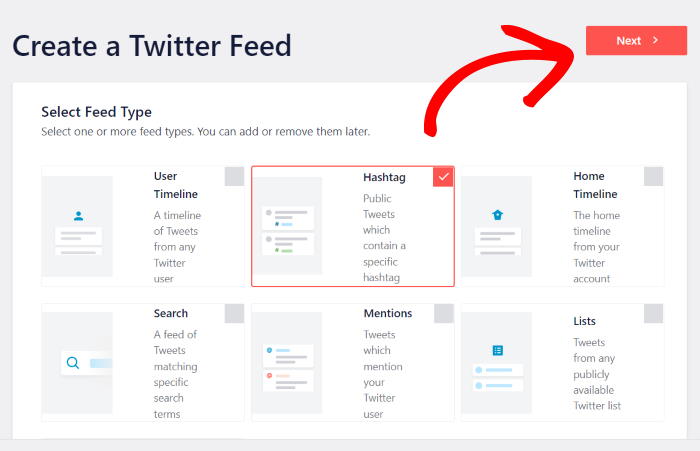
Passo 3: collegare l'account X (Twitter)
Grazie a questo plugin, collegare il tuo feed a un account X (Twitter) richiede solo pochi clic.
È possibile iniziare facendo clic sul pulsante Connetti .

Cliccandoci sopra verrai reindirizzato su X (Twitter), dove il plugin ti chiederà l'accesso in sola lettura al tuo account. Il plugin potrà quindi visualizzare i contenuti di X (Twitter), ma non potrà apportare alcuna modifica al tuo account.
Come potete vedere, X (Twitter) Feed Pro di Smash Balloon è sicuro da usare.
Per consentire l'accesso in sola lettura al plugin, fare clic sul pulsante Autorizza app.

Tornerai quindi al tuo sito web, dove potrai selezionare una fonte per il tuo nuovo feed X (Twitter). Può trattarsi di un profilo utente, un hashtag, un termine di ricerca, una lista X (Twitter) e altro ancora, a seconda del tipo di feed che sceglierai.
A titolo di esempio, useremo un hashtag X (Twitter) come fonte.
Per continuare, inserire l'origine nel popup e fare clic su Avanti.

Passaggio 4: Personalizza i tuoi post su X
X (Twitter) Feed Pro ti permette inoltre di modificare in modo semplice e veloce il design dei tuoi feed, anche se sei alle prime armi con WordPress.
Per iniziare, è possibile scegliere un modello di feed e importarne il design per il proprio feed:
- Predefinito
- Muratura
- Carosello semplice
- Carte semplici
- Carosello di vetrine
- Ultimi X post
- Widget
Per continuare, selezionare il modello preferito e fare clic sul pulsante Avanti .

Una volta fatto questo, il plugin abiliterà il modello per il vostro feed e vi invierà all'editor del feed live.
Da qui è possibile personalizzare il layout del feed, lo stile dell'intestazione, l'opzione lightbox, gli schemi di colore e molto altro ancora utilizzando le opzioni a sinistra.
A destra puoi vedere un'anteprima in tempo reale del tuo feed X (Twitter) per aiutarti a tenere traccia delle modifiche apportate.

Ora puoi utilizzare l'editor dei feed in tempo reale per impostare il layout dei tuoi contenuti incorporati di X (Twitter).
Per prima cosa, fate clic sull'opzione Layout di alimentazione a sinistra.

X (Twitter) Feed Pro semplifica la configurazione del layout grazie a 4 opzioni tra cui scegliere:
- Elenco
- Carosello
- e muratura.
Vediamo di seguito in dettaglio questi layout:

Se vuoi che il tuo feed assomigli al sito web ufficiale di X (Twitter), puoi utilizzare il layout a elenco.
Inoltre, i tuoi post su X saranno ben visibili sul tuo sito.

Vuoi che il tuo sito web mostri molti post X in diverse colonne?
In questo caso si può scegliere l'opzione muratura .

A seguire, c'è il layout a carosello , che trasforma il tuo feed X (Twitter) in una presentazione.
Di conseguenza, il vostro sito web sarà più interattivo e coinvolgente per i vostri visitatori.

Non dimenticate di salvare le modifiche facendo clic sul pulsante Salva in alto.
Per continuare a personalizzare i tuoi contenuti incorporati di X (Twitter), clicca sul pulsante "Personalizza " in alto.

Ora utilizziamo il plugin per cambiare il colore del feed X (Twitter).
Per iniziare, è possibile fare clic sull'opzione Schema di colore a sinistra.

Grazie a X (Twitter) Feed Pro, è possibile scegliere tra 4 combinazioni di colori:
- Ereditare dal tema: Copia i colori del sito web
- Luce: Scegliere uno sfondo chiaro e un colore di carattere scuro
- Scuro: mostra uno sfondo scuro e un colore chiaro per il carattere.
- Personalizzazione: scegli manualmente i colori per lo sfondo, il carattere, il link X (Twitter) e altro ancora

Ricordate di fare clic su Salva una volta scelta la combinazione di colori che preferite.
Dopodiché, potrai utilizzare le restanti opzioni di personalizzazione per modificare lo stile dell'intestazione, il numero di post, il design del pulsante X (Twitter) e molto altro ancora.
Una volta che sei soddisfatto della configurazione del tuo feed X (Twitter), clicca sul pulsante “Salva ”.
Passaggio 5: Incorporare i propri post di X in WordPress
Finora hai creato il tuo feed X (Twitter), hai aggiunto una fonte e ne hai personalizzato il design. Ora sei pronto per incorporare il feed X (Twitter) nel tuo sito web.
Per questo, avete 2 opzioni tra cui scegliere:
- Aggiungere contenuti incorporati da X (Twitter) a una pagina WordPress
- Aggiungere contenuti incorporati da X (Twitter) alla barra laterale o al piè di pagina di WordPress
Aggiungere contenuti incorporati da X (Twitter) a una pagina WordPress
Grazie all'editor dei feed in tempo reale, potrai incorporare facilmente questo feed di X (Twitter) nel tuo sito web.
Per iniziare, è sufficiente fare clic sul pulsante Embed .

Per aiutarti a scegliere la posizione in cui inserire i contenuti incorporati di X (Twitter), il plugin ti mostrerà un popup con le opzioni di incorporamento. Da qui puoi anche copiare lo shortcode del tuo feed di X (Twitter).
Da qui, fare clic sul pulsante Aggiungi a una pagina per continuare.

Una volta fatto ciò, X (Twitter) Feed Pro ti mostrerà un elenco di pagine del tuo sito WordPress.
Dopo aver scelto una pagina dall'elenco, fare clic sul pulsante Aggiungi in basso.

A questo punto, il plugin aprirà la pagina nell'editor di WordPress, così potrai aggiungere un blocco di contenuto per visualizzare i contenuti incorporati di X (Twitter).
Per prima cosa, fare clic sull'icona più (+) per aggiungere un nuovo blocco alla pagina.

Quindi, utilizzare la barra di ricerca in alto per cercare il blocco "twitter feed".
Una volta fatto ciò, puoi aggiungere i contenuti incorporati di X (Twitter) cliccando sul blocco " Feed di X (Twitter) " qui sotto.

Per confermare le modifiche, fare clic sul pulsante Aggiorna in alto.
In un batter d'occhio, il tuo feed di X (Twitter) verrà visualizzato sul tuo sito web, proprio come in questa schermata:

Come puoi vedere, con questo plugin è semplicissimo incorporare contenuti di X (Twitter) in una pagina WordPress.
Ora vediamo il metodo successivo per incorporare i feed di X (Twitter).
Aggiungere elementi incorporati di X (Twitter) alla barra laterale o al piè di pagina di WordPress
Grazie a un widget di X (Twitter), puoi anche visualizzare contenuti incorporati di X (Twitter) nella barra laterale o nel piè di pagina.
E il primo passo è quello di aprire nuovamente il feed X (Twitter) nell'editor del feed in tempo reale.
Per iniziare, apri il menu Feed X (Twitter) » Tutti i feed dalla tua dashboard di WordPress e clicca sul tuo feed X (Twitter) creato in precedenza.

In questo modo puoi aprire qualsiasi feed X (Twitter) nell'editor dei feed in tempo reale.
Quindi, fare clic sul pulsante Incorpora nella parte superiore dell'editor.
In questo modo si aprirà una finestra pop-up con le opzioni di incorporamento per questo feed X (Twitter).
Nel popup, fare clic sul pulsante Aggiungi a un widget per continuare.

In questo modo, il plugin aprirà la pagina “Widget” del tuo sito web. Da qui potrai scegliere se inserire i tuoi contenuti incorporati di X (Twitter) nella barra laterale o nel piè di pagina.
Clicca sul pannello "Barra laterale " se desideri aggiungere contenuti incorporati di X (Twitter) nell'area della barra laterale.

Utilizzeremo la barra laterale per il nostro esempio.
In alternativa, puoi cliccare sul pannello "Piè di pagina " per visualizzare X post nelle aree del piè di pagina.

Dopo aver scelto la posizione, aggiungere un nuovo widget facendo clic sull'icona più (+) in basso.
Infine, seleziona il widget " Feed X (Twitter) " dalle opzioni per incorporare il tuo feed X (Twitter).

Per salvare il tuo nuovo widget, clicca sul pulsante "Aggiorna". In un attimo avrai incorporato i contenuti di X (Twitter) nella barra laterale o nel piè di pagina del tuo sito web.
Ora puoi aprire il tuo sito web e verificare come appare il tuo widget X (Twitter).

Come incorporare contenuti di X (Twitter) in Elementor
Elementor non utilizza il sistema oEmbed nativo di WordPress allo stesso modo dell'editor a blocchi; ecco perché i post X che funzionano correttamente in Gutenberg potrebbero non funzionare in Elementor.
Ecco il metodo più affidabile per incorporare i post di X in Elementor:
Metodo 1: Utilizza il widget HTML
- Vai al post X su X (Twitter) e clicca sul menu con i tre puntini > “Incorpora post”
- Copia il
<blockquote>codice di incorporamento tratto dalla pagina di incorporamento di X (Twitter) - In Elementor, trascina un widget HTML sulla tua pagina
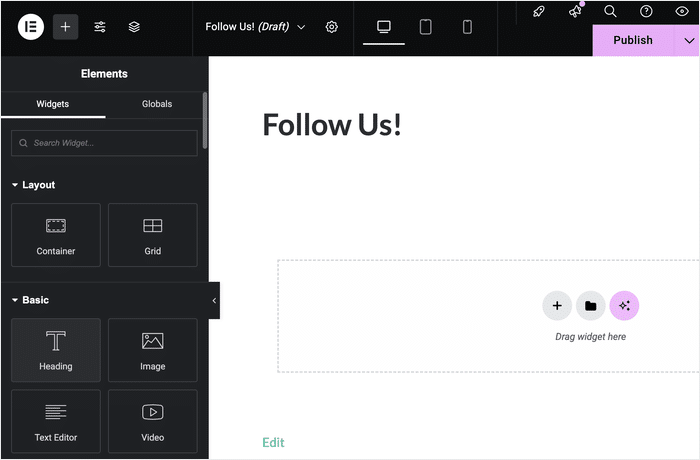
- Incolla il codice di incorporamento completo (compreso il
<script>(tag in fondo) nel widget - Fai clic su "Aggiorna " e il post X verrà visualizzato nell'anteprima e sul front-end
Lo svantaggio è che questo metodo può incorrere in tutti i problemi di cui abbiamo parlato in precedenza.
Per una soluzione migliore, puoi provare anche il metodo del plugin per Elementor.
Metodo 2: Utilizzare un feed X (Twitter)
Per visualizzare più post X o un feed completo in Elementor, l'approccio basato sui widget HTML diventa presto ripetitivo.
Un'opzione migliore è X (Twitter) Feed Pro di Smash Balloon, che genera uno shortcode che puoi inserire facilmente in Elementor.
Per farlo, aggiungi un widget "Shortcode " in Elementor e incolla lo shortcode di X (Twitter) Feed Pro.
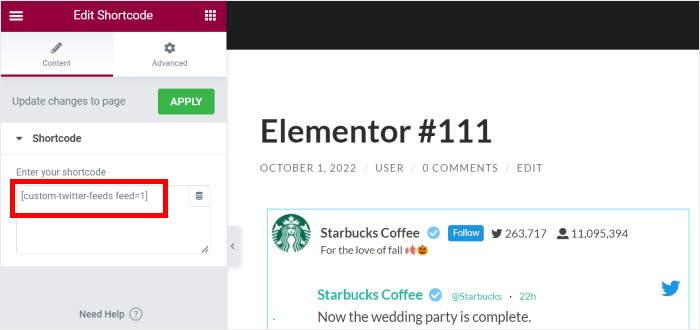
Il feed verrà visualizzato e aggiornato automaticamente senza che sia necessario modificare il codice.
Avrai a disposizione un feed completo, non solo un singolo post su X, con aggiornamenti automatici e pieno controllo sul design.

E questo è tutto per ora!
Ora sai come risolvere i problemi relativi agli elementi incorporati di X (Twitter) se non funzionano correttamente sul tuo sito web. Seguendo questi passaggi collaudati, potrai coinvolgere i tuoi visitatori con contenuti pertinenti di X (Twitter) in men che non si dica.
E grazie a X (Twitter) Feed Pro, mostrare i contenuti di X (Twitter) sul tuo sito WordPress è più facile che mai. Bastano pochi clic per creare, personalizzare e incorporare splendidi feed di X (Twitter).
Sei pronto a sistemare i tuoi contenuti incorporati di X (Twitter)? Scarica qui X (Twitter) Feed Pro.
Già che ci sei, dai un’occhiata alla nostra lista dei modi migliori per guadagnare su X (Twitter).
Domande frequenti
Perché il mio contenuto incorporato di Twitter/X non viene visualizzato sul mio sito web?
Il motivo più comune è una cache oEmbed obsoleta causata dal cambio di dominio da twitter.com a x.com. Elimina l'incorporamento, copia l'URL del tweet da x.com (non da Twitter.com), incollalo nuovamente nel tuo editor e svuota la cache del sito. Se continua a non essere visualizzato, verifica se un plugin di sicurezza sta bloccando l'API REST di WordPress.
L'oEmbed di Twitter funzionerà ancora nel 2026?
Sì, ma è inaffidabile rispetto a come funzionava prima del rebranding. Dal 2022 X ha apportato diverse modifiche al proprio endpoint oEmbed e all'API, il che significa che gli elementi incorporati potrebbero smettere di funzionare senza preavviso dopo gli aggiornamenti della piattaforma. L'utilizzo di un plugin dedicato come Twitter Feed Pro di Smash Balloon evita del tutto questo problema, poiché recupera i contenuti direttamente tramite l'API invece di affidarsi a oEmbed.
Perché gli URL di X.com non vengono incorporati in WordPress?
Il sistema oEmbed di WordPress riconosce gli URL `x.com`, ma gli elementi incorporati memorizzati nella cache che erano stati originariamente creati con URL `twitter.com` potrebbero non aggiornarsi automaticamente. Elimina il vecchio blocco incorporato, incolla l'URL `x.com` attuale e forza l'aggiornamento della cache. Assicurati inoltre che la tua versione di WordPress sia aggiornata, poiché le versioni precedenti presentavano problemi noti con il riconoscimento degli URL X.
Come posso risolvere il problema di un codice di incorporamento di Twitter non funzionante in WordPress?
Inizia con questi controlli in ordine: (1) aggiorna WordPress all'ultima versione, (2) verifica se l'URL twitter.com/x.com non corrisponde e incolla nuovamente l'URL x.com attuale, (3) disattiva i plugin uno per uno per individuare un eventuale conflitto, (4) verifica se il tuo host o un plugin di sicurezza sta bloccando l'accesso all'API REST. Se nessuna di queste soluzioni funziona, usa Twitter Feed Pro per incorporare i tuoi contenuti senza fare affidamento su oEmbed nativo.








Ciao!
Il vostro plugin funziona per incorporare le Twitter Collections? Posso vedere qualche esempio?
Grazie!
Ciao David,
Grazie per averci contattato! Purtroppo le raccolte di Twitter non sono supportate; tuttavia, utilizzando la versione PRO del nostro plugin, è possibile visualizzare un elenco di Twitter o creare un feed della timeline con più account Twitter aggiunti, che potrebbe funzionare come le raccolte.
Se avete altre domande, fatemi sapere e sarò felice di aiutarvi.
Cordiali saluti 🙂
Sto usando twitter feed pro ma il problema è che non funziona su safari desktop.
Ciao Sheryar,
Inviateci una richiesta di supporto utilizzando il modulo presente sul nostro sito web, includendo le informazioni sul sistema.
Per ottenere queste informazioni, seguire la procedura descritta in questa pagina.
Vi chiediamo di utilizzare il nostro modulo, poiché le Informazioni sul sistema contengono altre informazioni sul sito web e il Token di accesso per la vostra connessione, che non consigliamo di pubblicare qui.
Grazie! 🙂