


 ソーシャルウォール
  フィード分析


X(Twitter)のコンテンツをサイトに埋め込むことは、リアルタイムのソーシャルプルーフを追加する最も簡単な方法の一つです。
しかし、埋め込み機能が動作しなくなると、ブランドの印象を悪くしてしまうため、とてももどかしいものです。幸いなことに、その解決策は想像以上に簡単かもしれません。
このガイドでは、WordPressでX(Twitter)の埋め込みが表示されなくなる最も一般的な原因と、それぞれの具体的な解決方法について順を追って解説します。
URLの不一致による不具合、oEmbedのプロキシエラー、GutenbergやElementor特有の課題などへの対処法を学ぶことができます。
X(Twitter)の埋め込みが機能しないのはなぜですか?
X(Twitter)の埋め込みが機能しなくなるのは、いくつかの特定の理由によるものです。最も一般的な理由は以下の通りです:
- X.com 対 Twitter.com の URL 不一致: WordPressは、以前のバージョンに基づいて埋め込みコンテンツをキャッシュしました
twitter.comURL。ブランド変更後、そのキャッシュが古くなり、埋め込みに失敗します。 - WordPress oEmbed プロキシエラー:セキュリティプラグインまたはホストのファイアウォールにより、X件の投稿データを取得するために必要なWordPressのREST APIがブロックされています。
- プラグインの競合:別のプラグインが、oEmbedリクエストまたはブロックのレンダリングに干渉しています。
- WordPressのバージョンが古い:以前のWordPressバージョンには、oEmbedに関する既知のバグがありましたが、現在は修正されています。
- ホスト側の制限:一部のホスティングプロバイダーでは、WordPressが外部埋め込みコンテンツを読み込むために必要な外部へのリクエストをブロックしています。
- APIの変更:X(Twitter)は2022年以降、APIおよびoEmbedエンドポイントに繰り返し変更を加えています。これらの変更により、以前は正常に動作していた埋め込みが、事前の予告なしに機能しなくなる場合があります。
APIの変更や技術的な問題、WordPressのアップデートなどが重なり、最近多くのサイト運営者がX(Twitter)の埋め込みに関する問題に直面しています。もしあなたのサイトでも埋め込みが機能しなくなってしまった場合は、このガイドを参考にして修正してください。
なぜウェブサイトにX(Twitter)の埋め込みを追加すべきなのか?
X(Twitter)は、インターネット上で最も動きの速いリアルタイムコンテンツの配信源の一つです。したがって、自分のサイトにXを埋め込むことで、その勢いを直接活用することができます。
X(Twitter)の埋め込み機能を使って、実際にできることは以下の通りです:
- 告知の表示:独自のX投稿を埋め込むことで、ページを手動で更新することなく、最新のニュース、新製品の発売、更新情報をサイト上で直接紹介できます。
- ソーシャルプルーフを構築する:好意的なレビュー、製品デモ、第一印象などを掲載し、実際のユーザーがあなたのブランドを信頼していることを訪問者に伝えましょう。

- X(Twitter)でのエンゲージメントを促進:埋め込まれたXの投稿は、訪問者がサイトを離れることなく「いいね」や「リポスト」、あるいはあなたをフォローできる機会となります。
- 信頼性を高める:業界の著名人、報道機関、あるいは満足している顧客による投稿をXに埋め込むことは、自分で書くよりも説得力があります。
WordPressでX(Twitter)の埋め込みが表示されない場合の対処法
WordPress X(Twitter)の埋め込みが正常に機能しない場合のために、お役に立てるよう簡単なガイドを作成しました。
埋め込んだX(Twitter)フィードが機能しない場合は、以下の手順に従ってください。
ステップ1: WordPressウェブサイトの更新
WordPressは定期的に新しいアップデートを行い、機能の追加、バグの修正、設定の変更などを行います。
しかし、サイトが最新でなければ、これらの最新機能をすべて利用することはできません。さらに、あなたのサイトにある古い機能が公式サポートを受けられなくなる可能性もあります。
朗報です。わずか数クリックでこの問題を解決できます。
まず、WordPressのダッシュボードに移動し、上部にあるPlease update nowボタンをクリックします。
もしこのボタンがサイトに表示されていない場合は、WordPressサイトが最新の状態になっているため、「ステップ2:プラグインの競合を修正する」に進んでください。
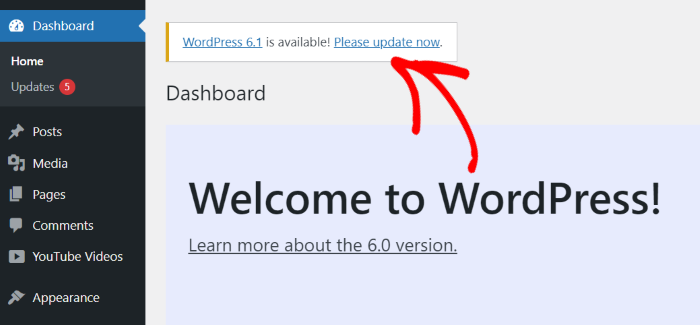
ボタンをクリックすると、ウェブサイトにこのアップデートに関する詳細情報が表示されます。
続行するには、更新するWordPressのバージョンを示す青い更新ボタンをクリックします。
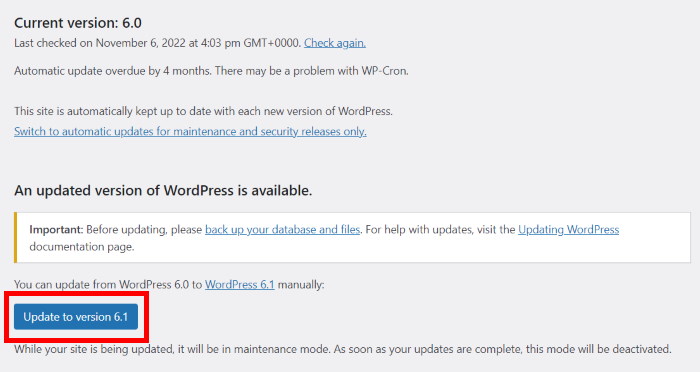
あとは数分待つだけで、ウェブサイトは自動的に最新バージョンに更新される。
その後、ブラウザ(ChromeやFirefoxなど)でウェブサイトを開き、X(Twitter)の埋め込みが正常に機能しているか確認できます。
それでもエラーに直面するようなら、次のステップに進みましょう。
詳しくは、WordPressウェブサイトを安全に更新する方法をご覧ください。
ステップ2:プラグインの競合を修正する
便利な機能を追加する素晴らしいプラグインは山ほどあるが、中にはウェブサイトに問題を引き起こすものもある。
また、場合によっては、他のプラグインが原因で、サイトがX(Twitter)APIに接続できなくなり、埋め込みコンテンツが表示されなくなることがあります。
この問題を解決するには、すべてのプラグインを一時的に無効にして、X(Twitter)の埋め込みが表示されるようになるかどうか確認してみてください。
始める準備はできましたか?まず、ダッシュボードエリアからプラグイン " インストール済みプラグインメニューを開いてください。

現在WordPressサイトで使用しているすべてのプラグインが表示されます。
左上のチェックボックスを 探し、クリックする。

そうすることで、ウェブサイト上のすべてのプラグインが一度に選択される。
次に、上部のドロップダウンメニューを開き、Deactivateオプションをクリックします。

最後に、適用 ボタンをクリックして、すべてのプラグインを一時的に無効にすることができます。

すべてのプラグインを無効にしたので、ウェブサイトを開いて、埋め込まれたX(Twitter)フィードが機能していないかどうかを確認してください。問題なく機能している場合は、エラーの原因となっているプラグインを特定する段階です。
そのため、X(Twitter)の埋め込みが正常に表示されるか毎回確認しながら、プラグインを1つずつ有効化してください。

誤動作しているプラグインを見つけたら、より良いWordPressプラグインに置き換えることができます。
プラグインを無効にしても、サイト上のX(Twitter)の埋め込みが修正されなかった場合は、次の方法である手順3に進んでください。
ステップ3:X.com と Twitter.com の URL の不一致を修正する
これは、プラットフォームが「X(Twitter)」にリブランディングされた後、Xの埋め込みが表示されなくなる最も一般的な原因の一つですが、見落としがちです。
TwitterがXに名称変更された際、ドメインは twitter.com への x.com. しかし、WordPressは、最初に貼り付けた正確なURLに基づいてoEmbedデータをキャッシュします。
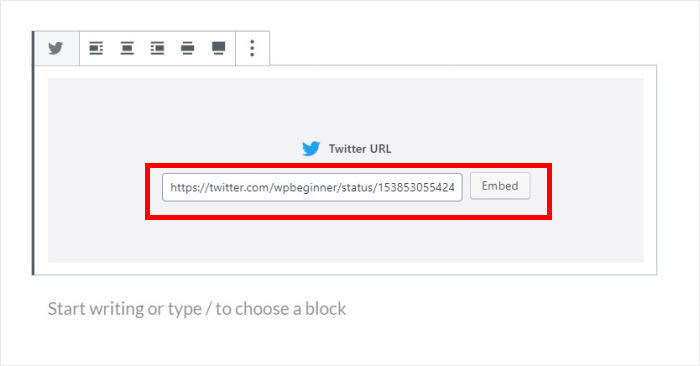
つまり、もし twitter.com URL、WordPressはその埋め込みをその特定のURLに関連付けて保存しました。
もしプラットフォームが現在、それを x.com、キャッシュされたデータが古くなり、埋め込みコンテンツの表示が停止することがあります。
解決方法:
- WordPressのエディタで、「Xの投稿埋め込み」を探し、完全に削除してください
- X(Twitter)の投稿にアクセスし、更新されたURLをコピーしてください。URLの先頭は、次のように始まっているはずです。
x.com、ではなくtwitter.com - 新しいものを貼り付けてください
x.comURLをWordPressのエディタに、単独の行として直接貼り付ける - サイトのキャッシュをクリアしてください(キャッシュプラグインまたはホスティングのダッシュボードから)
- ページをプレビューして、埋め込みが正しく表示されているか確認してください
URLを更新しても埋め込みが正常に表示されない場合は、WordPressのoEmbedキャッシュをクリアする必要があるかもしれません。
これを行うには、次の内容を functions.php 一時的に:
add_filter( 'oembed_ttl', function() { return 1; } );キャッシュがクリアされたら、その行を削除してください。
ステップ4:ウェブホスティングサービスに連絡する
一部のウェブホスティングサービスには、ウェブサイト上でX(Twitter)の埋め込みコンテンツが読み込まれるのを防ぐセキュリティ機能が備わっている場合があります。
これを解決するには、ホスティングサービスに連絡して、助けてもらう必要がある。

あるいは、X(Twitter)の埋め込み機能と完全に互換性のある別のWordPressホスティングサービスに切り替えることもできます。
まだサイトを別のホスティングサービスに移行したくない場合は、最後のステップに進むことで、サイト上にX(Twitter)のコンテンツをより簡単に表示する方法をご利用いただけます。
ステップ 5: oEmbed プロキシエラーの修正
WordPressのエディタやブラウザのコンソールに「Sorry, you are not allowed to make proxied oEmbed requests」というエラーが表示される場合、これはWordPressのREST APIの権限に関する問題であり、X(Twitter)側の問題ではありません。
このエラーは、WordPressがXの投稿のoEmbedデータを取得しようとした際に、何らかの要因でREST APIリクエストがブロックされた場合に発生します。主な原因:
- セキュリティプラグイン(Wordfence や iThemes Security など)が、ログインしていないユーザーによる REST API へのアクセスをブロックしています
- ファイアウォールまたはウェブホストが、外部へのREST APIリクエストを制限しています
- REST API は、以下の場所にあるプラグインまたはスニペットによってサイト全体で無効化されています
functions.php
解決方法:
- REST APIが無効になっていないか確認してください。 [移動]
yoursite.com/wp-json/ブラウザでアクセスしてください。JSON形式のレスポンスが表示されれば、REST APIは正常に動作しています。エラーが表示されたり、空白のページが表示されたりする場合は、無効化されている可能性がありますので、セキュリティプラグインの設定を確認してください。 - REST APIへのアクセスを許可してください。Wordfenceでは、「Firewall」>「Blocking」に移動し、REST APIへのアクセスが ブロックされていないことを確認してください。iThemes Securityでは、「WordPress Tweaks」内の「Disable REST API」トグルを確認してください。
- プラグインを無効にしてテストしてください。セキュリティプラグインを一時的に無効にし、埋め込みコンテンツが読み込まれるかどうかを確認してください。読み込まれる場合は、そのセキュリティプラグインが原因です。
REST APIへのアクセスが回復したら、エディタ内のXの投稿URLを削除して再度貼り付け、oEmbedの取得を強制的にやり直してください。
ステップ 6:グーテンベルク・ブロックエディタ:X(Twitter)の埋め込みが機能しない
WordPressのブロックエディタ(Gutenberg)を使用している場合、ブロックがoEmbedを処理する方法に特有の要因により、X(Twitter)の埋め込みが表示されなくなるケースがいくつかあります。

問題:EmbedにはXの投稿カードではなく、単なるURLが表示される
これは通常、WordPressがそのURLを埋め込み可能なX(Twitter)リンクとして認識できなかったことを意味します。以下の手順で修正してください:
- ブロックを完全に削除する
- 新しい「埋め込み」ブロックを追加する(段落ブロックではありません)
- 埋め込みブロックピッカーで「Twitter」または「X」を検索するか、汎用的な「埋め込み」オプションを選択してください
- 貼り付け
x.com埋め込みブロックの「URL」欄に投稿のURLを入力してください - 「埋め込み」をクリックする
問題:以前は埋め込みが表示されていたが、現在はカードが破損しているか、ローディングアイコンが表示されている
これは通常、GutenbergにおけるoEmbedのキャッシュ関連の問題です。次の手順を試してみてください:
- ブロックをHTML表示に切り替えます(3点メニュー > 「HTMLとして編集」)
- ブロックの内容を削除し、ビジュアル表示に戻してください
- 現在の内容で埋め込みブロックを再度追加する
x.comURL - 更新してプレビューを確認する
問題:エディタに「プレビューを利用できません」というメッセージが表示される
これはGutenbergエディタでの表示上の問題であり、必ずしもフロントエンドでの埋め込みが機能していないことを意味するわけではありません。ページをプレビューして、正常に動作するか確認してください。
ステップ7:X(Twitter)Feed Pro をインストールする
上記の手順を試したところで、X(Twitter)の埋め込みを修正するための簡単な回避策があります。サイトにX(Twitter)のコンテンツを自動的に表示できるWordPressプラグインを使用するだけです。
そして、その目的で使える最高のプラグインは「X (Twitter) Feed Pro」です。

このプラグインを使えば、HTMLの埋め込みコードを一切使用することなく、わずか数分でWordPressサイトにX(Twitter)フィードを作成・カスタマイズ・埋め込むことができます。
このプラグインは一度に大量のXの投稿を埋め込むため、X(Twitter)の投稿ごとにURLをコピーする必要はありません。
わずか数回のクリックで、プロフィール、ホームタイムライン、X(Twitter)リスト、ハッシュタグ、検索結果などから、X件の投稿を表示できます。

手動で埋め込むXの投稿とは異なり、このプラグインはウェブサイトのデザインを自動的に反映させることができます。つまり、Xの投稿もブランドイメージに完璧にマッチすることになります。
さらに、ウェブサイト上でXの投稿がどのように表示されるかを、さまざまな方法でカスタマイズすることもできます。
あらかじめ作成されたデザインをインポートしたり、ライブフィードエディタを使って、レイアウト、配色、ヘッダー、ボタンのスタイル、Xの投稿数などを変更したりすることができます。

一番の利点は?このプラグインにはプレミアム・サポート・チームがついていて、どんな質問にも答えてくれます。
すでにこのプラグインを利用している15万人以上のユーザーに加わってみませんか?こちらから「X (Twitter) Feed Pro」を入手しましょう!
それでは、このプラグインを使って、ウェブサイトにX(Twitter)の埋め込みを追加する方法を見ていきましょう。
ウェブサイトにX(Twitter)のフィードを表示する方法(簡単な方法)
以下のステップバイステップガイドに従うだけで、サイトにX(Twitter)の埋め込みフィードを表示させることができます。
ステップ 1: X (Twitter) Feed Pro をインストールして有効にする
まずは、こちらから「X (Twitter) Feed Pro」を入手し、お使いのパソコンにダウンロードすることから始めましょう。
次に、WordPressサイトにプラグインをインストールして有効化します。詳しくは、WordPressプラグインのインストールに関するステップバイステップガイドをご覧ください。
ステップ2:X(ツイッター)フィードの作成
サイトに新しいX(Twitter)フィードを作成するには、プラグインの3ステップのガイドに従うだけです。
WordPressのダッシュボードから、「X(Twitter)フィード」→「すべてのフィード」メニュー に移動して、設定を開始してください。
そうしたら、一番上にある「新規追加」 ボタンをクリックしてください。

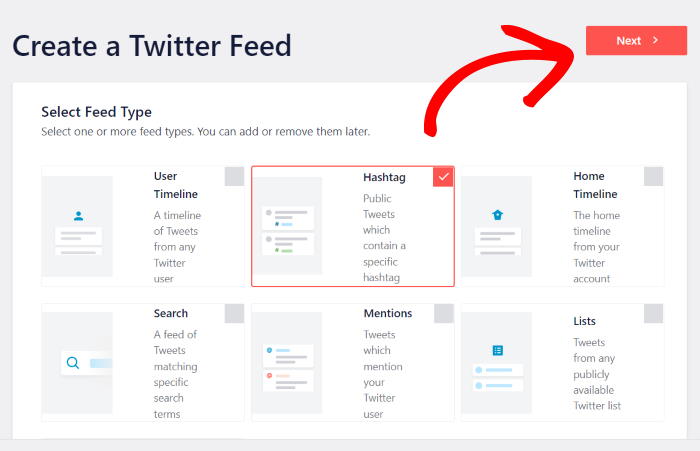
次に、作成したいX(Twitter)フィードの種類を決定します。選択できるオプションは以下の6つです:
- ユーザーのタイムライン: 選択したプロフィールのX(Twitter)タイムラインを埋め込む
- ハッシュタグ:サイトに特定のハッシュタグが付いた投稿をX件表示する
- ホームのタイムライン: 埋め込みタイムラインで自分のX(Twitter)のコンテンツを表示する
- 検索:X(Twitter)の検索結果をウェブサイトに追加する
- メンション:あなたのブランドがメンションされた投稿を X 件表示する
- リスト:X(Twitter)のリストをXつ選択し、その内容を表示する
フィードに複数のオプションを使用したいですか?その場合は、複数のフィードタイプを選択できます。
ここでフィードの種類を選択した後、「次へ」 ボタンをクリックしてください。
このチュートリアルでは、ハッシュタグフィードタイプを 使用します。
ステップ3:X(ツイッター)アカウントに接続する
このプラグインを使えば、フィードをX(Twitter)アカウントに連携させるのに、ほんの数回のクリックで済みます。
接続 ボタンをクリックすることで開始できます。

そこをクリックするとX(Twitter)にリダイレクトされ、プラグインがアカウントへの読み取り専用アクセス権を要求します。これにより、プラグインはX(Twitter)のコンテンツを閲覧できるようになりますが、アカウントに変更を加えることはできません。
ご覧の通り、Smash Balloonの「X (Twitter) Feed Pro」は安心してご利用いただけます。
プラグインに読み取り専用アクセス権を与えるには、Authorize appボタンをクリックします。

その後、元のウェブサイトに戻ります。そこで、新しいX(Twitter)フィードのソースを選択できます。選択するフィードの種類に応じて、ユーザープロフィール、ハッシュタグ、検索キーワード、X(Twitter)リストなどから選択可能です。
例として、X(Twitter)のハッシュタグを情報源として使用します。
続行するには、ポップアップにソースを入力し、「Next」をクリックします。

ステップ4:Xの投稿をカスタマイズする
X(Twitter)Feed Pro を使えば、WordPress を初めて使う方でも、フィードのデザインを素早く簡単に変更できます。
まず、フィードテンプレートを選択し、フィードのデザインをインポートします:
- デフォルト
- 石工
- シンプルなカルーセル
- シンプルなカード
- ショーケース・カルーセル
- 最新のXの投稿
- ウィジェット
続行するには、お好みのテンプレートを選択し、[Next] ボタンをクリックします。

そうすると、プラグインがフィードのテンプレートを有効にし、ライブフィードエディタに送ります。
ここから、フィードレイアウト、ヘッダースタイル、ライトボックスオプション、カラースキームなどを左側のオプションを使ってカスタマイズできる。
右側にはX(Twitter)のフィードがリアルタイムでプレビュー表示されるため、変更内容を把握しやすくなります。

ライブフィードエディタを使って、X(Twitter)の埋め込みのレイアウトを設定できるようになりました。
まず、左側のフィードレイアウトオプションを クリックします。

「X (Twitter) Feed Pro」では、4つのオプションから選択して、レイアウトを簡単に設定できます:
- リスト
- カルーセル
- そして石工。
以下、これらのレイアウトについて詳しく見ていこう:

フィードをX(Twitter)の公式ウェブサイトのような表示にしたい場合は、「リスト」レイアウトを使用できます。
さらに、Xへの投稿がサイト上で明確に表示されるようになります。

ウェブサイトに、Xの投稿を複数の列に分けてたくさん表示させたいですか?
その場合、石積みの オプションを選ぶことができる。

次に、X(Twitter)のフィードをスライドショーに変える「カルーセル 」レイアウト があります。
その結果、ウェブサイトは訪問者にとってよりインタラクティブで魅力的なものになります。

上部にある「保存」ボタンをクリックして、変更を保存することを忘れないでください。
X(Twitter)の埋め込みコンテンツの編集を続けるには、上部の「カスタマイズ」ボタンを クリックしてください。

それでは、このプラグインを使って、X(Twitter)のフィードの色を変えてみましょう。
左の配色 オプションをクリックして、始めることができます。

「X (Twitter) Feed Pro」を使えば、4種類のカラースキームから選択できます:
- テーマから継承する: ウェブサイトの色をコピーする
- 明るい:明るい背景と暗い文字色を選ぶ
- Dark:フォントの明るい色とともに暗い背景を表示する。
- カスタム: 背景色、フォント、X(Twitter)リンクなどの色を手動で 選択できます

好みの配色を選んだら、「保存」をクリックするのを忘れずに。
その後、残りのカスタマイズオプションを使って、ヘッダーのスタイルや投稿数、X(Twitter)ボタンのデザインなどを変更することができます。
X(Twitter)のフィードのデザインに満足したら、「保存」ボタンを クリックしてください。
ステップ5:WordPressにXの投稿を埋め込む
ここまでで、X(Twitter)のフィードを作成し、情報源を追加し、デザインをカスタマイズしました。これで、X(Twitter)のフィードをウェブサイトに埋め込む準備が整いました。
そのためには、2つの選択肢がある:
- WordPressのページにX(Twitter)の埋め込みを追加する
- WordPressのサイドバーやフッターにX(Twitter)の埋め込みを追加する
WordPressのページにX(Twitter)の埋め込みを追加する
ライブフィードエディタを使えば、このX(Twitter)のフィードをウェブサイトに簡単に埋め込むことができます。
開始するには、埋め込み ボタンをクリックするだけです。

X(Twitter)の埋め込み位置を選ぶのに役立つよう、このプラグインは埋め込みオプションを記載したポップアップを表示します。また、ここからX(Twitter)フィードのショートコードをコピーすることもできます。
ここから、「ページに追加 」ボタンをクリックして次に進みます。

そうすると、「X (Twitter) Feed Pro」に、WordPress サイトのページ一覧が表示されます。
リストからページを選んだら、下の追加ボタンをクリックしてください。

これで、プラグインがWordPressのエディタでページを開くため、X(Twitter)の埋め込みを表示するためのコンテンツブロックを追加できるようになります。
まず、プラスアイコン(+)をクリックして、ページに新しいブロックを追加する。

次に、上部の検索バーを使って「twitter feed」ブロックを探す。
それが完了したら、下の「X(Twitter)」フィードブロックをクリックして、「X(Twitter)」の埋め込みを追加できます。

変更を確認するには、上部にある更新ボタンをクリックします。
これで、このスクリーンショットのように、X(Twitter)のフィードがウェブサイトに表示されるようになります:

ご覧のとおり、このプラグインを使えば、WordPressのページにX(Twitter)のコンテンツを埋め込むのはとっても簡単です。
それでは、X(Twitter)のフィードを埋め込む次の方法を見ていきましょう。
WordPressのサイドバーまたはフッターにX(Twitter)の埋め込みを追加する
X(Twitter)ウィジェットを利用すれば、サイドバーやフッター領域にX(Twitter)の埋め込みコンテンツを表示することもできます。
そして、まず最初に、ライブフィードエディタでX(Twitter)のフィードをもう一度開きます。
まず、WordPressのダッシュボードから「X(Twitter)フィード」»「すべてのフィード」メニュー を開き、先ほど追加したX(Twitter)フィードをクリックしてください。

この方法で、ライブフィードエディタ内のX(Twitter)フィードをどれでも開くことができます。
次に、エディター上部の埋め込み ボタンをクリックします。
そうすると、このX(Twitter)フィードの埋め込みオプションが表示されたポップアップが開きます。
ポップアップで、[ウィジェットに追加] ボタンをクリックして続行します。

そうすれば、プラグインによってウェブサイトの「ウィジェット」ページが開きます。ここから、X(Twitter)の埋め込みを表示する場所として、サイドバーかフッターかを選択できます。
サイドバー領域にX(Twitter)の埋め込みを追加したい場合は、サイドバーパネル をクリックしてください。

以下の例ではサイドバーを使用する。
あるいは、「フッター」パネル をクリックして、フッター領域にX件の投稿を表示することもできます。

場所を選んだら、下のプラスアイコン(+)を クリックして新しいウィジェットを追加します。
最後に、オプションから「X(Twitter)フィード」ウィジェットを選択して、X(Twitter)のフィードを埋め込んでください。

新しいウィジェットを保存するには、「更新」ボタンをクリックしてください。これで、ウェブサイトのサイドバーやフッターにX(Twitter)のコンテンツを埋め込むことができました。
さあ、ウェブサイトを開いて、X(Twitter)ウィジェットがどのように表示されるか確認してみましょう。

ElementorにX(Twitter)のコンテンツを埋め込む方法
Elementorは、ブロックエディタのようにWordPressのネイティブなoEmbedシステムをそのまま使用していないため、Gutenbergでは問題なく表示されるXの投稿が、Elementorでは表示されないことがあります。
ElementorでXの投稿を埋め込む最も確実な方法は次のとおりです:
方法 1:HTML ウィジェットを使用する
- X(Twitter)のXの投稿に移動し、3つの点のメニューをクリックして、「投稿を埋め込む」を選択します。
- をコピーして
<blockquote>X(Twitter)の埋め込みページからの埋め込みコード - Elementorで、HTMLウィジェットをページにドラッグします
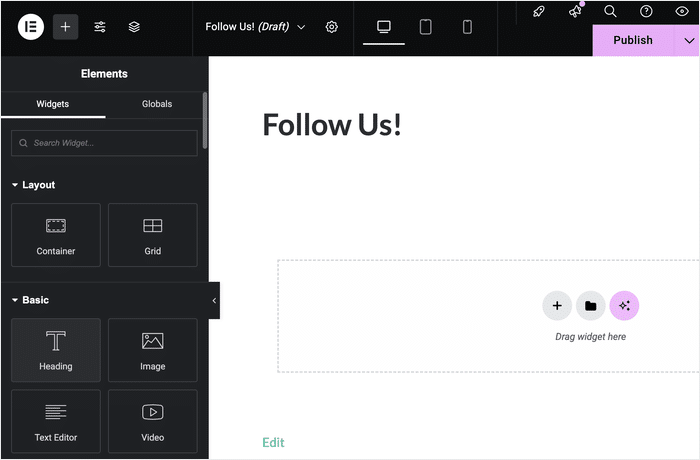
- 埋め込みコード全体(以下を含む)を貼り付けてください
<script>(下部のタグ)をウィジェットに挿入する - 「更新」をクリックすると、Xの投稿がプレビューおよびフロントエンドに表示されます
欠点は、この方法では先ほど述べたような問題のすべてに直面する可能性があることです。
より良い解決策として、Elementor用のプラグインも試してみるといいでしょう。
方法 2:X(Twitter)のフィードを利用する
Elementorで複数のXの投稿やフィード全体を表示する場合、HTMLウィジェットを使う方法はすぐに作業が単調になってしまいます。
それよりも良い選択肢は、Smash Balloon社の「X (Twitter) Feed Pro」です。このツールは、Elementorに簡単に貼り付けられるショートコードを生成してくれます。
そのためには、Elementorに「ショートコード」ウィジェットを追加し、「X (Twitter) Feed Pro」のショートコードを貼り付けてください。
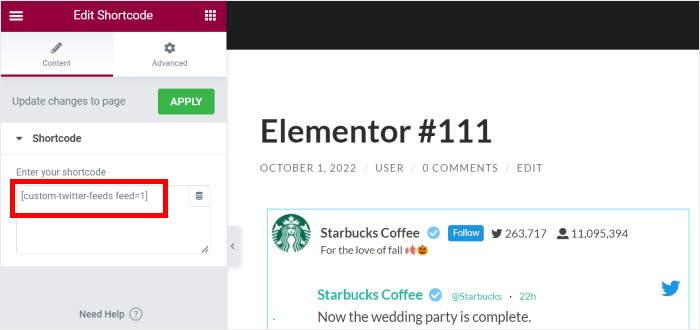
コードを変更することなく、フィードは自動的に表示・更新されます。
単なる1件のX投稿だけでなく、自動更新機能やデザインを自由にカスタマイズできる機能も備え、充実したフィードをお楽しみいただけます。

今はここまでだ!
これで、ウェブサイト上でX(Twitter)の埋め込みが正常に機能しない場合の修正方法がわかりました。これらの実績のある手順に従えば、すぐに訪問者に適切なX(Twitter)コンテンツを届けることができるでしょう。
また、「X (Twitter) Feed Pro」を使えば、WordPress サイトに X (Twitter) のコンテンツを表示するのが、これまで以上に簡単になります。わずか数回のクリックで、見栄えの良い X (Twitter) フィードを作成・カスタマイズ・埋め込むことができます。
X(Twitter)の埋め込みを修正する準備はできましたか?「X(Twitter)Feed Pro」はこちらから入手してください。
この機会に、X(Twitter)で稼ぐための最良の方法を紹介したリストをご覧ください。
よくある質問
なぜ自分のウェブサイトにTwitter/Xの埋め込みが表示されないのですか?
最も一般的な原因は、twitter.com から x.com へのドメイン変更によって生じた、oEmbed キャッシュの古さです。埋め込みコードを削除し、x.com(Twitter.com ではありません)からツイートの URL をコピーして、エディタに新しい URL を貼り付け、サイトのキャッシュをクリアしてください。 それでも表示されない場合は、セキュリティプラグインが WordPress REST API をブロックしていないか確認してください。
2026年になっても、TwitterのoEmbedは機能しますか?
はい、ですが、ブランド変更前の動作と比べると信頼性が低くなっています。Xは2022年以降、oEmbedエンドポイントとAPIにいくつかの変更を加えており、プラットフォームのアップデート後に、事前の警告なしに埋め込みが機能しなくなる可能性があります。 Smash Balloonの「Twitter Feed Pro」のような専用プラグインを使用すれば、oEmbedに依存せずAPIから直接コンテンツを取得するため、この問題を完全に回避できます。
なぜX.comのURLがWordPressに埋め込まれないのですか?
WordPressのoEmbedシステムは`x.com`のURLを認識しますが、もともと`twitter.com`のURLで作成されたキャッシュされた埋め込みコンテンツは、自動的に更新されない場合があります。古い埋め込みブロックを削除し、現在の`x.com`のURLを貼り付け、キャッシュの更新を強制してください。また、以前のバージョンではXのURL認識に関する既知の問題があったため、WordPressのバージョンが最新であることを確認してください。
WordPressでTwitterの埋め込みが機能しなくなった場合、どうすれば直せますか?
以下の手順に従って確認してください:(1) WordPressを最新バージョンに更新する、(2) twitter.com/x.com のURLが一致していないか確認し、現在のx.comのURLを貼り直す、(3) プラグインを1つずつ無効にして、競合の原因を特定する、(4) ホスティングサービスやセキュリティプラグインがREST APIへのアクセスをブロックしていないか確認する。 これらを試しても解決しない場合は、Twitter Feed Proを使用して、ネイティブのoEmbedに一切依存せずにコンテンツを埋め込んでください。








こんにちは!
あなたのプラグインはTwitterコレクションを埋め込むことができますか?例を見ることはできますか?
ありがとうございました!
やあ、デビッド、
ご連絡ありがとうございます!残念ながら、Twitterコレクションはサポートされていません。しかし、プラグインのPROバージョンを使用すると、Twitterリストを表示したり、複数のTwitterアカウントを追加したタイムラインフィードを作成したりすることができます。
他に質問があれば言ってください。
よろしくお願いしますᙂ。
ツイッターフィードプロを使っていますが、デスクトップのサファリでは使えません。
こんにちは、シェリヤール、
弊社ウェブサイトのフォームを使用して、システム情報を含むサポートリクエストをお送りください。
この情報を入手するには、このページの手順に従ってください。
システム情報には、他のウェブサイト情報や接続のためのアクセストークンが含まれているため、ここに掲載することはお勧めできません。
ありがとう! ᙂ。