


 Parede social
  Análise de feeds


Incorporar conteúdo do X (Twitter) no seu site é uma das formas mais fáceis de adicionar prova social em tempo real.
Mas quando as incorporações deixam de funcionar, é frustrante, pois isso causa uma má impressão da sua marca. A boa notícia é que a solução pode ser muito mais simples do que imagina.
Neste guia, vou explicar-lhe as razões mais comuns pelas quais as incorporações do X (Twitter) deixam de funcionar no WordPress e exatamente como resolver cada uma delas.
Pode aprender a resolver o erro de incompatibilidade de URL, o erro de proxy do oEmbed, problemas específicos do Gutenberg e do Elementor e muito mais.
- Porque é que a minha incorporação do X (Twitter) não está a funcionar?
- Por que razão deve adicionar elementos incorporados do X (Twitter) ao seu site?
- Como resolver o problema das incorporações do X (Twitter) que não funcionam no WordPress
- Passo 1: Atualizar o seu sítio Web WordPress
- Passo 2: Corrigir conflitos de plugins
- Passo 3: Corrigir a incompatibilidade entre os URLs X.com e Twitter.com
- Passo 4: Contactar o seu serviço de alojamento Web
- Passo 5: Corrigir o erro de proxy do oEmbed
- Passo 6: Editor de blocos do Gutenberg: a incorporação do X (Twitter) não está a funcionar
- Passo 7: Instalar o X (Twitter) Feed Pro
- Como exibir feeds do X (Twitter) no seu site (de forma simples)
- Como incorporar conteúdo do X (Twitter) no Elementor
Porque é que a minha incorporação do X (Twitter) não está a funcionar?
As incorporações do X (Twitter) deixam de funcionar por uma série de motivos específicos. Aqui estão os mais comuns:
- Incompatibilidade de URL entre X.com e Twitter.com: O WordPress armazenou em cache a sua incorporação com base na versão antiga
twitter.comURL. Após a mudança de marca, esse cache fica desatualizado e a incorporação falha. - Erro de proxy do oEmbed do WordPress: Um plugin de segurança ou a firewall do servidor estão a bloquear a API REST do WordPress, necessária para obter os dados da publicação X.
- Conflito de plugins: Outro plugin está a interferir com o pedido oEmbed ou com a renderização do bloco.
- Versão desatualizada do WordPress: as versões mais antigas do WordPress apresentavam erros conhecidos no oEmbed, que entretanto foram corrigidos.
- Restrições ao nível do servidor de alojamento: alguns fornecedores de alojamento bloqueiam os pedidos de saída de que o WordPress necessita para carregar conteúdos incorporados externos.
- Alterações na API: A X (Twitter) tem vindo a introduzir alterações recorrentes na sua API e no seu ponto de acesso oEmbed desde 2022. As incorporações que antes funcionavam podem deixar de funcionar sem aviso prévio quando estas alterações ocorrem.
Entre as alterações na API, os problemas técnicos e as atualizações do WordPress, muitos proprietários de sites têm enfrentado dificuldades com as incorporações do X (Twitter) nos últimos tempos. Se as suas deixaram de funcionar, este guia irá ajudá-lo a resolvê-las.
Por que razão deve adicionar elementos incorporados do X (Twitter) ao seu site?
O X (Twitter) é uma das fontes de conteúdo em tempo real que mais rapidamente se atualiza na Internet. Assim, incorporá-lo no seu site permite-lhe tirar partido diretamente desse dinamismo.
Eis o que pode realmente fazer com as incorporações do X (Twitter):
- Mostrar anúncios: Incorpore as suas próprias publicações do X para divulgar as suas últimas notícias, lançamentos ou atualizações diretamente no seu site, sem ter de atualizar manualmente a página.
- Crie prova social: inclua críticas positivas, demonstrações de produtos e primeiras impressões para mostrar aos visitantes que pessoas reais confiam na sua marca.

- Aumente o envolvimento no X (Twitter): Cada publicação incorporada do X é uma oportunidade para os visitantes gostarem, partilharem ou seguirem-no sem saírem do seu site.
- Aumentar a credibilidade: partilhar X publicações de figuras do setor, da imprensa ou de clientes satisfeitos é mais convincente do que escrever o texto por conta própria.
Como resolver o problema das incorporações do X (Twitter) que não funcionam no WordPress
Caso as suas incorporações do WordPress X (Twitter) não estejam a funcionar corretamente, elaborámos um guia simples para o ajudar.
Basta seguir os passos abaixo se o seu feed incorporado do X (Twitter) não estiver a funcionar.
Passo 1: Atualizar o seu sítio Web WordPress
O WordPress recebe regularmente novas actualizações que adicionam funcionalidades, corrigem erros, alteram definições e muito mais.
Mas se o seu sítio não estiver atualizado, não terá acesso a todas estas funcionalidades mais recentes. Além disso, as funcionalidades mais antigas que tem no seu sítio podem deixar de receber apoio oficial.
A boa notícia? Pode resolver este problema com apenas alguns cliques.
Em primeiro lugar, navegue até ao seu painel de controlo do WordPress e clique no botão Atualizar agora, na parte superior.
Se este botão não estiver no seu site, pode seguir o Passo 2: Resolver conflitos entre plugins, uma vez que o seu site WordPress está atualizado.
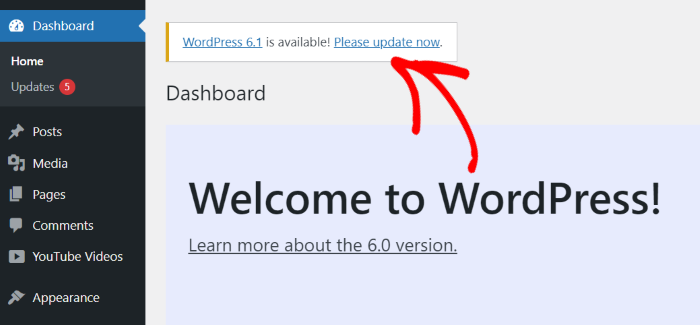
Depois de clicar no botão, o seu sítio Web mostrará mais informações sobre esta atualização.
Para continuar, clique no botão azul Atualizar que mostra a versão do WordPress para a qual está a atualizar.
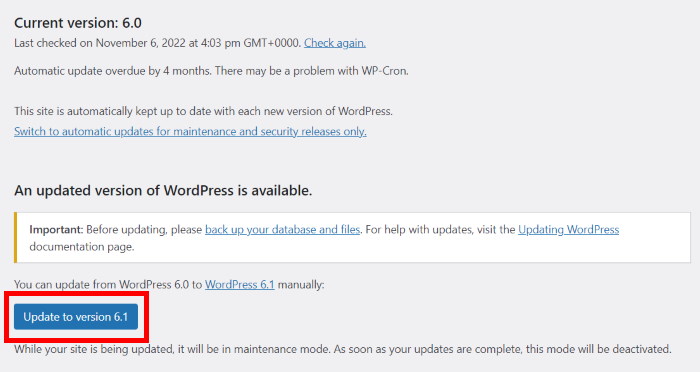
Agora, tudo o que tem de fazer é esperar alguns minutos e o seu sítio Web será automaticamente atualizado para a versão mais recente.
Podes, então, abrir o teu site num navegador (como o Chrome ou o Firefox) e verificar se as tuas incorporações do X (Twitter) estão a funcionar.
Se continuar a deparar-se com erros, é altura de passar à etapa seguinte.
Para saber mais, pode consultar o nosso guia sobre como atualizar com segurança o seu sítio Web WordPress.
Passo 2: Corrigir conflitos de plugins
Embora existam toneladas de plug-ins fantásticos que adicionam funcionalidades úteis, alguns deles podem causar problemas no seu sítio Web.
E, por vezes, outros plugins podem impedir que o seu site se ligue à API do X (Twitter) e fazer com que as suas incorporações deixem de funcionar.
Para resolver este problema, pode tentar desativar temporariamente todos os seus plugins e verificar se isso resolve o problema com as incorporações do X (Twitter).
Pronto para começar? Primeiro, abra o menu Plugins " Plugins instalados na área do seu painel de controlo.

Pode agora ver todos os plugins que está a utilizar atualmente no seu sítio WordPress.
Agora que já está aqui, procure a caixa de verificação no canto superior esquerdo e clique nela.

Ao fazê-lo, selecionará todos os plug-ins do seu sítio Web de uma só vez.
Em seguida, abra o menu pendente na parte superior e clique na opção Desativar.

Por fim, pode desativar temporariamente todos os seus plug-ins clicando no botão Aplicar .

Agora que todos os seus plugins estão desativados, abra o seu site e verifique se os seus feeds X (Twitter) incorporados não estão a funcionar. Se estiverem a funcionar bem, então está na hora de identificar o plugin que está a causar os erros.
Para isso, ativa os teus plugins um a um, verificando sempre as tuas incorporações do X (Twitter).

Assim que encontrar o plugin avariado, pode substituí-lo por um plugin WordPress melhor, para que o seu sítio Web continue a funcionar corretamente.
Se a desativação dos plugins não tiver resolvido o problema com as incorporações do X (Twitter) no seu site, pode avançar para o passo 3 para experimentar o método seguinte.
Passo 3: Corrigir a incompatibilidade entre os URLs X.com e Twitter.com
Esta é uma das razões mais comuns pelas quais as incorporações do X (Twitter) deixam de funcionar após a plataforma ter mudado de nome para X, e é fácil não se dar conta disso.
Quando o Twitter passou a chamar-se X, o domínio mudou de twitter.com para x.com. Mas o WordPress armazena em cache os dados oEmbed com base no URL exato que colou inicialmente.
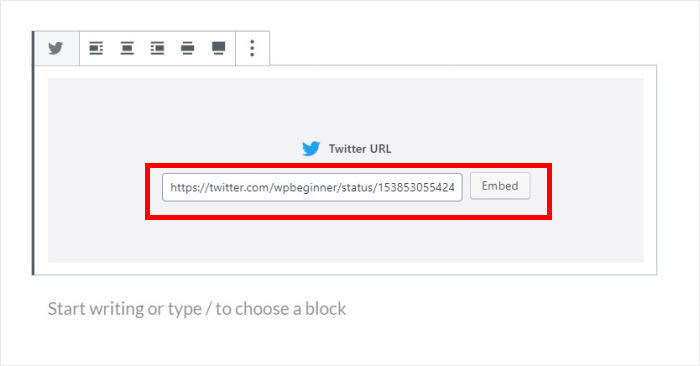
Isso significa que, se incorporaste uma publicação do X utilizando um twitter.com URL; o WordPress guardou essa incorporação associada a essa URL específica.
Se a plataforma o redirecionar agora para x.com, os dados armazenados em cache podem ficar desatualizados e a incorporação deixa de ser apresentada.
Como resolver o problema:
- No teu editor do WordPress, procura a incorporação da publicação X e elimina-a completamente
- Aceda à publicação no X (Twitter) e copie o URL atualizado. Agora, este deve começar por
x.com, nãotwitter.com - Cole o novo
x.comURL diretamente no editor do WordPress, numa linha separada - Limpe a cache do seu site (através do seu plugin de cache ou do painel de controlo do alojamento)
- Pré-visualize a página para confirmar se a incorporação está a ser apresentada
Se atualizou o URL e as incorporações continuam a não funcionar, poderá também ser necessário limpar a cache oEmbed do WordPress.
Pode fazer isso adicionando isto ao seu functions.php temporariamente:
add_filter( 'oembed_ttl', function() { return 1; } );Elimine essa linha depois de limpar a cache.
Passo 4: Contactar o seu serviço de alojamento Web
Alguns serviços de alojamento web dispõem de funcionalidades de segurança que podem impedir que as incorporações do X (Twitter) sejam carregadas no seu site.
Para resolver este problema, terá de contactar o seu serviço de alojamento e pedir-lhe ajuda.

Em alternativa, pode mudar para outro serviço de alojamento do WordPress que funcione na perfeição com a incorporação de conteúdos do X (Twitter).
Se ainda não quiser mudar o seu site para outro provedor de alojamento, pode avançar para o passo final para uma forma mais fácil de apresentar conteúdo do X (Twitter) no seu site.
Passo 5: Corrigir o erro de proxy do oEmbed
Se estiver a ver o erro «Lamentamos, não tem permissão para efetuar pedidos oEmbed por proxy» no seu editor do WordPress ou na consola do seu navegador, trata-se de um problema de permissões da API REST do WordPress, e não de algo relacionado com o X (Twitter).
Este erro surge quando o WordPress tenta obter os dados oEmbed de uma publicação X, mas algo bloqueia o pedido à API REST. Causas comuns:
- Um plugin de segurança (como o Wordfence ou o iThemes Security) está a bloquear o acesso à API REST para utilizadores que não estejam autenticados
- Um firewall ou um provedor de alojamento web está a restringir os pedidos de API REST de saída
- A API REST está desativada em todo o site por um plugin ou snippet em
functions.php
Como resolver o problema:
- Verifique se a sua API REST está desativada. Ir para
yoursite.com/wp-json/num navegador. Se vir uma resposta JSON, a API REST está a funcionar. Se receber um erro ou uma página em branco, significa que foi desativada; por isso, verifique as definições do seu plugin de segurança. - Permita o acesso à API REST. No Wordfence: Firewall » Bloqueio e certifique-se de que o acesso à API REST não está bloqueado. No iThemes Security, verifique a secção «WordPress Tweaks» para encontrar o botão de ativação/desativação «Desativar API REST».
- Teste com os plugins desativados. Desative temporariamente o seu plugin de segurança e veja se a incorporação carrega. Se carregar, o seu plugin de segurança é o culpado.
Assim que a API REST estiver novamente acessível, apague e volte a colar o URL da publicação do X no editor para forçar uma nova obtenção do oEmbed.
Passo 6: Editor de blocos do Gutenberg: a incorporação do X (Twitter) não está a funcionar
Se estiver a utilizar o editor de blocos do WordPress (Gutenberg), existem alguns fatores adicionais que podem fazer com que as incorporações do X (Twitter) deixem de funcionar, os quais são específicos da forma como os blocos lidam com o oEmbed.

Problema: A função «Incorporar» mostra um URL simples, em vez do cartão de publicação X
Isto significa, normalmente, que o WordPress não reconheceu o URL como um link X (Twitter) incorporável. Para resolver o problema:
- Eliminar o bloco na totalidade
- Adicionar um novo bloco «Incorporar» (não um bloco de parágrafo)
- Pesquise por «Twitter» ou «X» no seletor de blocos incorporados ou escolha a opção genérica «Incorporar»
- Colar o seu
x.comColoque o URL da publicação X no campo «URL» do bloco de incorporação - Clicar em«Incorporar»
Problema: A incorporação funcionava antes, mas agora mostra um ícone de cartão partido ou um indicador de carregamento
Trata-se normalmente de um problema de cache do oEmbed no Gutenberg. Experimente o seguinte:
- Mude o bloco para a visualização HTML (menu dos três pontos > «Editar como HTML»)
- Apague o conteúdo do bloco e volte à visualização visual
- Adicione novamente o bloco incorporado com o conteúdo atual
x.comURL - Atualizar e verificar a pré-visualização
Problema: mensagem «Pré-visualização indisponível» no editor
Este é um problema de visualização exclusivo do editor Gutenberg e nem sempre significa que a incorporação esteja com falhas na interface do utilizador. Visualize a sua página para confirmar se funciona corretamente.
Passo 7: Instalar o X (Twitter) Feed Pro
Agora que já experimentou os passos acima, pode recorrer a uma solução alternativa simples para corrigir as incorporações do X (Twitter). Basta utilizar um plugin do WordPress que permita apresentar automaticamente o conteúdo do X (Twitter) no seu site.
E o melhor plugin que podes utilizar para isso é o X (Twitter) Feed Pro.

Com a ajuda deste plugin, pode criar, personalizar e incorporar feeds do X (Twitter) no seu site WordPress em apenas alguns minutos, sem necessidade de códigos HTML de incorporação.
Uma vez que o plugin incorpora imensas publicações do X de uma só vez, não é necessário copiar o URL do X (Twitter) para cada publicação do X.
Com apenas alguns cliques, podes mostrar X publicações de um perfil, da cronologia inicial, de uma lista do X (Twitter), de uma hashtag, de resultados de pesquisa e muito mais.

Ao contrário das publicações no X incorporadas manualmente, o plugin consegue copiar automaticamente o design do seu site. Isto significa que as suas publicações no X irão combinar na perfeição com a sua identidade de marca.
Além disso, tens imensas formas diferentes de personalizar o aspeto das publicações do X no teu site.
Pode importar um design pré-definido ou utilizar um editor em tempo real para alterar o seu layout, esquema de cores, cabeçalho, estilo dos botões, número de publicações X e muito mais.

A melhor parte? Com este plugin, tem à sua disposição uma equipa de apoio premium que o pode sempre ajudar e responder a quaisquer perguntas.
Pronto para te juntares aos mais de 150 000 utilizadores que já utilizam o plugin? Adquire aqui a tua cópia do X (Twitter) Feed Pro!
Dito isto, podemos avançar e ver como pode utilizar o plugin para adicionar embeds do X (Twitter) ao seu site.
Como exibir feeds do X (Twitter) no seu site (de forma simples)
Basta seguir o guia passo a passo abaixo para teres um feed de incorporações do X (Twitter) no teu site.
Passo 1: Instalar e ativar o X (Twitter) Feed Pro
Pode começar por adquirir aqui a sua cópia do X (Twitter) Feed Pro e, em seguida, descarregá-la para o seu computador.
Em seguida, instale e active o plug-in no seu sítio WordPress. Para saber mais, consulte o nosso guia passo-a-passo sobre a instalação de plug-ins do WordPress.
Passo 2: Criar um feed X (Twitter)
Para criar um novo feed do X (Twitter) para o seu site, basta seguir o processo guiado de 3 passos do plugin.
No painel de controlo do WordPress, aceda ao menu Feed do X (Twitter) » Todos os feeds para começar.
Depois de o fazer, basta clicar no botão Adicionar novo que se encontra na parte superior.

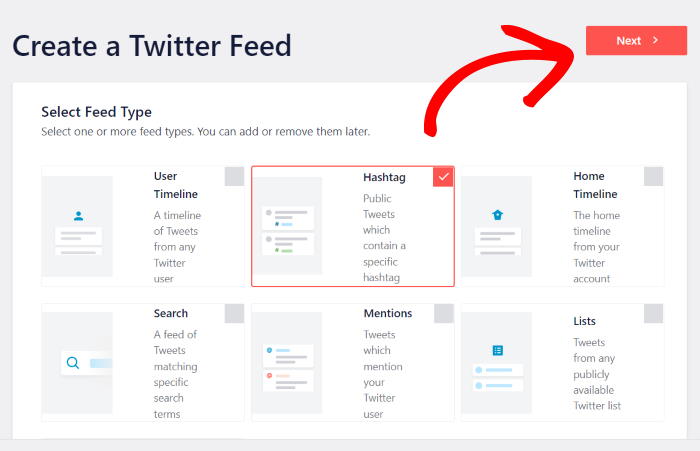
Em seguida, poderá decidir o tipo de feed do X (Twitter) que gostaria de criar. Aqui estão as 6 opções à sua escolha:
- Linha do tempo do utilizador: Incorporar a linha do tempo do X (Twitter) a partir de perfis selecionados
- Hashtag: Mostrar X publicações com hashtags específicas no teu site
- Página inicial da linha do tempo: Mostra o teu próprio conteúdo do X (Twitter) com uma linha do tempo incorporada
- Pesquisa: Adicione resultados de pesquisa do X (Twitter) ao seu site
- Menções: Mostrar X publicações que mencionaram a sua marca
- Listas: Selecionar X listas (do Twitter) e apresentar o seu conteúdo
Pretende utilizar mais do que uma opção para o seu feed? Nesse caso, pode selecionar vários tipos de feed.
Clique no botão Seguinte depois de selecionar o seu tipo de feed aqui.
Para o nosso tutorial, vamos optar pelo tipo de feed de hashtag .
Passo 3: Ligar a sua conta X (Twitter)
Com este plugin, basta apenas alguns cliques para ligar o teu feed a uma conta do X (Twitter).
Pode começar por clicar no botão Ligar .

Ao clicar aí, será redirecionado para o X (Twitter), onde o plugin irá solicitar acesso apenas de leitura à sua conta. O plugin poderá então visualizar o conteúdo do X (Twitter), mas não poderá efetuar quaisquer alterações na sua conta.
Como podem ver, o X (Twitter) Feed Pro da Smash Balloon é seguro de utilizar.
Para conceder acesso só de leitura ao plug-in, clique no botão Autorizar aplicação.

Em seguida, voltará ao seu site, onde poderá selecionar uma fonte para o seu novo feed do X (Twitter). Esta pode ser um perfil de utilizador, uma hashtag, um termo de pesquisa, uma lista do X (Twitter) e muito mais, dependendo do tipo de feed que escolher.
A título de exemplo, vamos utilizar uma hashtag do X (Twitter) como fonte.
Para continuar, introduza a sua fonte na janela de contexto e clique em Seguinte.

Passo 4: Personalizar as suas publicações no X
O X (Twitter) Feed Pro também permite alterar de forma rápida e fácil o design dos teus feeds — mesmo que sejas novo no WordPress.
Para começar, pode escolher um modelo de feed e importar o respetivo design para o seu feed:
- Predefinição
- Alvenaria
- Carrossel simples
- Cartões simples
- Carrossel de exposição
- Últimas publicações X
- Widget
Para continuar, selecione o modelo que prefere e, em seguida, clique no botão Seguinte .

Quando o fizer, o plugin activará o modelo para o seu feed e enviá-lo-á para o editor de feed em direto.
A partir daqui, pode personalizar a disposição do feed, o estilo do cabeçalho, a opção de caixa de luz, os esquemas de cores e muito mais, utilizando as opções à esquerda.
Podes ver uma pré-visualização em tempo real do teu feed do X (Twitter) à direita, para te ajudar a acompanhar as alterações que fores fazendo.

Agora já pode utilizar o editor de transmissões em direto para definir o layout das suas incorporações do X (Twitter).
Primeiro, clique na opção Layout do feed , à esquerda.

O X (Twitter) Feed Pro facilita a configuração do teu layout com 4 opções à tua escolha:
- Lista
- Carrossel
- e Alvenaria.
Vejamos estes esquemas em pormenor a seguir:

Se quiser que o seu feed se pareça com o site oficial do X (Twitter), pode utilizar o layout de lista.
Como bónus, as tuas publicações X ficarão bem visíveis no teu site.

Quer que o seu site mostre muitas publicações X em colunas diferentes?
Nesse caso, pode escolher a opção de alvenaria .

Em seguida, temos o layout em carrossel , que transforma o teu feed do X (Twitter) numa apresentação de diapositivos.
Como resultado, o seu sítio Web será mais interativo e cativante para os seus visitantes.

Não se esqueça de guardar as suas alterações clicando no botão Guardar na parte superior.
Para continuar a personalizar as suas incorporações do X (Twitter), clique no botão «Personalizar» na parte superior.

Agora, vamos utilizar o plugin para alterar a cor do feed do X (Twitter).
Pode clicar na opção Esquema de cores à esquerda para começar.

Com a ajuda do X (Twitter) Feed Pro, existem 4 esquemas de cores à escolha:
- Herdar do tema: Copiar as cores do seu site
- Claro: Escolha um fundo claro e uma cor de letra escura
- Escuro: Mostra um fundo escuro juntamente com uma cor clara para o tipo de letra
- Personalização: Escolha manualmente as cores do fundo, do tipo de letra, do link X (Twitter) e muito mais

Não se esqueça de clicar em Guardar quando escolher o esquema de cores que preferir.
Depois disso, pode utilizar as restantes opções de personalização para alterar o estilo do cabeçalho, o número de publicações, o design do botão X (Twitter) e muito mais.
Quando estiver satisfeito com o design do seu feed do X (Twitter), clique no botão «Guardar ».
Passo 5: Incorporar as tuas publicações do X no WordPress
Até agora, criaste o teu feed do X (Twitter), adicionaste uma fonte e personalizaste o seu design. Estás agora pronto para incorporar o feed do X (Twitter) no teu site.
Para tal, tem 2 opções à sua escolha:
- Inserir códigos de incorporação do X (Twitter) numa página do WordPress
- Adicionar elementos incorporados do X (Twitter) a uma barra lateral ou rodapé do WordPress
Adicionar códigos de incorporação do X (Twitter) a uma página do WordPress
Com o editor de feeds em tempo real, será muito fácil incorporar este feed do X (Twitter) no seu site.
Para começar, só tem de clicar no botão Incorporar .

Para o ajudar a escolher o local onde deseja inserir os seus conteúdos incorporados do X (Twitter), o plugin irá apresentar-lhe uma janela pop-up com as opções de incorporação. Também pode copiar o código de atalho do seu feed do X (Twitter) a partir daqui.
A partir daqui, clique no botão Adicionar a uma página para continuar.

Assim que o fizer, o X (Twitter) Feed Pro irá apresentar-lhe uma lista de páginas do seu site WordPress.
Depois de escolher uma página da lista, clique no botão Adicionar abaixo.

Agora, o plugin irá abrir a página no editor do WordPress para que possa adicionar um bloco de conteúdo para apresentar X (Twitter) incorporados.
Primeiro, clique no ícone de mais (+) para adicionar um novo bloco à página.

Em seguida, utilize a barra de pesquisa na parte superior para procurar o bloco "twitter feed".
Depois de fazer isso, pode adicionar as incorporações do X (Twitter) clicando no bloco «Feed do X (Twitter) » abaixo.

Para confirmar as suas alterações, clique no botão Atualizar na parte superior.
E pronto, o teu feed do X (Twitter) será apresentado no teu site, tal como nesta captura de ecrã:

Como podem ver, incorporar conteúdo do X (Twitter) numa página do WordPress é super fácil com este plugin.
Agora, vamos ver o próximo método para incorporar feeds do X (Twitter).
Adicionar embeds do X (Twitter) à barra lateral ou ao rodapé do WordPress
Com a ajuda de um widget do X (Twitter), também pode exibir conteúdos incorporados do X (Twitter) na sua barra lateral ou no rodapé.
E o primeiro passo é abrir novamente o feed do X (Twitter) no editor de feeds em tempo real.
Para começar, abra o menu «Feed do X (Twitter) » » «Todos os feeds» no painel de controlo do WordPress e clique no seu feed do X (Twitter) que criou anteriormente.

Pode abrir qualquer um dos feeds do X (Twitter) no editor de feeds em tempo real desta forma.
Em seguida, clique no botão Incorporar na parte superior do editor.
Ao fazer isso, será aberta uma janela pop-up com as opções de incorporação deste feed do X (Twitter).
Na janela pop-up, clique no botão Adicionar a um Widget para continuar.

Dessa forma, o plugin irá abrir a página «Widgets» do seu site. A partir daí, pode escolher entre a barra lateral ou o rodapé para as suas incorporações do X (Twitter).
Clique no painel «Barra lateral» se quiser adicionar conteúdo incorporado do X (Twitter) à sua área da barra lateral.

Vamos utilizar a barra lateral para o nosso exemplo abaixo.
Em alternativa, pode clicar no painel «Rodapé» para apresentar X publicações nas áreas do rodapé.

Depois de escolher a localização, adicione um novo widget clicando no ícone de mais (+) abaixo.
Por fim, selecione o widget «Feed do X (Twitter) » entre as opções para incorporar o seu feed do X (Twitter).

Para guardar o seu novo widget, clique no botão «Atualizar ». E pronto, já incorporou conteúdo do X (Twitter) na barra lateral ou no rodapé do seu site.
Agora, pode abrir o seu site e verificar como fica o seu widget do X (Twitter).

Como incorporar conteúdo do X (Twitter) no Elementor
O Elementor não utiliza o sistema oEmbed nativo do WordPress da mesma forma que o editor de blocos, razão pela qual algumas publicações que funcionam bem no Gutenberg podem não funcionar no Elementor.
Eis o método mais fiável para incorporar publicações do X no Elementor:
Método 1: Utilizar o widget HTML
- Aceda à publicação X no X (Twitter) e clique no menu dos três pontos > «Incorporar publicação»
- Copie o
<blockquote>código de incorporação da página de incorporação do X (Twitter) - No Elementor, arraste um widget HTML para a sua página
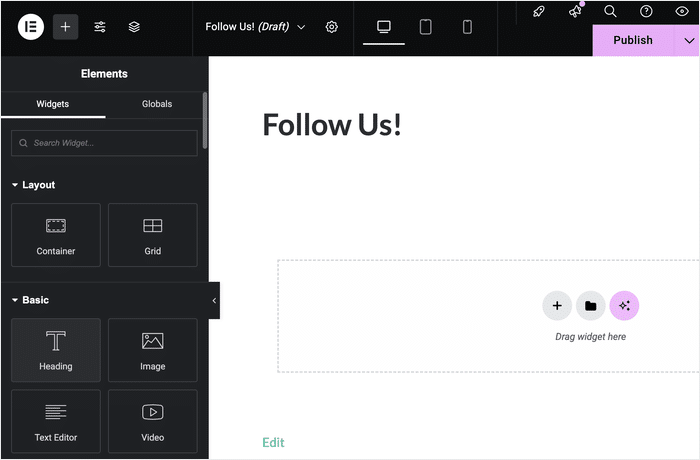
- Cole o código de incorporação completo (incluindo o
<script>(etiqueta na parte inferior) no widget - Clique em «Atualizar» e a publicação X será apresentada na pré-visualização e na página pública
A desvantagem é que este método pode deparar-se com todos os problemas que discutimos anteriormente.
Para uma solução melhor, pode também experimentar o método do plugin para o Elementor.
Método 2: Utilizar um feed do X (Twitter)
Para apresentar várias publicações «X» ou um feed completo no Elementor, a abordagem com o widget HTML torna-se rapidamente repetitiva.
Uma opção melhor é o X (Twitter) Feed Pro da Smash Balloon, que gera um código curto que pode inserir facilmente no Elementor.
Para tal, adicione um widget «Shortcode» no Elementor e cole o shortcode do X (Twitter) Feed Pro.
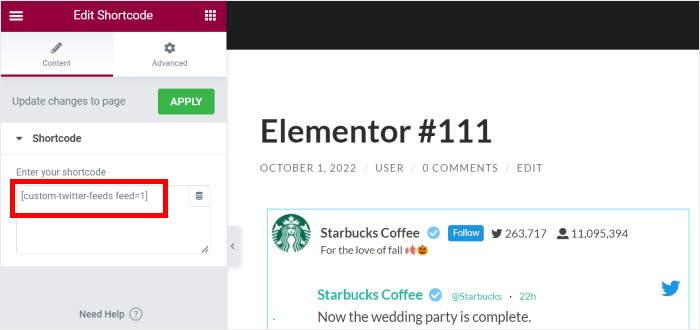
O feed será apresentado e atualizado automaticamente, sem necessidade de alterações no código.
Recebe um feed completo, e não apenas uma publicação no X, com atualizações automáticas e controlo total sobre o design.

E é tudo por agora!
Agora já sabe como corrigir as suas incorporações do X (Twitter) caso não estejam a funcionar corretamente no seu site. Com estes passos comprovados, conseguirá cativar os seus visitantes com conteúdos relevantes do X (Twitter) num instante.
E com a ajuda do X (Twitter) Feed Pro, é mais fácil do que nunca apresentar conteúdos do X (Twitter) no seu site WordPress. Basta alguns cliques para criar, personalizar e incorporar feeds bonitos do X (Twitter).
Pronto para corrigir as suas incorporações do X (Twitter)? Obtenha o X (Twitter) Feed Pro aqui.
Já que estás aqui, podes consultar a nossa lista das melhores formas de ganhar dinheiro no X (Twitter).
Perguntas mais frequentes
Por que é que a minha incorporação do Twitter/X não aparece no meu site?
A razão mais comum é um cache oEmbed desatualizado, causado pela mudança de domínio de twitter.com para x.com. Elimine a incorporação, copie o URL do tweet a partir de x.com (não de Twitter.com), cole-o no seu editor e limpe o cache do seu site. Se continuar sem aparecer, verifique se algum plugin de segurança está a bloquear a API REST do WordPress.
O oEmbed do Twitter ainda funciona em 2026?
Sim, mas não é tão fiável como era antes da mudança de marca. A X fez várias alterações ao seu ponto final oEmbed e à API desde 2022, o que significa que as incorporações podem deixar de funcionar sem aviso prévio após atualizações da plataforma. A utilização de um plugin específico, como o Twitter Feed Pro da Smash Balloon, evita totalmente este problema, uma vez que obtém o conteúdo diretamente através da API, em vez de depender do oEmbed.
Por que é que os URLs do X.com não são incorporados no WordPress?
O sistema oEmbed do WordPress reconhece URLs `x.com`, mas as incorporações armazenadas em cache que foram originalmente criadas com URLs `twitter.com` podem não ser atualizadas automaticamente. Elimine o bloco de incorporação antigo, cole a URL `x.com` atual e force uma atualização da cache. Certifique-se também de que a sua versão do WordPress está atualizada, uma vez que as versões anteriores apresentavam problemas conhecidos com o reconhecimento de URLs do X.
Como posso corrigir uma incorporação do Twitter que não funciona no WordPress?
Comece por verificar o seguinte, por ordem: (1) atualize o WordPress para a versão mais recente, (2) verifique se existe uma discrepância na URL entre twitter.com e x.com e volte a colar a URL atual de x.com, (3) desative os plugins um a um para identificar um eventual conflito, (4) verifique se o seu alojamento ou um plugin de segurança está a bloquear o acesso à API REST. Se nada disso funcionar, use o Twitter Feed Pro para incorporar o seu conteúdo sem depender de todo do oEmbed nativo.








Hi!
O vosso plugin funciona para incorporar as colecções do Twitter? Posso ver algum exemplo?
Obrigado!
Olá, David,
Obrigado por nos contactar! Infelizmente, as colecções do Twitter não são suportadas; no entanto, utilizando a versão PRO do nosso plug-in, pode apresentar uma lista do Twitter ou criar um feed da linha cronológica com várias contas do Twitter adicionadas, o que pode funcionar da mesma forma que as colecções.
Se tiver mais alguma questão, diga-me e terei todo o gosto em ajudar.
Com os melhores cumprimentos 🙂
Estou a utilizar o twitter feed pro, mas o problema é que não está a funcionar no Safari do computador.
Olá, Sheryar,
Envie-nos um pedido de assistência utilizando o formulário no nosso sítio Web aqui, incluindo as informações do sistema.
Para obter estas informações, siga os passos indicados nesta página.
Pedimos-lhe que utilize o nosso formulário, uma vez que as Informações do sistema contêm outras informações do sítio Web e o Token de acesso à sua ligação, que não sugerimos que publique aqui.
Obrigado! 🙂