


 Soziale Wand
  Feed-Analytik


Das Einbinden von X-Inhalten (Twitter) auf Ihrer Website ist eine der einfachsten Möglichkeiten, Social Proof in Echtzeit zu generieren.
Wenn Einbettungen jedoch nicht mehr funktionieren, ist das frustrierend, da Sie damit einen schlechten Eindruck von Ihrer Marke hinterlassen. Die gute Nachricht ist, dass die Lösung viel einfacher sein kann, als Sie vielleicht denken.
In dieser Anleitung werde ich Ihnen die häufigsten Gründe erläutern, warum X-Einbettungen (Twitter) in WordPress nicht mehr funktionieren, und Ihnen genau erklären, wie Sie die jeweiligen Probleme beheben können.
Hier erfahren Sie, wie Sie mit dem Fehler bei nicht übereinstimmenden URLs, dem oEmbed-Proxy-Fehler, spezifischen Problemen mit Gutenberg und Elementor und vielem mehr umgehen können.
- Warum funktioniert meine X-Einbettung (Twitter) nicht?
- Warum sollten Sie X-Einbettungen (Twitter) auf Ihrer Website einfügen?
- So beheben Sie das Problem, dass X-Einbettungen (Twitter) in WordPress nicht funktionieren
- Schritt 1: Aktualisieren Sie Ihre WordPress-Website
- Schritt 2: Plugin-Konflikte beheben
- Schritt 3: Beheben Sie die URL-Diskrepanz zwischen X.com und Twitter.com
- Schritt 4: Kontaktieren Sie Ihren Webhosting-Dienst
- Schritt 5: Beheben des oEmbed-Proxy-Fehlers
- Schritt 6: Gutenberg-Block-Editor: Einbetten von X (Twitter) funktioniert nicht
- Schritt 7: X (Twitter) Feed Pro installieren
- So zeigen Sie X-Feeds (Twitter) auf Ihrer Website an (auf einfache Weise)
- So bettet man X-Inhalte (Twitter) in Elementor ein
Warum funktioniert meine X-Einbettung (Twitter) nicht?
X (Twitter)-Einbettungen funktionieren aus einer Handvoll spezifischer Gründe nicht. Hier sind die häufigsten:
- URL-Diskrepanz zwischen X.com und Twitter.com: WordPress hat deine Einbettung anhand der alten Version zwischengespeichert
twitter.comURL. Nach der Umfirmierung ist dieser Cache veraltet, und die Einbettung schlägt fehl. - WordPress-oEmbed-Proxy-Fehler: Ein Sicherheits-Plugin oder die Firewall des Hosts blockiert die REST-API von WordPress, die zum Abrufen der Daten des Beitrags X benötigt wird.
- Plugin-Konflikt: Ein anderes Plugin stört die oEmbed-Anfrage oder die Darstellung des Blocks.
- Veraltete WordPress-Version: Ältere WordPress-Versionen weisen bekannte oEmbed-Fehler auf, die inzwischen behoben wurden.
- Einschränkungen auf Host-Ebene: Einige Hosting-Anbieter blockieren ausgehende Anfragen, die WordPress zum Laden externer Einbettungen benötigt.
- API-Änderungen: X (Twitter) hat seit 2022 wiederholt Änderungen an seiner API und seinem oEmbed-Endpunkt vorgenommen. Einbettungen, die zuvor funktioniert haben, können bei solchen Änderungen ohne Vorwarnung nicht mehr funktionieren.
Aufgrund von API-Änderungen, technischen Problemen und WordPress-Updates haben viele Website-Betreiber in letzter Zeit Probleme mit X-Einbettungen (Twitter). Falls Ihre Einbettungen nicht mehr funktionieren, hilft Ihnen diese Anleitung bei der Behebung des Problems.
Warum sollten Sie X-Einbettungen (Twitter) auf Ihrer Website einfügen?
X (Twitter) ist eine der dynamischsten Quellen für Echtzeit-Inhalte im Internet. Wenn Sie es also in Ihre Website einbinden, können Sie diese Dynamik direkt für sich nutzen.
Folgendes können Sie mit X-Einbettungen (Twitter) tatsächlich tun:
- Ankündigungen anzeigen: Betten Sie Ihre eigenen X-Beiträge ein, um Ihre neuesten Nachrichten, Produkteinführungen oder Updates direkt auf Ihrer Website zu präsentieren, ohne die Seite manuell aktualisieren zu müssen.
- Schaffen Sie Social Proof: Binden Sie positive Bewertungen, Produktvorführungen und erste Eindrücke ein, um den Besuchern zu zeigen, dass echte Menschen Ihrer Marke vertrauen.

- Steigern Sie das Engagement auf X (Twitter): Jeder eingebettete X-Beitrag bietet Besuchern die Möglichkeit, ihn zu liken, zu teilen oder Ihnen zu folgen, ohne Ihre Website verlassen zu müssen.
- Glaubwürdigkeit steigern: Das Einbinden von X-Beiträgen von Branchenpersönlichkeiten, aus der Presse oder von zufriedenen Kunden wirkt überzeugender, als wenn man selbst darüber schreibt.
So beheben Sie das Problem, dass X-Einbettungen (Twitter) in WordPress nicht funktionieren
Falls Ihre WordPress X (Twitter)-Einbettungen nicht richtig funktionieren, haben wir eine kurze Anleitung zusammengestellt, die Ihnen weiterhelfen soll.
Befolgen Sie einfach die folgenden Schritte, falls Ihr eingebetteter X-Feed (Twitter) nicht funktioniert.
Schritt 1: Aktualisieren Sie Ihre WordPress-Website
WordPress erhält regelmäßig neue Updates, die Funktionen hinzufügen, Fehler beheben, Einstellungen ändern und vieles mehr.
Aber wenn Ihre Website nicht auf dem neuesten Stand ist, haben Sie keinen Zugang zu all diesen neuesten Funktionen. Außerdem können die älteren Funktionen auf Ihrer Website nicht mehr offiziell unterstützt werden.
Die gute Nachricht? Sie können dieses Problem mit nur wenigen Klicks beheben.
Navigieren Sie zunächst zu Ihrem WordPress-Dashboard und klicken Sie oben auf die Schaltfläche Bitte jetzt aktualisieren.
Falls diese Schaltfläche auf Ihrer Website nicht angezeigt wird, können Sie mit Schritt 2: Plugin-Konflikte beheben fortfahren, da Ihre WordPress-Website auf dem neuesten Stand ist.
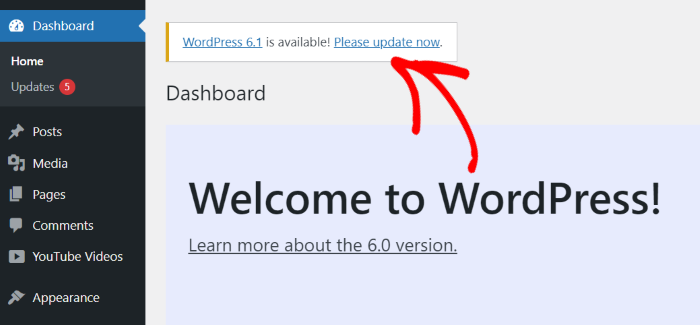
Sobald Sie auf die Schaltfläche klicken, erhalten Sie auf Ihrer Website weitere Informationen über diese Aktualisierung.
Um fortzufahren, klicken Sie auf die blaue Schaltfläche Aktualisieren, die die WordPress-Version anzeigt, auf die Sie aktualisieren möchten.
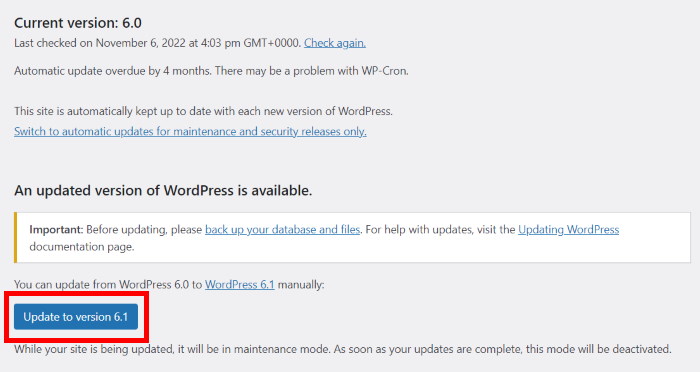
Jetzt müssen Sie nur noch ein paar Minuten warten, und Ihre Website wird automatisch auf die neueste Version aktualisiert.
Anschließend kannst du deine Website in einem Browser (z. B. Chrome oder Firefox) öffnen und überprüfen, ob deine X-Einbettungen (Twitter) funktionieren.
Wenn Sie immer noch mit Fehlern konfrontiert werden, ist es an der Zeit, den nächsten Schritt zu tun.
Weitere Informationen finden Sie in unserem Leitfaden für die sichere Aktualisierung Ihrer WordPress-Website.
Schritt 2: Plugin-Konflikte beheben
Es gibt zwar viele tolle Plugins, die nützliche Funktionen hinzufügen, aber einige von ihnen können Probleme auf Ihrer Website verursachen.
Und manchmal können andere Plugins verhindern, dass Ihre Website eine Verbindung zur X-API (Twitter) herstellt, wodurch Ihre Einbettungen nicht mehr funktionieren.
Um dieses Problem zu beheben, kannst du versuchen, alle deine Plugins vorübergehend zu deaktivieren und zu prüfen, ob dadurch die Einbettungen von X (Twitter) wieder funktionieren.
Sind Sie bereit, loszulegen? Öffnen Sie zunächst das Menü Plugins " Installierte Plugins in Ihrem Dashboard-Bereich.

Sie können nun alle Plugins sehen, die Sie derzeit für Ihre WordPress-Website verwenden.
Suchen Sie nun das Kontrollkästchen oben links und klicken Sie es an.

Auf diese Weise werden alle Plugins auf Ihrer Website auf einmal ausgewählt.
Öffnen Sie dann das Dropdown-Menü am oberen Rand und klicken Sie auf die Option Deaktivieren.

Schließlich können Sie alle Ihre Plugins vorübergehend deaktivieren, indem Sie auf die Schaltfläche Übernehmen klicken.

Nachdem nun alle Ihre Plugins deaktiviert sind, öffnen Sie Ihre Website und prüfen Sie, ob Ihre eingebetteten X-Feeds (Twitter) nicht funktionieren. Wenn sie einwandfrei funktionieren, ist es an der Zeit, das Plugin zu finden, das die Fehler verursacht.
Aktivieren Sie dazu Ihre Plugins nacheinander und überprüfen Sie dabei jedes Mal Ihre X-Einbettungen (Twitter).

Sobald Sie das fehlerhafte Plugin gefunden haben, können Sie es durch ein besseres WordPress-Plugin ersetzen, damit Ihre Website weiterhin gut funktioniert.
Falls das Deaktivieren der Plugins das Problem mit den X-Einbettungen (Twitter) auf Ihrer Website nicht behoben hat, können Sie mit Schritt 3 zur nächsten Methode fortfahren.
Schritt 3: Beheben Sie die URL-Diskrepanz zwischen X.com und Twitter.com
Dies ist einer der häufigsten Gründe, warum X (Twitter)-Einbettungen nach der Umbenennung der Plattform in X nicht mehr funktionieren, und er wird leicht übersehen.
Als Twitter zu X wurde, änderte sich die Domain von twitter.com zu x.com. WordPress speichert oEmbed-Daten jedoch basierend auf der genauen URL, die Sie ursprünglich eingefügt haben.
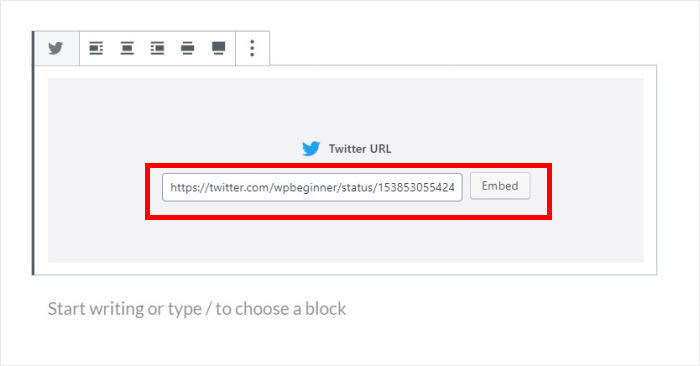
Das bedeutet: Wenn Sie einen X-Beitrag mithilfe eines twitter.com URL: WordPress hat diese Einbettung unter dieser bestimmten URL gespeichert.
Wenn die Plattform nun dorthin weiterleitet x.com, können die zwischengespeicherten Daten veralten und die Einbettung wird nicht mehr angezeigt.
So beheben Sie das Problem:
- Suchen Sie in Ihrem WordPress-Editor die Einbettung des Beitrags „X“ und löschen Sie sie vollständig.
- Rufe den Beitrag auf X (Twitter) auf und kopiere die aktualisierte URL. Sie sollte nun mit folgendem beginnen:
x.com, nichttwitter.com - Füge den neuen
x.comDie URL direkt in den WordPress-Editor in einer eigenen Zeile einfügen - Leeren Sie den Cache Ihrer Website (über Ihr Caching-Plugin oder Ihr Hosting-Dashboard)
- Zeige eine Vorschau der Seite an, um zu überprüfen, ob die Einbettung korrekt dargestellt wird
Wenn Sie die URL aktualisiert haben und die Einbettungen immer noch nicht funktionieren, müssen Sie möglicherweise auch den oEmbed-Cache von WordPress leeren.
Das kannst du tun, indem du Folgendes zu deiner functions.php vorübergehend:
add_filter( 'oembed_ttl', function() { return 1; } );Entferne diese Zeile, nachdem der Cache geleert wurde.
Schritt 4: Kontaktieren Sie Ihren Webhosting-Dienst
Einige Webhosts verfügen über Sicherheitsfunktionen, die verhindern können, dass X-Einbettungen (Twitter) auf Ihrer Website geladen werden.
Um dieses Problem zu lösen, müssen Sie sich an Ihren Hosting-Service wenden und ihn um Hilfe bitten.

Alternativ können Sie zu einem anderen WordPress-Hosting-Anbieter wechseln, der die Einbettung von X (Twitter)-Inhalten problemlos unterstützt.
Wenn Sie Ihre Website noch nicht auf einen anderen Host umziehen möchten, können Sie zum letzten Schritt übergehen, um X-Inhalte (Twitter) auf einfachere Weise auf Ihrer Website anzuzeigen.
Schritt 5: Beheben des oEmbed-Proxy-Fehlers
Wenn in Ihrem WordPress-Editor oder in der Browser-Konsole die Fehlermeldung „Sorry, you are not allowed to make proxied oEmbed requests“ angezeigt wird, handelt es sich um ein Problem mit den Berechtigungen der WordPress-REST-API und nicht um ein Problem auf Seiten von X (Twitter).
Dieser Fehler tritt auf, wenn WordPress versucht, die oEmbed-Daten für einen X-Beitrag abzurufen, die REST-API-Anfrage jedoch blockiert wird. Häufige Ursachen:
- Ein Sicherheits-Plugin (wie Wordfence oder iThemes Security) blockiert den Zugriff auf die REST-API für nicht angemeldete Benutzer
- Eine Firewall oder ein Webhost blockiert ausgehende REST-API-Anfragen
- Die REST-API wird durch ein Plugin oder einen Snippet in
functions.php
So beheben Sie das Problem:
- Überprüfen Sie, ob Ihre REST-API deaktiviert ist. Weiter zu
yoursite.com/wp-json/in einem Browser. Wenn Sie eine JSON-Antwort sehen, funktioniert die REST-API. Wenn Sie eine Fehlermeldung oder eine leere Seite erhalten, wurde sie deaktiviert; überprüfen Sie daher die Einstellungen Ihres Sicherheits-Plugins. - Erlaube den Zugriff auf die REST-API. Gehe in Wordfence zu „Firewall“ » „Blockierung“ und stelle sicher, dass der Zugriff auf die REST-API nicht blockiert ist. Suche in iThemes Security unter „WordPress-Optimierungen“ nach dem Schalter „REST-API deaktivieren“.
- Testen Sie es mit deaktivierten Plugins. Deaktivieren Sie vorübergehend Ihr Sicherheits-Plugin und prüfen Sie, ob die Einbettung geladen wird. Ist dies der Fall, ist Ihr Sicherheits-Plugin die Ursache.
Sobald die REST-API wieder erreichbar ist, löschen Sie die URL des X-Beitrags im Editor und fügen Sie sie erneut ein, um einen neuen oEmbed-Abruf zu erzwingen.
Schritt 6: Gutenberg-Block-Editor: Einbetten von X (Twitter) funktioniert nicht
Wenn Sie den WordPress-Block-Editor (Gutenberg) verwenden, gibt es einige zusätzliche Faktoren, die dazu führen können, dass X-Einbettungen (Twitter) nicht mehr funktionieren – diese hängen speziell damit zusammen, wie Blöcke mit oEmbed umgehen.

Problem: Bei der Einbettung wird eine einfache URL angezeigt, nicht die X-Postkarte
Das bedeutet in der Regel, dass WordPress die URL nicht als einbettbaren X-Link (Twitter) erkannt hat. So beheben Sie das Problem:
- Den Block vollständig löschen
- Einen neuen „Einbettungs“-Block hinzufügen (keinen Absatzblock)
- Suchen Sie im Einbettungsblock-Auswahlmenü nach „Twitter“ oder „X“ oder wählen Sie die allgemeine Option „Einbetten“
- Einfügen von
x.comFüge die URL des Beitrags in das URL-Feld des Einbettungsblocks ein - Klicken Sie auf„Einbetten“
Problem: Die Einbettung hat zuvor funktioniert, jetzt wird eine defekte Karte oder ein Ladekreisel angezeigt
Dies ist in der Regel ein Problem mit zwischengespeicherten oEmbed-Inhalten in Gutenberg. Versuchen Sie Folgendes:
- Wechseln Sie in die HTML-Ansicht des Blocks (Drei-Punkte-Menü > „Als HTML bearbeiten“)
- Löschen Sie den Inhalt des Blocks und wechseln Sie zurück zur visuellen Ansicht
- Füge den Einbettungsblock mit dem aktuellen Inhalt erneut hinzu
x.comURL - Aktualisieren und Vorschau anzeigen
Problem: Meldung „Vorschau nicht verfügbar“ im Editor
Dies ist ein reines Darstellungsproblem des Gutenberg-Editors und bedeutet nicht zwangsläufig, dass die Einbettung auf der Benutzeroberfläche fehlerhaft ist. Zeigen Sie eine Vorschau Ihrer Seite an, um zu überprüfen, ob sie ordnungsgemäß funktioniert.
Schritt 7: X (Twitter) Feed Pro installieren
Nachdem Sie die oben genannten Schritte ausprobiert haben, können Sie nun eine einfache Umgehungslösung nutzen, um die Einbettungen von X (Twitter) zu beheben. Verwenden Sie einfach ein WordPress-Plugin, das Inhalte von X (Twitter) automatisch auf Ihrer Website anzeigt.
Und das beste Plugin, das Sie dafür verwenden können, ist „X (Twitter) Feed Pro“.

Mit Hilfe dieses Plugins können Sie in nur wenigen Minuten X-Feeds (Twitter) auf Ihrer WordPress-Website erstellen, anpassen und einbetten – ganz ohne HTML-Einbettungscodes.
Da das Plugin unzählige X-Beiträge auf einmal einbettet, musst du nicht für jeden einzelnen X-Beitrag die X-URL (Twitter-URL) kopieren.
Mit nur wenigen Klicks kannst du X-Beiträge aus einem Profil, der Startseite, einer X-Liste (Twitter), einem Hashtag, den Suchergebnissen und vielem mehr anzeigen.

Im Gegensatz zu manuell eingebetteten X-Beiträgen kann das Plugin das Design Ihrer Website automatisch übernehmen. Das bedeutet, dass Ihre X-Beiträge perfekt zu Ihrem Branding passen.
Außerdem stehen dir unzählige Möglichkeiten zur Verfügung, das Erscheinungsbild der X-Beiträge auf deiner Website individuell anzupassen.
Sie können ein vorgefertigtes Design importieren oder den Live-Feed-Editor nutzen, um Ihr Layout, das Farbschema, die Kopfzeile, den Stil der Schaltflächen, die Anzahl der X-Beiträge und vieles mehr anzupassen.

Und das Beste daran? Sie erhalten ein Premium-Support-Team mit diesem Plugin, das Ihnen immer helfen und alle Fragen beantworten kann.
Sind Sie bereit, sich den über 150.000 Nutzern anzuschließen , die das Plugin bereits verwenden? Holen Sie sich hier Ihre Version von X (Twitter) Feed Pro!
Damit können wir nun weitermachen und sehen, wie Sie das Plugin nutzen können, um X-Einbettungen (Twitter) auf Ihrer Website einzufügen.
So zeigen Sie X-Feeds (Twitter) auf Ihrer Website an (auf einfache Weise)
Sie müssen lediglich der folgenden Schritt-für-Schritt-Anleitung folgen, und schon können Sie einen Feed mit X-Einbettungen (Twitter) auf Ihrer Website einbinden.
Schritt 1: X (Twitter) Feed Pro installieren und aktivieren
Sie können loslegen, indem Sie sich hier Ihre Version von X (Twitter) Feed Pro besorgen und diese anschließend auf Ihren Computer herunterladen.
Installieren und aktivieren Sie dann das Plugin auf Ihrer WordPress-Website. Weitere Informationen finden Sie in unserer Schritt-für-Schritt-Anleitung zur Installation von WordPress-Plugins.
Schritt 2: Erstellen eines X (Twitter) Feeds
Um einen neuen X (Twitter)-Feed für Ihre Website zu erstellen, müssen Sie lediglich den dreistufigen Anleitungsablauf des Plugins befolgen.
Navigieren Sie in Ihrem WordPress-Dashboard zum Menü „X (Twitter)-Feed“ » „Alle Feeds“ , um loszulegen.
Klicken Sie dann einfach auf die Schaltfläche Neu hinzufügen , die Sie oben finden.

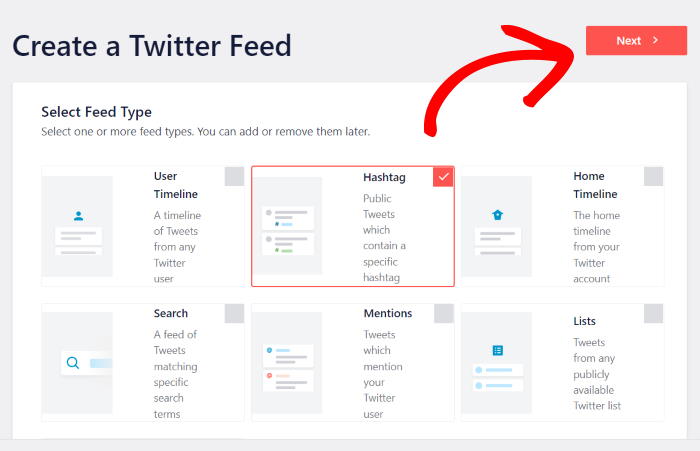
Als Nächstes können Sie festlegen, welche Art von X-Feed (Twitter) Sie erstellen möchten. Hier sind die 6 Optionen, aus denen Sie wählen können:
- Benutzer-Timeline: Die X (Twitter)-Timeline ausgewählter Profile einbetten
- Hashtag: Zeige X Beiträge mit bestimmten Hashtags auf deiner Website an
- Startseite „Timeline“: Zeige deine eigenen X (Twitter)-Inhalte mit einer eingebetteten Timeline an
- Suche: Fügen Sie Suchergebnisse von X (Twitter) zu Ihrer Website hinzu
- Erwähnungen: X Beiträge anzeigen, in denen Ihre Marke erwähnt wurde
- Listen: Wähle X (Twitter-)Listen aus und zeige deren Inhalt an
Möchten Sie mehr als eine Option für Ihren Feed verwenden? In diesem Fall können Sie mehrere Feed-Typen auswählen.
Klicken Sie auf die Schaltfläche Weiter , nachdem Sie hier Ihren Feed-Typ ausgewählt haben.
Für unser Tutorial werden wir den Hashtag-Feed-Typ verwenden.
Schritt 3: Verbinden Sie Ihr X (Twitter)-Konto
Mit diesem Plugin lässt sich Ihr Feed mit nur wenigen Klicks mit einem X-Konto (Twitter) verknüpfen.
Mit einem Klick auf die Schaltfläche Verbinden können Sie beginnen.

Wenn Sie darauf klicken, werden Sie zu X (Twitter) weitergeleitet, wo das Plugin um Lesezugriff auf Ihr Konto bittet. Das Plugin kann dann Inhalte auf X (Twitter) anzeigen, ist jedoch nicht in der Lage, Änderungen an Ihrem Konto vorzunehmen.
Wie Sie sehen können, ist die Nutzung von „X (Twitter) Feed Pro“ von Smash Balloon unbedenklich.
Um dem Plugin nur Lesezugriff zu gewähren, klicken Sie auf die Schaltfläche App autorisieren.

Anschließend gelangen Sie zurück auf Ihre Website, wo Sie eine Quelle für Ihren neuen X (Twitter)-Feed auswählen können. Je nach ausgewähltem Feed-Typ kann dies ein Nutzerprofil, ein Hashtag, ein Suchbegriff, eine X (Twitter)-Liste und vieles mehr sein.
Als Beispiel nehmen wir einen X-Hashtag (Twitter) als Quelle.
Um fortzufahren, geben Sie Ihre Quelle in das Popup-Fenster ein und klicken Sie dann auf Weiter.

Schritt 4: Passen Sie Ihre X-Beiträge an
Mit X (Twitter) Feed Pro lässt sich das Design Ihrer Feeds schnell und einfach anpassen – auch wenn Sie noch keine Erfahrung mit WordPress haben.
Für den Anfang können Sie eine Feed-Vorlage auswählen und deren Design für Ihren Feed importieren:
- Standard
- Gemäuer
- Einfaches Karussell
- Einfache Karten
- Schaukasten-Karussell
- Neueste X-Beiträge
- Widget
Um fortzufahren, wählen Sie die gewünschte Vorlage aus und klicken dann auf die Schaltfläche Weiter .

Sobald Sie das getan haben, aktiviert das Plugin die Vorlage für Ihren Feed und schickt Sie dann zum Live-Feed-Editor.
Von hier aus können Sie Ihr Feed-Layout, den Kopfzeilenstil, die Lightbox-Option, Farbschemata und vieles mehr mithilfe der Optionen auf der linken Seite anpassen.
Auf der rechten Seite sehen Sie eine Echtzeit-Vorschau Ihres X-Feeds (Twitter), damit Sie Ihre Änderungen besser nachverfolgen können.

Sie können nun den Live-Feed-Editor nutzen, um das Layout Ihrer X-Einbettungen (Twitter) festzulegen.
Klicken Sie zunächst auf die Option Feed-Layout auf der linken Seite.

Mit X (Twitter) Feed Pro lässt sich das Layout ganz einfach festlegen – dazu stehen 4 Optionen zur Auswahl:
- Liste
- Karussell
- und Mauerwerk.
Im Folgenden wollen wir uns diese Layouts im Detail ansehen:

Wenn Sie möchten, dass Ihr Feed wie die offizielle X-Website (Twitter) aussieht, können Sie das Listenlayout verwenden.
Als Bonus werden Ihre X-Beiträge auf Ihrer Website gut sichtbar angezeigt.

Möchten Sie auf Ihrer Website viele X-Beiträge in verschiedenen Spalten anzeigen lassen?
In diesem Fall können Sie die Option " Mauerwerk " wählen.

Als Nächstes gibt es das Karussell-Layout , das Ihren X-Feed (Twitter) in eine Diashow verwandelt.
Dadurch wird Ihre Website für Ihre Besucher interaktiver und ansprechender.

Vergessen Sie nicht, Ihre Änderungen zu speichern, indem Sie auf die Schaltfläche " Speichern" oben auf der Seite klicken.
Um mit der Gestaltung Ihrer X (Twitter)-Einbettungen fortzufahren, klicken Sie oben auf die Schaltfläche „Anpassen “.

Nun wollen wir das Plugin nutzen, um die Farbe des X-Feeds (Twitter) zu ändern.
Sie können auf die Option Farbschema auf der linken Seite klicken, um loszulegen.

Mit Hilfe von X (Twitter) Feed Pro stehen 4 Farbschemata zur Auswahl:
- Vererben von Theme: Kopieren Sie die Farben Ihrer Website
- Hell: Wählen Sie einen hellen Hintergrund und eine dunkle Schriftfarbe
- Dunkel: Zeigt einen dunklen Hintergrund zusammen mit einer hellen Farbe für die Schrift
- Individuell anpassen: Wählen Sie die Farben für den Hintergrund, die Schriftart, den X-Link (Twitter) und vieles mehr manuell aus.

Vergessen Sie nicht, auf Speichern zu klicken, sobald Sie das gewünschte Farbschema ausgewählt haben.
Anschließend kannst du die übrigen Anpassungsoptionen nutzen, um den Stil deiner Kopfzeile, die Anzahl der Beiträge, das Design des X-Buttons (Twitter) und vieles mehr zu ändern.
Wenn Sie mit dem Design Ihres X-Feeds (Twitter) zufrieden sind, klicken Sie auf die Schaltfläche „Speichern “.
Schritt 5: Binden Sie Ihre X-Beiträge in WordPress ein
Bisher haben Sie Ihren X (Twitter)-Feed erstellt, eine Quelle hinzugefügt und das Design angepasst. Nun können Sie den X (Twitter)-Feed in Ihre Website einbetten.
Hierfür stehen Ihnen 2 Möglichkeiten zur Verfügung:
- X-Einbettungen (Twitter) zu einer WordPress-Seite hinzufügen
- X (Twitter)-Einbettungen in eine WordPress-Seitenleiste oder Fußzeile einfügen
X (Twitter)-Einbettungen zu einer WordPress-Seite hinzufügen
Mit dem Live-Feed-Editor können Sie diesen X-Feed (Twitter) ganz einfach in Ihre Website einbinden.
Um loszulegen, müssen Sie nur auf die Schaltfläche Einbetten klicken.

Um Ihnen bei der Auswahl der Position für Ihre X (Twitter)-Einbettungen zu helfen, zeigt Ihnen das Plugin ein Popup-Fenster mit den Einbettungsoptionen an. Von hier aus können Sie auch den Shortcode Ihres X (Twitter)-Feeds kopieren.
Klicken Sie hier auf die Schaltfläche Zu einer Seite hinzufügen , um fortzufahren.

Sobald Sie dies getan haben, zeigt Ihnen „X (Twitter) Feed Pro“ eine Liste der Seiten Ihrer WordPress-Website an.
Nachdem Sie eine Seite aus der Liste ausgewählt haben, klicken Sie unten auf die Schaltfläche Hinzufügen.

Nun öffnet das Plugin die Seite im WordPress-Editor, sodass Sie einen Inhaltsblock hinzufügen können, um X-Einbettungen (Twitter) anzuzeigen.
Klicken Sie zunächst auf das Pluszeichen (+), um der Seite einen neuen Block hinzuzufügen.

Verwenden Sie dann die Suchleiste oben, um nach dem Block "Twitter-Feed" zu suchen.
Sobald Sie das getan haben, können Sie die X (Twitter)-Einbettungen hinzufügen, indem Sie unten auf den X (Twitter)-Feed-Block klicken.

Um Ihre Änderungen zu bestätigen, klicken Sie oben auf die Schaltfläche Aktualisieren.
Und schon wird Ihr X-Feed (Twitter) auf Ihrer Website angezeigt, genau wie in diesem Screenshot:

Wie Sie sehen können, ist das Einbetten von X-Inhalten (Twitter) auf einer WordPress-Seite mit diesem Plugin kinderleicht.
Schauen wir uns nun die nächste Methode zum Einbetten von X-Feeds (Twitter) an.
X (Twitter)-Einbettungen zur WordPress-Seitenleiste oder Fußzeile hinzufügen
Mithilfe eines X (Twitter)-Widgets können Sie auch X (Twitter)-Einbettungen in Ihrer Seitenleiste oder Fußzeile anzeigen.
Und der erste Schritt besteht darin, den X-Feed (Twitter) erneut im Live-Feed-Editor zu öffnen.
Öffnen Sie zunächst in Ihrem WordPress-Dashboard das Menü „X (Twitter)-Feed » Alle Feeds“ und klicken Sie auf den zuvor erstellten X (Twitter)-Feed.

Auf diese Weise kannst du jeden beliebigen X-Feed (Twitter) im Live-Feed-Editor öffnen.
Klicken Sie anschließend auf die Schaltfläche Einbetten oben im Editor.
Dadurch wird ein Popup-Fenster mit den Einbettungsoptionen für diesen X-Feed (Twitter) geöffnet.
Klicken Sie in dem Popup-Fenster auf die Schaltfläche Zu einem Widget hinzufügen , um fortzufahren.

Auf diese Weise öffnet das Plugin die Widget -Seite Ihrer Website. Von dort aus können Sie wählen, ob Sie Ihre X-Einbettungen (Twitter) in der Seitenleiste oder in der Fußzeile anzeigen möchten.
Klicken Sie auf den Bereich „Seitenleiste“ , wenn Sie X-Einbettungen (Twitter) in Ihren Seitenleistenbereich einfügen möchten.

Wir werden die Seitenleiste für unser Beispiel verwenden.
Alternativ können Sie auf das Bereich „Fußzeile“ klicken, um X Beiträge in Ihren Fußzeilenbereichen anzuzeigen.

Nachdem Sie den Ort ausgewählt haben, fügen Sie ein neues Widget hinzu, indem Sie auf das Plus-Symbol (+) unten klicken.
Wählen Sie abschließend aus den Optionen das Widget „X (Twitter)-Feed“ aus, um Ihren X (Twitter)-Feed einzubinden.

Um Ihr neues Widget zu speichern, klicken Sie auf die Schaltfläche „Aktualisieren “. Und schon haben Sie X-Inhalte (Twitter) in die Seitenleiste oder die Fußzeile Ihrer Website eingebettet.
Jetzt kannst du deine Website öffnen und nachsehen, wie dein X-Widget (Twitter) aussieht.

So bettet man X-Inhalte (Twitter) in Elementor ein
Elementor nutzt das native oEmbed-System von WordPress nicht auf dieselbe Weise wie der Block-Editor, weshalb X-Beiträge, die in Gutenberg einwandfrei funktionieren, in Elementor möglicherweise nicht richtig angezeigt werden.
Hier ist die zuverlässigste Methode, um X-Beiträge in Elementor einzubinden:
Methode 1: Verwenden Sie das HTML-Widget
- Gehe zum X-Beitrag auf X (Twitter) und klicke auf das Drei-Punkte-Menü > „Beitrag einbetten“
- Kopieren Sie die
<blockquote>Einbettungscode von der Einbettungsseite von X (Twitter) - Zieh in Elementor ein HTML-Widget auf deine Seite
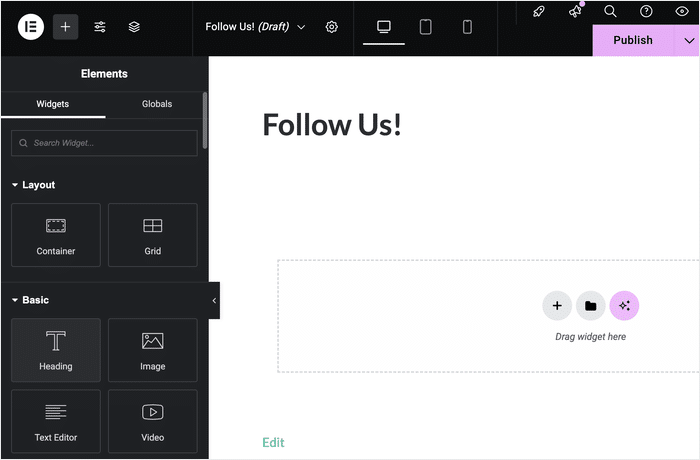
- Fügen Sie den vollständigen Einbettungscode ein (einschließlich des
<script>(Tag unten) in das Widget - Klicken Sie auf „Aktualisieren“, und der X-Beitrag wird in der Vorschau und auf der Benutzeroberfläche angezeigt.
Der Nachteil ist, dass bei dieser Methode alle zuvor besprochenen Probleme auftreten können.
Als bessere Alternative kannst du auch die Plugin-Methode für Elementor ausprobieren.
Methode 2: Verwende einen X (Twitter)-Feed
Um mehrere X-Beiträge oder einen vollständigen Feed in Elementor anzuzeigen, wird die Vorgehensweise mit HTML-Widgets schnell langweilig.
Eine bessere Alternative ist „X (Twitter) Feed Pro“ von Smash Balloon, das einen Shortcode generiert, den Sie ganz einfach in Elementor einfügen können.
Fügen Sie dazu in Elementor ein Shortcode-Widget hinzu und fügen Sie den Shortcode für „X (Twitter) Feed Pro“ ein.
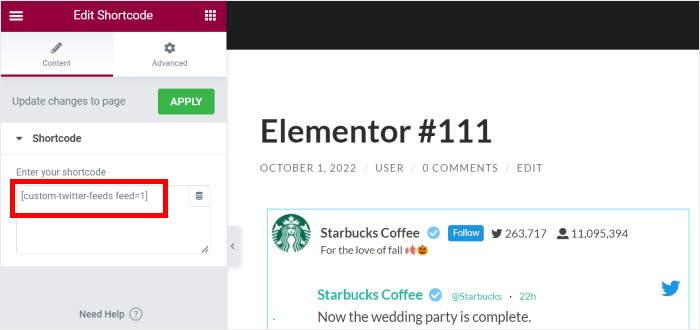
Der Feed wird automatisch gerendert und aktualisiert, ohne dass Änderungen am Code erforderlich sind.
Sie erhalten einen vollständigen Feed und nicht nur einen einzigen X-Beitrag – mit automatischen Aktualisierungen und voller Kontrolle über das Design.

Und das war's für heute!
Jetzt wissen Sie, wie Sie Ihre X (Twitter)-Einbettungen beheben können, falls diese auf Ihrer Website nicht richtig funktionieren. Mit diesen bewährten Schritten können Sie Ihre Besucher im Handumdrehen mit relevanten X (Twitter)-Inhalten ansprechen.
Und mit Hilfe von X (Twitter) Feed Pro ist es einfacher denn je, X (Twitter)-Inhalte auf Ihrer WordPress-Website anzuzeigen. Mit nur wenigen Klicks können Sie ansprechende X (Twitter)-Feeds erstellen, anpassen und einbetten.
Sind Sie bereit, Ihre X (Twitter)-Einbettungen zu optimieren? Holen Sie sich hier X (Twitter) Feed Pro.
Wenn du schon einmal hier bist, kannst du dir unsere Liste der besten Möglichkeiten ansehen , auf X (Twitter) Geld zu verdienen.
Häufig gestellte Fragen
Warum wird mein Twitter/X-Embed nicht auf meiner Website angezeigt?
Der häufigste Grund ist ein veralteter oEmbed-Cache, der durch die Umstellung der Domain von twitter.com auf x.com verursacht wurde. Löschen Sie den Einbettungscode, kopieren Sie die Tweet-URL von x.com (nicht von Twitter.com), fügen Sie sie neu in Ihren Editor ein und leeren Sie den Cache Ihrer Website. Wenn der Tweet immer noch nicht angezeigt wird, überprüfen Sie, ob ein Sicherheits-Plugin Ihre WordPress-REST-API blockiert.
Funktioniert Twitter oEmbed im Jahr 2026 noch?
Ja, aber im Vergleich zur Funktionsweise vor dem Rebranding ist es unzuverlässig. X hat seit 2022 mehrere Änderungen an seinem oEmbed-Endpunkt und seiner API vorgenommen, was bedeutet, dass Einbettungen nach Plattform-Updates ohne Vorwarnung nicht mehr funktionieren können. Die Verwendung eines speziellen Plugins wie „Twitter Feed Pro“ von Smash Balloon umgeht dieses Problem vollständig, da es Inhalte direkt über die API abruft, anstatt sich auf oEmbed zu verlassen.
Warum lassen sich URLs von X.com nicht in WordPress einbetten?
Das oEmbed-System von WordPress erkennt URLs mit der Endung `x.com`, doch zwischengespeicherte Einbettungen, die ursprünglich mit `twitter.com`-URLs erstellt wurden, werden möglicherweise nicht automatisch aktualisiert. Löschen Sie den alten Einbettungsblock, fügen Sie die aktuelle `x.com`-URL ein und erzwingen Sie eine Aktualisierung des Caches. Stellen Sie außerdem sicher, dass Ihre WordPress-Version auf dem neuesten Stand ist, da bei früheren Versionen bekannte Probleme mit der Erkennung von X-URLs auftraten.
Wie behebe ich einen fehlerhaften Twitter-Einbettungscode in WordPress?
Führen Sie folgende Schritte der Reihe nach durch: (1) Aktualisieren Sie WordPress auf die neueste Version, (2) prüfen Sie, ob die URL „twitter.com/x.com“ falsch ist, und fügen Sie die aktuelle x.com-URL erneut ein, (3) deaktivieren Sie die Plugins nacheinander, um einen Konflikt zu finden, (4) prüfen Sie, ob Ihr Host oder ein Sicherheits-Plugin den Zugriff auf die REST-API blockiert. Wenn nichts davon funktioniert, verwenden Sie Twitter Feed Pro, um Ihre Inhalte einzubetten, ohne sich dabei auf natives oEmbed zu verlassen.








Hallo!
Funktioniert Ihr Plugin, um Twitter Collections einzubinden? Kann ich ein Beispiel sehen?
Ich danke Ihnen!
Hallo David,
Vielen Dank für Ihre Kontaktaufnahme! Leider werden Twitter-Sammlungen nicht unterstützt. Mit der PRO-Version unseres Plugins können Sie jedoch eine Twitter-Liste anzeigen oder einen Timeline-Feed mit mehreren hinzugefügten Twitter-Accounts erstellen, der genauso funktionieren könnte wie die Sammlungen.
Bitte lassen Sie mich wissen, wenn Sie weitere Fragen haben, und ich helfe Ihnen gerne weiter.
Mit freundlichen Grüßen 🙂
Ich verwende Twitter Feed Pro, aber das Problem ist, dass es auf dem Desktop-Safari nicht funktioniert.
Hallo Sheryar,
Bitte senden Sie uns eine Support-Anfrage über das Formular auf unserer Website hier, einschließlich der Systeminformationen.
Um diese Informationen zu erhalten, folgen Sie den Schritten auf dieser Seite.
Wir bitten Sie, unser Formular zu verwenden, da die Systeminfo andere Website-Informationen und das Zugangs-Token für Ihre Verbindung enthält, die wir hier nicht veröffentlichen sollten.
Danke! 🙂