


 ソーシャルウォール
  フィード分析

レビューウィジェットを設定し、すべてのページに同じ10件のGoogleレビューを表示させて、「これで完了」と思っているなら、あなただけではありません。
多くのサイト運営者はまさにそうしています。プラグインを導入し、サイドバーにフィードを表示させ、それで終わりにしてしまうのです。それで十分だと感じているようです。
しかし、配送スピードに関するレビューは、住宅リフォームを依頼するかどうかを決めている人にとって何の役にも立ちません。不適切な場所に掲載された不適切なレビューは、単に成約につながらないだけではありません。疑念を抱かせることにもなります。
私はReviews Feed Proを使って、レビューの配置が信頼性にどのような影響を与えるかを検証するために多くの時間を費やしてきました。その中で最も驚いたのは、レビューの「数」よりも「配置」の方が重要だということでした。
ユーザーが購入を決定するそのページに、適切なレビューを表示することが、コンバージョンにつながるのです。
このガイドでは、コーディングやプラグインの重複導入、毎回フィードを再構築することなく、サイトの各ページで異なるレビューを表示する方法について解説します。
さまざまなページにレビューを表示する方法:簡潔な答え
具体的な方法に入る前に、手短に結論から言うと、はい、ページごとに異なるレビューを表示することは可能です。しかも、それには「Reviews Feed Pro」という1つのプラグインだけで対応できます。
このプラグインを使えば、Google、Facebook、Yelp、Trustpilotなど、主要なプラットフォームからのレビューをサイトに埋め込むことができます。
「レビューのコレクション」は、特定のフィードにどのレビューを表示するかを制御する機能です。
一度だけ厳選したレビューのグループを作成し、名前を付けておけば、元のフィード設定を変更することなく、どのページでも再利用できます。
「レビュー通知」は、サイト上のどこにレビューを表示するかを設定する機能です。
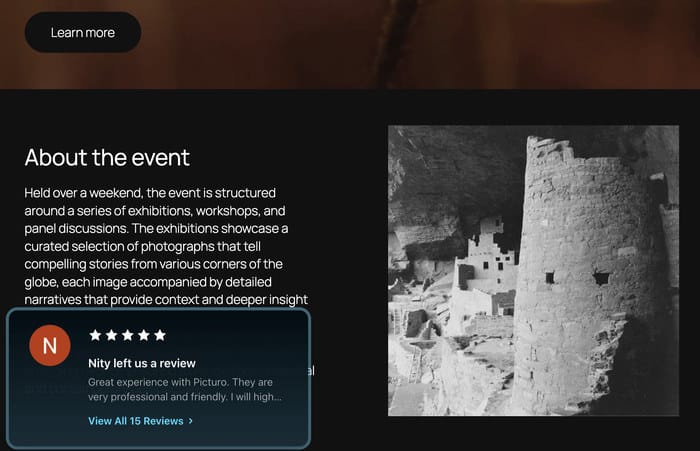
この機能を使えば、指定したページにターゲットを絞った小さなレビューポップアップを表示できるため、最適なタイミングで適切なレビューを表示させることができます。
これらを組み合わせることで、サイトのソーシャルプルーフ戦略を完全にコントロールできるようになります。
なぜどこでも同じレビューを表示し続けることが、あなたに損失をもたらしているのか
多くのサイト運営者は、レビューフィードを1つ設定し、それをトップページに掲載しています。しかし、この方法には「関連性のギャップ」という隠れた問題があります。
関連性のギャップとは、レビューの内容がそのページで顧客が読んでいる内容と一致しない場合に生じるものです。これにより、信頼感が生まれるどころか、かえって混乱を招いてしまいます。
これが、多くの人が思っている以上に重要な理由です。ニールセンの調査によると、消費者の88%が、オンラインのレビューを友人や知人からの推薦と同じくらい信頼しているとのことです。

顧客サービスに対する絶賛のレビューは、あなたの特定の商品が自分に合っているかどうかを判断しようとしている人にとっては、あまり役に立ちません。
そのミスマッチのせいで、気づかないうちにコンバージョンを逃しているのです。
良いニュースは、ご自身のサイトでこの問題をわずか数分で発見できるということです。プラグインの設定を変更する前に、今すぐこの簡単なチェックを行ってみてください。
この3ページの監査を実行してください:
- ホームページ:そのレビューは、御社の事業全体を十分に反映しているでしょうか?
- 貴社の主力商品またはサービスのページ:レビューには、その特定の商品やサービスについて言及されていますか?
- チェックアウトページまたはお問い合わせページ:レビューは表示されていますか?
これらの質問のいずれか一つでも「いいえ」と答えた場合は、次の4つの手順で解決できます。
Reviews Feed Pro でレビューコレクションを作成する
Collectionsが登場する前は、レビューフィードの管理には多くの手間のかかる回避策が必要でした。
フィード全体を複製するか、設定を変更したいたびに手動で設定を編集するか、あるいは諦めてすべてのレビューをすべての場所に表示するしかなかった。
「Reviews Feed Pro」とその「コレクション」機能のおかげで、状況は一変しました。
一度厳選したレビューのグループを保存しておけば、元のフィード設定を変更することなく、どのフィードやページでもそのグループを再利用できます。
まるでプレイリストのようなものだと考えてください。一度作成して名前を付け、必要な時にいつでもサイト上のどこにでも配置できます。
どのプランが必要ですか?
Reviews Feed Proのどのプランでも「レビューコレクション」機能を利用し始め、ターゲットを絞ったレビューフィードを作成できます。
「レビュー通知」機能は、PlusプランおよびEliteプランでご利用いただけます。訪問者に最適なタイミングで最高のレビューを表示したい場合、この機能はアップグレードによって利用可能になります。
「Reviews Feed Pro」の料金プランはこちらをご覧ください。
Reviews Feed Pro を使って最初のレビューコレクションを作成する方法は以下の通りです:
「Reviews Feed Pro」を初めてご利用ですか? WordPressサイトに次のようにインストールし、
を最初のレビューソースとして接続してから、ここに戻って以下の手順に従ってください。
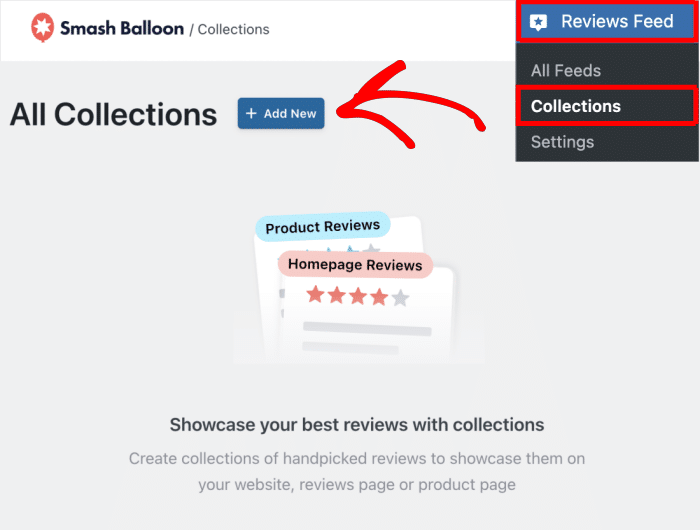
- WordPressのダッシュボードにアクセスし、「Reviews Feed Pro」>「Collections」へと移動してください。
- 上部の「新規追加」ボタンを クリックしてください。
- 「水道工事の口コミ」や「5つ星の商品レビュー」など、明確でわかりやすい名前を付けましょう。
- 「コレクションを作成」ボタンをクリックしてください
- 「レビューを追加」オプションを選択して、コレクションへのレビューの追加を開始してください。
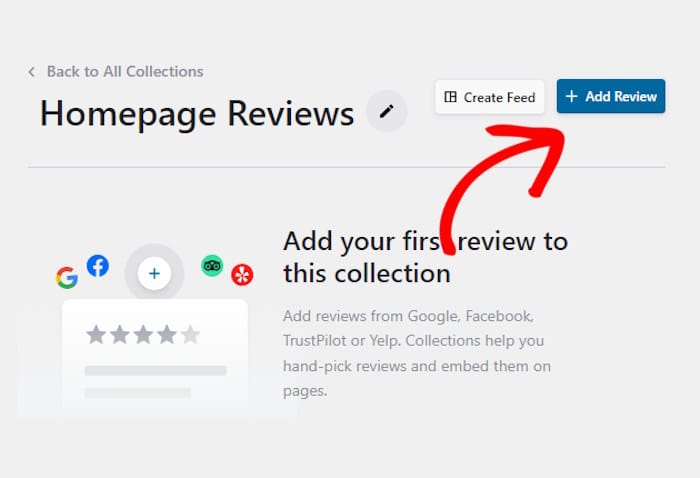
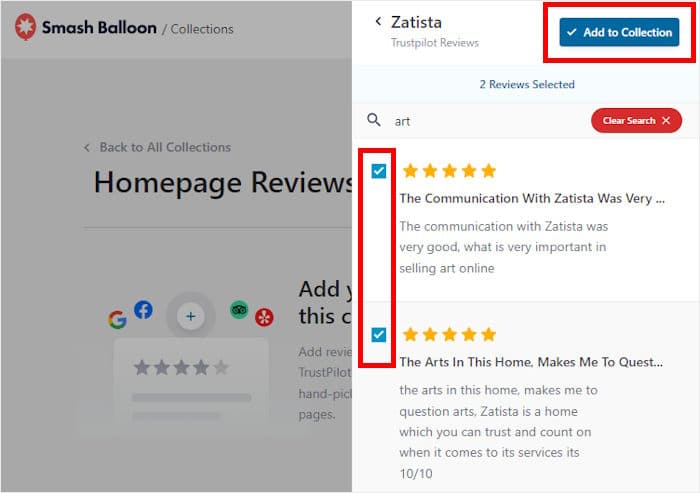
- 新しいレビューを手動で追加するか、既存のソースから選択するかを選択してください。
- ソースから追加する場合は、レビューを選択し、「コレクションに追加」をクリックしてください。
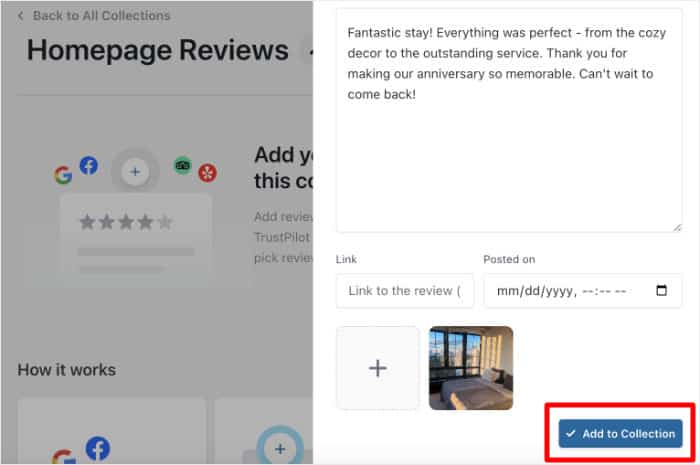
- 手動でレビューを追加する場合は、レビューの詳細(評価、タイトル、説明、写真)を入力してください
- 下にスクロールして、「コレクションに追加」をクリックしてください。
これで完了です。これで、最初のターゲットを絞ったレビューグループを作成できました。あとは、それを表示するのに最適な場所を決めるだけです(これについては後ほど詳しく説明します)。
専門家のアドバイス:詳しい手順については、WordPressサイトにレビューウィジェットを追加する方法に関するこちらのチュートリアルをご覧ください。
レビューをフィルタリングするか、厳選するか?(選び方のポイント)
多くの人がここで選択に迷っています。フィルタリング機能を有効にしようとして、結局は望んでいなかったレビューが表示されてしまうのです。
あるいは、すべてのレビューを手作業で厳選し、1ページにつき1時間かけて作業している。
Reviews Feed Pro では、これを行うための2つの方法をご用意しています。通常のレビューフィードをフィルタリングするか、特定のレビューを手動で選択してコレクションを作成することができます。
各オプションをいつ使用すべきか、以下にわかりやすくまとめました。
フィルタリングを使用するタイミング:
フィルタリング機能を使えば、最低星評価、キーワード、レビューの長さなどのルールを設定でき、条件に合致するレビューのみがフィードに自動的に表示され、新しいレビューが投稿されるたびに更新されます。
- 特定のカテゴリにおいて、5つ星のレビューのみを表示したい
- 特定の商品SKUまたはサービスキーワードに関するレビューを取得しています
- 新しいレビューが投稿されるたびに、コレクションが自動的に更新されるようにしたい
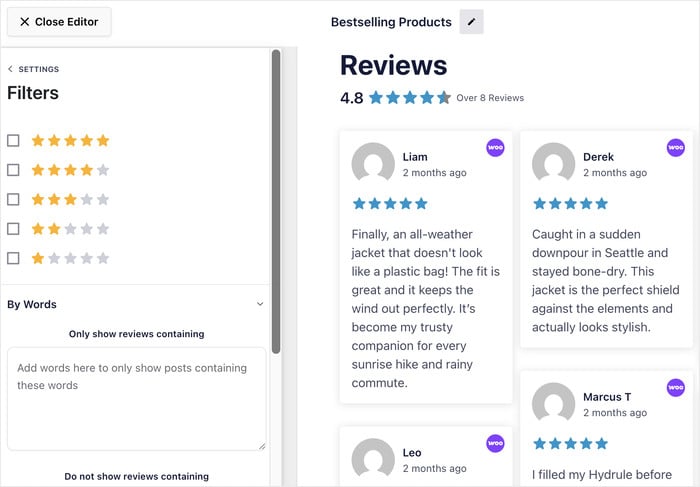
例:配送に関するランディングページで、「配送が早い」というコメントが含まれる5つ星のレビューをすべて表示する。
手選別を行うのは、次のような場合です:
「手動選択」とは、既存のレビューを閲覧し、コレクションに追加したいものを一つひとつ手動で選択することを指します。これにより、特定のページに表示される内容を完全にコントロールできます。
- 特定の顧客による特定のレビューを掲載したい
- コンバージョン率の高いランディングページを作成中で、きめ細かな制御が必要
- 魅力的なストーリーが詰まったレビューを目立たせたい
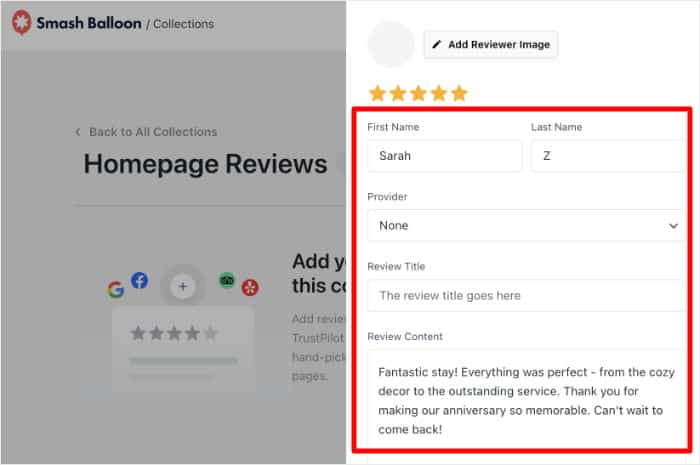
例: コーチングプログラムの販売ページ用に、詳細なレビューを3件厳選してください 。
一般的に、ランディングページでは「厳選」し、商品カテゴリページでは「絞り込み」を行うのが基本です。
サイトのどのページにもレビューフィードを追加する
多くのツールでは、この単純な手順が実にイライラする作業になってしまいます。
プラグインの設定からショートコードをコピーして、間違った場所に貼り付けてしまい、その結果、先ほど作成した特定のコレクションではなく、すべてのレビューが表示されていることに気づくでしょう。
Reviews Feed Proを使えば、レビューの埋め込みがずっと簡単になります。
所要時間は約30秒で、再構築を行うことなく、同じコレクションを何ページでも使用できます。
オプション1:グーテンベルク・ブロック
任意のページに「レビューフィード」ブロックを追加し、ドロップダウンメニューからレビューフィードまたはコレクションを選択してください。
これは、WordPressのブロックエディタ内で作成する商品ページやランディングページに最適な選択肢です。

オプション 2:ショートコード
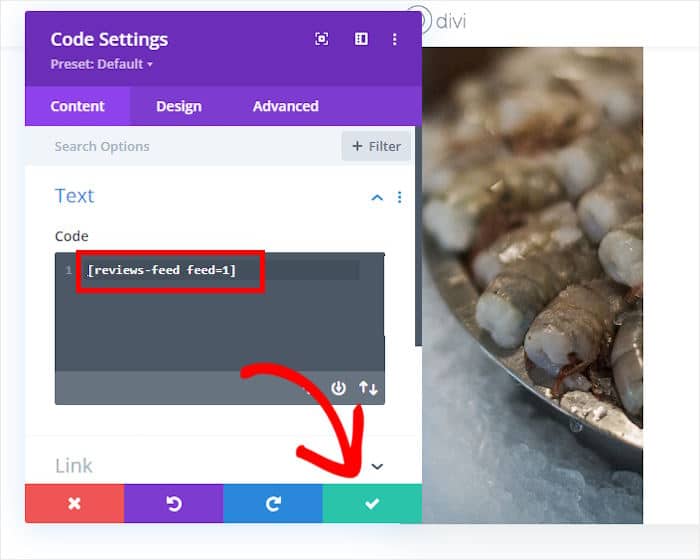
「Reviews Feed Pro」からショートコードを直接コピーし、ページコンテンツ内の任意の場所に貼り付けてください。
ElementorやDiviのようなページビルダーを使用すると、最も効果的です。
オプション 3:ウィジェットエリア
「レビューフィード」ウィジェットをサイドバーまたはフッターに追加し、特定のページに割り当てます。
これは、訪問者にすでにサイドバーが表示されているサービスページに最適です。

複数のレビューフィードを追加すると、サイトの表示速度が低下するのではないかと心配されているかもしれません。
Reviews Feed Proはフィードを非同期で読み込むため、どのページにレビューフィードが表示されていても、ページの他の部分のレンダリングが妨げられることはありません。
その結果、ホームページ、商品ページ、決済ページそれぞれで、異なるコレクションからデータを取得した、まったく異なるレビューフィードを表示させることができます。
コーディングを一切行わなくても、これらすべてを実現でき、しかも超高速なウェブサイトを維持できます。
「レビュー通知」機能を使って、適切なページにレビューを表示する
多くのサイト運営者は、サイト内の各ページにレビューが一切掲載されていないか、あるいはレビューを表示できる別のポップアッププラグインを探すのに時間を費やしています。
どちらのアプローチも理想的とは言えず、どちらも必要以上に手間がかかる。
Review Alertsなら、サイトに別のプラグインを追加することなく、この問題を解決できます。
その代わりに、すでに使用しているプラグイン内から、レビューのポップアップを作成し、それがどのページに表示されるかを細かく制御できるようになっています。
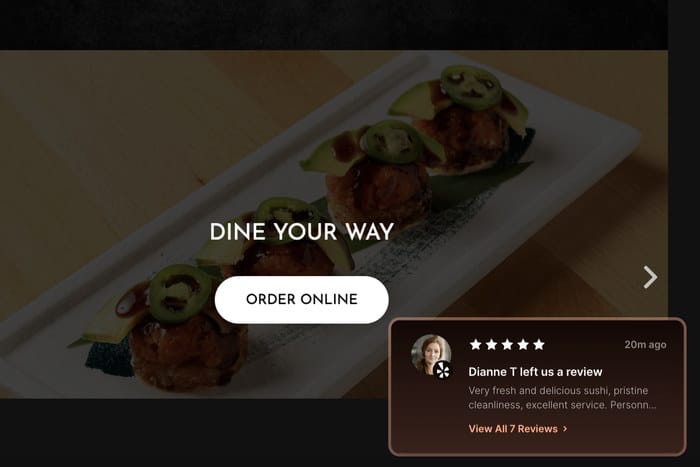
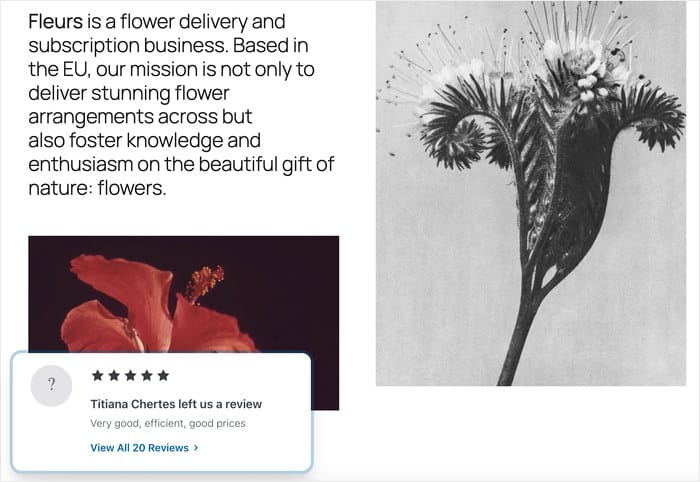
「レビューアラート」とは、特定のレビューを最適なタイミングで表示する、小さくて邪魔にならないポップアップです。
例えば、ユーザーが商品ページにいて、「カートに入れる」をクリックしようとしているときや、サービスの説明文を読んでいるときなどが挙げられます。
サイト全体で「レビュー通知」を活用するための実用的な方法をいくつかご紹介します:
- 商品のチュートリアルページに「セットアップが簡単」と書かれたレビューを掲載し、購入をためらう気持ちを和らげましょう
- カートページに、決済体験に関する5つ星のレビューを表示し、購入直前の迷いを解消しましょう
- 価格ページでレビューのポップアップを表示し、購入の決め手となる瞬間にその価値を強調しましょう
- お問い合わせページに地域に特化したレビューを掲載し、地域での信頼を築きましょう
「レビュー通知」機能は、「Reviews Feed Pro Plus」および「Elite」プランでご利用いただけます。「Lite」プランをご利用の場合、アップグレードすることでこの機能をご利用いただけるようになります。「Reviews Feed Pro」のプラン詳細はこちらをご覧ください。
レビュー通知の設定は簡単です。設定方法は以下の通りです:
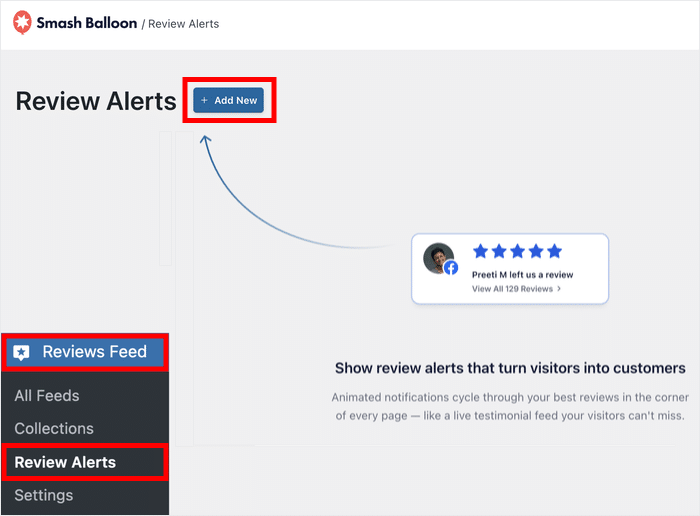
- WordPressのダッシュボードにアクセスし、「レビューフィード」>「レビュー通知」を開きます。
- 新規追加ボタンをクリックしてください。
- ポップアップに表示したい特定のレビューソースを選択してください。
- 「レビュー通知を作成」をクリックしてください。
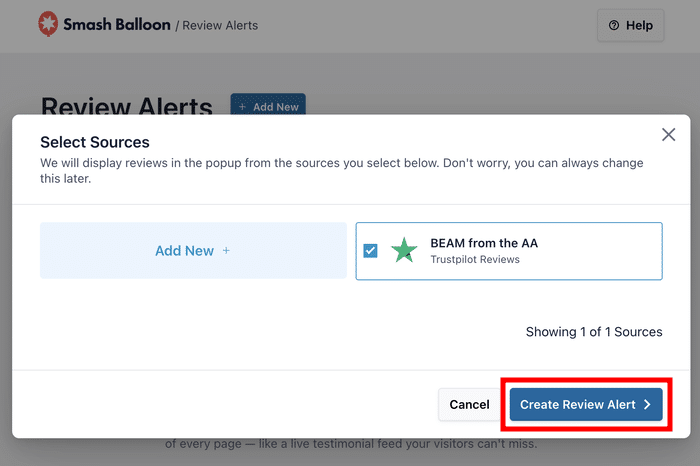
- カスタマイザーから、ページのレイアウトに合わせて表示のタイミングと位置を調整してください。
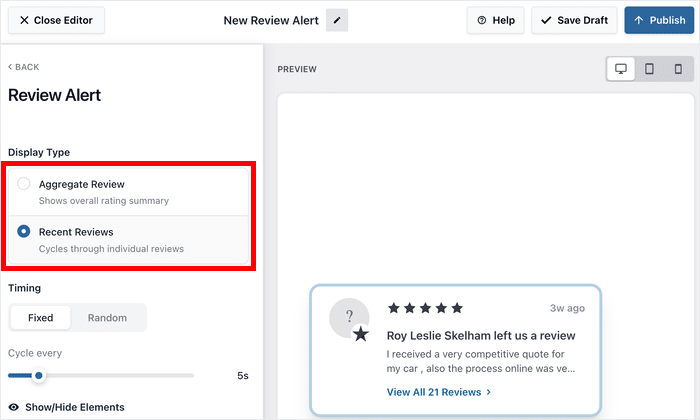
- 「レビューアラート」オプションを選択し、総合レビュースコアか最近のレビューかを選択してください。
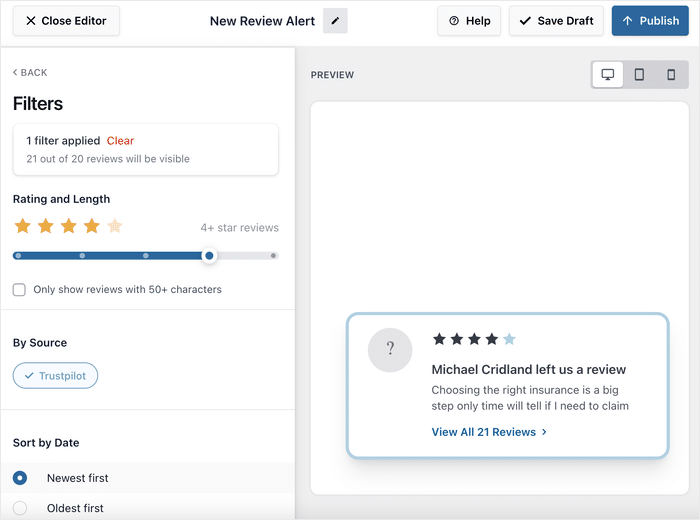
- [設定] タブ をクリックし、[フィルター] オプションを選択します。
- フィルターを設定して、ポップアップに表示されるレビューを制御してください。
- 変更を保存して、「設定」タブ に戻ってください。
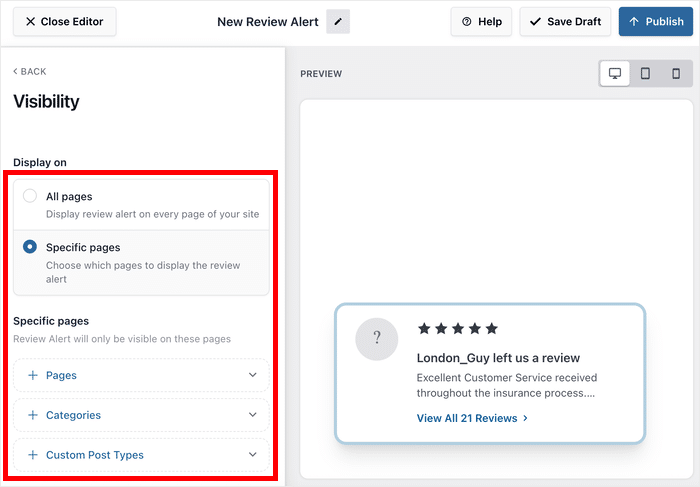
- 「表示設定」をクリックして、アラートを表示するページを指定してください。
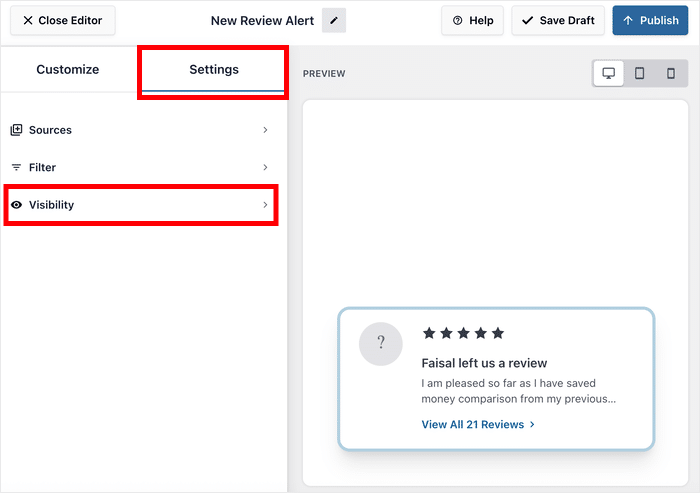
ここから、サイト上のどこにポップアップを表示するかを細かく設定できます。以下の2つのオプションがあります:
- 「すべてのページ」を選択してサイト全体に適用し、ポップアップが表示されると不自然になるページについては、除外フィルターを使用して表示をブロックしてください。
- 「特定のページを選択」を選択し、アラートをトリガーするページ、投稿タイプ、またはカテゴリを正確に指定してください。
その結果、お客様のレビューは単にホームページに掲載されているだけではありません。顧客が購入を迷う可能性のあるすべてのページで、効果を発揮しているのです。
プロのヒント:ページターゲティングとレビューフィルターは組み合わせて活用できます。5つ星のレビューのみを表示し、さらにそれらを決済ページに表示することで、より多くの訪問者を顧客へと転換させることができます。
すべてのページに最適なレビュー:ページごとのガイド
どのレビューをどこに表示すればいいか迷っていませんか?初めてサイトを訪れたユーザーとの信頼関係を築くための簡単なガイドをご紹介します。
あなたのホームページ
ホームページは、新規訪問者が最初に目にする場所であることが多いため、ここに掲載するレビューは、特定の商品やサービスだけでなく、事業全体を反映したものにする必要があります。
- 複数のプラットフォーム(Google、Facebook、Trustpilot)から、最も評価の高いレビューを表示します
- 自社の製品やサービスの全ラインナップを網羅した混合フィードを使用してください
- 自社ブランド名や全体的な体験について言及しているレビューを含める
はじめに:接続済みのすべてのソースからデータを取得してコレクションを作成し、カルーセルレイアウトに切り替え、Gutenbergブロックを使ってホームページに追加します。

商品ページ(WooCommerce)
目的: 当該製品が期待に応えるものであることを確認する 。
商品ページを訪れたユーザーは、すでにその商品に興味を持っています。このタイミングで適切なレビューがあれば、購入を決断する最後の後押しになるでしょう。
- その商品の名前が具体的に記載されているレビューを厳選する
- その商品について、星4つから5つの評価のみを表示するようにフィルタリングする
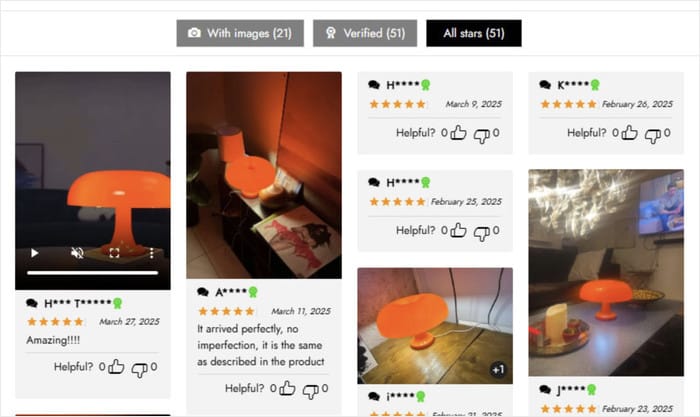
WooCommerceストアを運営していて、商品ページにはその商品に関するレビューだけを表示させたいですか?
その商品について、フィルタリングされ厳選されたレビューのコレクションを作成し、Gutenbergブロックまたはショートコードを使用して、そのページに直接埋め込みます。
これにより、各商品ページでは、顧客が検討している商品に実際に関連性の高いレビューに焦点を当てることができます。
はじめに:その商品名でフィルタリングしたコレクションを作成し、Gutenbergブロックまたはショートコードで埋め込みます。

決済 / カートページ
目標:直前の不安を取り除く。
カートページは、購入をためらう傾向が最も強くなる場所です。このページに適切な場所にレビューを掲載することで、注文の成立とカート放棄の分かれ目となる可能性があります。
- 「配送が早い」「返品が簡単」「カスタマーサービスが素晴らしい」といったコメントがあるレビューを表示する
- ここでは「少ないほど良い」という原則に従い、フィード全体を表示するのではなく、カートページで表示される「レビュー通知」のポップアップを活用してください
- 「注文して本当によかった」や「値段以上の価値がある」といった表現が含まれているレビューを強調表示する
はじめに:ここでは完全なフィードではなく「レビュー通知」を使用し、特にカートページのURLを対象に設定してください。
専門家のアドバイス:WooCommerceのレビューを表示する方法をさらに知りたいですか?サイト上でWooCommerceのレビューフィードを表示する方法については、こちらのガイドをご覧ください。
サービス / ランディングページ
目標:特定のオファーに対する信頼性を高める。
ランディングページには、閲覧者に対して直接訴えかけるようなレビューが必要です。ありきたりなレビューでは、ここでは効果が期待できません。
- そのランディングページのターゲット層に合致する顧客からのレビューを3~5件厳選してください
- 「水道緊急修理」のサービスページでは、迅速な対応について言及している口コミを表示する
- コーチングのランディングページでは、単なる満足度だけでなく、変容を伝えるレビューを掲載しましょう

はじめに:重要顧客からの厳選されたレビュー集を表示し、ショートコードまたはブロックを使用してページコンテンツに埋め込みます。
「会社概要・お問い合わせ」ページ
目標: 個人間の信頼関係を築き 、問い合わせをためらう気持ちを減らす。
「会社概要」や「お問い合わせ」ページを訪れたユーザーは、もうすぐ連絡をしようとしているところです。ここで適切なレビューがあれば、その最後のステップを踏み出すのが容易になります。
- チーム、コミュニケーション、またはフォローアップについて言及しているレビューを表示する
- 「連絡が取りやすかった」や「返信が早かった」といった点を強調したレビュー
- 所在地やサービス提供エリアについて言及している口コミを掲載し、地域での信頼を築きましょう
はじめに: ここでは「 レビュー通知」が 効果的です。対象を「お問い合わせページ」に設定し、対応時間やチーム名を具体的に挙げているレビューをフィルタリングしてください。
ご覧の通り、どのページにも果たすべき役割があり、適切なレビューがあればその役割をよりスムーズに果たすことができます。
プロのヒント:Reviews Feed ProでGoogleとTrustpilotの両方を連携させている場合、これらを1つのレビューフィードに統合することで、訪問者に提示できる豊富なソーシャルプルーフを用意できます。
よくある質問
複数のアカウントやプラグインを作成せずに、ページごとに異なるレビューを表示することはできますか?
はい、1つの「Reviews Feed Pro」アカウントを使用すれば、追加のプラグインをインストールすることなく、ページごとに異なるレビューを表示することができます。「Collections」機能で各フィードに表示するレビューを指定し、「Review Alerts」機能でサイト内のどこにレビューのポップアップを表示するかを設定します。
WooCommerceの商品ページで、その商品に関するレビューだけを表示するにはどうすればよいですか?
Reviews Feed Proで「コレクション」を作成し、その商品に特化したレビューをフィルタリングまたは手動で選択することで、WooCommerceの商品ページに表示させることができます。コレクションの準備ができたら、Gutenbergブロックまたはショートコードを使用して商品ページに埋め込んでください。埋め込み方法についておさらいしたい場合は、上記の「埋め込み」セクションをご覧ください。
レビューのフィルタリングと手選別では、どのような違いがあるのでしょうか?
フィルタリングはルールに基づいて自動的に行われ、星の評価やキーワードなど、設定した条件に合致するレビューが抽出されます。一方、手動での選択は手作業で行われ、表示するレビューを細かく指定できるため、表示内容を完全にコントロールできます。ランディングページでは手動で選択し、商品カテゴリページではフィルタリングを活用しましょう。
複数のレビューフィードを追加すると、サイトの表示速度は遅くなりますか?
複数のレビューフィードを追加しても、サイトの表示速度が低下することはありません。Reviews Feed Proはフィードを非同期で読み込むため、ページの他の部分のレンダリングを妨げないからです。多くのサイトでは、追加のページにコレクションフィードを追加しても、読み込み時間に目立った影響は見られません。
Googleのレビューをあるページに、Trustpilotのレビューを別のページに表示することはできますか?
はい、Reviews Feed Proで両方のプラットフォームが連携されていれば、あるページにはGoogleのレビューを、別のページにはTrustpilotのレビューを表示することができます。各プラットフォームごとに個別のコレクションを作成し、表示させたいページにそれぞれ埋め込むだけで完了です。
今すぐ、すべてのページで適切なレビューを表示しましょう
ホームページのレビュー欄は第一歩に過ぎません。しかし、真の「ソーシャルプルーフ」の効果を発揮するのは、顧客が購入を決定するページなのです。
「Reviews Feed Pro」の「コレクション」と「レビュー通知」機能を使えば、適切なタイミングで、適切な顧客に最適なレビューを届けることができます。
これで、商品ページから決済ページ、お問い合わせページに至るまで、各ページがその役割を十分に果たしているかを確認するための明確な仕組みが整いました。
すでに「Reviews Feed Pro Plus」または「Elite」をご利用中の方は、最初のコレクションとアラートを10分以内に公開できます。
まだ「Reviews Feed Pro」をご利用でない方は、登録すると以下の特典が受けられます。
「Reviews Feed Pro」を導入して、重要なページすべてで最高のレビューを効果的に活用しましょう。







