


 Muro sociale
  Analisi dei feed

Se hai configurato un widget per le recensioni, hai inserito le stesse 10 recensioni di Google su ogni pagina e hai pensato di aver finito, non sei l'unico.
La maggior parte dei gestori di siti fa proprio così. Scaricano un plugin, inseriscono un feed nella barra laterale e passano ad altro. Sembra una vittoria.
Ma una recensione sulla rapidità delle tue consegne non aiuta chi sta decidendo se affidarti i lavori di ristrutturazione della propria casa. Una recensione sbagliata nel posto sbagliato non solo non porta a una conversione, ma crea anche dubbi.
Ho dedicato molto tempo a Reviews Feed Pro per verificare in che modo la posizione delle recensioni influisca sulla fiducia. La scoperta che mi ha sorpreso di più è che il volume conta meno della posizione.
Mostrare la recensione giusta proprio sulla pagina in cui l'utente sta prendendo una decisione è ciò che porta alla conversione.
Questa guida spiega come visualizzare recensioni diverse sulle varie pagine del tuo sito, senza bisogno di scrivere codice, senza plugin duplicati e senza dover ricreare i feed ogni volta.
- Come visualizzare le recensioni su pagine diverse: la risposta in breve
- Perché mostrare sempre le stesse recensioni ti sta costando caro
- Crea una raccolta di recensioni in Reviews Feed Pro
- Inserisci il tuo feed di recensioni in qualsiasi pagina del tuo sito
- Usa gli avvisi sulle recensioni per mostrare le recensioni nelle pagine giuste
- Le recensioni giuste per ogni pagina: una guida dettagliata
- Inizia subito a mostrare le recensioni giuste su ogni pagina
Come visualizzare le recensioni su pagine diverse: la risposta in breve
Prima di entrare nel merito, ecco una breve sintesi: sì, è possibile mostrare recensioni diverse su pagine diverse, e puoi farlo con un unico plugin: Reviews Feed Pro.
Con questo plugin puoi incorporare le recensioni delle principali piattaforme, tra cui Google, Facebook, Yelp, Trustpilot e altre ancora.
"Raccolte recensioni " è la funzione che consente di scegliere quali recensioni visualizzare in un determinato feed.
Basta creare una volta un gruppo di recensioni selezionate, assegnargli un nome e riutilizzarlo su qualsiasi pagina senza modificare le impostazioni originali del feed.
"Avvisi sulle recensioni " è la funzione che consente di decidere in quale punto del sito visualizzare una recensione.
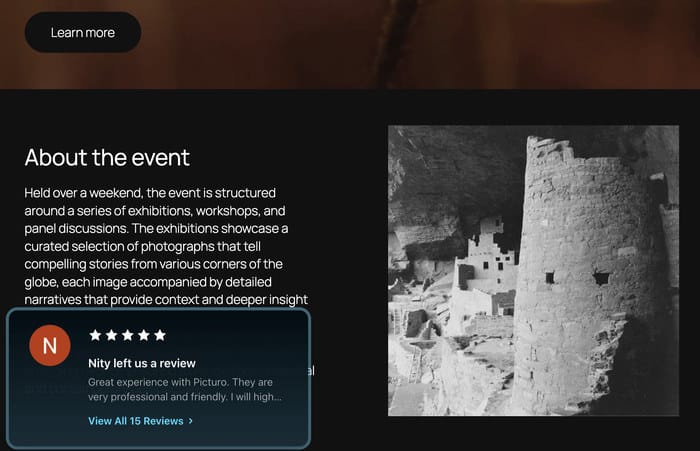
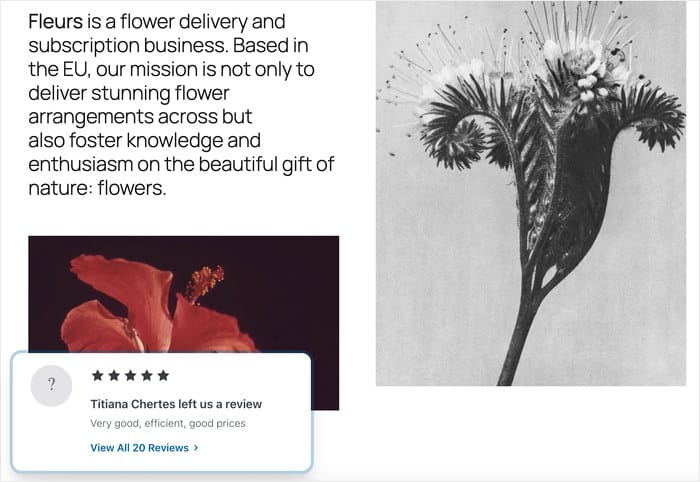
Ti permette di visualizzare un piccolo popup con una recensione mirata sulle pagine specifiche che scegli, in modo che la recensione giusta appaia esattamente al momento giusto.
Insieme, ti offrono il controllo totale sulla storia della social proof del tuo sito.
Perché mostrare sempre le stesse recensioni ti sta costando caro
La maggior parte dei gestori di siti web crea un unico feed di recensioni e lo inserisce nella propria home page. Ma questo approccio nasconde un problema: il divario di pertinenza.
Si verifica un divario di pertinenza quando una recensione non corrisponde a ciò che il cliente sta leggendo in quella pagina. Anziché infondere fiducia, questo crea confusione.
Ecco perché la questione è più importante di quanto la maggior parte delle persone creda. Secondo Nielsen, l'88% dei consumatori si fida delle recensioni online tanto quanto dei consigli personali.

Una recensione entusiastica sul vostro servizio clienti non è di grande aiuto per chi sta cercando di capire se il vostro prodotto specifico sia quello giusto per lui.
Questo squilibrio ti sta facendo perdere conversioni di cui non ti rendevi nemmeno conto.
La buona notizia è che puoi individuare questo problema sul tuo sito in pochi minuti. Prima di modificare qualsiasi impostazione dei plugin, esegui subito questa breve verifica.
Esegui questa verifica di 3 pagine:
- Homepage: Le recensioni sono sufficientemente rappresentative della tua attività nel suo complesso?
- La pagina dedicata al tuo prodotto o servizio principale: le recensioni menzionano quel prodotto o servizio specifico?
- Pagina di checkout o di contatto: sono visibili delle recensioni?
Se la risposta a una qualsiasi di queste domande è stata «no», i quattro passaggi seguenti risolveranno il problema.
Crea una raccolta di recensioni in Reviews Feed Pro
Prima che Collections fosse disponibile, la gestione dei feed di revisione comportava una serie di soluzioni alternative piuttosto complesse.
Bisognava duplicare interi feed, modificare manualmente le impostazioni ogni volta che si voleva qualcosa di diverso, oppure semplicemente rinunciare e mostrare tutte le recensioni ovunque.
Con Reviews Feed Pro e la sua funzione "Collezioni", la situazione è cambiata radicalmente.
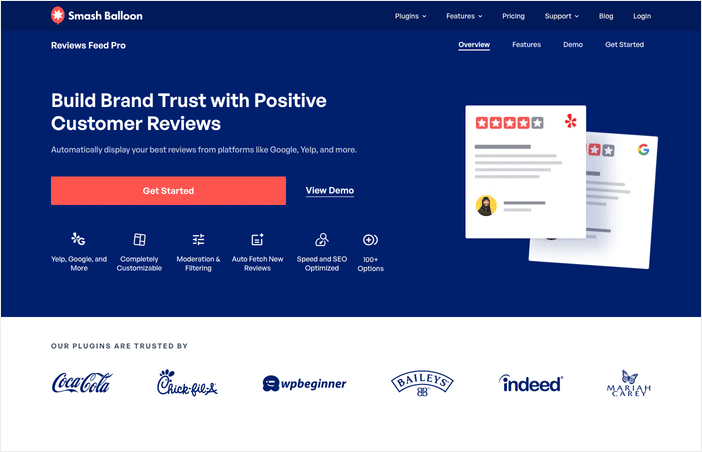
Ti permettono di salvare una volta per tutte una selezione di recensioni e di riutilizzarla in qualsiasi feed o pagina, senza mai modificare le impostazioni originali del feed.
Immaginala come una playlist. La crei una volta sola, le dai un nome e poi la inserisci in qualsiasi punto del tuo sito ogni volta che ne hai bisogno.
Di quale piano hai bisogno?
Puoi iniziare a utilizzare la funzione "Raccolte di recensioni" con qualsiasi piano di Reviews Feed Pro e creare feed di recensioni mirati.
La funzione "Avvisi sulle recensioni" è disponibile con i piani Plus ed Elite. Se desideri mostrare ai visitatori le tue recensioni migliori proprio al momento giusto, è proprio questa la funzionalità che ti offre l'aggiornamento.
Dai un'occhiata ai piani tariffari di Reviews Feed Pro qui.
Ecco come creare la tua prima raccolta di recensioni utilizzando Reviews Feed Pro:
Non conosci ancora Reviews Feed Pro? Puoi installarlo sul tuo sito WordPress in questo modo, collegare
come prima fonte di recensioni e poi tornare qui per seguire i passaggi riportati di seguito.
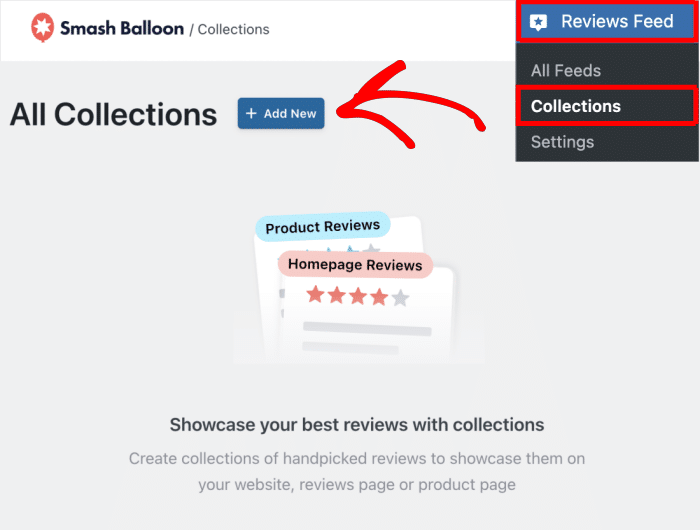
- Accedi alla tua dashboard di WordPress e vai su Reviews Feed Pro » Raccolte.
- Clicca sul pulsante "Aggiungi nuovo " in alto.
- Dagli un nome chiaro e descrittivo, come «Recensioni di impianti idraulici» o «Recensioni di prodotti a 5 stelle».
- Clicca sul pulsante " Crea raccolta "
- Seleziona l'opzione "Aggiungi recensione " per iniziare ad aggiungere recensioni alla raccolta.
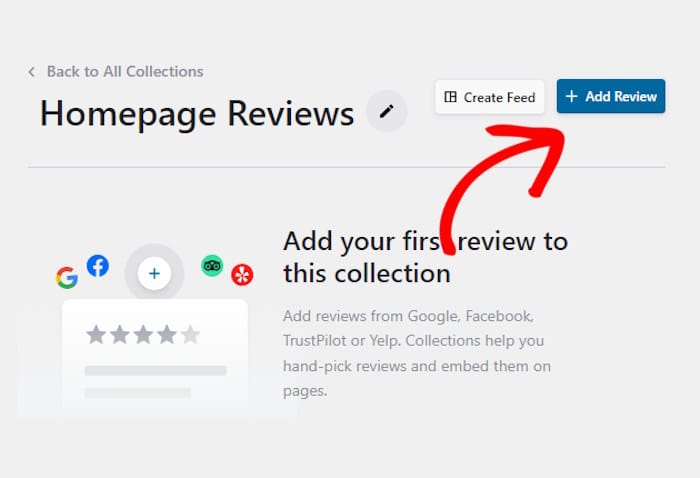
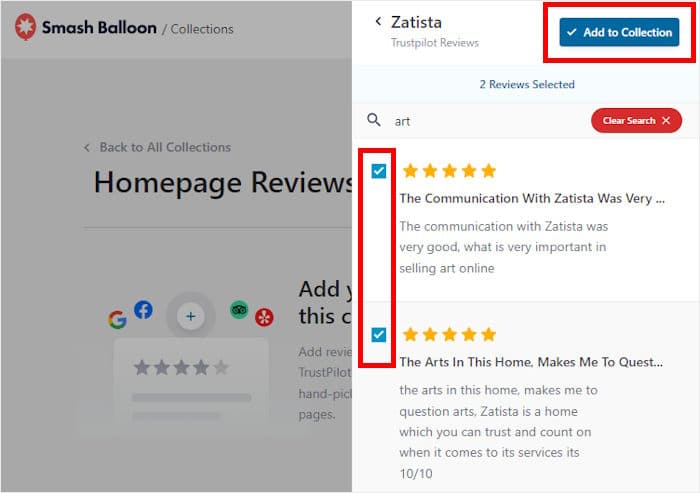
- Scegli se aggiungere manualmente nuove recensioni o selezionarle da fonti esistenti.
- Se scegli di aggiungere elementi da una fonte, seleziona le recensioni e clicca su " Aggiungi alla raccolta".
- Se decidi di aggiungere una recensione manualmente, inserisci i dettagli della recensione (punteggio, titolo, descrizione, foto)
- Scorri verso il basso e clicca su " Aggiungi alla raccolta".
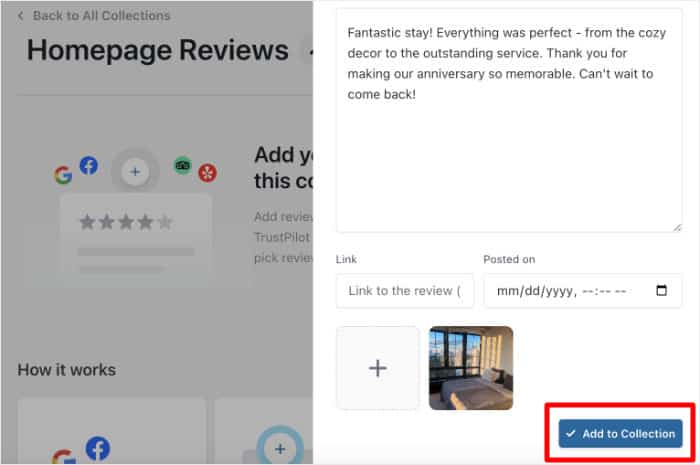
Ecco fatto. Hai appena creato il tuo primo gruppo di recensioni mirato. Ora devi solo trovare il posto perfetto dove pubblicarlo (ne parleremo più avanti).
Consiglio dell'esperto: per una guida dettagliata, dai un'occhiata a questo tutorial su come aggiungere widget di recensioni al tuo sito WordPress.
Filtrare le recensioni o selezionarle a mano? (Ecco come scegliere)
Molti hanno difficoltà a decidere in questo caso. Provano ad attivare il filtro e finiscono per vedere recensioni che non volevano.
Oppure selezionano manualmente ogni recensione, dedicandoci un'ora per ogni pagina.
Reviews Feed Pro ti offre due modi per farlo. Puoi filtrare i tuoi feed di recensioni regolari oppure selezionare manualmente recensioni specifiche per creare una raccolta.
Ecco una chiara panoramica su quando utilizzare ciascuna opzione.
Utilizza il filtro quando:
Il filtro ti permette di impostare criteri quali un punteggio minimo, una parola chiave o la lunghezza della recensione, in modo che il feed mostri automaticamente solo le recensioni che soddisfano tali criteri e si aggiorni man mano che ne arrivano di nuove.
- Vuoi mostrare solo le recensioni a 5 stelle in una determinata categoria
- Stai recuperando le recensioni relative a un codice prodotto specifico o a una parola chiave relativa a un servizio
- Vuoi che la raccolta si aggiorni automaticamente man mano che arrivano nuove recensioni
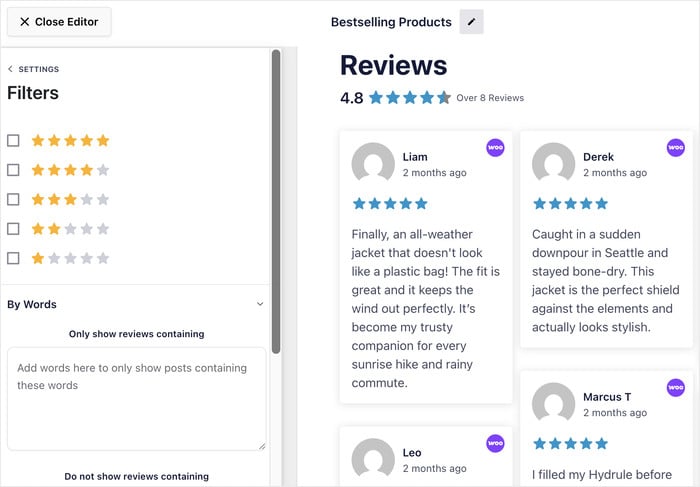
Esempio: mostra tutte le recensioni a 5 stelle che menzionano la "consegna rapida" nella tua pagina dedicata alle spedizioni.
Utilizzare la selezione manuale quando:
La selezione manuale consiste nel sfogliare le recensioni già presenti e scegliere manualmente quelle che desideri includere in una raccolta, garantendoti il pieno controllo sui contenuti visualizzati in una pagina specifica.
- Vuoi mettere in evidenza recensioni specifiche di clienti specifici
- Stai creando una landing page ad alto tasso di conversione e hai bisogno di un controllo preciso
- Ti piacerebbe mettere in evidenza una recensione che racconti una storia avvincente
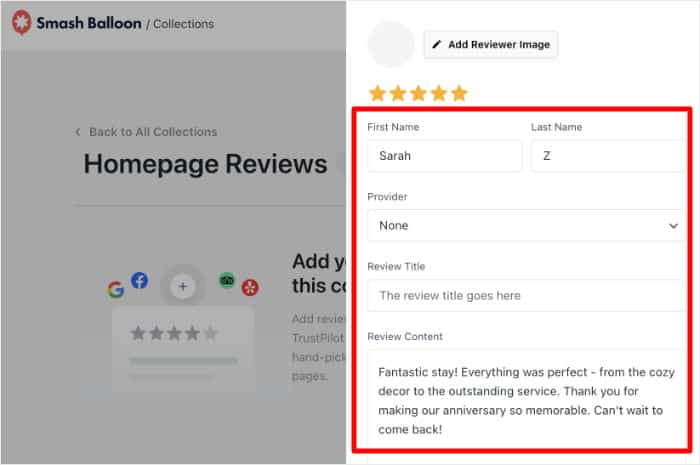
Esempio: seleziona con cura tre recensioni dettagliate da inserire nella pagina di vendita del tuo programma di coaching.
In linea di massima, per le pagine di destinazione vale la regola di selezionare con cura i contenuti, mentre per le pagine delle categorie di prodotti è meglio applicare dei filtri.
Inserisci il tuo feed di recensioni in qualsiasi pagina del tuo sito
Molti strumenti possono rendere questo semplice passaggio davvero frustrante.
Potresti copiare uno shortcode dalle impostazioni del plugin, incollarlo nel posto sbagliato e poi scoprire che mostrava tutte le tue recensioni invece della raccolta specifica che avevi appena creato.
Con Reviews Feed Pro, incorporare le tue recensioni è molto più semplice.
Ci vogliono circa 30 secondi e puoi utilizzare la stessa raccolta su tutte le pagine che desideri senza dover ricompilare nulla.
Opzione 1: Blocco Gutenberg
Aggiungi il blocco "Feed delle recensioni" a qualsiasi pagina, quindi seleziona il feed delle recensioni o la raccolta dal menu a tendina.
Questa è l'opzione migliore per le pagine dei prodotti e le landing page che crei all'interno dell'editor a blocchi di WordPress.

Opzione 2: Shortcode
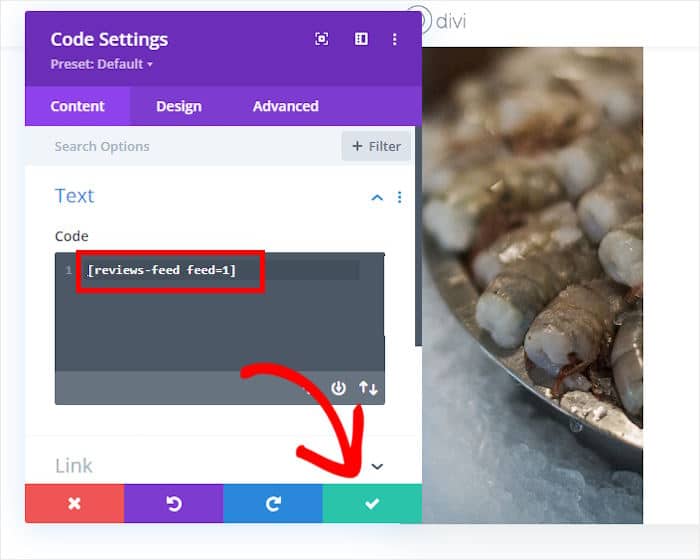
Copia lo shortcode direttamente da Reviews Feed Pro e incollalo in un punto qualsiasi del contenuto della tua pagina.
Il risultato è ottimale se si utilizza un page builder come Elementor o Divi.
Opzione 3: Area widget
Aggiungi il widget "Feed delle recensioni" alla barra laterale o al piè di pagina e assegnalo a pagine specifiche.
È una soluzione perfetta per le pagine di servizio in cui i visitatori vedono già una barra laterale.

Forse ti starai chiedendo se l'aggiunta di più feed di recensioni rallenterà il tuo sito.
Beh, Reviews Feed Pro carica i feed in modo asincrono, il che significa che un feed di recensioni su una pagina qualsiasi non impedisce il caricamento del resto della pagina.
Di conseguenza, potrai avere un feed di recensioni completamente diverso sulla tua home page, sulle pagine dei prodotti e sulla pagina di checkout, tutti attingendo da diverse collezioni.
Puoi fare tutto questo senza scrivere una sola riga di codice e avere comunque un sito web velocissimo.
Usa gli avvisi sulle recensioni per mostrare le recensioni nelle pagine giuste
La maggior parte dei proprietari di siti web o non ha alcuna recensione nelle pagine interne, oppure ha dedicato del tempo alla ricerca di un plugin pop-up specifico in grado di visualizzare i contenuti delle recensioni.
Nessuno dei due approcci è ideale ed entrambi comportano più lavoro del necessario.
Review Alerts risolve il problema senza aggiungere un altro plugin al tuo sito.
Ti permettono invece di creare un popup per le recensioni e di decidere esattamente su quali pagine farlo apparire, il tutto direttamente dall'interno dello stesso plugin che stai già utilizzando.
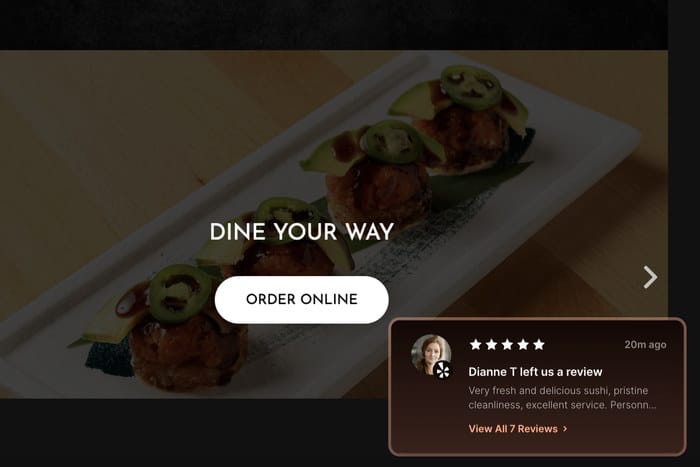
Un "Review Alert" è un piccolo pop-up non invadente che mostra una recensione specifica proprio al momento giusto.
Potrebbe trattarsi del momento in cui un utente si trova sulla pagina di un prodotto, sta per cliccare su "Aggiungi al carrello" o sta leggendo la descrizione di un servizio.
Ecco alcuni modi pratici per utilizzare gli avvisi di recensione sul tuo sito:
- Mostra una recensione in cui si parla di "facile configurazione" nella pagina del tutorial del prodotto per ridurre le esitazioni degli acquirenti
- Mostra una recensione a 5 stelle sulla tua esperienza di pagamento nella pagina del carrello per superare gli ultimi ripensamenti
- Attiva un popup di recensione sulla tua pagina dei prezzi per sottolineare il valore del prodotto nel momento della decisione
- Mostra una recensione relativa alla tua zona nella pagina dei contatti per rafforzare la fiducia a livello locale
La funzione "Avvisi sulle recensioni" è disponibile nei piani Reviews Feed Pro Plus ed Elite. Se hai il piano Lite, ecco cosa otterresti effettuando un upgrade. Consulta i piani di Reviews Feed Pro.
Impostare un avviso di recensione è semplicissimo. Ecco come fare:
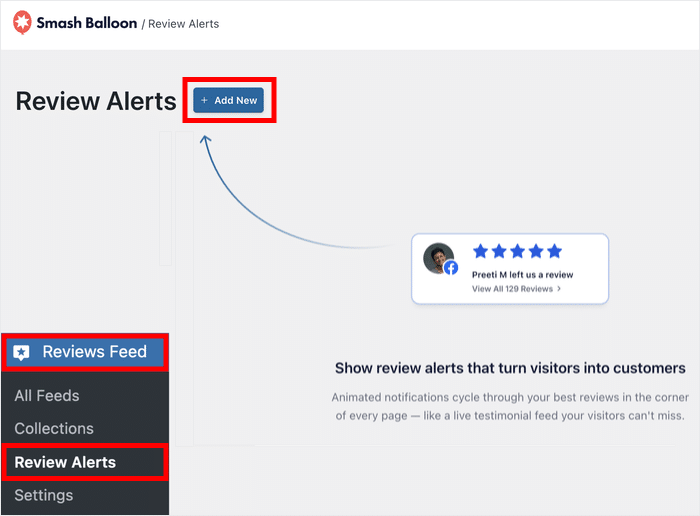
- Accedi alla dashboard di WordPress e apri Feed recensioni » Avvisi sulle recensioni.
- Fare clic sul pulsante Aggiungi nuovo.
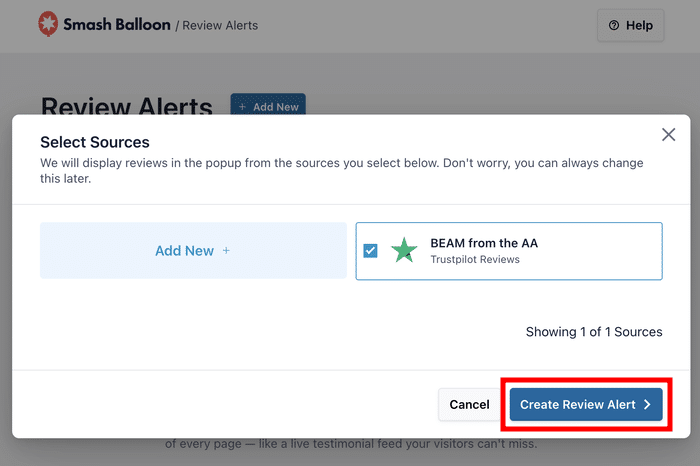
- Seleziona le fonti di recensioni che desideri visualizzare nel popup.
- Clicca su " Crea avviso di recensione".
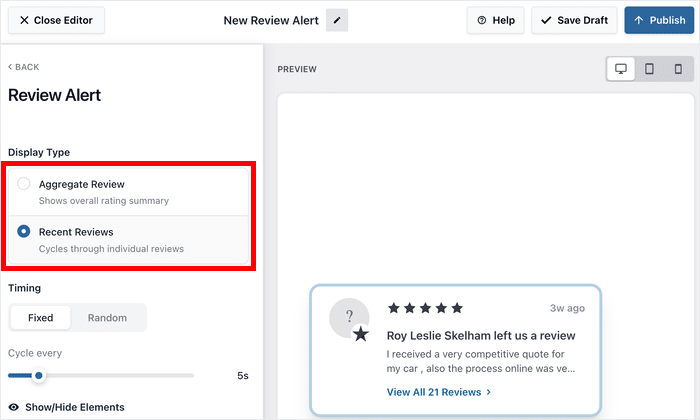
- Dal pannello di personalizzazione, regola la temporizzazione e la posizione della visualizzazione in base al layout della tua pagina.
- Seleziona l'opzione " Avvisi sulle recensioni " e scegli se visualizzare il punteggio complessivo delle recensioni o le recensioni più recenti.
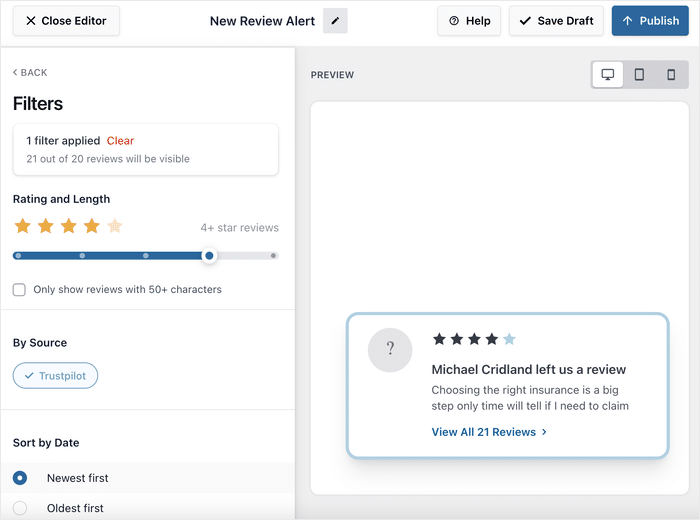
- Fai clic sulla scheda Impostazioni e seleziona l'opzione Filtri.
- Modifica i filtri per gestire le recensioni che vengono visualizzate nella finestra a comparsa.
- Salva le modifiche e torna alla scheda Impostazioni .
- Clicca su " Visibilità " per scegliere su quali pagine visualizzare l'avviso.
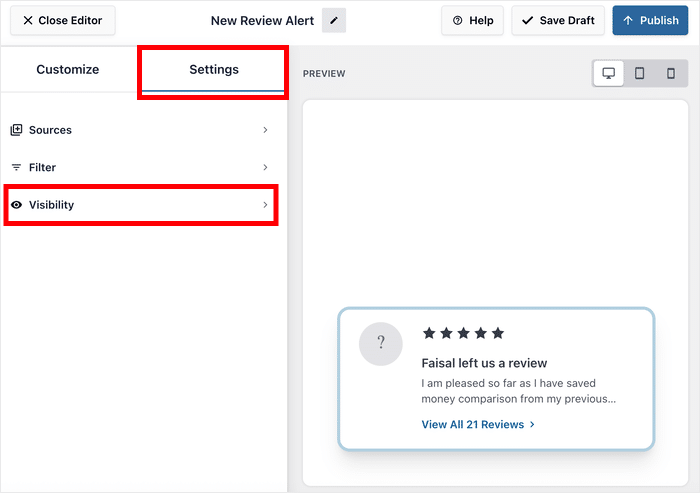
Da qui puoi decidere esattamente dove visualizzare i popup sul tuo sito. Hai 2 opzioni:
- Seleziona " Tutte le pagine " per applicare l'impostazione a tutto il sito, quindi utilizza i filtri di esclusione per escludere le pagine in cui un popup risulterebbe fuori luogo.
- Seleziona " Pagine specifiche " e indica esattamente quali pagine, tipi di post o categorie devono attivare l'avviso.
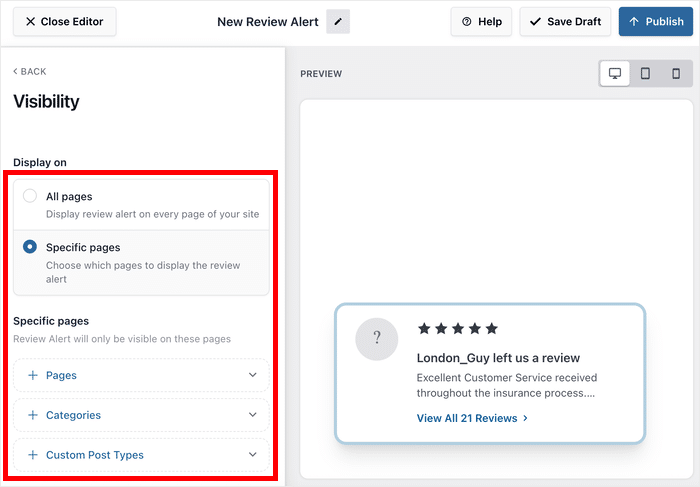
Di conseguenza, le tue recensioni non restano semplicemente sulla tua home page, ma sono visibili su ogni pagina in cui un cliente potrebbe avere dei dubbi.
Consiglio dell'esperto: il targeting per pagina e i filtri per le recensioni possono essere utilizzati in combinazione. Puoi scegliere di mostrare solo le recensioni a 5 stelle E farle apparire nella pagina di checkout per aumentare il numero di visitatori che completano l'acquisto.
Le recensioni giuste per ogni pagina: una guida dettagliata
Non sai bene quali recensioni mostrare e dove? Ecco una guida rapida per conquistare la fiducia dei nuovi visitatori.
La tua pagina iniziale
La tua homepage è spesso la prima cosa che vede un nuovo visitatore, quindi le recensioni qui presenti devono rappresentare la tua attività nel suo complesso, non solo un singolo prodotto o servizio.
- Mostra le recensioni con il punteggio più alto provenienti da diverse piattaforme (Google, Facebook e Trustpilot)
- Utilizza un feed misto che rifletta l'intera gamma dei tuoi prodotti o servizi
- Includi le recensioni che citano il nome del tuo marchio e descrivono l'esperienza complessiva
Per iniziare: crea una raccolta attingendo da tutte le tue fonti collegate, passa a un layout a carosello e aggiungila alla tua home page utilizzando un blocco Gutenberg.

Pagine dei prodotti (WooCommerce)
Obiettivo: verificare che il prodotto in questione sia all'altezza delle aspettative.
Chi visita la pagina di un prodotto è già interessato. La recensione giusta in quel momento può essere la spinta finale di cui ha bisogno per acquistare.
- Seleziona le recensioni che citano il nome esatto del prodotto
- Filtra per visualizzare solo le recensioni con un punteggio da 4 a 5 stelle relative a quel prodotto specifico
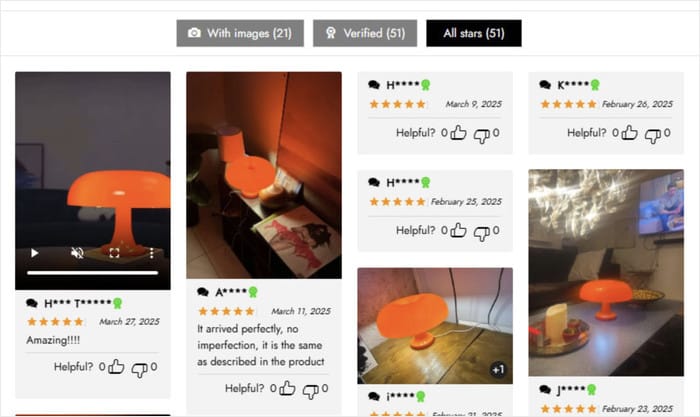
Gestisci un negozio WooCommerce e desideri che nella pagina di un prodotto compaiano solo le recensioni relative a quel prodotto specifico?
Crea una raccolta di recensioni filtrate e selezionate con cura per quel prodotto, quindi incorporala direttamente nella pagina utilizzando il blocco Gutenberg o uno shortcode.
In questo modo, ogni pagina di prodotto presenta solo le recensioni effettivamente pertinenti a ciò che il cliente sta valutando.
Per iniziare: crea una raccolta filtrata in base al nome del prodotto e incorporala utilizzando il blocco Gutenberg o lo shortcode.

Cassa / Pagina del carrello
Obiettivo: eliminare i dubbi dell'ultimo minuto.
È nella pagina del carrello che si registra il maggior numero di esitazioni. Una recensione inserita al posto giusto può fare la differenza tra un ordine completato e un carrello abbandonato.
- Mostra le recensioni che parlano di spedizioni veloci, resi semplici o un ottimo servizio clienti
- Utilizza un popup di avviso sulle recensioni che si attivi nella pagina del carrello, anziché un feed completo, poiché in questo caso "meno è meglio"
- Evidenzia le recensioni che contengono frasi del tipo «sono davvero contento di averlo ordinato» o «vale ogni centesimo speso»
Per iniziare: utilizza qui un avviso di recensione anziché un feed completo e indirizzalo specificatamente all'URL della pagina del carrello.
Consiglio dell'esperto: vuoi scoprire altri modi per visualizzare le recensioni di WooCommerce? Dai un'occhiata a questa guida su come inserire i feed delle recensioni di WooCommerce sul tuo sito.
Servizi / Pagine di destinazione
Obiettivo: rafforzare la credibilità di un'offerta specifica.
Le landing page hanno bisogno di recensioni che parlino direttamente al pubblico a cui sono rivolte. Una recensione generica non è sufficiente in questo caso.
- Seleziona con cura da 3 a 5 recensioni di clienti che corrispondono al pubblico di riferimento di quella pagina di destinazione
- Per una pagina dedicata al servizio di "emergenze idrauliche", mostra le recensioni che menzionano i tempi di intervento rapidi
- Per una landing page dedicata al coaching, mostra recensioni che descrivono una vera trasformazione, non solo la soddisfazione

Per iniziare: mostra una selezione accurata di recensioni di clienti di alto profilo e incorporala nel contenuto della pagina tramite uno shortcode o un blocco.
Informazioni / Pagina dei contatti
Obiettivo: instaurare un rapporto di fiducia personale e ridurre le esitazioni nel porre domande.
I visitatori della tua pagina "Chi siamo" o "Contatti" sono sul punto di contattarti. Una recensione azzeccata in questo contesto rende quel passo finale molto più semplice.
- Mostra le recensioni che parlano del tuo team, della comunicazione o dell'assistenza post-vendita
- Recensioni che sottolineano quanto sia stato facile contattarvi o quanto velocemente abbiate risposto
- Includi le recensioni che menzionano la tua sede o la tua area di copertura per conquistare la fiducia della comunità locale
Per iniziare: in questo caso è utile utilizzare un avviso sulle recensioni. Impostalo sulla pagina dei contatti e filtra le recensioni che menzionano i tuoi tempi di risposta o il tuo team per nome.
Come potete vedere, ogni pagina ha un compito da svolgere, e una recensione adeguata rende tale compito più semplice.
Consiglio dell'esperto: se hai collegato sia Google che Trustpilot a Reviews Feed Pro, puoi unirli in un unico feed di recensioni per avere a disposizione tantissime testimonianze positive da mostrare ai visitatori.
Domande frequenti
Posso mostrare recensioni diverse su pagine diverse senza dover creare più account o utilizzare plugin?
Sì, puoi mostrare recensioni diverse su pagine diverse utilizzando un unico account Reviews Feed Pro e senza bisogno di plugin aggiuntivi. La funzione "Collezioni" ti permette di scegliere quali recensioni visualizzare in ogni feed, mentre la funzione "Avvisi sulle recensioni" ti consente di decidere in quale punto del sito visualizzare il popup della recensione.
Come posso fare in modo che sulla pagina di un prodotto WooCommerce vengano visualizzate solo le recensioni relative a quel prodotto?
Puoi visualizzare recensioni specifiche per un prodotto nella pagina del prodotto di WooCommerce creando una "Collezione" in Reviews Feed Pro e filtrando o selezionando manualmente le recensioni relative a quel prodotto specifico. Una volta che la tua Collezione è pronta, incorporala nella pagina del prodotto utilizzando il blocco Gutenberg o uno shortcode. Se hai bisogno di un ripasso su come procedere, torna alla sezione dedicata all'incorporamento qui sopra.
Qual è la differenza tra filtrare le recensioni e selezionarle manualmente?
Il filtraggio è automatico e basato su regole, e seleziona le recensioni che corrispondono ai criteri da te impostati, come il numero di stelle o le parole chiave. La selezione manuale è precisa e ti garantisce il pieno controllo su quali recensioni visualizzare. Per le pagine di destinazione, scegli la selezione manuale. Per le pagine delle categorie di prodotti, usa il filtro.
L'aggiunta di più feed di recensioni rallenterà il mio sito?
L'aggiunta di più feed di recensioni non rallenterà il tuo sito, poiché Reviews Feed Pro carica i feed in modo asincrono, il che significa che non impediscono il caricamento del resto della pagina. Nella maggior parte dei siti non si riscontra alcun impatto significativo sui tempi di caricamento quando si aggiungono feed di raccolte a pagine aggiuntive.
Posso mostrare le recensioni di Google su una pagina e quelle di Trustpilot su un'altra?
Sì, puoi mostrare le recensioni di Google su una pagina e quelle di Trustpilot su un'altra, purché entrambe le piattaforme siano collegate a Reviews Feed Pro. Basta creare una raccolta separata per ciascuna piattaforma e incorporarle nella pagina in cui desideri che appaiano.
Inizia subito a mostrare le recensioni giuste su ogni pagina
Il blocco dedicato alle recensioni sulla tua homepage è solo l'inizio. Ma è nelle pagine in cui i clienti prendono le loro decisioni che si concretizza davvero la prova sociale.
Le raccolte e gli avvisi di recensioni in Reviews Feed Pro ti consentono di mostrare la recensione giusta al cliente giusto proprio al momento giusto.
Ora disponi di un sistema chiaro per assicurarti che ogni pagina svolga bene il proprio compito, dalle pagine dei prodotti fino alle pagine di checkout e di contatto.
Se hai già un abbonamento a Reviews Feed Pro Plus o Elite, puoi rendere attiva la tua prima raccolta e il tuo primo avviso in meno di 10 minuti.
Se non hai ancora attivato Reviews Feed Pro, ecco cosa otterrai iscrivendoti.
Acquista Reviews Feed Pro e inizia a mettere in evidenza le tue recensioni migliori su tutte le pagine più importanti.







