


 Mur social
  Analyse des flux

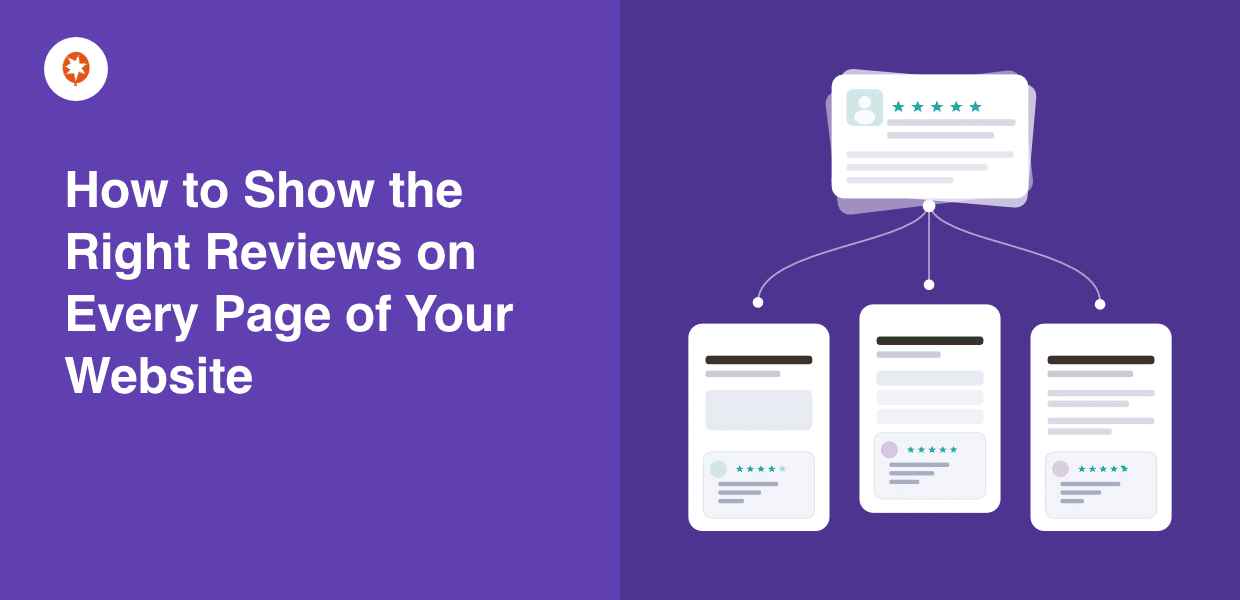
Si vous avez configuré un widget d'avis, inséré les 10 mêmes avis Google sur chaque page et estimé que le travail était terminé, vous n'êtes pas le seul.
C'est exactement ce que font la plupart des propriétaires de sites. Ils installent un plugin, ajoutent un flux dans la barre latérale, puis passent à autre chose. Ils ont l'impression d'avoir gagné.
Mais un avis sur la rapidité de vos livraisons n'aide pas quelqu'un qui cherche à savoir s'il doit vous engager pour des travaux de rénovation. Un avis inapproprié publié au mauvais endroit ne se contente pas de ne pas convaincre : il sème le doute.
J'ai passé beaucoup de temps à tester, dans Reviews Feed Pro, l'impact de l'emplacement des avis sur la confiance. Ce qui m'a le plus surpris, c'est que le nombre d'avis importe moins que leur emplacement.
C'est en affichant le bon avis sur la page précise où l'internaute prend sa décision que l'on parvient à le convaincre.
Ce guide explique comment afficher différents avis sur différentes pages de votre site, sans avoir à coder, sans utiliser plusieurs plugins et sans avoir à recréer les flux à chaque fois.
- Comment afficher les avis sur différentes pages : la réponse en bref
- Pourquoi le fait d'afficher les mêmes avis partout vous coûte cher
- Créer une collection d'avis dans Reviews Feed Pro
- Ajoutez votre flux d'avis à n'importe quelle page de votre site
- Utilisez les alertes d'avis pour afficher les avis sur les bonnes pages
- Les bons commentaires pour chaque page : un guide étape par étape
- Commencez dès maintenant à afficher les avis pertinents sur chaque page
Comment afficher les avis sur différentes pages : la réponse en bref
Avant d'entrer dans les détails, voici l'essentiel : oui, vous pouvez afficher des avis différents selon les pages, et vous pouvez le faire à l'aide d'un seul plugin : Reviews Feed Pro.
Grâce à ce plugin, vous pouvez intégrer des avis provenant des plus grandes plateformes, notamment Google, Facebook, Yelp, Trustpilot et bien d'autres encore.
La fonctionnalité « Collections d'avis » permet de choisir les avis qui s'affichent dans un flux donné.
Il vous suffit de créer une fois un ensemble d'avis sélectionnés, de lui donner un nom, puis de le réutiliser sur n'importe quelle page sans modifier les paramètres de votre flux d'origine.
La fonctionnalité « Alertes d'avis » permet de déterminer à quel endroit de votre site un avis s'affiche.
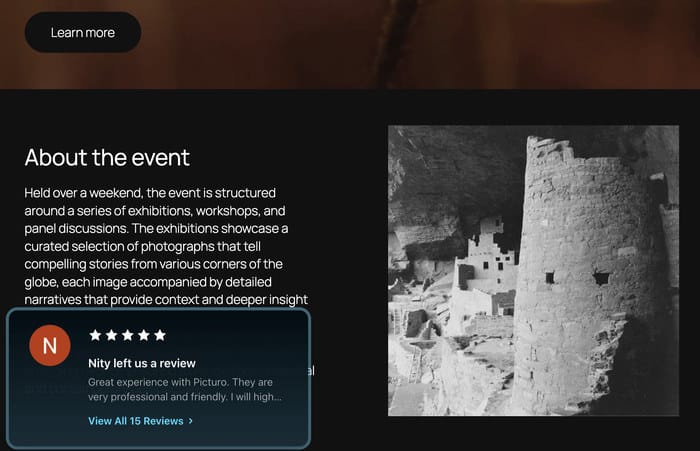
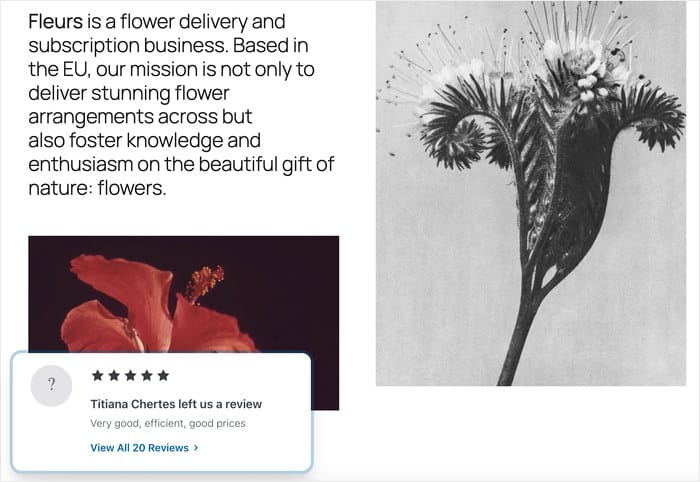
Cette fonctionnalité vous permet d'afficher une petite fenêtre contextuelle ciblée contenant un avis sur les pages de votre choix, afin que l'avis approprié s'affiche exactement au bon moment.
Ensemble, ils vous permettent de maîtriser entièrement la stratégie de preuve sociale de votre site.
Pourquoi le fait d'afficher les mêmes avis partout vous coûte cher
La plupart des propriétaires de sites créent un flux d'avis et l'intègrent à leur page d'accueil. Mais cette approche cache un problème : le manque de pertinence.
Il y a un décalage de pertinence lorsqu'un avis ne correspond pas à ce que le client est en train de lire sur cette page. Au lieu de renforcer la confiance, cela sème la confusion.
Voici pourquoi cela a plus d'importance que la plupart des gens ne le pensent. Selon Nielsen, 88 % des consommateurs font autant confiance aux avis en ligne qu'aux recommandations personnelles.

Une critique élogieuse sur votre service client n'est pas d'une grande aide pour quelqu'un qui cherche à déterminer si votre produit correspond à ses besoins.
Ce décalage vous fait perdre des conversions dont vous n'aviez même pas conscience.
La bonne nouvelle, c'est que vous pouvez détecter ce problème sur votre propre site en quelques minutes seulement. Avant de modifier le moindre paramètre de vos plugins, effectuez dès maintenant ce petit audit.
Effectuez cet audit de 3 pages :
- Page d'accueil : Les avis sont-ils suffisamment variés pour refléter l'ensemble de votre activité ?
- La page de votre produit ou service phare : les avis mentionnent-ils ce produit ou ce service en particulier ?
- Page de paiement ou de contact : y a-t-il des avis visibles ?
Si vous avez répondu « non » à l'une de ces questions, les quatre étapes suivantes vous permettront d'y remédier.
Créer une collection d'avis dans Reviews Feed Pro
Avant l'apparition de Collections, la gestion des flux de commentaires nécessitait de nombreuses solutions de contournement fastidieuses.
Il fallait soit dupliquer des flux entiers, soit modifier manuellement les paramètres à chaque fois que l'on voulait quelque chose de différent, soit tout simplement abandonner et afficher tous les avis partout.
Avec Reviews Feed Pro et sa fonctionnalité « Collections », tout a changé.
Ils vous permettent d'enregistrer une sélection d'avis une seule fois et de réutiliser cette sélection dans n'importe quel flux, sur n'importe quelle page, sans jamais modifier les paramètres de votre flux d'origine.
Considérez cela comme une playlist. Vous la créez une fois, vous lui donnez un nom, puis vous pouvez l'insérer n'importe où sur votre site dès que vous en avez besoin.
De quelle formule avez-vous besoin ?
Vous pouvez commencer à utiliser la fonctionnalité « Collections d'avis » avec n'importe quelle formule de Reviews Feed Pro et créer des flux d'avis ciblés.
La fonctionnalité « Alertes d'avis » est disponible avec les formules Plus et Elite. Si vous souhaitez présenter vos meilleurs avis à vos visiteurs au moment opportun, c'est exactement ce que vous offre cette mise à niveau.
Découvrez ici les formules tarifaires de Reviews Feed Pro.
Voici comment créer votre première collection d'avis à l'aide de Reviews Feed Pro :
Vous découvrez Reviews Feed Pro ? Vous pouvez l'installer sur votre site WordPress en suivant ces étapes, connecter
comme première source d'avis, puis revenir ici pour suivre les étapes ci-dessous.
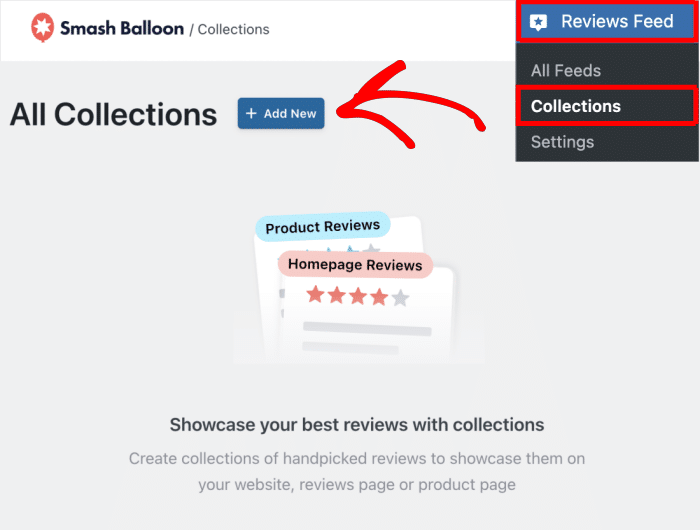
- Rendez-vous dans votre tableau de bord WordPress, puis accédez à Reviews Feed Pro » Collections.
- Cliquez sur le bouton « Ajouter » en haut de la page.
- Donnez-lui un nom clair et descriptif, comme « Avis sur la plomberie » ou « Avis sur les produits 5 étoiles ».
- Cliquez sur le bouton « Créer une collection »
- Sélectionnez l'option « Ajouter un avis » pour commencer à ajouter des avis à la collection.
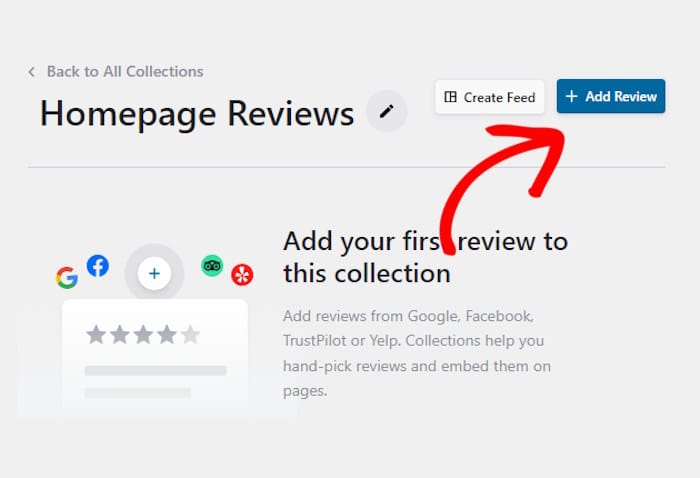
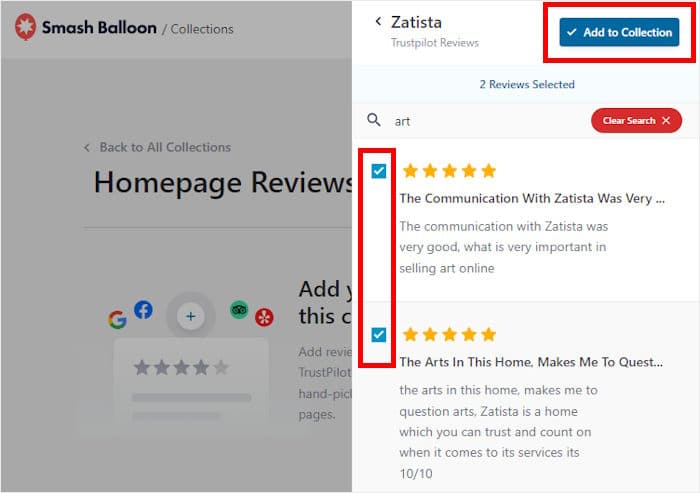
- Choisissez si vous souhaitez ajouter manuellement de nouveaux avis ou les sélectionner à partir de sources existantes.
- Si vous choisissez d'ajouter des éléments à partir d'une source, sélectionnez les avis et cliquez sur « Ajouter à la collection ».
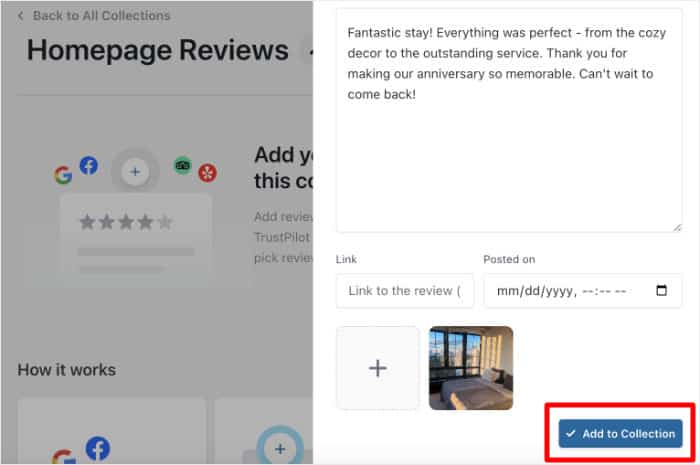
- Si vous choisissez d'ajouter un avis manuellement, saisissez les informations relatives à cet avis (note, titre, description, photos)
- Faites défiler vers le bas et cliquez sur « Ajouter à la collection ».
Et voilà. Vous venez de créer votre premier groupe de commentaires ciblés. Il ne vous reste plus qu'à trouver l'endroit idéal pour le mettre en avant (nous y reviendrons plus loin).
Conseil d'expert: pour un guide détaillé, consultez ce tutoriel qui explique comment ajouter des widgets d'avis sur votre site WordPress.
Filtrer les avis ou les sélectionner soigneusement ? (Voici comment faire)
Beaucoup de gens ont du mal à faire leur choix dans ce cas. Ils essaient d'activer le filtrage et se retrouvent avec des avis qu'ils ne voulaient pas.
Ou bien ils sélectionnent manuellement chaque avis et y consacrent une heure pour chaque page.
Reviews Feed Pro vous propose deux méthodes pour y parvenir. Vous pouvez filtrer vos flux d'avis habituels ou sélectionner manuellement des avis spécifiques pour créer une collection.
Voici un aperçu clair des situations dans lesquelles il convient d'utiliser chaque option.
Utilisez le filtrage dans les cas suivants :
Le filtrage vous permet de définir des critères tels qu'une note minimale, un mot-clé ou la longueur de l'avis, afin que le flux n'affiche automatiquement que les avis qui correspondent à ces critères et se mette à jour dès que de nouveaux avis sont publiés.
- Vous souhaitez afficher uniquement les avis 5 étoiles dans une catégorie
- Vous recherchez les avis concernant une référence de produit spécifique ou un mot-clé lié à un service
- Vous souhaitez que la collection se mette à jour automatiquement à mesure que de nouveaux avis sont publiés
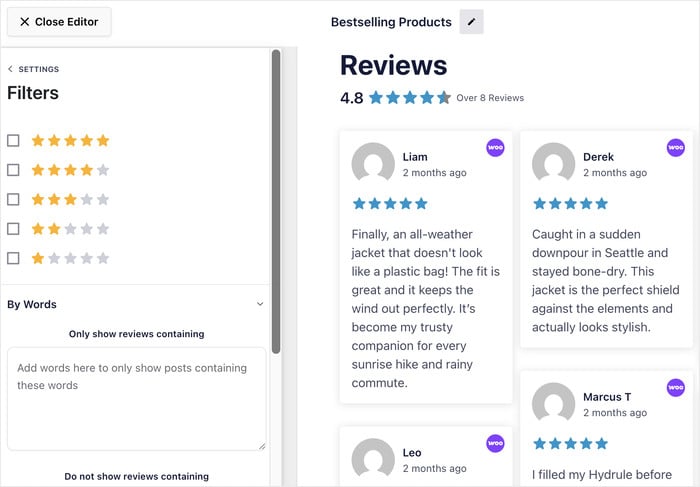
Exemple : affichez tous les avis 5 étoiles mentionnant « livraison rapide » sur votre page d'accueil dédiée à la livraison.
Utilisez la sélection manuelle dans les cas suivants :
La sélection manuelle vous permet de parcourir vos avis existants et de choisir vous-même ceux que vous souhaitez inclure dans une collection, ce qui vous donne un contrôle total sur le contenu affiché sur une page spécifique.
- Vous souhaitez mettre en avant les avis de certains clients en particulier
- Vous êtes en train de créer une page d'accueil à fort taux de conversion et avez besoin d'un contrôle précis
- Vous aimeriez mettre en avant un avis qui raconte une histoire captivante
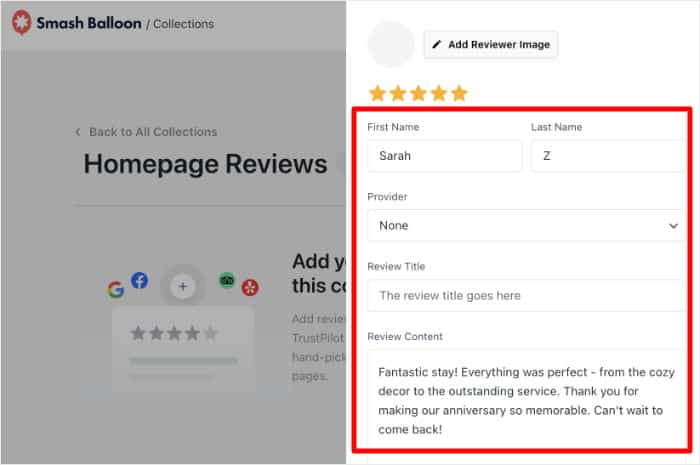
Exemple : sélectionnez trois avis détaillés pour la page de vente de votre programme de coaching.
En règle générale, pour les pages d'accueil, il faut sélectionner soigneusement les contenus. Pour les pages de catégories de produits, il faut filtrer.
Ajoutez votre flux d'avis à n'importe quelle page de votre site
De nombreux outils peuvent transformer cette étape simple en une véritable source de frustration.
Vous copiez un shortcode depuis les paramètres de votre plugin, vous le collez au mauvais endroit, puis vous vous rendez compte qu'il affiche tous vos avis au lieu de la sélection spécifique que vous venez de créer.
Avec Reviews Feed Pro, l'intégration de vos avis est beaucoup plus simple.
Cela prend environ 30 secondes, et vous pouvez utiliser la même collection sur autant de pages que vous le souhaitez sans avoir à tout refaire.
Option 1 : Bloc Gutenberg
Ajoutez le bloc « Flux d'avis » à n'importe quelle page, puis sélectionnez le flux d'avis ou la collection dans le menu déroulant.
C'est la meilleure option pour les pages de produits et les pages d'accueil que vous créez dans l'éditeur de blocs WordPress.

Option 2 : Code court
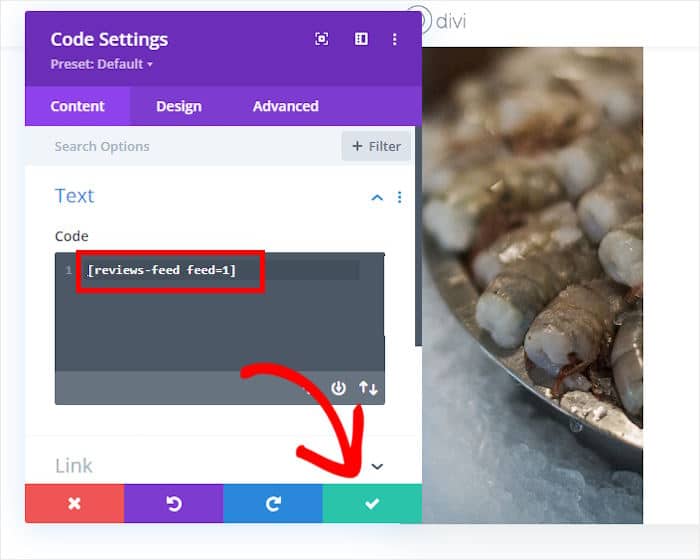
Copiez le shortcode directement depuis Reviews Feed Pro et collez-le n'importe où dans le contenu de votre page.
Cela fonctionne mieux si vous utilisez un constructeur de pages comme Elementor ou Divi.
Option 3 : Zone de widgets
Ajoutez le widget « Flux d'avis » à une barre latérale ou à un pied de page, puis attribuez-le à des pages spécifiques.
C'est une solution idéale pour les pages de services où une barre latérale est déjà visible par vos visiteurs.

Vous vous demandez peut-être si l'ajout de plusieurs flux d'avis risque de ralentir votre site.
En fait, Reviews Feed Pro charge les flux de manière asynchrone, ce qui signifie qu'un flux d'avis sur une page n'empêche pas le reste de la page de s'afficher.
Vous pouvez ainsi afficher un flux d'avis totalement différent sur votre page d'accueil, vos pages produits et votre page de paiement, chacun s'appuyant sur des collections distinctes.
Vous pouvez faire tout cela sans aucune connaissance en programmation tout en conservant un site web ultra-rapide.
Utilisez les alertes d'avis pour afficher les avis sur les bonnes pages
La plupart des propriétaires de sites n'ont soit aucun avis sur leurs pages secondaires, soit ils ont passé du temps à chercher un plugin de fenêtre contextuelle spécifique capable d'afficher ces avis.
Aucune de ces deux approches n'est idéale, et toutes deux entraînent plus de travail que nécessaire.
Review Alerts résout ce problème sans que vous ayez à installer un autre plugin sur votre site.
Au contraire, ils vous permettent de créer une fenêtre contextuelle d'avis et de contrôler précisément sur quelles pages elle s'affiche, le tout depuis le même plugin que vous utilisez déjà.

Une « alerte d'avis » est une petite fenêtre contextuelle discrète qui affiche un avis spécifique au moment opportun.
Cela peut se produire lorsqu'un utilisateur se trouve sur la page d'un produit, s'apprête à cliquer sur « Ajouter au panier » ou consulte la description d'un service.
Voici quelques conseils pratiques pour utiliser les alertes d'avis sur votre site :
- Affichez un avis mentionnant « installation facile » sur la page du tutoriel de votre produit afin de dissuader les acheteurs hésitants
- Affichez un avis 5 étoiles sur votre expérience de paiement sur la page du panier pour dissiper les doutes de dernière minute
- Affichez une fenêtre contextuelle d'avis sur votre page de tarifs afin de mettre en avant la valeur ajoutée au moment de la décision
- Affichez un avis spécifique à votre établissement sur votre page de contact pour renforcer la confiance au niveau local
La fonctionnalité « Alertes sur les avis » est disponible dans les formules Reviews Feed Pro Plus et Elite. Si vous disposez de la formule Lite, voici ce à quoi vous aurez accès en passant à une formule supérieure. Consultez les formules de Reviews Feed Pro.
La configuration d'une alerte de commentaire est très simple. Voici comment procéder :
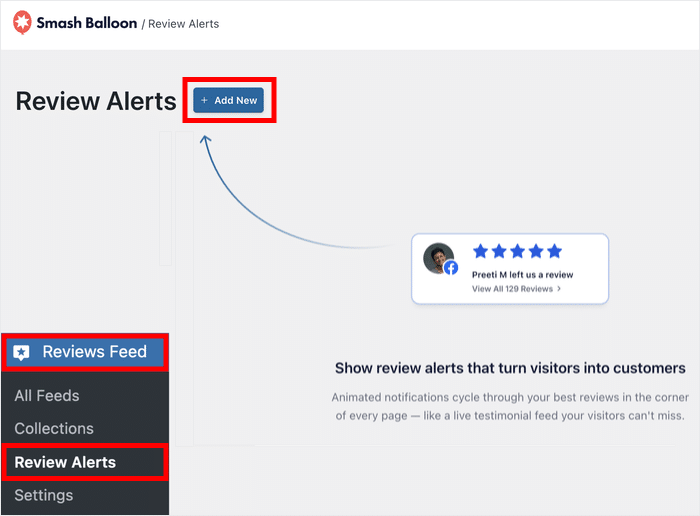
- Accédez à votre tableau de bord WordPress et ouvrez la section « Flux des avis » > « Alertes d'avis ».
- Cliquez sur le bouton Ajouter un nouveau.
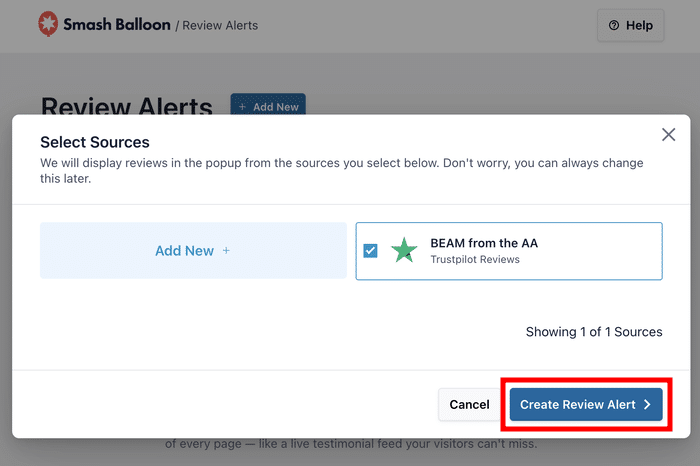
- Sélectionnez les sources d'avis que vous souhaitez afficher dans la fenêtre contextuelle.
- Cliquez sur « Créer une alerte d'avis ».
- Dans l'outil de personnalisation, réglez la durée d'affichage et la position en fonction de la mise en page de votre site.
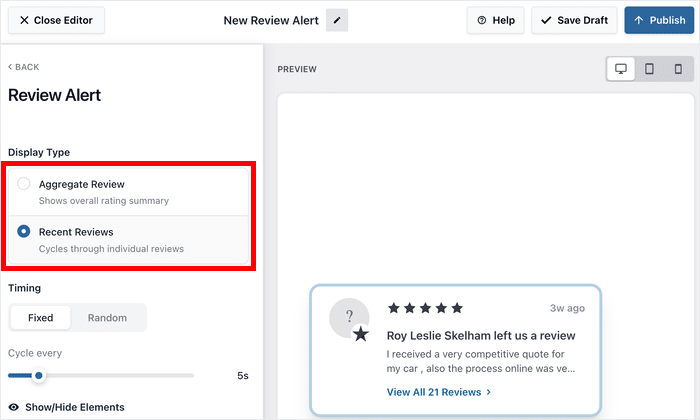
- Sélectionnez l'option « Alerte sur les avis » et choisissez entre la note globale des avis ou les avis récents.
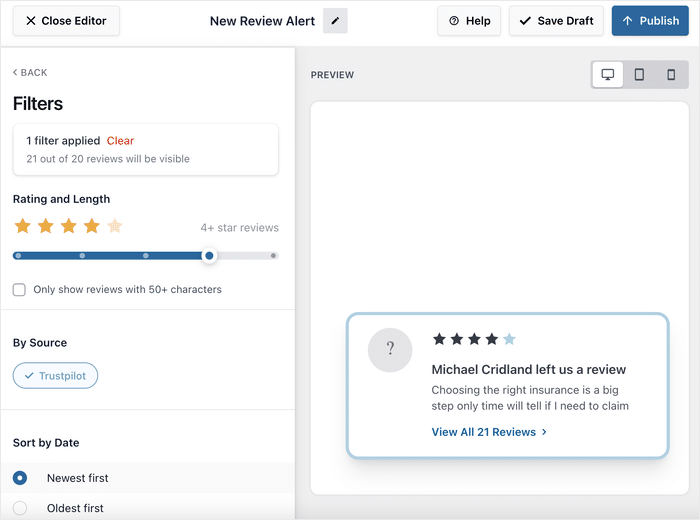
- Cliquez sur l'onglet « Paramètres » et sélectionnez l'option « Filtres ».
- Réglez les filtres pour choisir les avis qui s'affichent dans la fenêtre contextuelle.
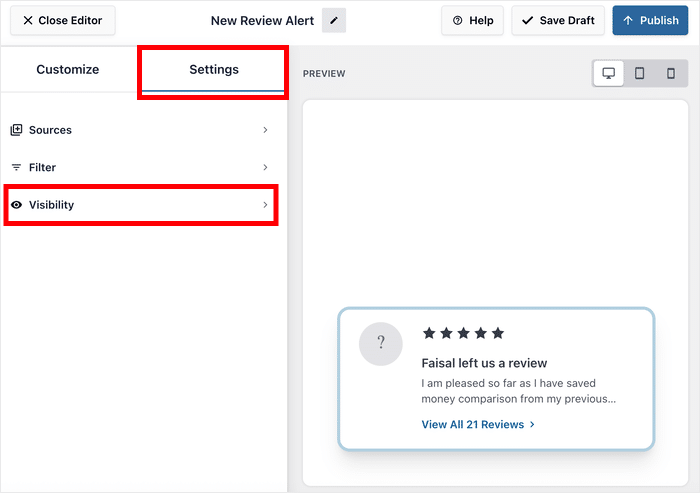
- Enregistrez vos modifications et revenez à l'onglet « Paramètres ».
- Cliquez sur « Visibilité » pour définir sur quelles pages l'alerte s'affiche.
À partir de là, vous pouvez contrôler précisément l'emplacement des fenêtres contextuelles sur votre site. Vous avez deux options :
- Sélectionnez « Toutes les pages » pour l'appliquer à l'ensemble du site, puis utilisez les filtres d'exclusion pour l'empêcher de s'afficher sur les pages où une fenêtre contextuelle serait inappropriée.
- Sélectionnez « Pages spécifiques » et indiquez précisément quelles pages, quels types de publications ou quelles catégories doivent déclencher l'alerte.
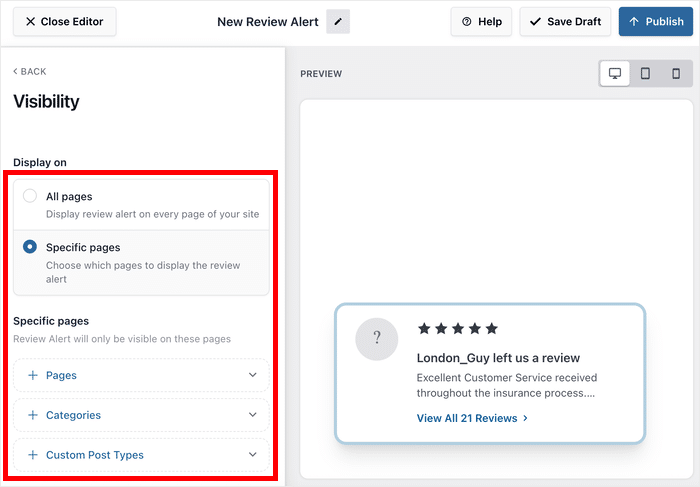
Ainsi, vos avis ne se contentent pas d'apparaître sur votre page d'accueil. Ils sont présents sur toutes les pages où un client pourrait hésiter.
Astuce de pro: le ciblage par page et les filtres d'avis peuvent être combinés. Vous pouvez afficher uniquement les avis 5 étoiles ET les faire apparaître sur votre page de paiement afin de convertir davantage de visiteurs.
Les bons commentaires pour chaque page : un guide étape par étape
Vous ne savez pas quels avis afficher et où ? Voici un petit guide pour gagner la confiance des nouveaux visiteurs.
Votre page d'accueil
Votre page d'accueil est souvent la première chose qu'un nouveau visiteur voit ; c'est pourquoi les avis qui y figurent doivent refléter l'ensemble de votre activité, et pas seulement un produit ou un service en particulier.
- Affichez vos avis les mieux notés provenant de différentes plateformes (Google, Facebook et Trustpilot)
- Utilisez un flux mixte qui reflète l'ensemble de votre gamme de produits ou de services
- Incluez les avis qui mentionnent le nom de votre marque et l'expérience globale
Pour commencer : créez une collection à partir de toutes vos sources connectées, passez à une mise en page en carrousel, puis ajoutez-la à votre page d'accueil à l'aide d'un bloc Gutenberg.

Pages produits (WooCommerce)
Objectif : vérifier que le produit en question répond bien aux attentes.
Un visiteur qui se trouve sur la page d'un produit est déjà intéressé. Un avis pertinent à ce moment-là peut être le coup de pouce dont il a besoin pour passer à l'achat.
- Sélectionnez les avis qui mentionnent le nom exact du produit
- Filtrer pour n'afficher que les avis attribuant 4 à 5 étoiles à ce produit précis
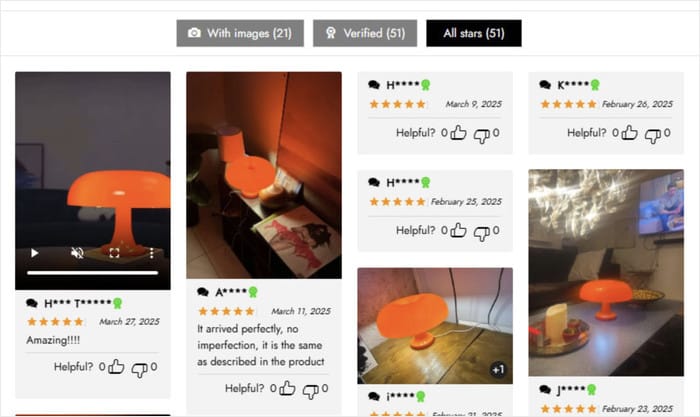
Vous gérez une boutique WooCommerce et souhaitez que seules les évaluations spécifiques à un produit apparaissent sur la page de ce produit ?
Créez une sélection d'avis filtrés et triés sur le volet pour ce produit, puis intégrez-la directement sur cette page à l'aide du bloc Gutenberg ou d'un shortcode.
Ainsi, chaque page produit met en avant les avis qui correspondent réellement à ce que le client envisage d'acheter.
Pour commencer : créez une collection filtrée par le nom de ce produit, puis intégrez-la à l'aide du bloc Gutenberg ou d'un shortcode.

Page de paiement / Panier
Objectif : Éliminer les doutes de dernière minute.
C'est sur la page du panier que le taux d'abandon est le plus élevé. Un avis bien placé à cet endroit peut faire la différence entre une commande finalisée et un panier abandonné.
- Afficher les avis qui mentionnent une livraison rapide, des retours faciles ou un excellent service client
- Préférez une fenêtre contextuelle d'alerte d'avis qui s'affiche sur la page du panier plutôt qu'un flux complet, car dans ce cas, moins c'est mieux
- Mettez en avant les avis qui contiennent des expressions telles que « je suis ravi d'avoir commandé » ou « ça vaut vraiment le coup ».
Pour commencer : utilisez ici une alerte d'avis plutôt qu'un flux complet, et ciblez-la spécifiquement sur l'URL de la page du panier.
Conseil d'expert: vous souhaitez découvrir d'autres façons d'afficher les avis WooCommerce ? Consultez ce guide sur l'affichage des flux d'avis WooCommerce sur votre site.
Services / Pages d'accueil
Objectif: Renforcer la crédibilité d'une offre spécifique.
Les pages d'atterrissage ont besoin d'avis qui s'adressent directement au public qui les lit. Un avis générique ne fera pas l'affaire ici.
- Sélectionnez 3 à 5 avis de clients correspondant au public cible de cette page d'accueil
- Pour une page dédiée au service d'« urgences de plomberie », affichez les avis qui mentionnent la rapidité d'intervention
- Pour une page d'accueil dédiée au coaching, mettez en avant des témoignages qui décrivent une véritable transformation, et pas seulement la satisfaction

Pour commencer : affichez une sélection d'avis provenant de clients importants et intégrez-la au contenu de la page à l'aide d'un shortcode ou d'un bloc.
À propos / Page de contact
Objectif : instaurer un climat de confiance et réduire les réticences à poser des questions.
Les visiteurs de votre page « À propos » ou « Contact » sont sur le point de vous contacter. Un avis pertinent à cet endroit leur facilitera cette dernière étape.
- Afficher les avis qui mentionnent votre équipe, la communication ou le suivi
- Des avis qui soulignent la facilité avec laquelle il a été possible de vous contacter ou la rapidité de votre réponse
- Intégrez les avis qui mentionnent votre emplacement ou votre zone d'intervention pour renforcer la confiance au niveau local
Pour commencer : une alerte « Avis » est tout à fait indiquée ici. Configurez-la pour qu’elle s’affiche sur la page de contact et filtrez les avis qui mentionnent votre délai de réponse ou votre équipe par son nom.
Comme vous pouvez le constater, chaque page a un rôle à jouer, et une révision bien faite facilite cette tâche.
Astuce de pro : si vous avez connecté à la fois Google et Trustpilot dans Reviews Feed Pro, vous pouvez les regrouper en un seul flux d'avis afin de disposer d'une multitude de témoignages prêts à être présentés aux visiteurs.
Questions fréquemment posées
Puis-je afficher des avis différents sur différentes pages sans avoir à créer plusieurs comptes ou à installer des extensions ?
Oui, vous pouvez afficher différents avis sur différentes pages à l'aide d'un seul compte Reviews Feed Pro, sans avoir besoin de plugins supplémentaires. La fonctionnalité « Collections » permet de choisir quels avis apparaissent dans chaque flux, tandis que la fonctionnalité « Review Alerts » détermine à quel endroit de votre site une fenêtre contextuelle d'avis s'affiche.
Comment faire pour que seules les évaluations spécifiques à un produit s'affichent sur la page d'un produit WooCommerce ?
Vous pouvez afficher des avis spécifiques à un produit sur une page produit WooCommerce en créant une collection dans Reviews Feed Pro, puis en filtrant ou en sélectionnant manuellement les avis relatifs à ce produit. Une fois votre collection prête, intégrez-la à la page produit à l'aide du bloc Gutenberg ou d'un shortcode. Si vous avez besoin d'un petit rappel sur la marche à suivre, consultez la section sur l'intégration ci-dessus.
Quelle est la différence entre filtrer les avis et les sélectionner manuellement ?
Le filtrage est automatique et repose sur des règles ; il sélectionne les avis qui correspondent aux critères que vous avez définis, tels que la note par étoiles ou un mot-clé. La sélection manuelle est précise et vous permet de contrôler entièrement les avis qui s'affichent. Pour les pages d'accueil, optez pour la sélection manuelle. Pour les pages de catégories de produits, utilisez le filtrage.
Le fait d'ajouter plusieurs flux d'avis risque-t-il de ralentir mon site ?
L'ajout de plusieurs flux d'avis n'entraînera pas de ralentissement de votre site, car Reviews Feed Pro charge les flux de manière asynchrone, ce qui signifie qu'ils n'empêchent pas le reste de votre page de s'afficher. La plupart des sites ne constatent aucun impact notable sur le temps de chargement lorsqu'ils ajoutent des flux de collections à des pages supplémentaires.
Puis-je afficher les avis Google sur une page et ceux de Trustpilot sur une autre ?
Oui, vous pouvez afficher les avis Google sur une page et ceux de Trustpilot sur une autre, à condition que les deux plateformes soient connectées à Reviews Feed Pro. Il vous suffit de créer une collection distincte pour chaque plateforme et d'intégrer chacune d'elles à la page où vous souhaitez qu'elle apparaisse.
Commencez dès maintenant à afficher les avis pertinents sur chaque page
La section dédiée aux avis sur votre page d'accueil est un bon début. Mais c'est sur les pages où les clients prennent leur décision que la preuve sociale joue vraiment son rôle.
Les collections et les alertes d'avis dans Reviews Feed Pro vous permettent de présenter le bon avis au bon client, exactement au bon moment.
Vous disposez désormais d'un système clair qui vous permet de vous assurer que chaque page remplit bien son rôle, depuis vos pages produits jusqu'à vos pages de paiement et de contact.
Si vous disposez déjà de Reviews Feed Pro Plus ou Elite, vous pouvez mettre en ligne votre première collection et votre première alerte en moins de 10 minutes.
Si vous n'êtes pas encore inscrit à Reviews Feed Pro, voici ce dont vous bénéficierez en vous inscrivant.
Procurez-vous Reviews Feed Pro et commencez à mettre en avant vos meilleurs avis sur toutes les pages qui comptent.







