


 Soziale Wand
  Feed-Analytik

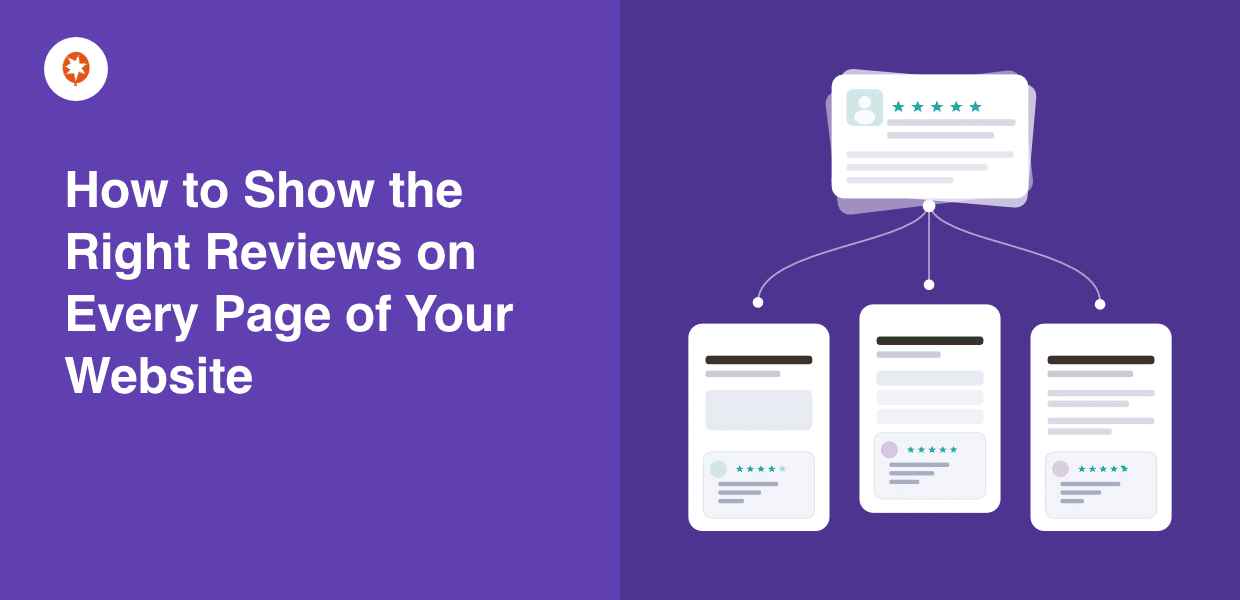
Wenn du ein Bewertungs-Widget eingerichtet, dieselben 10 Google-Bewertungen auf jeder Seite eingefügt und es dann als erledigt betrachtet hast, bist du nicht der Einzige.
Die meisten Webseitenbetreiber machen genau das. Sie schnappen sich ein Plugin, fügen einen Feed in die Seitenleiste ein und machen weiter. Das fühlt sich wie ein Erfolg an.
Eine Bewertung zu Ihrer Liefergeschwindigkeit hilft jedoch niemandem bei der Entscheidung, ob er Sie für eine Hausrenovierung beauftragen soll. Eine falsche Bewertung am falschen Ort führt nicht nur dazu, dass kein Auftrag zustande kommt. Sie weckt auch Zweifel.
Ich habe viel Zeit damit verbracht, in Reviews Feed Pro zu testen, wie sich die Platzierung von Bewertungen auf das Vertrauen auswirkt. Die Erkenntnis, die mich am meisten überrascht hat: Die Anzahl ist weniger wichtig als die Platzierung.
Die richtige Bewertung genau auf der Seite anzuzeigen, auf der jemand seine Entscheidung trifft, ist entscheidend für den Verkaufserfolg.
In dieser Anleitung erfahren Sie, wie Sie auf verschiedenen Seiten Ihrer Website unterschiedliche Bewertungen anzeigen können – ganz ohne Programmierkenntnisse, ohne doppelte Plugins und ohne, dass Sie die Feeds jedes Mal neu erstellen müssen.
- So zeigen Sie Bewertungen auf verschiedenen Seiten an: Die kurze Antwort
- Warum es Sie Geld kostet, wenn Sie überall dieselben Bewertungen anzeigen
- Erstellen Sie eine Bewertungssammlung in Reviews Feed Pro
- Fügen Sie Ihren Bewertungs-Feed auf einer beliebigen Seite Ihrer Website ein
- Verwenden Sie Bewertungsbenachrichtigungen, um Bewertungen auf den richtigen Seiten anzuzeigen
- Die richtigen Bewertungen für jede Seite: Ein Leitfaden für jede einzelne Seite
- Zeigen Sie ab sofort auf jeder Seite die passenden Bewertungen an
So zeigen Sie Bewertungen auf verschiedenen Seiten an: Die kurze Antwort
Bevor wir uns mit der Vorgehensweise befassen, hier die Kurzfassung: Ja, Sie können auf verschiedenen Seiten unterschiedliche Bewertungen anzeigen, und das geht mit einem einzigen Plugin: Reviews Feed Pro.
Mit diesem Plugin können Sie Bewertungen von den größten Plattformen einbinden, darunter Google, Facebook, Yelp, Trustpilot und viele mehr.
„Bewertungssammlungen“ ist die Funktion, mit der gesteuert wird, welche Bewertungen in einem bestimmten Feed angezeigt werden.
Sie erstellen einmalig eine kuratierte Auswahl an Bewertungen, geben ihr einen Namen und können sie dann auf jeder beliebigen Seite wiederverwenden, ohne Ihre ursprünglichen Feed-Einstellungen zu ändern.
Mit „Bewertungsbenachrichtigungen“ können Sie festlegen, an welcher Stelle Ihrer Website eine Bewertung angezeigt wird.
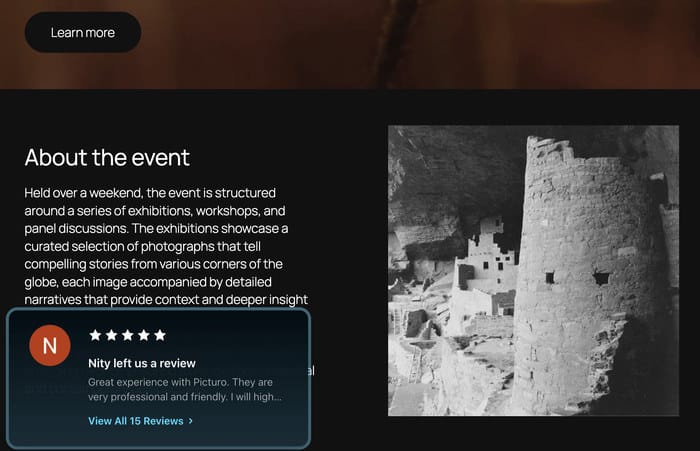
Damit können Sie auf den von Ihnen ausgewählten Seiten ein kleines, zielgerichtetes Bewertungs-Popup anzeigen, sodass genau im richtigen Moment die passende Bewertung erscheint.
Zusammen geben sie Ihnen die volle Kontrolle über die Social-Proof-Präsenz Ihrer Website.
Warum es Sie Geld kostet, wenn Sie überall dieselben Bewertungen anzeigen
Die meisten Website-Betreiber richten einen Bewertungs-Feed ein und platzieren ihn auf ihrer Startseite. Doch dieser Ansatz birgt ein verstecktes Problem: die Relevanzlücke.
Eine Relevanzlücke entsteht, wenn eine Bewertung nicht zu dem passt, was der Kunde auf dieser Seite liest. Anstatt Vertrauen zu schaffen, sorgt dies für Verwirrung.
Und hier ist der Grund, warum dies wichtiger ist, als den meisten Menschen bewusst ist. Laut Nielsen vertrauen 88 % der Verbraucher Online-Bewertungen genauso sehr wie persönlichen Empfehlungen.

Eine begeisterte Bewertung Ihres Kundenservices hilft jemandem, der gerade überlegt, ob Ihr Produkt das Richtige für ihn ist, nicht wirklich weiter.
Diese Diskrepanz kostet Sie Conversions, von denen Sie gar nicht wussten, dass Sie sie verlieren.
Die gute Nachricht ist, dass Sie dieses Problem auf Ihrer eigenen Website in nur wenigen Minuten erkennen können. Bevor Sie auch nur eine einzige Plugin-Einstellung ändern, führen Sie gleich jetzt diese kurze Überprüfung durch.
Führen Sie dieses dreiseitige Audit durch:
- Startseite: Sind die Bewertungen umfassend genug, um Ihr gesamtes Unternehmen widerzuspiegeln?
- Ihre Seite mit den beliebtesten Produkten oder Dienstleistungen: Wird dieses bestimmte Produkt oder diese bestimmte Dienstleistung in den Bewertungen erwähnt?
- Kassen- oder Kontaktseite: Sind überhaupt Bewertungen zu sehen?
Falls Sie eine dieser Fragen mit „Nein“ beantwortet haben, werden die folgenden vier Schritte das Problem beheben.
Erstellen Sie eine Bewertungssammlung in Reviews Feed Pro
Bevor es „Collections“ gab, war die Verwaltung von Bewertungs-Feeds mit vielen mühsamen Umgehungslösungen verbunden.
Man musste ganze Feeds duplizieren, die Einstellungen jedes Mal manuell anpassen, wenn man etwas anderes wollte, oder einfach aufgeben und jede Bewertung überall anzeigen.
Mit Reviews Feed Pro und seiner Sammlungsfunktion hat sich das komplett geändert.
Du kannst eine ausgewählte Gruppe von Bewertungen einmalig speichern und diese Gruppe dann in jedem Feed und auf jeder Seite wiederverwenden, ohne deine ursprünglichen Feed-Einstellungen zu verändern.
Stell dir das wie eine Playlist vor. Du erstellst sie einmal, gibst ihr einen Namen und fügst sie dann bei Bedarf an beliebiger Stelle auf deiner Website ein.
Welchen Tarif benötigen Sie?
Sie können die Funktion „Bewertungssammlungen“ in jedem Reviews Feed Pro-Tarif nutzen und zielgerichtete Bewertungsfeeds erstellen.
Die Funktion „Bewertungsbenachrichtigungen“ ist in den Tarifen „Plus“ und „Elite“ verfügbar. Wenn Sie Ihren Besuchern genau zum richtigen Zeitpunkt Ihre besten Bewertungen anzeigen möchten, ist dies genau das, was Ihnen das Upgrade ermöglicht.
Hier finden Sie die Preispläne für Reviews Feed Pro.
So erstellen Sie Ihre erste Bewertungssammlung mit Reviews Feed Pro:
Sind Sie neu bei Reviews Feed Pro? So installieren Sie es auf Ihrer WordPress-Seite: Verbinden Sie
als Ihre erste Bewertungsquelle und kehren Sie dann zurück, um die folgenden Schritte auszuführen.
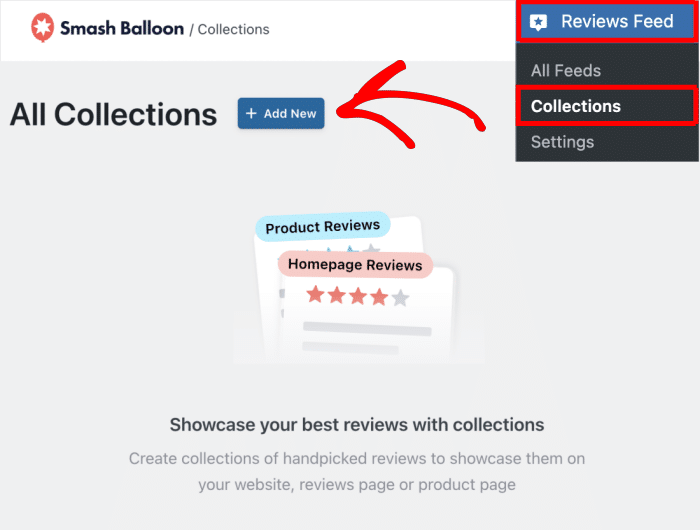
- Gehen Sie zu Ihrem WordPress-Dashboard und navigieren Sie zu „Reviews Feed Pro“ » „Sammlungen“.
- Klicken Sie oben auf die Schaltfläche „Neu hinzufügen “.
- Gib ihr einen klaren, aussagekräftigen Namen wie „Bewertungen zu Sanitärprodukten“ oder „5-Sterne-Produktbewertungen“.
- Klicken Sie auf die Schaltfläche „Sammlung erstellen“
- Wählen Sie die Option „Bewertung hinzufügen“, um Bewertungen zur Sammlung hinzuzufügen.
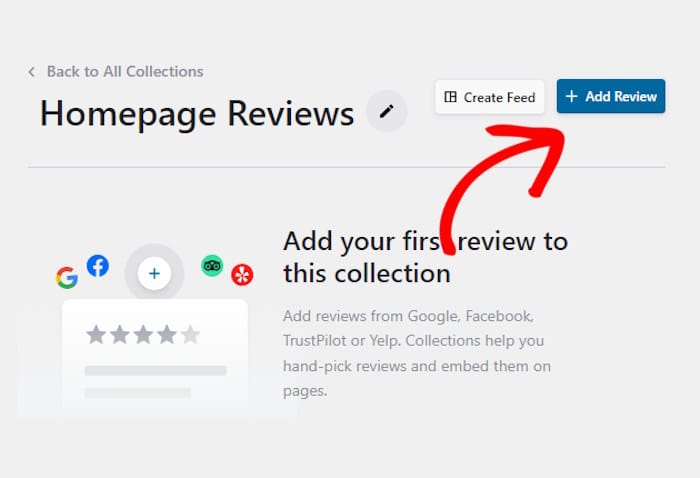
- Entscheiden Sie, ob Sie neue Bewertungen manuell hinzufügen oder aus vorhandenen Quellen auswählen möchten.
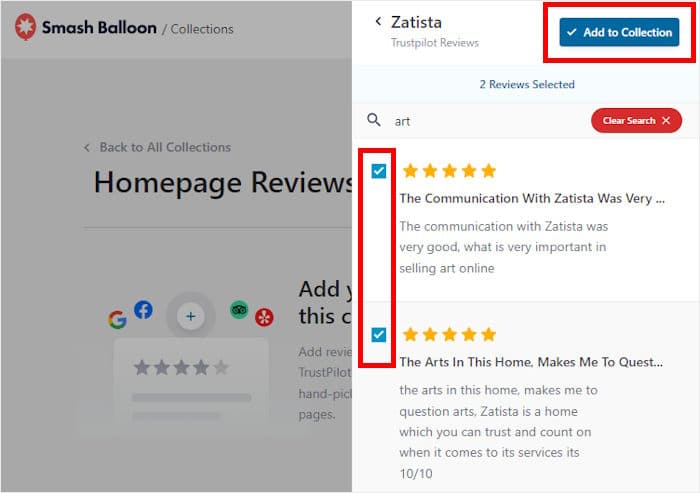
- Wenn Sie Inhalte aus einer Quelle hinzufügen möchten, wählen Sie die Rezensionen aus und klicken Sie auf „Zur Sammlung hinzufügen“.
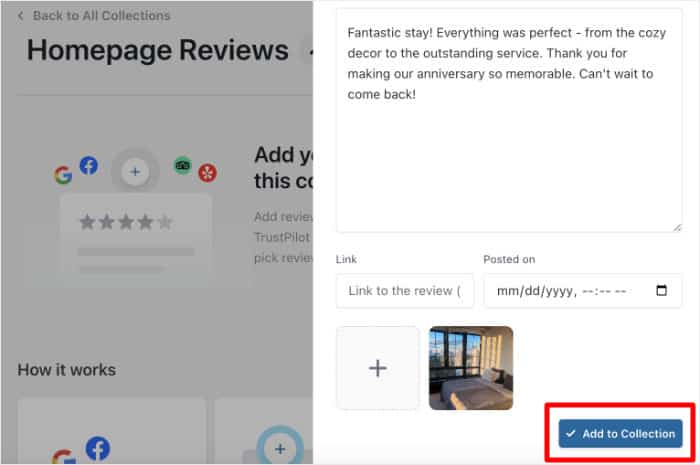
- Wenn Sie eine Bewertung manuell hinzufügen möchten, geben Sie die Bewertungsdetails ein (Bewertung, Titel, Beschreibung, Fotos)
- Scrolle nach unten und klicke auf „Zur Sammlung hinzufügen“.
Das war’s. Du hast soeben deine erste zielgerichtete Bewertungsgruppe erstellt. Jetzt musst du nur noch den perfekten Ort finden, um sie zu präsentieren (mehr dazu weiter unten).
Expertentipp: Eine ausführliche Anleitung finden Sie in diesem Tutorial zum Hinzufügen von Bewertungs-Widgets zu Ihrer WordPress-Website.
Bewertungen filtern oder selbst auswählen? (So treffen Sie die richtige Wahl)
Vielen fällt die Entscheidung hier schwer. Sie versuchen, die Filterfunktion zu aktivieren, und erhalten am Ende Bewertungen, die sie gar nicht wollten.
Oder sie wählen jede Bewertung einzeln von Hand aus und verbringen dafür eine Stunde pro Seite.
Reviews Feed Pro bietet Ihnen zwei Möglichkeiten, dies zu tun. Sie können Ihre regulären Bewertungs-Feeds filtern oder bestimmte Bewertungen manuell auswählen, um eine Sammlung zu erstellen.
Hier finden Sie eine übersichtliche Übersicht darüber, wann die einzelnen Optionen zum Einsatz kommen.
Verwenden Sie die Filterfunktion, wenn:
Mit der Filterfunktion können Sie Regeln wie eine Mindestbewertung, bestimmte Stichwörter oder die Länge der Rezension festlegen, sodass der Feed automatisch nur die entsprechenden Rezensionen anzeigt und aktualisiert wird, sobald neue hinzukommen.
- Sie möchten in einer Kategorie nur 5-Sterne-Bewertungen anzeigen
- Sie rufen Bewertungen für eine bestimmte Produkt-SKU oder ein bestimmtes Dienstleistungs-Schlüsselwort ab
- Sie möchten, dass die Sammlung automatisch aktualisiert wird, sobald neue Bewertungen eingehen
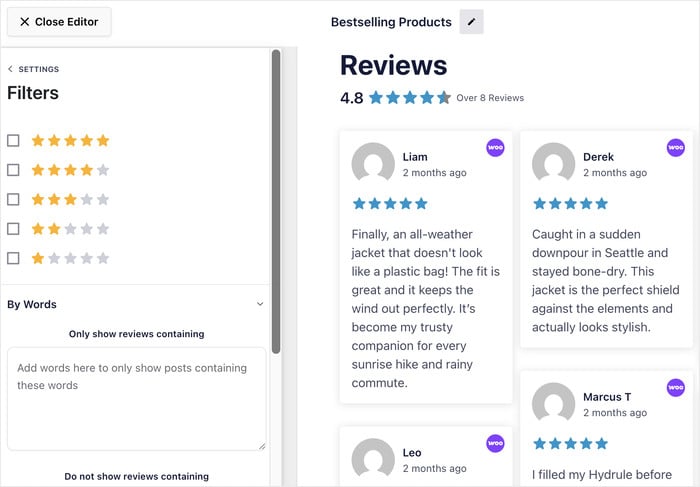
Beispiel: Zeige auf deiner Versand-Landingpage alle 5-Sterne-Bewertungen an, in denen „schnelle Lieferung“ erwähnt wird.
Verwenden Sie die manuelle Auswahl, wenn:
„Handpicking“ bedeutet, dass Sie Ihre vorhandenen Bewertungen durchsehen und genau die auswählen, die Sie in einer Sammlung haben möchten. So haben Sie die volle Kontrolle darüber, was auf einer bestimmten Seite angezeigt wird.
- Sie möchten bestimmte Bewertungen von bestimmten Kunden hervorheben
- Sie erstellen eine Landingpage mit hoher Konversionsrate und benötigen präzise Kontrolle
- Sie möchten eine Rezension hervorheben, die eine fesselnde Geschichte erzählt
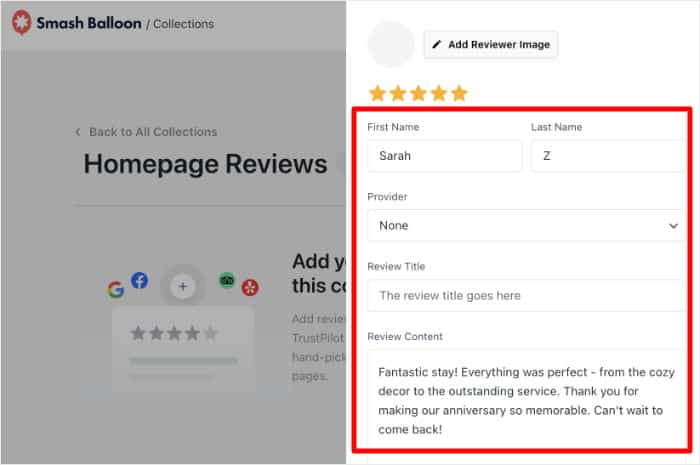
Beispiel: Wählen Sie drei ausführliche Bewertungen für die Verkaufsseite Ihres Coaching-Programms aus .
Generell gilt: Bei Landingpages sollte man Inhalte sorgfältig auswählen. Bei Produktkategorieseiten sollte man filtern.
Fügen Sie Ihren Bewertungs-Feed auf einer beliebigen Seite Ihrer Website ein
Viele Tools können diesen einfachen Schritt zu einer echten Qual machen.
Man kopiert einen Shortcode aus den Plugin-Einstellungen, fügt ihn an der falschen Stelle ein und stellt dann fest, dass alle Bewertungen angezeigt werden, anstatt der spezifischen Sammlung, die man gerade erstellt hat.
Mit Reviews Feed Pro ist das Einbinden Ihrer Bewertungen ein viel einfacherer Vorgang.
Das dauert etwa 30 Sekunden, und Sie können dieselbe Sammlung auf beliebig vielen Seiten verwenden, ohne etwas neu erstellen zu müssen.
Option 1: Gutenberg-Block
Fügen Sie den Block „Bewertungs-Feed“ auf einer beliebigen Seite ein und wählen Sie dann den Bewertungs-Feed oder die Sammlung aus dem Dropdown-Menü aus.
Dies ist die beste Option für Produktseiten und Landingpages, die Sie im WordPress-Block-Editor erstellen.

Option 2: Shortcode
Kopieren Sie den Shortcode direkt aus Reviews Feed Pro und fügen Sie ihn an einer beliebigen Stelle in Ihrem Seiteninhalt ein.
Das funktioniert am besten, wenn Sie einen Page-Builder wie Elementor oder Divi verwenden.
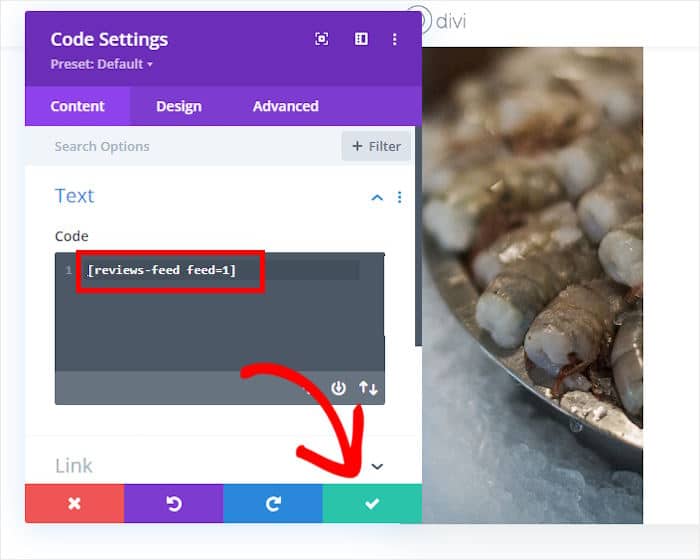
Option 3: Widget-Bereich
Fügen Sie das Widget „Bewertungs-Feed“ in eine Seitenleiste oder Fußzeile ein und weisen Sie es bestimmten Seiten zu.
Dies eignet sich hervorragend für Serviceseiten, auf denen Ihren Besuchern bereits eine Seitenleiste angezeigt wird.

Vielleicht fragen Sie sich, ob das Hinzufügen mehrerer Bewertungs-Feeds Ihre Website verlangsamen könnte.
Nun, Reviews Feed Pro lädt Feeds asynchron, was bedeutet, dass ein Bewertungs-Feed auf einer Seite die Darstellung des restlichen Seiteninhalts nicht behindert.
Dadurch können Sie auf Ihrer Startseite, Ihren Produktseiten und Ihrer Checkout-Seite jeweils einen völlig anderen Bewertungs-Feed anzeigen, wobei alle aus unterschiedlichen Sammlungen stammen.
All das kannst du ganz ohne Programmierkenntnisse erledigen und trotzdem eine blitzschnelle Website haben.
Verwenden Sie Bewertungsbenachrichtigungen, um Bewertungen auf den richtigen Seiten anzuzeigen
Die meisten Website-Betreiber haben entweder überhaupt keine Bewertungen auf ihren Unterseiten oder haben viel Zeit damit verbracht, nach einem separaten Popup-Plugin zu suchen, mit dem sich Bewertungsinhalte anzeigen lassen.
Keiner der beiden Ansätze ist ideal, und beide verursachen mehr Arbeit als nötig.
Review Alerts löst dieses Problem, ohne dass Sie ein weiteres Plugin auf Ihrer Website installieren müssen.
Stattdessen kannst du damit ein Bewertungs-Popup erstellen und genau festlegen, auf welchen Seiten es angezeigt wird – und das alles direkt über das Plugin, das du ohnehin schon nutzt.
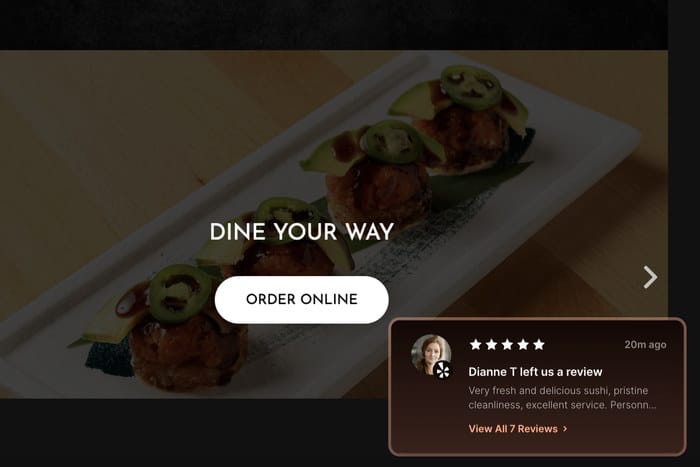
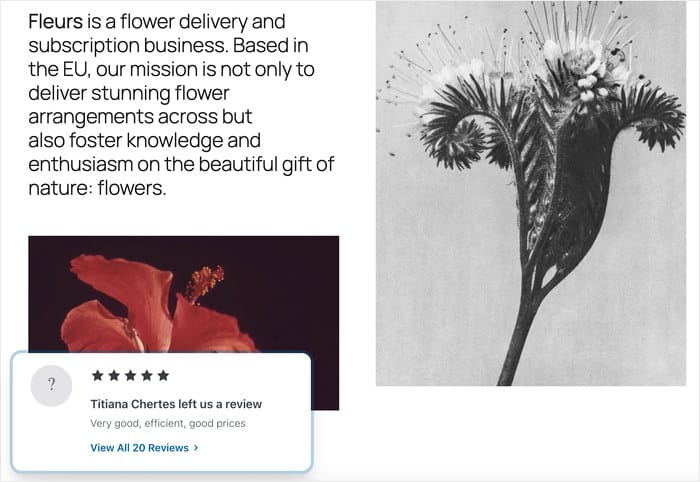
Ein Bewertungs-Alarm ist ein kleines, unaufdringliches Popup-Fenster, das genau zum richtigen Zeitpunkt eine bestimmte Bewertung anzeigt.
Das kann zum Beispiel der Fall sein, wenn sich jemand auf einer Produktseite befindet, kurz davor ist, auf „In den Warenkorb“ zu klicken, oder eine Leistungsbeschreibung durchliest.
Hier sind einige praktische Möglichkeiten, wie Sie Bewertungsbenachrichtigungen auf Ihrer Website einsetzen können:
- Zeigen Sie auf Ihrer Produktanleitungsseite eine Bewertung mit dem Hinweis „einfache Einrichtung“ an, um Kaufzögern zu verringern
- Zeigen Sie auf der Warenkorbseite eine 5-Sterne-Bewertung zu Ihrem Checkout-Erlebnis an, um letzte Zweifel auszuräumen
- Lassen Sie auf Ihrer Preisseite ein Bewertungs-Popup erscheinen, um den Mehrwert im entscheidenden Moment zu unterstreichen
- Zeigen Sie auf Ihrer Kontaktseite eine ortsspezifische Bewertung an, um das Vertrauen der lokalen Bevölkerung zu stärken
Die Funktion „Bewertungsbenachrichtigungen“ ist in den Tarifen „Reviews Feed Pro Plus “ und „Elite“ verfügbar. Wenn Sie den „Lite“-Tarif nutzen, würden Sie diese Funktion durch ein Upgrade freischalten. Hier finden Sie die Tarife für „Reviews Feed Pro“.
Das Einrichten eines Bewertungsalarms ist ganz einfach. So geht’s:
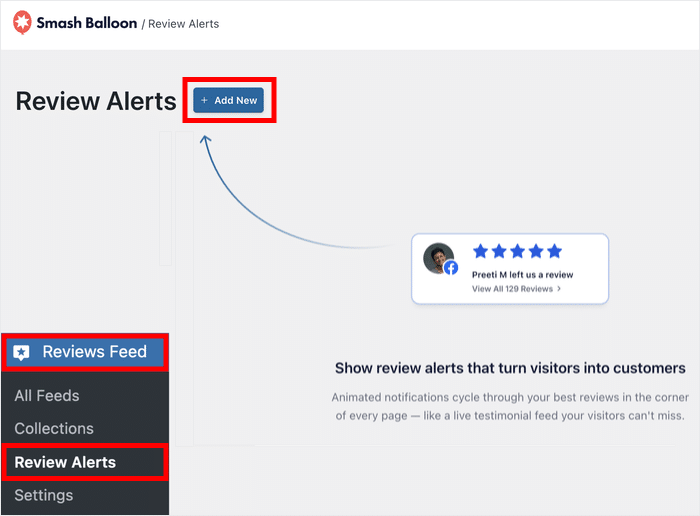
- Gehen Sie zu Ihrem WordPress-Dashboard und öffnen Sie „Bewertungs-Feed“ » „Bewertungsbenachrichtigungen“.
- Klicken Sie auf die Schaltfläche Neu hinzufügen.
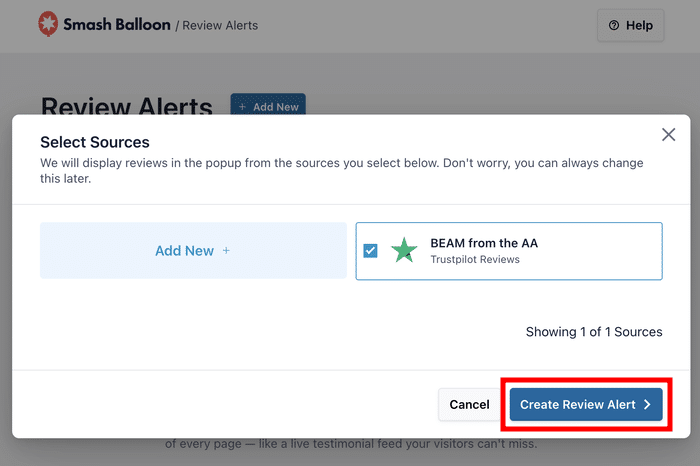
- Wählen Sie die Bewertungsquellen aus, die im Popup-Fenster angezeigt werden sollen.
- Klicken Sie auf „Benachrichtigung erstellen“.
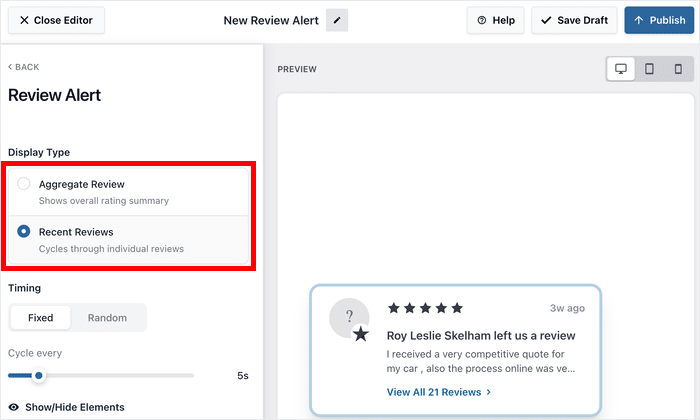
- Passen Sie im Customizer die Anzeigedauer und -position an Ihr Seitenlayout an.
- Wählen Sie die Option „Bewertungsbenachrichtigung“ und entscheiden Sie sich zwischen der Gesamtbewertung oder den neuesten Bewertungen.
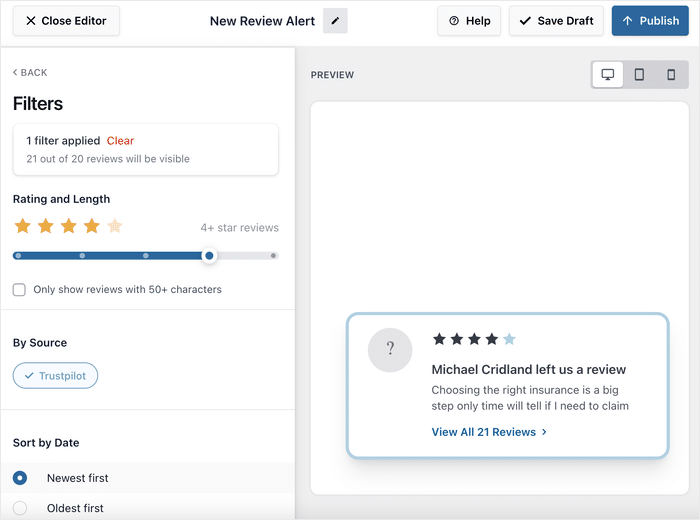
- Klicken Sie auf die Registerkarte „Einstellungen“ und wählen Sie die Option „Filter“ aus.
- Passen Sie die Filter an, um zu steuern, welche Bewertungen im Popup-Fenster angezeigt werden.
- Speichern Sie Ihre Änderungen und kehren Sie zur Registerkarte „Einstellungen“ zurück.
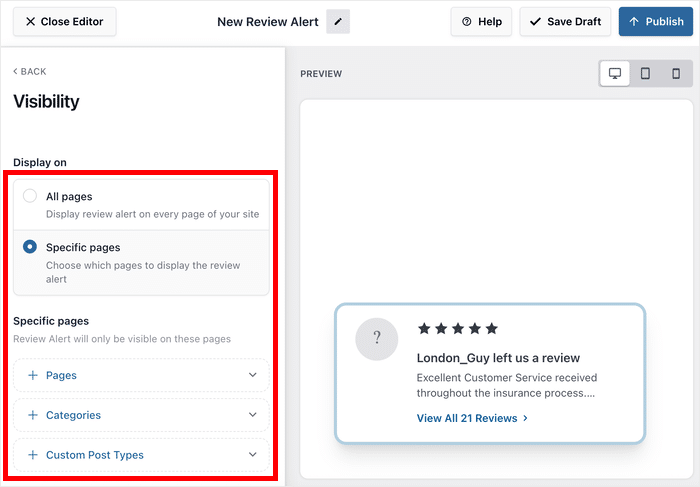
- Klicken Sie auf „Sichtbarkeit“, um festzulegen, auf welchen Seiten die Benachrichtigung angezeigt wird.
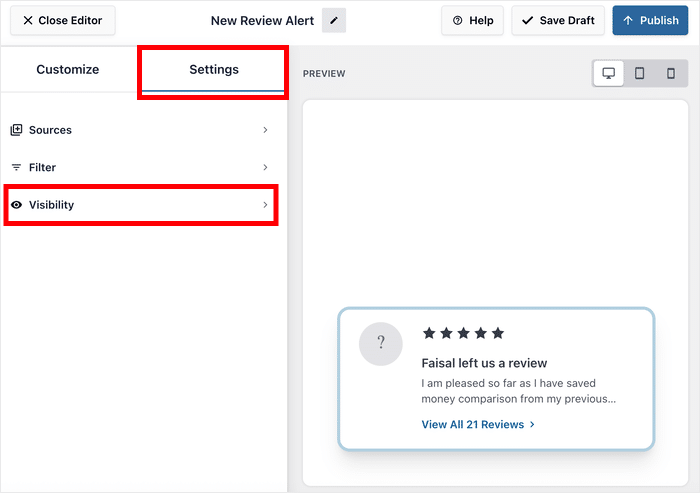
Hier können Sie genau festlegen, wo die Popups auf Ihrer Website angezeigt werden sollen. Sie haben zwei Möglichkeiten:
- Wählen Sie „Alle Seiten“, um die Funktion auf der gesamten Website anzuwenden, und nutzen Sie anschließend die Ausschlussfilter, um sie auf Seiten zu blockieren, auf denen ein Popup unpassend wäre.
- Wählen Sie „Bestimmte Seiten “ aus und legen Sie fest, welche Seiten, Beitragstypen oder Kategorien die Benachrichtigung auslösen sollen.
So bleiben Ihre Bewertungen nicht einfach nur auf Ihrer Startseite stehen. Sie wirken auf jeder Seite, auf der ein Kunde vielleicht zögert.
Profi-Tipp: Seitenausrichtung und Bewertungsfilter lassen sich miteinander kombinieren. Sie können so nur 5-Sterne-Bewertungen anzeigen UND diese auf Ihrer Checkout-Seite einblenden, um mehr Besucher zu Kunden zu machen.
Die richtigen Bewertungen für jede Seite: Ein Leitfaden für jede einzelne Seite
Sie sind sich nicht sicher, welche Bewertungen Sie wo anzeigen sollen? Hier finden Sie eine kurze Anleitung, wie Sie bei Erstbesuchern Vertrauen aufbauen können.
Ihre Startseite
Ihre Homepage ist oft das Erste, was ein neuer Besucher sieht. Daher sollten die Bewertungen hier Ihr gesamtes Unternehmen widerspiegeln und nicht nur ein einzelnes Produkt oder eine einzelne Dienstleistung.
- Zeige deine am besten bewerteten Bewertungen von verschiedenen Plattformen an (Google + Facebook + Trustpilot)
- Verwenden Sie ein gemischtes Angebot, das Ihr gesamtes Produkt- oder Leistungsspektrum abdeckt
- Füge Bewertungen hinzu, in denen dein Markenname und die allgemeine Erfahrung erwähnt werden
Erste Schritte: Erstellen Sie eine Sammlung mit Inhalten aus all Ihren verbundenen Quellen, wechseln Sie zum Karussell-Layout und fügen Sie diese mithilfe eines Gutenberg-Blocks zu Ihrer Startseite hinzu.

Produktseiten (WooCommerce)
Ziel: Sicherstellen , dass das jeweilige Produkt den Erwartungen entspricht.
Ein Besucher auf einer Produktseite ist bereits interessiert. Die richtige Bewertung kann in diesem Moment der entscheidende Anstoß sein, den er zum Kauf braucht.
- Wählen Sie Bewertungen aus, in denen das Produkt namentlich erwähnt wird
- Filtern Sie die Ergebnisse, um nur Bewertungen mit 4 bis 5 Sternen für dieses bestimmte Produkt anzuzeigen
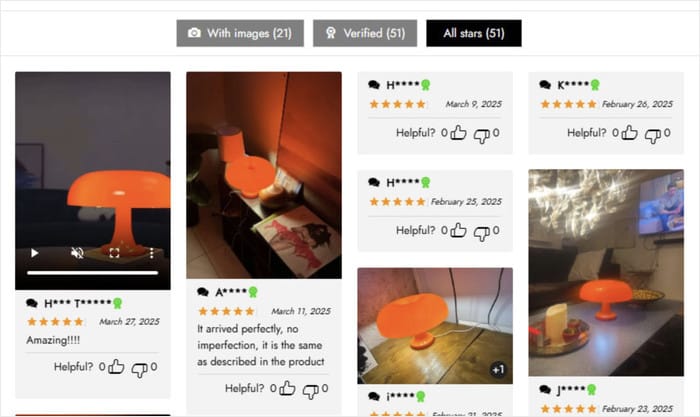
Sie betreiben einen WooCommerce-Shop und möchten, dass auf einer Produktseite nur produktspezifische Bewertungen angezeigt werden?
Erstellen Sie eine Sammlung gefilterter und sorgfältig ausgewählter Bewertungen für dieses Produkt und binden Sie diese dann mithilfe des Gutenberg-Blocks oder eines Shortcodes direkt auf dieser Seite ein.
So bleiben die einzelnen Produktseiten auf Bewertungen fokussiert, die für das, was der Kunde gerade in Betracht zieht, tatsächlich relevant sind.
Erste Schritte: Erstellen Sie eine nach dem Namen dieses Produkts gefilterte Sammlung und binden Sie diese mithilfe des Gutenberg-Blocks oder eines Shortcodes ein.

Kasse / Warenkorb
Ziel: Zweifel in letzter Minute ausräumen.
Auf der Warenkorbseite ist die Kaufunsicherheit am größten. Eine gut platzierte Bewertung kann hier den Ausschlag geben, ob eine Bestellung abgeschlossen oder der Warenkorb verlassen wird.
- Bewertungen anzeigen, in denen schneller Versand, unkomplizierte Rückgabe oder hervorragender Kundenservice erwähnt werden
- Verwenden Sie auf der Warenkorbseite lieber ein Popup-Fenster mit einer Bewertungsaufforderung als einen vollständigen Feed, denn hier gilt: Weniger ist mehr
- Hebe Bewertungen hervor, in denen Formulierungen wie „Ich bin so froh, dass ich das bestellt habe“ oder „Das war jeden Cent wert“ vorkommen
Erste Schritte: Verwenden Sie hier einen Bewertungs-Alert anstelle eines vollständigen Feeds und richten Sie ihn speziell auf die URL der Warenkorbseite aus.
Expertentipp: Möchten Sie mehr darüber erfahren, wie Sie WooCommerce-Bewertungen anzeigen können? Lesen Sie diesen Leitfaden zur Einbindung von WooCommerce-Bewertungsfeeds auf Ihrer Website.
Dienstleistungen / Landingpages
Ziel: Glaubwürdigkeit für ein bestimmtes Angebot aufbauen.
Landingpages brauchen Erfahrungsberichte, die die Zielgruppe direkt ansprechen. Ein allgemeiner Erfahrungsbericht reicht hier nicht aus.
- Wählen Sie 3 bis 5 Bewertungen von Kunden aus, die der Zielgruppe dieser Landingpage entsprechen
- Zeige auf einer Serviceseite für „Sanitär-Notfälle“ Bewertungen an, in denen die schnelle Reaktionszeit erwähnt wird
- Zeigen Sie auf einer Landingpage für Coaching-Angebote Bewertungen, die eine Veränderung beschreiben, nicht nur Zufriedenheit

Erste Schritte: Zeigen Sie eine sorgfältig ausgewählte Sammlung von Bewertungen von besonders wertvollen Kunden an und binden Sie diese mithilfe eines Shortcodes oder Blocks in den Seiteninhalt ein.
Über uns / Kontaktseite
Ziel: Persönliches Vertrauen aufbauen und Hemmungen beim Stellen von Fragen abbauen.
Besucher Ihrer „Über uns“- oder „Kontakt“-Seite stehen kurz davor, Kontakt aufzunehmen. Die richtige Bewertung macht diesen letzten Schritt hier ganz einfach.
- Zeige Bewertungen an, in denen dein Team, die Kommunikation oder die Nachverfolgung erwähnt werden
- Bewertungen, in denen hervorgehoben wird, wie einfach es war, Kontakt aufzunehmen, oder wie schnell Sie geantwortet haben
- Fügen Sie Bewertungen hinzu, in denen Ihr Standort oder Ihr Einzugsgebiet erwähnt wird, um das Vertrauen der lokalen Bevölkerung zu stärken
Erste Schritte: Ein Bewertungs-Alert eignet sich hier gut. Richten Sie ihn auf die Kontaktseite aus und filtern Sie nach Bewertungen, in denen Ihre Reaktionszeit oder Ihr Team namentlich erwähnt wird.
Wie Sie sehen, hat jede Seite eine bestimmte Aufgabe, und die richtige Überprüfung erleichtert diese Aufgabe.
Profi-Tipp: Wenn Sie sowohl Google als auch Trustpilot in Reviews Feed Pro verbunden haben, können Sie diese zu einem einzigen Bewertungs-Feed zusammenfassen, um Ihren Besuchern jede Menge Social Proof präsentieren zu können.
Häufig gestellte Fragen
Kann ich auf verschiedenen Seiten unterschiedliche Bewertungen anzeigen, ohne mehrere Konten oder Plugins erstellen zu müssen?
Ja, Sie können mit einem einzigen „Reviews Feed Pro“-Konto und ohne zusätzliche Plugins auf verschiedenen Seiten unterschiedliche Bewertungen anzeigen. Über „Collections“ legen Sie fest, welche Bewertungen in den einzelnen Feeds erscheinen, und über „Review Alerts“ bestimmen Sie, an welcher Stelle Ihrer Website ein Bewertungs-Popup angezeigt wird.
Wie kann ich auf einer WooCommerce-Produktseite nur produktspezifische Bewertungen anzeigen lassen?
Sie können produktspezifische Bewertungen auf einer WooCommerce-Produktseite anzeigen, indem Sie in „Reviews Feed Pro“ eine Sammlung erstellen und die Bewertungen für dieses bestimmte Produkt entweder filtern oder manuell auswählen. Sobald Ihre Sammlung fertig ist, binden Sie sie mithilfe des Gutenberg-Blocks oder eines Shortcodes in die Produktseite ein. Kehren Sie zum obigen Abschnitt über die Einbettung zurück, falls Sie eine Auffrischung benötigen, wie das funktioniert.
Was ist der Unterschied zwischen dem Filtern von Bewertungen und deren manueller Auswahl?
Die Filterung erfolgt automatisch und regelbasiert, wobei Bewertungen herangezogen werden, die den von Ihnen festgelegten Kriterien entsprechen, wie beispielsweise der Sternebewertung oder einem Stichwort. Die manuelle Auswahl erfolgt manuell und präzise, sodass Sie die volle Kontrolle darüber haben, welche Bewertungen genau angezeigt werden. Für Landingpages sollten Sie die manuelle Auswahl nutzen. Für Produktkategorieseiten sollten Sie die Filterfunktion verwenden.
Verlangsamt sich meine Website, wenn ich mehrere Bewertungs-Feeds hinzufüge?
Das Hinzufügen mehrerer Bewertungs-Feeds verlangsamt Ihre Website nicht, da Reviews Feed Pro die Feeds asynchron lädt, was bedeutet, dass sie die Darstellung der restlichen Seite nicht behindern. Bei den meisten Websites sind keine messbaren Auswirkungen auf die Ladezeit zu beobachten, wenn Sammlungs-Feeds zu weiteren Seiten hinzugefügt werden.
Kann ich Google-Bewertungen auf einer Seite und Trustpilot-Bewertungen auf einer anderen Seite anzeigen?
Ja, Sie können Google-Bewertungen auf einer Seite und Trustpilot-Bewertungen auf einer anderen Seite anzeigen, sofern beide Plattformen in Reviews Feed Pro verknüpft sind. Erstellen Sie einfach für jede Plattform eine eigene Sammlung und binden Sie diese jeweils auf der Seite ein, auf der sie erscheinen soll.
Zeigen Sie ab sofort auf jeder Seite die passenden Bewertungen an
Der Bewertungsblock auf Ihrer Startseite ist ein guter Anfang. Die eigentliche Arbeit im Bereich Social Proof findet jedoch auf den Seiten statt, auf denen die Kunden ihre Entscheidung treffen.
Mit den Funktionen „Sammlungen“ und „Bewertungsbenachrichtigungen“ in Reviews Feed Pro können Sie dem richtigen Kunden genau zum richtigen Zeitpunkt die passende Bewertung präsentieren.
Nun verfügen Sie über ein klares System, mit dem Sie sicherstellen können, dass jede Seite diese Aufgabe gut erfüllt – von Ihren Produktseiten bis hin zu Ihren Checkout- und Kontaktseiten.
Wenn Sie bereits Reviews Feed Pro Plus oder Elite nutzen, können Sie Ihre erste Sammlung und Ihren ersten Benachrichtigungsdienst in weniger als 10 Minuten einrichten.
Falls Sie Reviews Feed Pro noch nicht nutzen, erhalten Sie bei der Anmeldung folgende Vorteile.
Holen Sie sich Reviews Feed Pro und nutzen Sie Ihre besten Bewertungen auf jeder wichtigen Seite.







