


 Muro social
  Feed Analytics

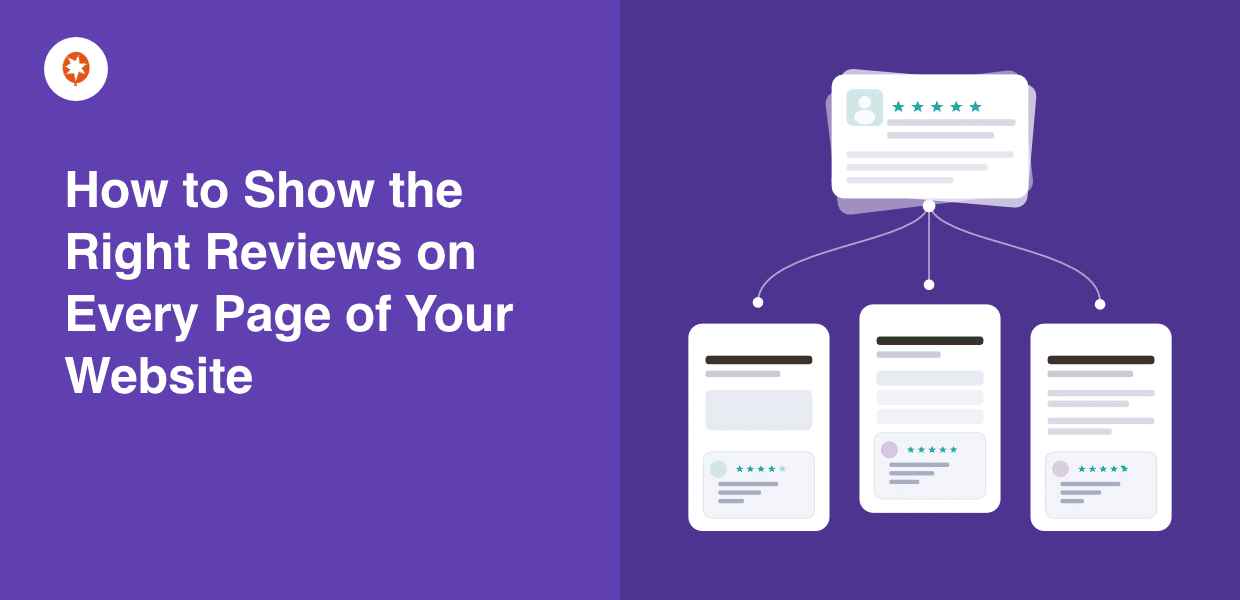
Si has configurado un widget de reseñas, has puesto las mismas 10 reseñas de Google en todas las páginas y has dado el tema por zanjado, no eres el único.
La mayoría de los propietarios de sitios web hacen precisamente eso. Se descargan un complemento, colocan un feed en la barra lateral y ya está. Les parece un gran logro.
Pero una reseña sobre la rapidez de tus envíos no ayuda a alguien que está decidiendo si contratarte para una reforma en su casa. Una reseña inadecuada en el lugar equivocado no solo no genera ventas, sino que además genera dudas.
He dedicado mucho tiempo a analizar Reviews Feed Pro para comprobar cómo la ubicación de las reseñas influye en la confianza. Lo que más me ha sorprendido es que el volumen importa menos que la ubicación.
Mostrar la reseña adecuada en la página concreta en la que el usuario está tomando una decisión es lo que genera conversiones.
Esta guía explica cómo mostrar diferentes reseñas en distintas páginas de tu sitio web, sin necesidad de programar, sin plugins duplicados y sin tener que volver a generar los feeds cada vez.
- Cómo mostrar reseñas en diferentes páginas: la respuesta breve
- Por qué te está saliendo caro mostrar las mismas reseñas en todas partes
- Crear una colección de reseñas en Reviews Feed Pro
- Añade tu sección de reseñas a cualquier página de tu sitio web
- Utiliza las alertas de reseñas para mostrar reseñas en las páginas adecuadas
- Las reseñas adecuadas para cada página: una guía página por página
- Empieza ya a mostrar las reseñas adecuadas en cada página
Cómo mostrar reseñas en diferentes páginas: la respuesta breve
Antes de entrar en detalles, aquí tienes un resumen rápido: sí, puedes mostrar reseñas diferentes en distintas páginas, y puedes hacerlo con un solo plugin: Reviews Feed Pro.
Con este complemento, puedes integrar reseñas de las plataformas más importantes, como Google, Facebook, Yelp, Trustpilot y muchas más.
«Selección de reseñas » es la función que permite controlar qué reseñas aparecen en cada feed.
Basta con crear una vez una selección de reseñas, asignarle un nombre y reutilizarla en cualquier página sin tener que modificar la configuración original del feed.
«Alertas de reseñas » es la función que controla en qué parte de tu sitio web aparece una reseña.
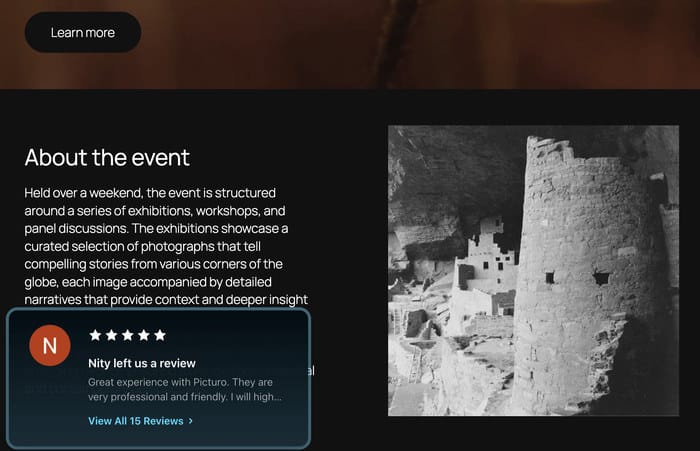
Te permite mostrar una pequeña ventana emergente con reseñas específicas en las páginas que elijas, de modo que la reseña adecuada aparezca justo en el momento oportuno.
Juntas, te permiten controlar al 100 % la historia de la prueba social de tu sitio web.
Por qué te está saliendo caro mostrar las mismas reseñas en todas partes
La mayoría de los propietarios de sitios web configuran un solo feed de reseñas y lo colocan en su página de inicio. Sin embargo, este enfoque esconde un problema: la falta de relevancia.
Se produce una falta de relevancia cuando una reseña no se ajusta a lo que el cliente está leyendo en esa página. En lugar de generar confianza, genera confusión.
He aquí por qué esto es más importante de lo que la mayoría de la gente cree. Según Nielsen, el 88 % de los consumidores confía en las reseñas en línea tanto como en las recomendaciones personales.

Una reseña muy positiva sobre tu servicio de atención al cliente no sirve de mucho para alguien que está tratando de decidir si tu producto concreto es el adecuado para él.
Esa falta de coherencia te está haciendo perder conversiones que ni siquiera sabías que estabas perdiendo.
La buena noticia es que puedes detectar este problema en tu propia página web en solo unos minutos. Antes de cambiar ningún ajuste de los plugins, realiza esta breve revisión ahora mismo.
Realiza esta auditoría de tres páginas:
- Página de inicio: ¿Son las reseñas lo suficientemente representativas como para reflejar la totalidad de tu negocio?
- Tu página principal de productos o servicios: ¿Mencionan las reseñas ese producto o servicio concreto?
- Página de pago o de contacto: ¿Se ve alguna reseña?
Si la respuesta a alguna de esas preguntas ha sido «no», los cuatro pasos siguientes te ayudarán a solucionarlo.
Crear una colección de reseñas en Reviews Feed Pro
Antes de que existiera Collections, gestionar los flujos de reseñas suponía tener que recurrir a un montón de soluciones provisionales bastante engorrosas.
Tenías que duplicar los feeds completos, editar manualmente la configuración cada vez que querías algo diferente o, simplemente, rendirte y mostrar todas las reseñas en todas partes.
Con Reviews Feed Pro y su función «Colecciones», eso cambió por completo.
Te permiten guardar una selección de reseñas una sola vez y reutilizarla en cualquier feed o página, sin tener que modificar nunca la configuración original del feed.
Piensa en ello como si fuera una lista de reproducción. La creas una vez, le pones un nombre y luego la colocas en cualquier lugar de tu sitio web cuando la necesites.
¿Qué plan necesitas?
Puedes empezar a utilizar la función «Colecciones de reseñas» en cualquier plan de Reviews Feed Pro y crear fuentes de reseñas específicas.
La función «Alertas de reseñas» está disponible en los planes Plus y Elite. Si quieres mostrar a los visitantes tus mejores reseñas en el momento justo, esta es la función que te ofrece la actualización.
Consulta aquí los planes de precios de Reviews Feed Pro.
A continuación te explicamos cómo crear tu primera colección de reseñas con Reviews Feed Pro:
¿Eres nuevo en Reviews Feed Pro? Puedes instalarlo en tu sitio de WordPress de esta manera, conectar
como tu primera fuente de reseñas y, a continuación, volver aquí para seguir los pasos que se indican a continuación.
- Ve al panel de control de WordPress y ve a Reviews Feed Pro » Colecciones.
- Haz clic en el botón «Añadir nuevo » que hay en la parte superior.
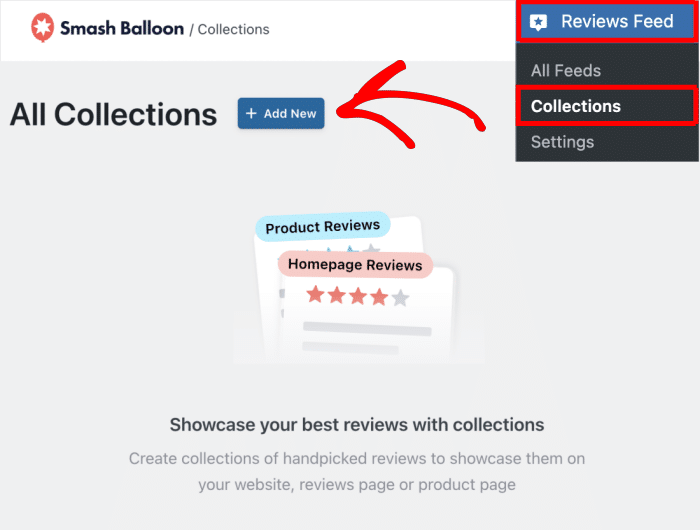
- Ponle un nombre claro y descriptivo, como «Reseñas de fontanería» o «Reseñas de productos de 5 estrellas».
- Haz clic en el botón «Crear colección »
- Selecciona la opción «Añadir reseña » para empezar a añadir reseñas a la colección.
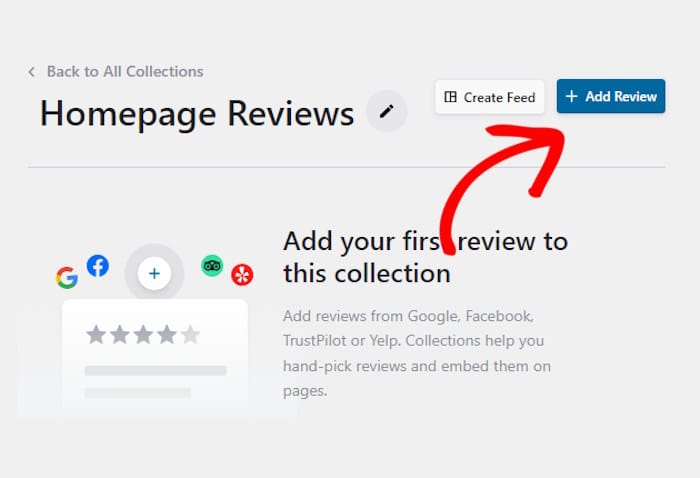
- Elige si quieres añadir nuevas reseñas manualmente o seleccionarlas de fuentes ya existentes.
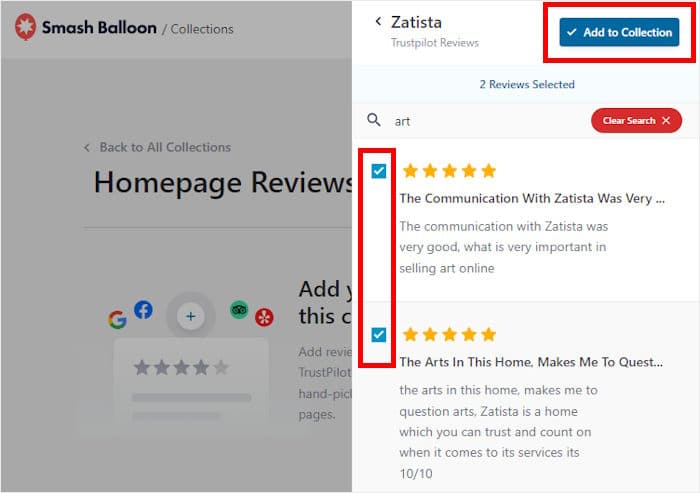
- Si decides añadir contenido desde una fuente, selecciona las reseñas y haz clic en «Añadir a la colección».
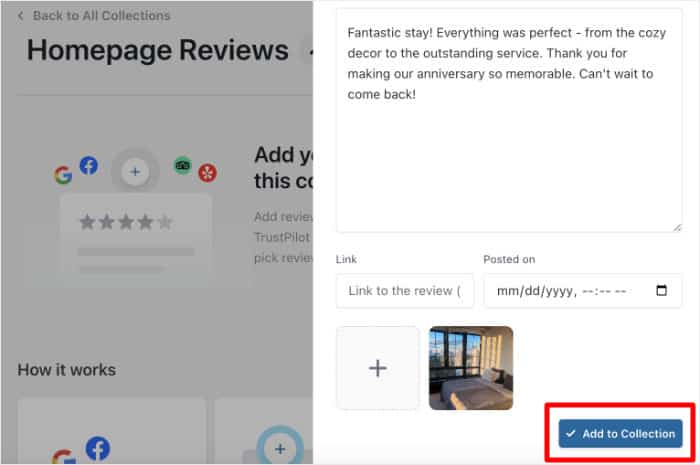
- Si decides añadir una reseña manualmente, introduce los datos de la reseña (puntuación, título, descripción, fotos)
- Desplázate hacia abajo y haz clic en «Añadir a la colección».
Y ya está. Acabas de crear tu primer grupo de reseñas específico. Ahora solo tienes que decidir cuál es el lugar ideal para mostrarlo (más información al respecto a continuación).
Consejo de experto: Si quieres una guía detallada, echa un vistazo a este tutorial sobre cómo añadir widgets de reseñas a tu sitio web de WordPress.
¿Filtrar las reseñas o seleccionarlas a mano? (Aquí te explicamos cómo elegir)
A mucha gente le cuesta decidirse en este punto. Intentan activar los filtros y acaban viendo reseñas que no querían ver.
O bien seleccionan cada reseña a mano y dedican una hora a hacerlo por cada página.
Reviews Feed Pro te ofrece dos formas de hacerlo. Puedes filtrar tus fuentes de reseñas habituales o seleccionar manualmente reseñas concretas para crear una colección.
A continuación se ofrece una explicación detallada de cuándo utilizar cada opción.
Utiliza los filtros cuando:
El filtrado te permite establecer reglas como una puntuación mínima, una palabra clave o la extensión de la reseña, de modo que el feed muestre automáticamente solo las reseñas que cumplan esos criterios y se actualice a medida que se publiquen otras nuevas.
- Quieres mostrar solo las reseñas de 5 estrellas de una categoría
- Estás buscando reseñas de un SKU de producto específico o una palabra clave de servicio
- Quieres que la colección se actualice automáticamente a medida que se publiquen nuevas reseñas
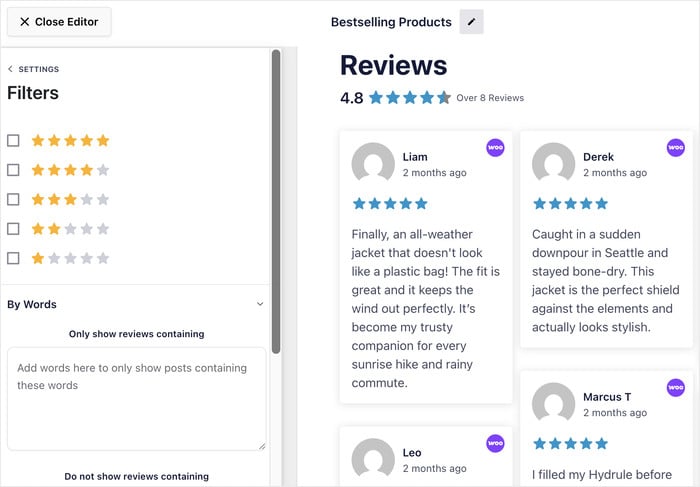
Ejemplo: Muestra todas las reseñas de 5 estrellas que mencionen «entrega rápida» en tu página de inicio dedicada a los envíos.
Utiliza la selección manual cuando:
La selección manual consiste en revisar las reseñas que ya tienes y elegir manualmente las que deseas incluir en una colección, lo que te permite controlar totalmente el contenido que aparece en una página concreta.
- Quieres destacar reseñas concretas de clientes concretos
- Estás creando una página de destino con una alta tasa de conversión y necesitas un control preciso
- Te gustaría destacar una reseña que cuente una historia cautivadora
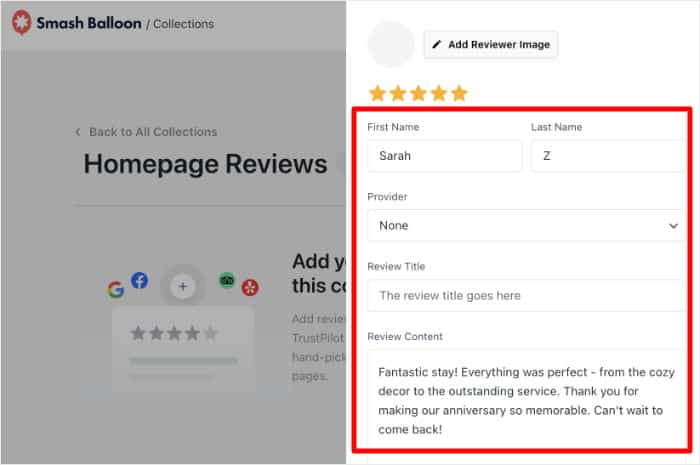
Ejemplo: Selecciona tres reseñas detalladas para la página de ventas de tu programa de coaching.
Por regla general, en las páginas de destino se recomienda seleccionar manualmente, mientras que en las páginas de categorías de productos se recomienda filtrar.
Añade tu sección de reseñas a cualquier página de tu sitio web
Hay muchas herramientas que pueden convertir este sencillo paso en algo realmente frustrante.
Podrías copiar un código corto de la configuración de tu plugin, pegarlo en el lugar equivocado y luego darte cuenta de que se mostraban todas tus reseñas en lugar de la colección específica que acababas de crear.
Con Reviews Feed Pro, integrar tus reseñas es mucho más sencillo.
Tarda unos 30 segundos, y puedes utilizar la misma colección en tantas páginas como quieras sin necesidad de volver a generarla.
Opción 1: Bloque de Gutenberg
Añade el bloque «Feed de reseñas» a cualquier página y, a continuación, selecciona el feed de reseñas o la colección en el menú desplegable.
Esta es la mejor opción para las páginas de productos y las páginas de destino que crees en el editor de bloques de WordPress.

Opción 2: Código abreviado
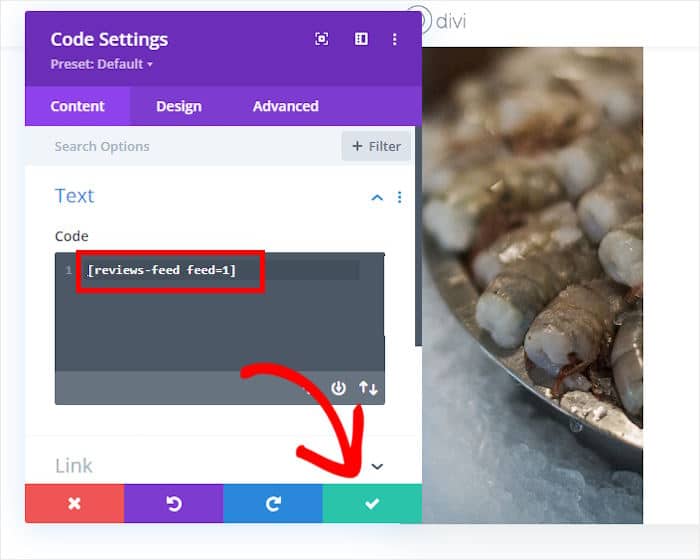
Copia el código corto directamente desde Reviews Feed Pro y pégalo en cualquier parte del contenido de tu página.
Esto funciona mejor si utilizas un constructor de páginas como Elementor o Divi.
Opción 3: Área de widgets
Añade el widget «Feed de reseñas» a una barra lateral o al pie de página y asígnalo a páginas concretas.
Es una opción ideal para páginas de servicios en las que los visitantes ya pueden ver una barra lateral.

Quizá te preguntes si añadir varias fuentes de reseñas ralentizará tu sitio web.
Pues bien, Reviews Feed Pro carga los feeds de forma asíncrona, lo que significa que un feed de reseñas en cualquier página no impide que se cargue el resto de la página.
De este modo, puedes mostrar un feed de reseñas totalmente distinto en tu página de inicio, en las páginas de productos y en la página de pago, ya que cada uno se alimenta de colecciones diferentes.
Puedes hacer todo eso sin necesidad de programar y seguir teniendo una página web ultrarrápida.
Utiliza las alertas de reseñas para mostrar reseñas en las páginas adecuadas
La mayoría de los propietarios de sitios web o bien no tienen ninguna reseña en sus páginas secundarias, o bien han dedicado tiempo a buscar un plugin de ventanas emergentes independiente que permita mostrar el contenido de las reseñas.
Ninguno de los dos enfoques es ideal, y ambos suponen más trabajo del necesario.
Review Alerts resuelve este problema sin necesidad de añadir otro complemento a tu sitio web.
En cambio, te permiten crear una ventana emergente de reseñas y controlar exactamente en qué páginas aparece, todo ello desde el mismo plugin que ya estás utilizando.
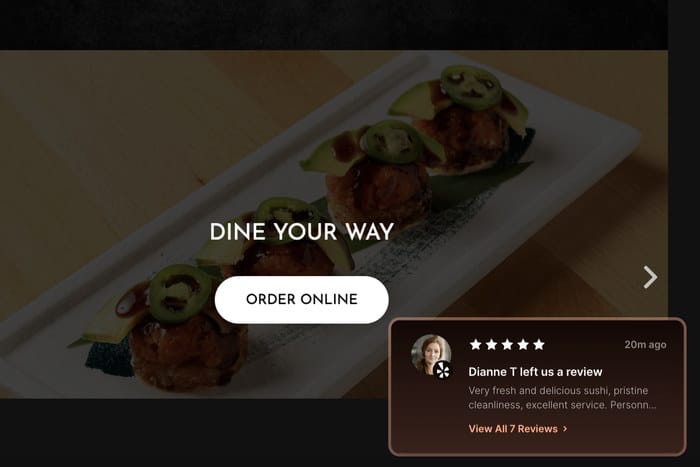
Una «alerta de reseña» es una pequeña ventana emergente discreta que muestra una reseña concreta en el momento justo.
Eso podría ocurrir cuando alguien se encuentra en la página de un producto, a punto de hacer clic en «Añadir al carrito», o mientras lee la descripción de un servicio.
A continuación te ofrecemos algunas formas prácticas de utilizar las alertas de reseñas en tu sitio web:
- Muestra una reseña en la que se mencione la «fácil instalación» en la página del tutorial del producto para reducir las dudas de los compradores
- Muestra una reseña de 5 estrellas sobre la experiencia de pago en la página del carrito para disipar las dudas de última hora
- Activa una ventana emergente con reseñas en tu página de precios para reforzar el valor del producto en el momento de la decisión
- Muestra una reseña específica de la ubicación en tu página de contacto para generar confianza a nivel local
La función «Alertas de reseñas» está disponible en los planes Reviews Feed Pro Plus y Elite. Si tienes el plan Lite, esto es lo que obtendrías al dar el salto a un plan superior. Consulta los planes de Reviews Feed Pro.
Configurar una alerta de reseña es muy sencillo. A continuación te explicamos cómo hacerlo:
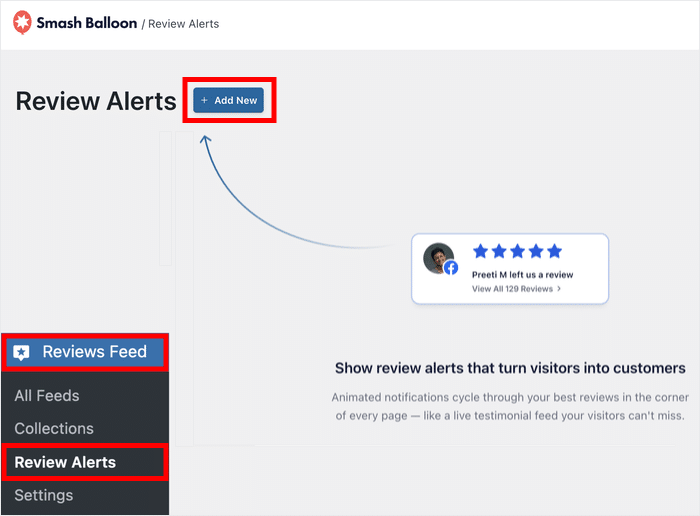
- Ve al panel de control de WordPress y abre «Feed de reseñas» » «Alertas de reseñas».
- Haga clic en el botón Añadir nuevo.
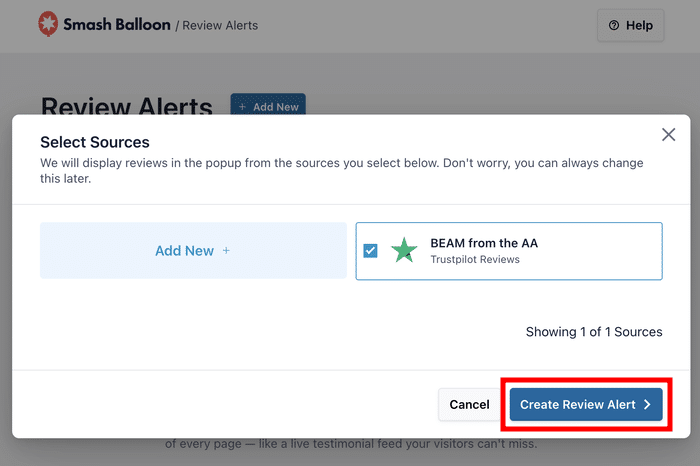
- Selecciona las fuentes de reseñas concretas que quieras mostrar en la ventana emergente.
- Haz clic en «Crear alerta de reseña».
- En el configurador, ajusta la sincronización y la posición de la visualización para que se adapten al diseño de tu página.
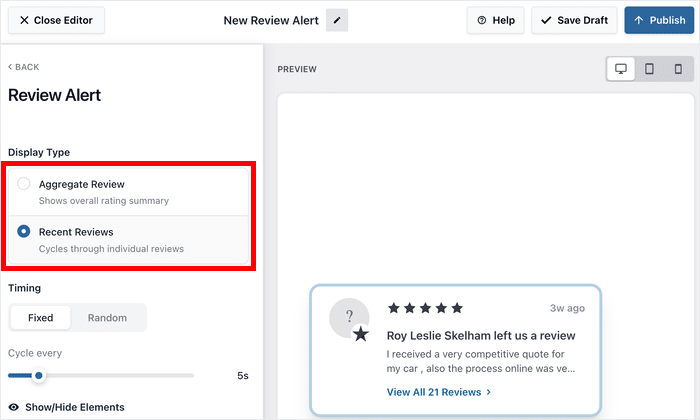
- Selecciona la opción «Alerta de reseñas » y elige entre la puntuación global de las reseñas o las reseñas recientes.
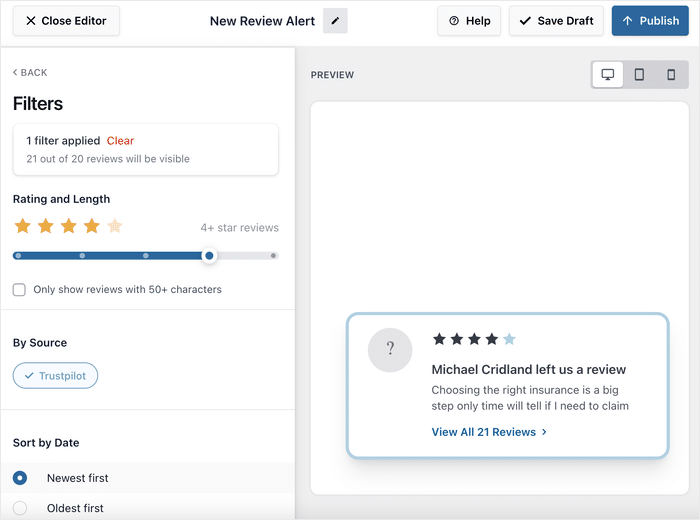
- Haz clic en la pestaña «Configuración » y selecciona la opción «Filtros ».
- Ajusta los filtros para controlar las reseñas que aparecen en la ventana emergente.
- Guarda los cambios y vuelve a la pestaña «Configuración ».
- Haz clic en «Visibilidad » para controlar en qué páginas aparece la alerta.
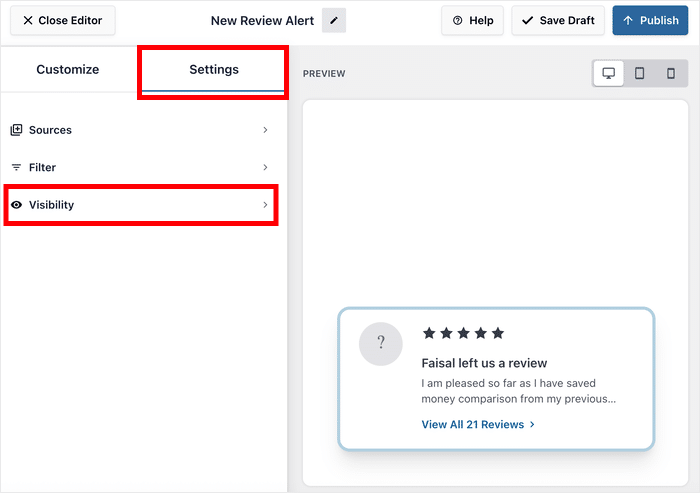
Desde aquí, puedes controlar exactamente dónde aparecen las ventanas emergentes en tu sitio web. Tienes dos opciones:
- Selecciona «Todas las páginas » para que se aplique a todo el sitio y, a continuación, utiliza los filtros de exclusión para evitar que aparezca en aquellas páginas en las que una ventana emergente resultaría inapropiada.
- Selecciona «Páginas específicas» y elige exactamente qué páginas, tipos de entradas o categorías deben activar la alerta.
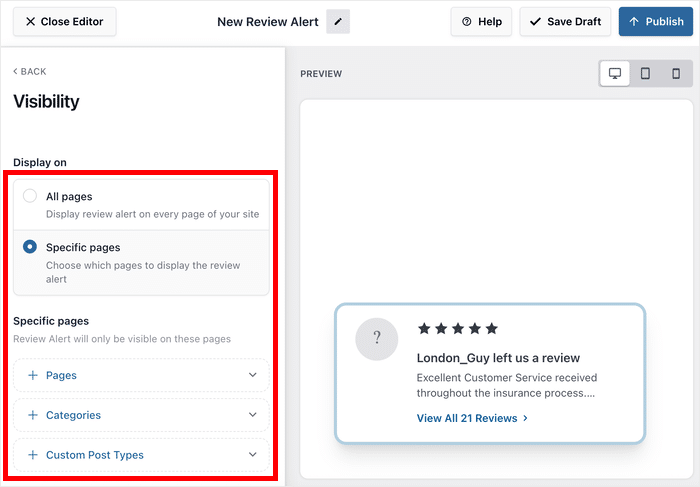
Por lo tanto, tus reseñas no se limitan a aparecer en tu página de inicio. Están presentes en todas las páginas en las que un cliente pueda tener dudas.
Consejo profesional: La segmentación por página y los filtros de reseñas pueden combinarse. Puedes mostrar solo reseñas de 5 estrellas Y hacer que aparezcan en tu página de pago para convertir a más visitantes.
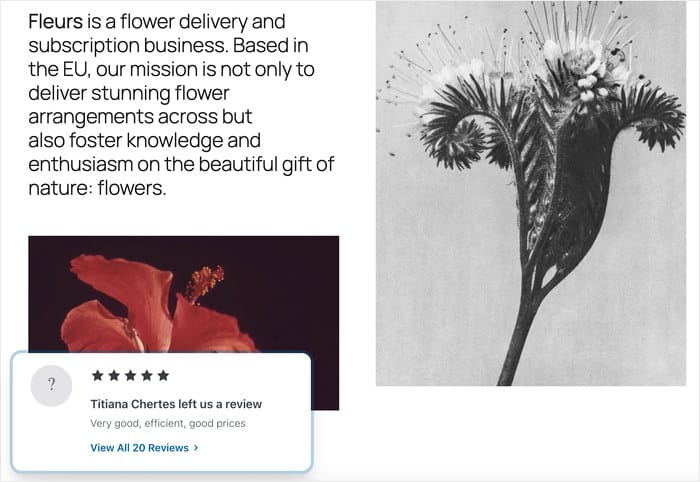
Las reseñas adecuadas para cada página: una guía página por página
¿No sabes qué reseñas mostrar y dónde? Aquí tienes una guía rápida para ganarte la confianza de los visitantes que llegan por primera vez.
Tu página de inicio
Tu página de inicio suele ser lo primero que ve un visitante nuevo, por lo que las reseñas que aparecen en ella deben reflejar el conjunto de tu negocio, no solo un producto o servicio concreto.
- Muestra tus reseñas mejor valoradas de varias plataformas (Google, Facebook y Trustpilot)
- Utiliza una selección variada que refleje toda tu gama de productos o servicios
- Incluye reseñas que mencionen el nombre de tu marca y la experiencia general
Primeros pasos: Crea una colección a partir de todas tus fuentes conectadas, cambia a un diseño de carrusel y añádela a tu página de inicio mediante un bloque de Gutenberg.

Páginas de productos (WooCommerce)
Objetivo: Confirmar que el producto en cuestión cumple con las expectativas.
Un visitante que se encuentra en la página de un producto ya está interesado. Una reseña adecuada en ese momento puede ser el empujón final que necesita para comprar.
- Selecciona las reseñas que mencionen el producto concreto por su nombre
- Filtrar para mostrar solo las reseñas con una valoración de entre 4 y 5 estrellas para ese producto concreto
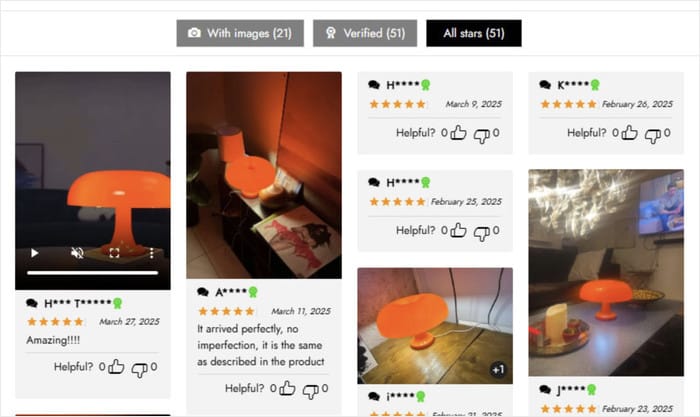
¿Tienes una tienda de WooCommerce y quieres que en la página de un producto solo aparezcan las reseñas específicas de ese producto?
Crea una recopilación de reseñas filtradas y seleccionadas cuidadosamente para ese producto y, a continuación, incrústala directamente en esa página utilizando el bloque de Gutenberg o un código corto.
De este modo, cada página de producto se centra en las reseñas que realmente son relevantes para lo que el cliente está considerando.
Primeros pasos: Crea una colección filtrada por el nombre de ese producto e incrústala mediante el bloque de Gutenberg o un código corto.

Página de pago / Carrito
Objetivo: Eliminar las dudas de última hora.
La página del carrito es donde se produce el mayor número de dudas. Una reseña bien situada aquí puede marcar la diferencia entre un pedido completado y un carrito abandonado.
- Mostrar reseñas que mencionen envíos rápidos, devoluciones sencillas o un excelente servicio de atención al cliente
- Utiliza una ventana emergente de «Alerta de reseñas» que se active en la página del carrito, en lugar de un feed completo, ya que en este caso menos es más
- Destaca las reseñas que incluyan frases como «me alegro mucho de haberlo comprado» o «vale cada céntimo que cuesta».
Primeros pasos: utiliza aquí una alerta de reseña en lugar de un feed completo y dirígela específicamente a la URL de la página del carrito.
Consejo de experto: ¿Quieres descubrir más formas de mostrar las reseñas de WooCommerce? Echa un vistazo a esta guía sobre cómo mostrar las reseñas de WooCommerce en tu sitio web.
Servicios / Páginas de destino
Objetivo: Generar credibilidad en torno a una oferta concreta.
Las páginas de destino necesitan reseñas que se dirijan directamente al público que las lee. Una reseña genérica no servirá en este caso.
- Selecciona entre 3 y 5 opiniones de clientes que se ajusten al público objetivo de esa página de destino
- En una página de servicios de «emergencias de fontanería», muestra las opiniones que mencionen la rapidez de la respuesta
- En una página de inicio dedicada al coaching, muestra opiniones que describan una transformación, no solo la satisfacción

Primeros pasos: muestra una selección de reseñas de clientes importantes e incorpóralas al contenido de la página mediante un código corto o un bloque.
Página de «Acerca de» / «Contacto»
Objetivo: Fomentar la confianza personal y reducir las dudas a la hora de hacer preguntas.
Los visitantes de tu página «Acerca de» o «Contacto» están a punto de ponerse en contacto contigo. Una reseña adecuada en este momento hace que dar ese último paso resulte más fácil.
- Mostrar reseñas que mencionen a tu equipo, la comunicación o el seguimiento
- Comentarios que destaquen lo fácil que fue ponerse en contacto contigo o lo rápido que respondiste
- Incluye reseñas que mencionen tu ubicación o tu zona de cobertura para generar confianza a nivel local
Primeros pasos: una alerta de reseñas funciona bien en este caso. Dirígela a la página de contacto y filtra las reseñas que mencionen tu tiempo de respuesta o a tu equipo por su nombre.
Como puedes ver, cada página tiene una función que cumplir, y una revisión adecuada facilita esa tarea.
Consejo profesional: Si tienes tanto Google como Trustpilot conectados en Reviews Feed Pro, puedes combinarlos en un único feed de reseñas para disponer de un montón de testimonios que mostrar a los visitantes.
Preguntas frecuentes
¿Puedo mostrar reseñas diferentes en distintas páginas sin tener que crear varias cuentas ni instalar plugins?
Sí, puedes mostrar reseñas diferentes en distintas páginas utilizando una sola cuenta de Reviews Feed Pro y sin necesidad de plugins adicionales. Collections se encarga de determinar qué reseñas aparecen en cada feed, y Review Alerts se encarga de decidir en qué parte de tu sitio web se muestra la ventana emergente de la reseña.
¿Cómo puedo hacer que solo se muestren las reseñas específicas de un producto en la página de un producto de WooCommerce?
Puedes mostrar reseñas específicas de un producto en la página de un producto de WooCommerce creando una «Colección» en Reviews Feed Pro y filtrando o seleccionando manualmente las reseñas de ese producto concreto. Una vez que tu colección esté lista, incrústala en la página del producto utilizando el bloque de Gutenberg o un código corto. Vuelve a la sección sobre incrustación que aparece más arriba si necesitas un repaso sobre cómo hacerlo.
¿Cuál es la diferencia entre filtrar las reseñas y seleccionarlas manualmente?
El filtrado es automático y se basa en reglas, por lo que recopila las reseñas que cumplen los criterios que hayas establecido, como la puntuación por estrellas o las palabras clave. La selección manual es precisa y te permite controlar totalmente qué reseñas aparecen exactamente. Para las páginas de destino, opta por la selección manual. Para las páginas de categorías de productos, utiliza el filtrado.
¿Aumentará la velocidad de mi sitio web si añado varias fuentes de reseñas?
Añadir varias fuentes de reseñas no ralentizará tu sitio web, ya que Reviews Feed Pro carga las fuentes de forma asíncrona, lo que significa que no impiden que se cargue el resto de la página. La mayoría de los sitios web no experimentan un impacto apreciable en el tiempo de carga al añadir fuentes de reseñas a páginas adicionales.
¿Puedo mostrar las reseñas de Google en una página y las de Trustpilot en otra?
Sí, puedes mostrar las reseñas de Google en una página y las de Trustpilot en otra, siempre y cuando ambas plataformas estén conectadas en Reviews Feed Pro. Solo tienes que crear una colección independiente para cada plataforma e insertar cada una de ellas en la página donde quieras que aparezca.
Empieza ya a mostrar las reseñas adecuadas en cada página
El bloque de reseñas de tu página de inicio es un buen comienzo. Pero donde realmente se pone de manifiesto la prueba social es en las páginas en las que los clientes toman sus decisiones.
Las alertas de recopilación y reseñas de Reviews Feed Pro te permiten mostrar la reseña adecuada al cliente adecuado en el momento justo.
Ahora dispones de un sistema claro para asegurarte de que cada página cumple bien su función, desde las páginas de productos hasta las de pago y contacto.
Si ya tienes la versión Reviews Feed Pro Plus o Elite, puedes tener tu primera colección y alerta activadas en menos de 10 minutos.
Si aún no te has registrado en Reviews Feed Pro, esto es lo que obtendrás al hacerlo.
Consigue Reviews Feed Pro y empieza a sacar partido a tus mejores reseñas en todas las páginas importantes.







