


 Muro social
  Feed Analytics

Si tu negocio tiene reseñas en Google, probablemente sean tu mejor herramienta de venta. El 81 % de los consumidores utiliza las reseñas de Google para evaluar los negocios locales, y el 88 % las lee antes de elegir uno.
El problema es que están ahí, en tu perfil de Google My Business, mientras que los visitantes de tu sitio web no tienen ni idea de que existen.
Trabajo en Smash Balloon y utilizo Smash Balloon Reviews Feed Pro para mostrar las reseñas de Google directamente en las páginas de Elementor.
El feed se actualiza automáticamente, puedes filtrar los resultados para mostrar solo tus mejores reseñas y no tienes que tocar ni una sola línea de código. La configuración te llevará unos 5 minutos.
Respuesta rápida: Para añadir reseñas de Google a Elementor, instala Smash Balloon Reviews Feed Pro, crea un nuevo feed y selecciona Google como fuente, conecta tu perfil de Google My Business utilizando tu Place ID, personaliza el diseño en el editor en tiempo real y, a continuación, arrastra el widget «Reviews Feed» a cualquier página de Elementor.
La configuración completa lleva unos 5 minutos y no requiere saber programar, así que para mí es muy fácil, ya que no soy programador en absoluto.
Para ser totalmente sincero: trabajo en Smash Balloon, así que voy a recomendar nuestro plugin. Pero también voy a explicar cómo es el widget nativo de Elementor Pro y la opción de inserción manual para que puedas comparar.
En este artículo
- 3 formas de añadir reseñas de Google a Elementor
- ¿Cuál es la forma más fácil de incrustar reseñas de Google en Elementor?
- 5 pasos rápidos para incrustar reseñas de Google en sitios web Elementor
- Dónde colocar las reseñas de Google en tu página de Elementor
- ¿Por qué añadir Google Reviews a Elementor?
- Consejo extra: ¿Cómo añadir feeds de redes sociales a Elementor?
- Los mejores artículos sobre cómo añadir reseñas a Elementor
- Empieza ya a añadir tus reseñas de Google a Elementor
3 formas de añadir reseñas de Google a Elementor
Antes de empezar, aquí tienes una breve comparación de las opciones disponibles:
| Código de inserción de Google (manual) | Widget de reseñas de Elementor Pro | Reseñas de Smash Balloon: Feed Pro ⭐ Recomendado | |
|---|---|---|---|
| ¿Recoge reseñas en tiempo real de Google? | ❌ No, solo HTML estático: las reseñas no se actualizan | ⚠️ Parcial: recupera reseñas, pero requiere configurar una clave de la API de Google Places | ✅ Sí, se conecta a través de Google My Business y se actualiza automáticamente |
| ¿Puedes mostrar solo las reseñas de 4 y 5 estrellas? | ❌ No, se muestran todas las reseñas | ⚠️ Opciones de filtrado limitadas | ✅ Sí, establece una puntuación mínima con un solo clic |
| ¿Puedes adaptar el diseño de tu página de Elementor? | ❌ No, estilo predeterminado de Google | ✅ Sí, mediante los controles de estilo de Elementor | ✅ Sí, control total sobre los colores, las fuentes y el diseño en el editor en tiempo real |
| ¿Se pueden mostrar reseñas de varias plataformas? | ❌ Solo Google | ❌ Solo Google y Yelp | ✅ Sí, Google, Yelp, Facebook, WordPress.org, WooCommerce y Trustpilot |
| ¿Se actualizan las reseñas automáticamente? | ❌ No, es necesario volver a insertarlo manualmente | ✅ Sí | ✅ Sí |
| ¿Necesitas una clave de API de Google? | ✅ No | ❌ Sí, requiere la configuración de la API de Google Places | ✅ No |
| ¿Tienes que programar algo? | ⚠️ Pega el código HTML manualmente | ✅ No, widget nativo de Elementor | ✅ No, no hay un widget específico para Elementor |
| Ideal para | Inserir una única reseña estática en una página una sola vez | Usuarios de Elementor Pro que solo necesitan reseñas básicas de Google y se sienten cómodos con la configuración de la API | Cualquier sitio web que desee un feed de reseñas con un diseño completo, que se actualice automáticamente y permita aplicar filtros, sin necesidad de una clave API |
Si ya tienes Elementor Pro y solo necesitas una visualización básica, el widget nativo te servirá.
Pero si quieres filtrar por valoración con estrellas, mostrar reseñas de varias plataformas o evitar por completo la configuración de la clave API, Smash Balloon Reviews Feed Pro es la opción más sencilla.
¿Cuál es la forma más fácil de incrustar reseñas de Google en Elementor?
[Descargo de responsabilidad: Como trabajo con Smash Balloon, naturalmente voy a destacar nuestro plugin como solución. Sin embargo, basándome en mi experiencia profesional probando muchos plugins de reseñas, creo sinceramente que es la forma más fácil y efectiva para la mayoría de usuarios de WordPress de mostrar reseñas de Google en Elementor].
¿Quieres mostrar tus mejores reseñas de Google directamente en tu sitio web Elementor?
Excelente. Déjame mostrarte el método más simple que he encontrado en mi experiencia: El plugin Smash Balloon Reviews Feed Pro es la mejor opción de todos los plugins disponibles en el mercado, especialmente para un sitio Elementor.

Honestamente, este es el mejor plugin de comentarios para WordPress por una buena razón. Reviews Feed Pro está lleno de características que hacen que mostrar su prueba social sea tan fácil como servir una taza de café.
- Funciona perfectamente con Elementor. Aprecio que viene con un widget dedicado Elementor, por lo que puede agregar comentarios a la derecha dentro de la página constructor ya utiliza
- No es necesario programar. Puedes crear, personalizar e incrustar tus reseñas de Google sin tocar ni una sola línea de código.
- Se adapta al aspecto de su sitio web. El plugin copia automáticamente las fuentes y estilos de tu tema, para que tus reseñas se integren a la perfección.
- Crece con tu negocio. Mientras añades reseñas de Google hoy, también puedes utilizarlo para mostrar reseñas de Yelp, Facebook, reseñas de Trustpilot en Elementor y mucho más en el futuro.
- Se ve muy bien en todos los dispositivos. Tu feed de opiniones de Google es totalmente responsive, por lo que se verá nítido en ordenadores de sobremesa, tablets y smartphones.
Siempre que utilizo Reviews Feed Pro, me encanta que me ofrezca un control total cada vez que quiero añadir reseñas de Google a mi sitio de Elementor.
Su sencillo personalizador visual de feeds me ayuda a personalizar el diseño y el contenido de mis feeds de opiniones de Google en tan solo unos clics.
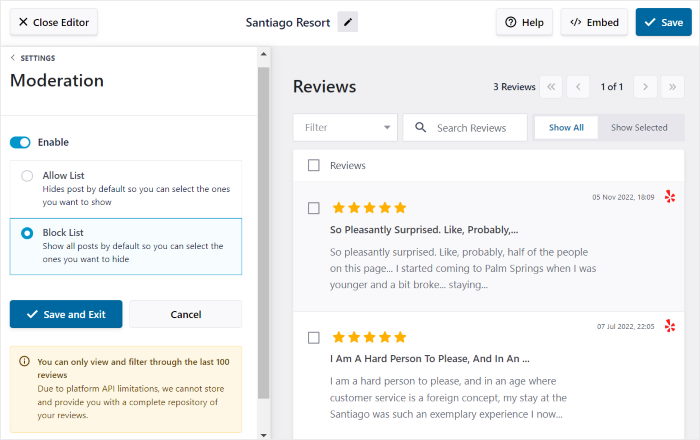
Además, puedo ocultar fácilmente algunas opiniones o seleccionar sólo las mejores para mostrarlas. Es como tener un foco que ilumina a tus clientes más satisfechos.
Además, si alguna vez necesita ayuda con la configuración, el equipo de soporte experto de Reviews Feed Pro está siempre dispuesto a ayudarle.
Como el plugin de alimentación de comentarios de más rápido crecimiento, muchos propietarios de sitios utilizan Reviews Feed Pro para construir credibilidad. Tiene una fantástica puntuación de 4,9 sobre 5 estrellas.
Al fin y al cabo, se trata de un plugin de fuentes sociales de Smash Balloon, un nombre utilizado y apreciado por más de 1,75 millones de sitios web y marcas populares para añadir fuentes de medios sociales en sus sitios web.
¿Estás listo para añadir potentes reseñas de Google a tu sitio Elementor en tan solo unos clics? Empieza a utilizar Reviews Feed Pro ¡ahora!
5 pasos rápidos para incrustar reseñas de Google en sitios web Elementor
Sólo tienes que seguir esta guía detallada, y tendrás un impresionante feed de reseñas de Google en tu sitio Elementor en cuestión de minutos.
Paso 1: Instalar y Activar Smash Balloon Reviews Feed Pro Plugin
Para empezar, haz clic aquí para obtener el plugin Reviews Feed Pro. A continuación, sólo tiene que instalar el plugin y luego activarlo en su sitio Elementor.
¿No sabes cómo instalar los plugins de WordPress? Echa un vistazo a nuestra guía detallada sobre la instalación de plugins de WordPress que le guiará a través de él.
En el siguiente paso, vamos a crear un nuevo feed de reseñas de Google utilizando la guía paso a paso del plugin.
Paso 2: Crear una fuente de reseñas de Google
Vaya a su panel de control de WordPress y seleccione el menú Comentarios " Todos los feeds para empezar.
En esta página, seleccione el botón Añadir nuevo de la parte superior.

A continuación, puedes añadir una nueva fuente para el feed de opiniones de Google que acabas de crear.
Para empezar, haga clic en el botón Añadir fuente.

A continuación, el plugin le pedirá que seleccione el tipo de reseña que desea incrustar en su sitio.
Tiene la opción de incrustar reseñas de Google, Facebook, Tripadvisor, Yelp, Trustpilot y WordPress.org.
Puesto que desea añadir reseñas de Google, seleccione la opción Google y, a continuación, pulse el botón Siguiente .

Como puedes ver, Reviews Feed Pro hace que sea super fácil crear nuevos feeds para tu sitio. Cuando empecé a usarlo, me gustó lo fácil que era crear feeds de reseñas en unos pocos clics.
En el paso 3, puedes conectar tu feed a Google y permitir que tu feed acceda a las reseñas de tu empresa.
Paso 3: Conecta tu feed de opiniones a Google
Tu nuevo feed puede obtener opiniones e incrustarlas en tu sitio sólo después de que conectes tu nuevo feed a Google.
Para ello, lo más sencillo es utilizar el identificador de lugar de su marca.
Sí, es muy fácil - ni siquiera necesitas lidiar con claves API ya que Reviews Feed Pro lo hace sin esfuerzo para ti.
Para encontrar el identificador de lugar de una empresa, vaya al generador oficial de identificadores de lugar de Google y desplácese hacia abajo hasta encontrar el mapa. A continuación, introduce la ubicación de la empresa en la barra de búsqueda.

Ahora selecciona el lugar que desees de la lista desplegable. A continuación, Google te mostrará la ID del lugar en el siguiente mapa.
Para continuar, sólo tienes que copiar el código que está justo al lado del campo ID de lugar aquí.

Una vez hecho esto, puede volver a su sitio una vez más.
En la ventana emergente, sólo tiene que pegar el código seleccionado en el campo ID de lugar y, a continuación, seleccionar Finalizar.

Este sitio ha sido añadido como fuente en tu sitio Elementor. Puedes reutilizar esta fuente al instante cada vez que se cree un nuevo feed de reseñas.
Pulse el botón Siguiente para confirmar su elección de plaza.

Ya has creado un feed de opiniones y lo has conectado a Google. En el paso 4, puedes personalizar el feed de opiniones para asegurarte de que tiene exactamente el aspecto que deseas.
Paso 4: Personalice sus reseñas de Google
En mi caso, lo primero que hago en este paso es establecer la puntuación mínima en 4 estrellas.
Esto significa que en la página solo se muestran las reseñas de 4 y 5 estrellas, lo que marca una gran diferencia en la forma en que se lee el feed. No querrás que aparezca una reseña de 2 estrellas de hace tres años junto a la llamada a la acción de tu página de inicio.
El filtro tarda unos 10 segundos en configurarse y es uno de los ajustes más útiles del complemento.
Con Reviews Feed Pro, puedes personalizar fácilmente tus feeds de reseñas de Google. El plugin te da la opción de elegir entre diferentes plantillas:
- Por defecto
- Tarjetas sencillas
- Albañilería
- Revisión individual
- Carrusel de escaparates
- Carrusel
- Carrusel de rejilla
Cuando hayas elegido la plantilla que te guste, haz clic en Siguiente.

El plugin abrirá tu feed de opiniones de Google en el personalizador visual de feeds.
A partir de ahí, puedes personalizar fácilmente la plantilla, el diseño, el diseño de la cabecera, los elementos de revisión y mucho más utilizando las opciones de la izquierda.
El personalizador visual de feeds incluye una vista previa en directo que permite seguir los cambios en tiempo real.

¿Estás listo para empezar a personalizar tu feed de opiniones? Para empezar, vamos a configurar el diseño del feed para tus opiniones de Google.
Para ello, seleccione la opción Feed Layout situada en la parte izquierda.

El plugin le mostrará 3 opciones de diseño para seleccionar:
- Lista
- Albañilería
- Carrusel
Veamos en detalle cada uno de estos diseños a continuación.

La opción de lista le permite mostrar sólo una columna de opiniones en su sitio.
Si quieres centrarte en cada una de las reseñas, esta es una gran opción para ti.

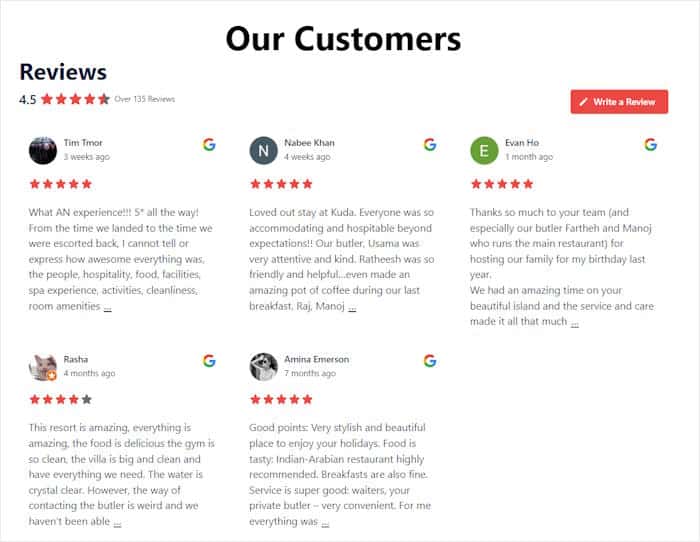
El segundo en la lista es el diseño de mampostería , que muestra las reseñas en diferentes columnas.
Esto garantiza que los visitantes de su sitio web puedan ver muchas reseñas diferentes a la vez. Personalmente, esto es lo que utilizo en el pie de página de mi sitio web para mostrar mis reseñas de Google.
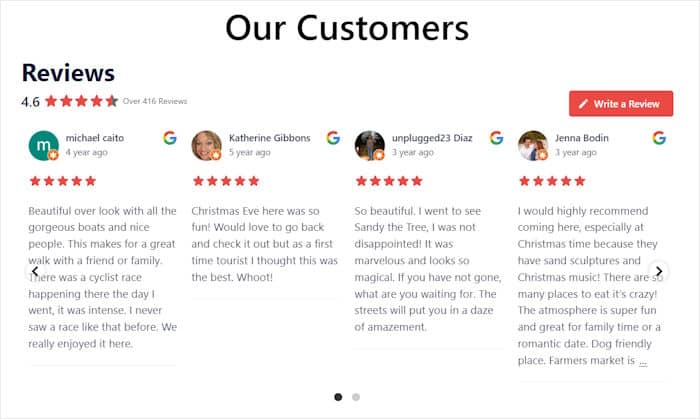
¿Quieres atraer a tus visitantes mostrando las reseñas en un deslizador en carrusel?
Entonces, el diseño de carrusel es el adecuado para usted.
Después de seleccionar el diseño de la fuente, confirme los cambios haciendo clic en Guardar.
Ahora, puede volver a las opciones principales para realizar más cambios haciendo clic en el pequeño botón Personalizar .

A continuación, puedes seleccionar las opiniones de Google que aparecerán en tu feed mediante el personalizador visual de feeds.
Para ello, debe utilizar la opción Filtros. Para ello, basta con hacer clic en la pestaña Configuración situada en la parte superior y, a continuación, seleccionar Filtros.

Ahora tienes la opción de mostrar u ocultar las opiniones de Google en función de las valoraciones o de las palabras clave.
Para ello, primero elige una clasificación por estrellas a la izquierda, y tu feed sólo te mostrará opiniones con esa clasificación.

Una vez que esté conforme con las opiniones filtradas que se mostrarán, haga clic de nuevo en el botón Guardar .
También puedes probar el resto de opciones disponibles para diseñar tus botones, cabecera, elementos de revisión y mucho más. Todos estos cambios se pueden realizar desde este personalizador visual de feeds, sin necesidad de codificación.
Recuerda hacer clic en Guardar cuando hayas terminado con la personalización. En el siguiente paso, añadirás finalmente tu feed de opiniones de Google a tu sitio Elementor.
Paso 5: Añadir reseñas de Google en Elementor
Como he dicho antes, el plugin Reviews Feed Pro de Smash Balloon es muy fácil de usar. Esto significa que puedes empezar directamente a incrustar tu feed de reseñas desde el personalizador visual de feeds.
Empecemos haciendo clic en el botón Insertar de la parte superior.

Ahora, el plugin mostrará diferentes formas de incrustar reseñas en las páginas web. Incluso puedes añadir un widget de reseñas de Google a la barra lateral o al pie de página de tu sitio web desde el personalizador.
Por ahora, vamos con la primera opción. En la ventana emergente, haga clic en el botón Copiar para copiar el código corto que se muestra.

A continuación, debe crear una nueva página de WordPress. Para ello, vuelve al panel de control y selecciona el menú Páginas " Añadir nueva .
Una vez creada la nueva página, seleccione Editar con Elementor.

Alternativamente, también puede optar por mostrar el feed de opiniones en una publicación.
Para ello, dirígete a la zona del panel de control y ve al menú Mensajes " Añadir nuevo .
De forma similar a la opción de página, aquí también debes seleccionar el botón Editar con Elementor .

En ambos casos, tu página o entrada se abrirá en el editor de Elementor de arrastrar y soltar. Aquí, todos los widgets de Elementor están en el lado izquierdo, y la vista previa de la página o entrada está a la derecha.
Hay una barra de búsqueda en la esquina superior izquierda que puedes utilizar para buscar el widget "shortcode ".

Seleccione el widget Shortcode en los resultados de búsqueda que se muestran a continuación.
A continuación, arrastra el widget y suéltalo en tu entrada o página de la derecha.

A la izquierda, verá algunas opciones adicionales para el widget Shortcode.
En el campo Introduzca su shortcode , pegue el shortcode copiado anteriormente.

Por último, haz clic en Publicar y tu nueva página o entrada de Elementor con un feed de valoraciones de Google estará activa.
Sólo tienes que abrir tu sitio Elementor, y podrás ver exactamente cómo se ve el feed para tus visitantes.

Y ya está.
Ahora ya sabes cómo incrustar reseñas de Google en tu sitio Elementor. Y puedes hacerlo en cuestión de minutos sin escribir ni una línea de código.
Reviews Feed Pro hace que sea fácil de mostrar el contenido generado por el usuario de Google directamente a su sitio. Esto le permite atraer a los visitantes, aumentar las conversiones y aumentar sus ventas.
¿Estás listo para integrar las reseñas de Google en Elementor? ¡ Consigue el plugin Reviews Feed Pro hoy mismo!
Dónde colocar las reseñas de Google en tu página de Elementor
El lugar donde coloques el feed es tan importante como el hecho de tenerlo. Algunas ubicaciones que suelen funcionar bien:
Página de inicio, en la parte superior de la página o justo debajo de ella.
Los visitantes deciden en cuestión de segundos si confían en tu sitio web. Un feed en tiempo real con reseñas de Google situado en la parte superior de tu página de inicio les da un motivo para quedarse antes incluso de haber leído una sola palabra de tu texto.
Junto a tu formulario de contacto o al botón de reserva.
Las reseñas que aparecen junto a una llamada a la acción refuerzan la decisión que alguien está a punto de tomar. Están a punto de ponerse en contacto contigo, y ver 47 reseñas en Google con una puntuación media de 4,8 estrellas es el empujón que les da el último empujón para decidirse.
Página dedicada a reseñas o testimonios.
Si quieres una página que responda a la pregunta «¿por qué debería confiar en ti?», un feed completo de reseñas es mejor que una lista de testimonios seleccionados a dedo. Es más difícil de falsificar y los visitantes lo saben.
Páginas de servicios o productos.
Si tienes reseñas sobre servicios concretos, utiliza el filtro de palabras clave de Reviews Feed Pro para seleccionar solo las reseñas que mencionen un servicio específico e integra ese feed en la página correspondiente.
¿Por qué añadir Google Reviews a Elementor?
Elementor es un constructor de páginas popular que es utilizado por toneladas de personas en línea para promover su marca con un sitio web hermoso.
Si quieres que tu sitio Elementor convierta más visitantes en clientes, existe una solución sencilla: incrustar reseñas positivas de Google en tu sitio.
Al fin y al cabo, Google es una de las plataformas de reseñas más conocidas en la que un gran número de usuarios genuinos proporcionan reseñas orgánicas y auténticas.
Al mostrar reseñas positivas de Google, los visitantes de su sitio verán que personas reales elogian sus productos y recomiendan su marca en sitios de reseñas populares.

Las reseñas funcionarán como prueba social y le ayudarán a convertir más visitantes en clientes dedicados.
Además, mostrar las últimas reseñas con palabras clave relevantes ayudará a impulsar el SEO de su sitio para que pueda llegar a más clientes potenciales.
Consejo extra: ¿Cómo añadir feeds de redes sociales a Elementor?
Ya sabes cómo mostrar las reseñas de Google, ¿qué tal si añades feeds de redes sociales a Elementor?
La primera vez que intenté añadir feeds sociales, me preocupaba romper cosas con la codificación. Me alegro de no tener que preocuparme por eso porque plugins como Smash Balloon simplifican todo el proceso.
Me permitió incorporar fácilmente contenido de Instagram, Elementor TikTok feeds, Facebook y más, lo que mejoró el aspecto de mi sitio y atrajo a más visitantes.
Smash Balloon funciona realmente bien con Elementor. Tus feeds sociales se adaptan de forma natural al aspecto de tu sitio, y el editor visual fácil de usar te permite ajustar el diseño sin necesidad de codificar. Además, su equipo de soporte siempre está ahí para ayudarte si tienes preguntas.
Para obtener una guía detallada sobre cómo hacer esto sin problemas, echa un vistazo a este post sobre cómo incrustar feeds de redes sociales en Elementor.
Los mejores artículos sobre cómo añadir reseñas a Elementor
- Cómo mostrar reseñas de WordPress.org en Elementor
- Añade tus reseñas de Trustpilot a Elementor en 5 pasos
- Cómo mostrar reseñas de Facebook en Elementor
- Cómo añadir Testimonial Slider en Elementor [Easy Way]
Empieza ya a añadir tus reseñas de Google a Elementor
Como puedes ver en estos 5 pasos, añadir reseñas de Google a tu sitio web Elementor es una forma factible y potente de generar confianza.
Basado en mi experiencia, lo que solía ser una tarea complicada ahora se hace simple y eficiente con Smash Balloon Reviews Feed Pro.
En pocos minutos, y sin necesidad de escribir ningún código, podrá mostrar en su sitio web los mejores comentarios de sus clientes.
Esto es lo que te recomiendo que hagas a continuación:
- Obtenga su copia de Reviews Feed Pro aquí. (¡Incluye nuestra garantía de reembolso de 14 días!)
- Sigue los pasos que se detallan en esta guía para crear y personalizar tu feed de opiniones de Google
- Utiliza el widget de Elementor para colocar tus reseñas exactamente donde quieras.
¿Tienes alguna pregunta sobre el uso de Reviews Feed Pro para añadir tus reseñas de Google a Elementor? Por favor, hágamelo saber en los comentarios a continuación
¿Quieres mostrar un widget de reseñas de negocios para aumentar las ventas? Sigue este tutorial, en el que te mostramos cómo incrustar un widget de reseñas de Yelp.
Y no olvides seguirnos en Twitter y Facebook para estar al día de los últimos trucos y consejos sobre redes sociales.
Preguntas frecuentes sobre el uso de Smash Balloon Reviews Feed Pro
¿Puedo mostrar opiniones de otras plataformas además de Google?
Por supuesto. Smash Balloon Reviews Feed Pro le permite mostrar los comentarios de los clientes de Yelp, Facebook, Trustpilot, y más.
¿Coincidirán las reseñas de Google con el diseño de mi sitio web?
Sí, el plugin está diseñado para heredar automáticamente las fuentes, colores y estilos existentes en tu tema de WordPress. Esto garantiza que tus opiniones se integren perfectamente con la marca de tu sitio desde el primer momento.
¿Es posible mostrar solo mis mejores opiniones de Google?
Sin duda. El plugin incluye potentes opciones de moderación y filtrado. Puedes configurarlo fácilmente para que solo muestre las opiniones con una puntuación determinada (como 4 o 5 estrellas) o filtrarlas por palabras clave para mostrar tus opiniones más positivas.







