


 Muro sociale
  Analisi dei feed


Se la tua attività ha recensioni su Google, queste sono probabilmente la tua risorsa commerciale più affidabile. L'81% dei consumatori utilizza le recensioni su Google per valutare le attività commerciali locali e l'88% le legge prima di scegliere un'attività.
Il problema è che rimangono nascosti nel tuo profilo Google My Business, mentre i visitatori del tuo sito web non hanno idea della loro esistenza.
Lavoro presso Smash Balloon e utilizzo Smash Balloon Reviews Feed Pro per visualizzare le recensioni di Google direttamente sulle pagine create con Elementor.
Il feed si aggiorna automaticamente, puoi applicare filtri per visualizzare solo le recensioni migliori e non devi scrivere nemmeno una riga di codice. La configurazione richiede circa 5 minuti.
Risposta rapida: per aggiungere le recensioni di Google a Elementor, installa Smash Balloon Reviews Feed Pro, crea un nuovo feed e seleziona Google come fonte, collega il tuo Profilo aziendale di Google utilizzando il tuo Place ID, personalizza il layout nell'editor in tempo reale, quindi trascina il widget "Reviews Feed" su qualsiasi pagina di Elementor.
L'intera configurazione richiede circa 5 minuti e non richiede alcuna conoscenza di programmazione, quindi per me è semplicissimo, dato che non sono affatto uno sviluppatore.
Per completezza di informazione: lavoro presso Smash Balloon, quindi vi consiglierò il nostro plugin. Tuttavia, vi mostrerò anche come si presenta il widget nativo di Elementor Pro e l'opzione di incorporamento manuale, in modo che possiate fare un confronto.
In questo articolo
- 3 modi per aggiungere recensioni di Google a Elementor
- Qual è il modo più semplice per incorporare le recensioni di Google in Elementor?
- 5 passaggi rapidi per incorporare le recensioni di Google nei siti Web Elementor
- Dove inserire le recensioni di Google nella tua pagina Elementor
- Perché aggiungere le recensioni di Google a Elementor?
- Suggerimento extra: come aggiungere i feed dei social media a Elementor?
- I migliori articoli sull'aggiunta di recensioni a Elementor
- Iniziare ad aggiungere le recensioni di Google a Elementor ora
3 modi per aggiungere recensioni di Google a Elementor
Prima di iniziare, ecco un breve confronto tra le opzioni disponibili:
| Codice di incorporamento di Google (manuale) | Widget Recensioni di Elementor Pro | Recensioni di Smash Balloon Feed Pro ⭐ Consigliato | |
|---|---|---|---|
| Recupera le recensioni in tempo reale da Google? | ❌ No, solo HTML statico — le recensioni non vengono aggiornate | ⚠️ Parziale — recupera le recensioni, ma richiede la configurazione di una chiave API di Google Places | ✅ Sì, si collega tramite Google Business Profile e si aggiorna automaticamente |
| È possibile visualizzare solo le recensioni a 4 e 5 stelle? | ❌ No, vengono visualizzate tutte le recensioni | ⚠️ Opzioni di filtraggio limitate | ✅ Sì, imposta una valutazione minima in un solo clic |
| Riesci a riprodurre il layout della tua pagina Elementor? | ❌ No, stile predefinito di Google | ✅ Sì, tramite i controlli di stile di Elementor | ✅ Sì, controllo completo su colori, caratteri e impaginazione nell'editor in tempo reale |
| È possibile visualizzare le recensioni provenienti da più piattaforme? | ❌ Solo Google | ❌ Solo Google e Yelp | ✅ Sì, Google, Yelp, Facebook, WordPress.org, WooCommerce e Trustpilot |
| Le recensioni vengono aggiornate automaticamente? | ❌ No, è necessario reinserire manualmente il codice | ✅ Sì | ✅ Sì |
| Hai bisogno di una chiave API di Google? | ✅ No | ❌ Sì, richiede la configurazione dell'API di Google Places | ✅ No |
| Devi scrivere del codice? | ⚠️ Incolla il codice HTML manualmente | ✅ No, widget nativo di Elementor | ✅ No, widget dedicato di Elementor |
| Ideale per | Inserire una volta sola una recensione statica in una pagina | Utenti di Elementor Pro che necessitano solo delle recensioni di base su Google e hanno dimestichezza con la configurazione delle API | Qualsiasi sito che desideri un feed di recensioni completamente personalizzato, aggiornato automaticamente e dotato di filtri, senza bisogno di una chiave API |
Se possiedi già Elementor Pro e ti serve solo una visualizzazione di base, il widget nativo fa al caso tuo.
Ma se vuoi filtrare i risultati in base al numero di stelle, visualizzare le recensioni provenienti da più piattaforme o evitare del tutto la configurazione della chiave API, Smash Balloon Reviews Feed Pro è l'opzione più semplice.
Qual è il modo più semplice per incorporare le recensioni di Google in Elementor?
[Disclaimer: poiché collaboro con Smash Balloon, è naturale che io metta in evidenza il nostro plugin come soluzione. Tuttavia, in base alla mia esperienza professionale nel testare molti plugin per le recensioni, credo sinceramente che sia il modo più semplice ed efficace per la maggior parte degli utenti di WordPress di mostrare le recensioni di Google su Elementor].
Volete visualizzare le vostre migliori recensioni su Google direttamente sul vostro sito web Elementor?
Eccellente. Lasciate che vi mostri il metodo più semplice che ho trovato nella mia esperienza: Il plugin Smash Balloon Reviews Feed Pro è la migliore opzione tra tutti i plugin disponibili sul mercato, soprattutto per un sito Elementor.

Onestamente, questo è il miglior plugin di feed di recensioni per WordPress per una buona ragione. Reviews Feed Pro è pieno di funzioni che rendono la vostra prova sociale facile come versare una tazza di caffè.
- Funziona perfettamente con Elementor. Apprezzo il fatto che venga fornito con un widget Elementor dedicato, in modo da poter aggiungere recensioni direttamente all'interno del costruttore di pagine che già si utilizza.
- Non è necessario alcun codice. È possibile creare, personalizzare e incorporare le recensioni di Google senza toccare una sola riga di codice.
- Si adatta all'aspetto del vostro sito web. Il plugin copia automaticamente i font e gli stili del vostro tema, in modo che le vostre recensioni si integrino perfettamente.
- Cresce con la vostra attività. Mentre oggi aggiungete le recensioni di Google, in futuro potrete utilizzarlo anche per visualizzare le recensioni di Yelp, Facebook, Trustpilot in Elementor e molto altro ancora.
- Ottimo su tutti i dispositivi. Il vostro feed di recensioni di Google è completamente reattivo, quindi apparirà perfetto su desktop, tablet e smartphone.
Ogni volta che uso Reviews Feed Pro, mi piace il fatto che mi dia il controllo completo ogni volta che voglio aggiungere le recensioni di Google al mio sito Elementor.
Il suo personalizzatore visuale di feed, facile da usare, mi aiuta a personalizzare il design e il contenuto del mio feed di recensioni di Google in pochi clic!
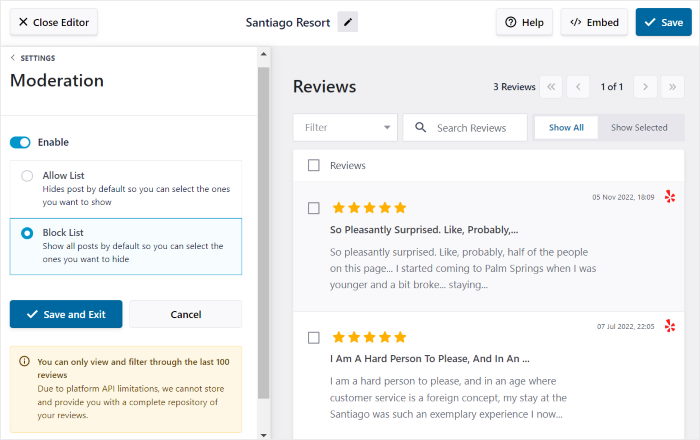
Inoltre, posso nascondere facilmente alcune recensioni o scegliere a mano solo le migliori da visualizzare. È come avere un riflettore puntato sui vostri clienti più felici.
Inoltre, se avete bisogno di aiuto con la configurazione, il team di supporto esperto di Reviews Feed Pro è sempre pronto ad assistervi.
Essendo il plugin di feed di recensioni in più rapida crescita, molti proprietari di siti utilizzano Reviews Feed Pro per costruire credibilità. Ha una valutazione fantastica di 4,9 su 5 stelle.
Dopo tutto, si tratta di un plugin per i social feed di Smash Balloon, un nome utilizzato e amato da oltre 1,75 milioni di siti web e marchi famosi per aggiungere i feed dei social media ai loro siti web.
Siete pronti ad aggiungere potenti recensioni di Google al vostro sito Elementor in pochi clic? Iniziate con Reviews Feed Pro ora!
5 passaggi rapidi per incorporare le recensioni di Google nei siti Web Elementor
Basta seguire questa guida dettagliata per avere un fantastico feed di recensioni di Google sul vostro sito Elementor in pochi minuti.
Passo 1: Installare e attivare il plugin Smash Balloon Reviews Feed Pro
Per iniziare, fare clic qui per ottenere il plugin Reviews Feed Pro. Successivamente, è sufficiente installare il plugin e attivarlo sul proprio sito Elementor.
Non siete sicuri di come installare i plugin di WordPress? Consultate la nostra guida dettagliata sull'installazione dei plugin di WordPress .
Nella fase successiva, creiamo un nuovo feed di recensioni di Google utilizzando la guida passo-passo del plugin.
Fase 2: Creare un feed di recensioni di Google
Accedere alla dashboard di WordPress e selezionare il menu Reviews Feed " All Feeds per iniziare.
In questa pagina, selezionare il pulsante Aggiungi nuovo in alto.

È quindi possibile aggiungere una nuova fonte per il feed di recensioni di Google appena creato.
Per iniziare, fare clic sul pulsante Aggiungi sorgente.

Quindi, il plugin chiederà di selezionare il tipo di recensione che si desidera incorporare nel sito.
È possibile incorporare recensioni da Google, Facebook, Tripadvisor, Yelp, Trustpilot e WordPress.org.
Poiché si desidera aggiungere le recensioni di Google, selezionare l'opzione Google e premere il pulsante Avanti .

Come potete vedere, Reviews Feed Pro rende super facile la creazione di nuovi feed per il vostro sito. Quando ho iniziato a usarlo, mi è piaciuto il fatto che fosse facilissimo creare feed di recensioni in pochi clic!
Nella fase 3, è possibile collegare il feed a Google e consentire al feed di accedere alle recensioni dell'azienda.
Passo 3: collegare il feed delle recensioni a Google
Il nuovo feed può recuperare le recensioni e incorporarle nel vostro sito solo dopo aver collegato il nuovo feed a Google.
Per farlo, il modo più semplice è utilizzare il Place ID del vostro marchio.
Sì, è facilissimo: non c'è nemmeno bisogno di gestire le chiavi API, perché Reviews Feed Pro lo fa senza sforzo.
Per trovare il Place ID di un'attività commerciale, andare al generatore ufficiale di Place ID di Google e scorrere verso il basso fino a trovare la mappa. Quindi, inserire la posizione dell'azienda nella barra di ricerca.

Ora selezionate la località desiderata dall'elenco a discesa. Google vi mostrerà l'ID del luogo sulla mappa sottostante.
Per continuare, è sufficiente copiare il codice che si trova accanto al campo ID luogo .

Dopo aver fatto questo, potete tornare al vostro sito ancora una volta.
Nella finestra a comparsa, è sufficiente incollare il codice selezionato nel campo ID posto e selezionare Fine.

Questo luogo è stato aggiunto come fonte al vostro sito Elementor. È possibile riutilizzare istantaneamente questa fonte ogni volta che viene creato un nuovo feed di recensioni.
Cliccare sul pulsante Avanti per confermare la scelta del posto.

Ora avete creato un feed di recensioni e lo avete collegato a Google. Nella fase 4, è possibile personalizzare il feed di recensioni per assicurarsi che appaia esattamente come si desidera.
Passo 4: personalizzare le recensioni su Google
Personalmente, la prima cosa che faccio in questa fase è impostare la valutazione minima a 4 stelle.
Ciò significa che sulla pagina vengono visualizzate solo le recensioni a 4 e 5 stelle, il che fa davvero la differenza nella lettura del feed. Non vorrai certo che una recensione a 2 stelle di tre anni fa compaia accanto al pulsante di invito all'azione della tua home page.
L'impostazione del filtro richiede circa 10 secondi ed è una delle funzioni più utili del plugin.
Con Reviews Feed Pro è possibile personalizzare facilmente i feed delle recensioni di Google. Il plugin offre la possibilità di scegliere tra diversi modelli:
- Predefinito
- Carte semplici
- Muratura
- Recensione singola
- Carosello di vetrine
- Carosello
- Griglia a carosello
Dopo aver scelto il modello che vi piace, fate clic su Avanti.

Il plugin aprirà quindi il vostro feed di recensioni di Google nel personalizzatore di feed visivo.
Da qui è possibile personalizzare facilmente il modello, il layout, il design dell'intestazione, gli elementi di revisione e molto altro ancora utilizzando le opzioni a sinistra.
Il personalizzatore di feed visivi è dotato di un'anteprima dal vivo che consente di seguire le modifiche in tempo reale.

Siete pronti a personalizzare il vostro feed di recensioni? Per iniziare, impostiamo il layout del feed per le recensioni di Google.
A tale scopo, selezionare l'opzione Layout di alimentazione sul lato sinistro.

Il plugin mostra quindi 3 opzioni di layout tra cui scegliere:
- Elenco
- Muratura
- Carosello
Vediamo di seguito in dettaglio ciascuno di questi layout.

L'opzione elenco consente di mostrare una sola colonna di recensioni sul sito.
Se volete concentrarvi su ogni singola recensione, questa è un'ottima opzione per voi.

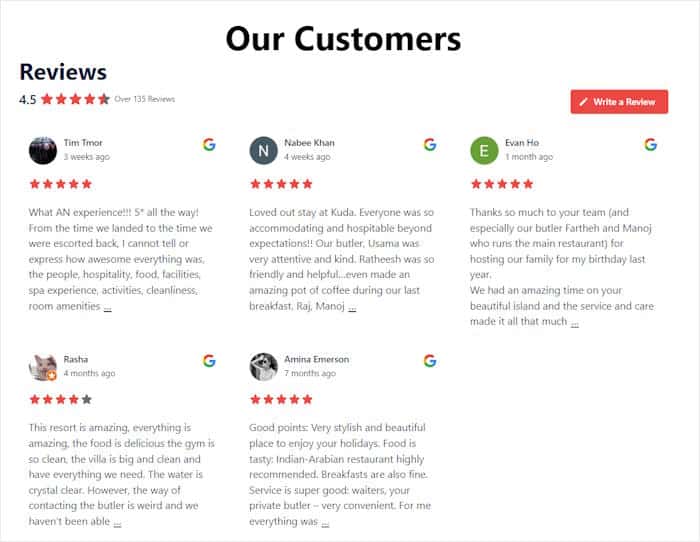
Il secondo dell'elenco è il layout in muratura , che mostra le recensioni in diverse colonne.
In questo modo i visitatori del sito possono vedere molte recensioni diverse contemporaneamente. Personalmente, questo è ciò che utilizzo nell'area footer del mio sito web per visualizzare le recensioni di Google.
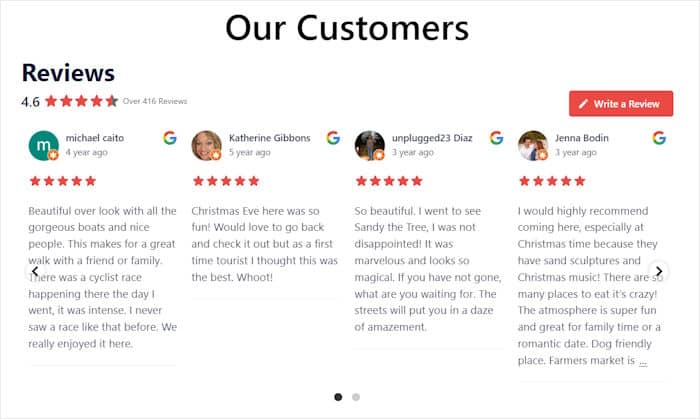
Volete coinvolgere i vostri visitatori mostrando le recensioni in un carosello a scorrimento?
Allora il layout a carosello è quello che fa per voi.
Dopo aver selezionato il layout del feed, confermare le modifiche facendo clic su Salva.
A questo punto, è possibile tornare alle opzioni principali per apportare ulteriori modifiche facendo clic sul piccolo pulsante Personalizza .

Quindi, è possibile selezionare le recensioni di Google che appaiono nel feed utilizzando il personalizzatore del feed visivo.
A tale scopo è necessario utilizzare l'opzione Filtri. A tale scopo, è sufficiente fare clic sulla scheda Impostazioni situata in alto e selezionare Filtri.

Ora è possibile mostrare o nascondere le recensioni di Google in base alle valutazioni o alle parole chiave.
Per farlo, innanzitutto scegliete una valutazione in stelle sulla sinistra e il vostro feed vi mostrerà solo le recensioni con quella valutazione.

Quando si è soddisfatti delle recensioni filtrate da mostrare, fare nuovamente clic sul pulsante Salva .
È inoltre possibile provare le altre opzioni disponibili per progettare i pulsanti, l'intestazione, gli elementi di revisione e altro ancora. Tutte queste modifiche possono essere apportate da questo personalizzatore visuale di feed, senza alcuna codifica.
Ricordarsi di cliccare su Salva una volta terminata la personalizzazione. Nella fase successiva, aggiungerete finalmente il feed delle recensioni di Google al vostro sito Elementor.
Passo 5: Aggiungere le recensioni di Google in Elementor
Come ho già detto, il plugin Reviews Feed Pro di Smash Balloon è estremamente facile da usare. Ciò significa che potete iniziare a incorporare il vostro feed di recensioni direttamente dal visualizzatore di feed.
Cominciamo facendo clic sul pulsante Embed in alto.

Ora il plugin presenta diversi modi per incorporare le recensioni nelle pagine web. È anche possibile aggiungere un widget di recensioni di Google alla barra laterale o al piè di pagina del proprio sito web dal personalizzatore.
Per ora, scegliamo la prima opzione. Nel popup, fare clic sul pulsante Copia per copiare il codice breve mostrato.

Successivamente, è necessario creare una nuova pagina di WordPress. Per farlo, tornate alla dashboard e selezionate il menu Pagine " Aggiungi nuovo" .
Dopo aver creato la nuova pagina, selezionare Modifica con Elementor.

In alternativa, si può anche scegliere di visualizzare il feed delle recensioni su un post.
A tal fine, accedere all'area della dashboard e al menu Post " Aggiungi nuovo" .
Come per l'opzione della pagina, anche qui è necessario selezionare il pulsante Modifica con Elementor .

In entrambi i casi, la pagina o il post si aprirà nell'editor di Elementor con il drag-and-drop. Qui, tutti i widget di Elementor si trovano sul lato sinistro e l'anteprima della pagina o del post è a destra.
Nell'angolo in alto a sinistra è presente una barra di ricerca che può essere utilizzata per cercare il widget "shortcode ".

Selezionare il widget Shortcode dai risultati della ricerca mostrati di seguito.
Quindi, trascinare il widget e rilasciarlo sul post o sulla pagina sul lato destro.

A sinistra, sono presenti alcune opzioni aggiuntive per il widget Shortcode.
Nel campo Inserisci il tuo shortcode , incollare lo shortcode precedentemente copiato.

Infine, cliccate su Pubblica e la vostra nuova pagina o post di Elementor con un feed di recensioni di Google sarà attiva.
Basta aprire il sito di Elementor per vedere esattamente come il feed appare ai visitatori.

E questo è tutto.
Ora sapete come incorporare le recensioni di Google nel vostro sito Elementor. E potete farlo in pochi minuti, senza scrivere nemmeno una riga di codice!
Reviews Feed Pro consente di visualizzare facilmente i contenuti generati dagli utenti di Google direttamente sul vostro sito. Questo vi permette di coinvolgere i visitatori, aumentare le conversioni e incrementare le vendite.
Siete pronti a incorporare le recensioni di Google in Elementor? Acquistate oggi stesso il plugin Reviews Feed Pro!
Dove inserire le recensioni di Google nella tua pagina Elementor
Il posto in cui si posiziona il feed è importante tanto quanto il fatto stesso di averlo. Ecco alcune posizioni che funzionano sempre bene:
Homepage, nella parte superiore della pagina o appena sotto.
I visitatori decidono in pochi secondi se fidarsi del tuo sito. Un feed in tempo reale delle recensioni di Google nella parte superiore della tua home page offre loro un motivo per restare prima ancora di aver letto una sola parola dei tuoi testi.
Accanto al modulo di contatto o al pulsante di prenotazione.
Le recensioni posizionate accanto a un invito all'azione rafforzano la decisione che qualcuno sta per prendere. Il cliente è sul punto di contattarti e vedere 47 recensioni su Google con una media di 4,8 stelle è la spinta decisiva che lo convince a procedere.
Pagina dedicata alle recensioni o alle testimonianze.
Se vuoi una pagina che risponda alla domanda «perché dovrei fidarmi di te?», un feed completo di recensioni è più efficace di un elenco di testimonianze selezionate a mano. È più difficile da falsificare e i visitatori lo sanno.
Pagine relative a servizi o prodotti.
Se disponi di recensioni relative a servizi specifici, utilizza il filtro per parole chiave in Reviews Feed Pro per selezionare solo le recensioni che menzionano un servizio specifico e incorpora quel feed nella pagina corrispondente.
Perché aggiungere le recensioni di Google a Elementor?
Elementor è un popolare costruttore di pagine utilizzato da moltissime persone online per promuovere il proprio marchio con un bel sito web.
Se volete che il vostro sito Elementor converta un maggior numero di visitatori in clienti, c'è una soluzione semplice: inserire le recensioni positive di Google nel vostro sito.
Dopotutto, Google è una delle piattaforme di recensioni più conosciute, dove molti utenti genuini forniscono recensioni organiche e autentiche.
Mostrando le recensioni positive di Google, i visitatori del vostro sito vedranno che persone reali lodano i vostri prodotti e raccomandano il vostro marchio su siti di recensioni popolari.

Le recensioni fungeranno da prova sociale e vi aiuteranno a convertire un maggior numero di visitatori in clienti affezionati.
Inoltre, la visualizzazione delle ultime recensioni con parole chiave pertinenti contribuirà a potenziare la SEO del vostro sito, in modo da raggiungere un numero ancora maggiore di potenziali clienti.
Suggerimento extra: come aggiungere i feed dei social media a Elementor?
Sapete già come visualizzare le recensioni di Google: che ne dite di aggiungere i feed dei social media a Elementor?
Quando ho provato per la prima volta ad aggiungere i feed sociali, ero preoccupato di rompere le cose con la codifica. È bello non doversi preoccupare di questo perché plugin come Smash Balloon hanno semplificato l'intero processo.
Mi ha permesso di inserire facilmente contenuti da Instagram, dai feed di Elementor TikTok, da Facebook e altro ancora, migliorando l'aspetto del mio sito e attirando più visitatori.
Smash Balloon funziona molto bene con Elementor. I feed sociali si adattano naturalmente all'aspetto del sito e l'editor visuale di facile utilizzo consente di regolare il design senza dover ricorrere al codice. Inoltre, il team di assistenza è sempre pronto ad aiutarvi in caso di domande.
Per una guida dettagliata su come farlo senza problemi, date un'occhiata a questo post su come incorporare i feed dei social media in Elementor.
I migliori articoli sull'aggiunta di recensioni a Elementor
- Come visualizzare le recensioni di WordPress.org su Elementor
- Aggiungere le recensioni di Trustpilot a Elementor in 5 passi
- Come visualizzare le recensioni di Facebook in Elementor
- Come aggiungere uno slider per le testimonianze in Elementor [Modo semplice].
Iniziare ad aggiungere le recensioni di Google a Elementor ora
Come si può vedere da questi 5 passaggi, l'aggiunta delle recensioni di Google al vostro sito web Elementor è un modo realizzabile e potente per creare fiducia.
In base alla mia esperienza, quello che prima era un compito complicato ora è diventato semplice ed efficiente con Smash Balloon Reviews Feed Pro.
In pochi minuti potrete visualizzare sul vostro sito i migliori feedback dei clienti, senza dover scrivere alcun codice.
Ecco cosa vi consiglio di fare ora:
- Ottenete la vostra copia di Reviews Feed Pro qui. (Include la nostra garanzia di rimborso di 14 giorni).
- Seguite la procedura descritta in questa guida per creare e personalizzare il vostro feed di recensioni di Google.
- Utilizzate il widget Elementor dedicato per posizionare le vostre recensioni esattamente dove volete.
Avete domande sull'utilizzo di Reviews Feed Pro per aggiungere le recensioni di Google a Elementor? Fatemelo sapere nei commenti qui sotto
Volete mostrare un widget di recensioni aziendali per incrementare le vendite? Seguite questo tutorial, in cui vi mostriamo come incorporare un widget di recensioni di Yelp.
E non dimenticate di seguirci su Twitter e Facebook per essere sempre aggiornati su tutti gli ultimi consigli e trucchi per i social media.
Domande frequenti sull'utilizzo di Smash Balloon Reviews Feed Pro
Posso visualizzare recensioni da altre piattaforme oltre a Google?
Assolutamente sì. Smash Balloon Reviews Feed Pro consente di visualizzare i feedback dei clienti da Yelp, Facebook, Trustpilot e altro ancora.
Le recensioni di Google corrisponderanno al design del mio sito web?
Sì, il plugin è costruito in modo da ereditare automaticamente i caratteri, i colori e gli stili esistenti del vostro tema WordPress. In questo modo le recensioni si integrano perfettamente con il branding del sito fin da subito.
È possibile mostrare solo le mie migliori recensioni su Google?
Sicuramente. Il plugin include potenti opzioni di moderazione e filtraggio. Potete facilmente impostarlo in modo da visualizzare solo le recensioni con una determinata valutazione in stelle (come 4 o 5 stelle) o filtrarle in base a parole chiave per mostrare i vostri feedback più positivi.







